
TV YouTube Bölgenizde Kullanılamıyor Hatası, akıllı televizyonlarda sık yaşanan bir sorundur. Bu makalede hatanın nedenleri ve çözüm yollarını adım adım öğreneceksiniz.
TV de YouTube Bölgenizde Kullanılamıyor Hatası, özellikle akıllı televizyon sahiplerinin sık karşılaştığı can sıkıcı bir durumdur. Bu hata, çoğu zaman bölgesel kısıtlamalar, IP adresi sorunları veya güncel olmayan uygulamalar nedeniyle ortaya çıkmaktadır. Siz de videolarınıza erişemediğinizde ne yapacağınızı bilmiyorsanız, bu makale tam size göre.
- TV YouTube Bölgenizde Kullanılamıyor Hatası
- 1. Bölgesel Kısıtlamalar
- 2. IP Adresi ve VPN Kullanımı
- 3. Google Hesap Ayarları
- 4. Uygulama veya Cihaz Güncellemeleri
- YouTube Bölgenizde Kullanılamıyor Hatası ve Çözüm Yöntemleri
- 1. YouTube Uygulamasını Güncelleyin
- 2. TV Yazılımını Güncelleyin
- 3. VPN veya Proxy Ayarlarını Kontrol Edin
- 4. Google Hesap Ayarlarını Güncelleyin
- 5. DNS Ayarlarını Değiştirin
- 6. TV’yi Fabrika Ayarlarına Sıfırlayın
- YouTube’un Bölgesel Kısıtlamalarını Tespit Etme
- Karşılaşabileceğiniz Diğer Sorunlar ve Çözüm Yöntemleri


Bu yazıda, hatanın temel nedenlerini, TV ve YouTube uygulaması üzerinde hangi adımları atarak çözüm sağlayabileceğinizi detaylı şekilde ele alacağız. VPN ayarlarından DNS değişikliklerine kadar tüm yöntemleri öğrenerek, YouTube içeriklerine yeniden sorunsuz erişim sağlayabilirsiniz.
TV YouTube Bölgenizde Kullanılamıyor Hatası
Bu hatanın arkasında birkaç temel neden bulunabilir. Hatanın tam kaynağını anlamak, çözüm yollarını daha etkili hale getirir:
1. Bölgesel Kısıtlamalar
- YouTube, bazı içerik sağlayıcılar ile yaptığı anlaşmalar gereği belirli ülkelerdeki kullanıcıların belirli videolara erişimini kısıtlayabilir. Eğer TV’nin bulunduğu bölge, YouTube’un desteklemediği bir alanda yer alıyorsa, bu hata oluşabilir. Bu durum, özellikle lisans anlaşmalarına bağlı olarak bazı bölgelerdeki içeriklerin engellenmesine yol açabilir.
2. IP Adresi ve VPN Kullanımı
- IP adresi, internete bağlanan cihazın bulunduğu bölgeyi gösterir. YouTube, bu IP adreslerini analiz ederek kullanıcıların coğrafi konumlarını tespit eder. Eğer televizyon bir VPN veya proxy üzerinden bağlanıyorsa, YouTube, cihazı farklı bir ülkeden bağlanıyormuş gibi algılayabilir ve bu hatayı verebilir.
3. Google Hesap Ayarları
- YouTube uygulamasının bölge ayarları Google hesabına bağlı olabilir. Örneğin, Google hesabınızın ülke ayarı ile TV’nin bulunduğu ülke farklıysa, çakışma meydana gelebilir ve uygulama çalışmayabilir.
4. Uygulama veya Cihaz Güncellemeleri
- Akıllı TV’lerdeki YouTube uygulamasının veya TV yazılımının güncellenmemiş olması bu tür hatalara yol açabilir. Güncellemeler, genellikle yeni bölgeleri desteklemek veya hataları gidermek için yapılır. Eski bir yazılım veya YouTube uygulaması, güncel özellikleri desteklemeyebilir ve bu hata mesajını gösterebilir.
YouTube Bölgenizde Kullanılamıyor Hatası ve Çözüm Yöntemleri
Bu hatayı çözmek için aşağıdaki yöntemleri sırasıyla deneyebilirsiniz:
1. YouTube Uygulamasını Güncelleyin
- TV’nizdeki YouTube uygulaması eski sürümdeyse, uygulamanın güncellenmesi gerekebilir. Güncellemeler, genellikle yeni bölgelerde destek sunmak için yapılır.
- TV’nin uygulama mağazasına gidin, YouTube uygulamasını bulun ve en son sürüme güncelleyin. Güncellemeyi tamamladıktan sonra YouTube uygulamasını tekrar açarak hatanın devam edip etmediğini kontrol edin.
2. TV Yazılımını Güncelleyin
- YouTube ve diğer uygulamalar, TV’nizin işletim sistemine bağlı olarak çalışır. TV’nizin yazılımı güncel değilse uygulamalar düzgün çalışmayabilir.
- TV’nin ayarlar menüsüne gidin, Yazılım Güncelleme veya Sistem Güncelleme seçeneğini bulun ve en son güncellemeyi yükleyin. TV yeniden başlatıldığında YouTube’u tekrar deneyin.
3. VPN veya Proxy Ayarlarını Kontrol Edin
- TV’nizde VPN veya proxy kullanıyorsanız, YouTube bu durumdan dolayı ülkenizi yanlış algılayabilir. Be bu da YouTube bölgenizde kullanılamıyor hatasına neden olabilir.
- TV’nin internet ayarlarına gidin ve VPN veya proxy’nin devre dışı olduğundan emin olun. Eğer internet servis sağlayıcınız VPN kullanıyorsa, varsayılan bağlantıyı tercih edin ve YouTube’u tekrar açın.
4. Google Hesap Ayarlarını Güncelleyin
- YouTube’a giriş yaptığınız Google hesabının bölge ayarları ile bulunduğunuz ülke uyuşmuyorsa hata alabilirsiniz.
- Bilgisayar veya mobil cihaz üzerinden Google hesabınıza girin, Kişisel Bilgiler bölümüne gidin ve Ülke ayarını güncel konumunuza göre ayarlayın. Ayarları kaydettikten sonra, TV’deki YouTube uygulamasını kapatıp yeniden açın ve giriş yapmayı deneyin.
5. DNS Ayarlarını Değiştirin
- DNS ayarları, internet bağlantısının nasıl yönlendirileceğini belirler. Bazen DNS ayarlarının değiştirilmesi, YouTube’un bölge algılamasını düzeltebilir.
- TV’nin ağ ayarlarına gidin, manuel DNS ayarlarına ulaşın ve 8.8.8.8 veya 8.8.4.4 gibi Google DNS adreslerini kullanın. DNS ayarlarını değiştirdikten sonra YouTube’u açarak sorunun çözülüp çözülmediğini kontrol edin.
6. TV’yi Fabrika Ayarlarına Sıfırlayın
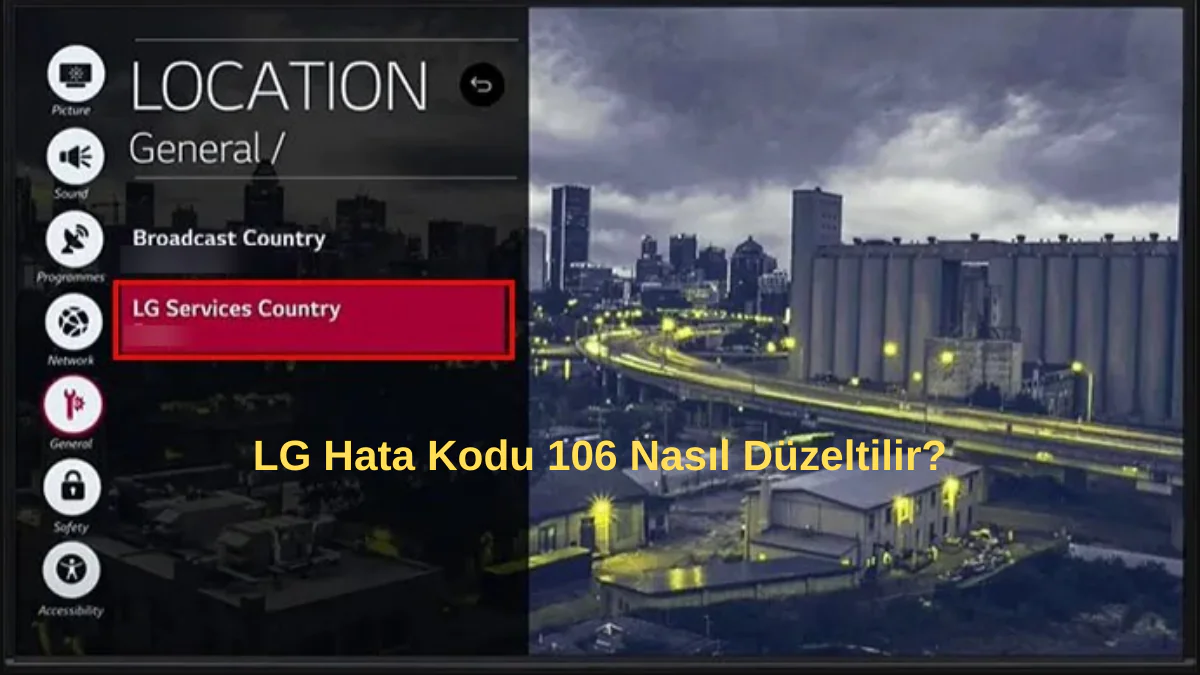
- Yukarıdaki adımlar işe yaramazsa, TV’nizin tüm ayarlarını sıfırlayarak ilk kurulum ayarlarına dönebilirsiniz. Bu işlem, bölgesel ayarları da sıfırlayabilir.
- TV’nin Ayarlar menüsünden Fabrika Ayarlarına Dön seçeneğini bulun ve TV’yi sıfırlayın. Bu işlem tüm ayarları silecektir, bu yüzden sadece diğer seçenekler işe yaramazsa bu yöntemi tercih edin. TV yeniden başladığında YouTube’u tekrar yükleyin.
YouTube’un Bölgesel Kısıtlamalarını Tespit Etme
YouTube, çeşitli ülkelerde yerel yasalar, içerik sağlayıcı anlaşmaları ve telif hakkı sınırlamaları nedeniyle bazı içerikleri sınırlayabilir. Bu durumda, kullanıcıların VPN veya DNS ayarları aracılığıyla bölgesel kısıtlamaları aşmak istemeleri mümkündür. Ancak, YouTube’un hizmet şartları bu tür erişimlerin ihlal edilmesine karşı katıdır. Bu nedenle, bölgesel kısıtlamalar konusunda dikkatli olmak önemlidir ve mümkünse yasal yöntemlerle erişim sağlanmalıdır.
Karşılaşabileceğiniz Diğer Sorunlar ve Çözüm Yöntemleri
Bazen, bölgesel erişim hatasının yanı sıra başka sorunlar da yaşanabilir. İşte bu sorunlara yönelik bazı ek çözümler:
- Eğer uygulama tamamen açılmıyorsa, TV’nin belleğini temizleyip uygulamayı yeniden yüklemeyi deneyebilirsiniz.
- İnternet bağlantınızın hızını kontrol edin. Yavaş bağlantılar YouTube’un bazı özelliklerinin çalışmamasına yol açabilir.
- Eğer yalnızca belirli bir hesapla hata alıyorsanız, farklı bir hesapla giriş yapmayı deneyin. Hesapla ilgili sorunlar bazen YouTube’dan bağımsız olarak oluşabilir.
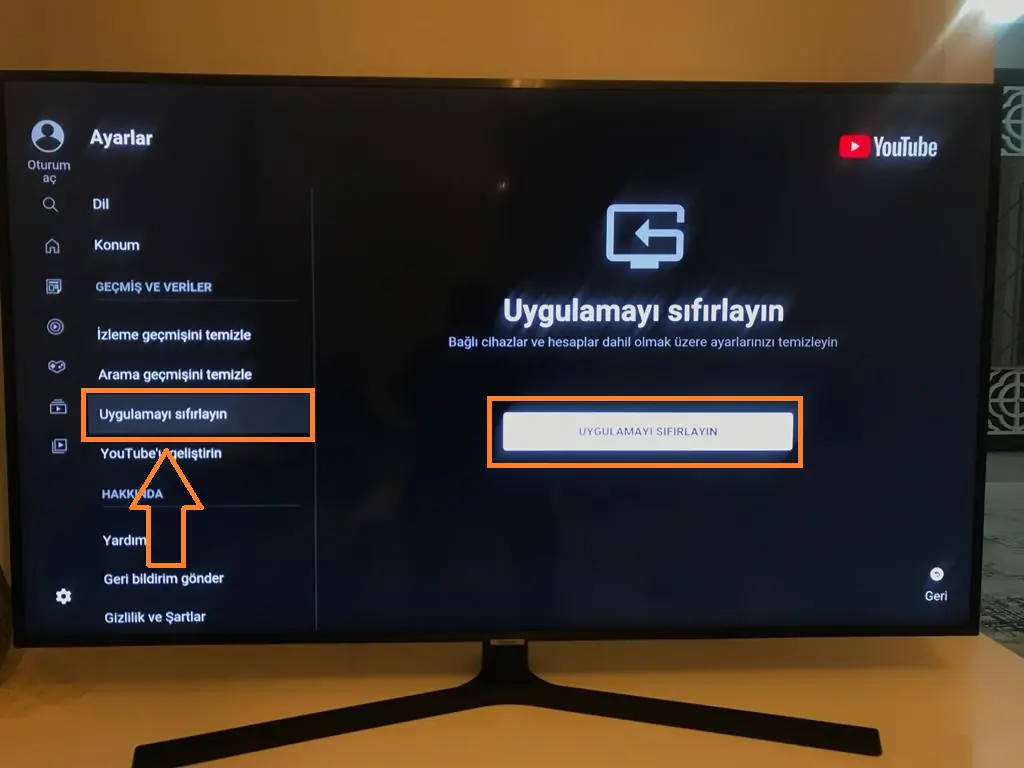
TV’de YouTube Bölgenizde Kullanılamıyor hatası, özellikle akıllı televizyonlarda sık karşılaşılan bir sorundur ve çoğu zaman güncellemeler, DNS ayarları veya bölge değişikliği gibi basit adımlarla çözülebilir. Yukarıdaki adımları sırasıyla takip ederek bu sorunu çözebilir ve YouTube içeriklerine erişim sağlayabilirsiniz. Eğer sorun devam ederse, TV üreticisinin müşteri hizmetlerine danışarak daha kapsamlı bir çözüm önerisi alabilirsiniz. TV de YouTube bölgenizde kullanılamıyor hatası ile ilgili çözüm adımlarını sizlerle paylaştık. Umarız faydalı olmuştur.
Profesyonel Destek Almanın Zamanı
Eğer yukarıdaki adımlar sorununuzu çözmediyse, 11858 Teknoloji Destek Hattı üzerinden birebir destek alabilirsiniz. Uzman ekip, TV’niz ve YouTube uygulamanız dahil olmak üzere tüm teknik sorunlarınızı dikkatle inceleyerek adım adım çözüm sunar. Siz de hızlı ve güvenilir bir şekilde sorununuzun üstesinden gelebilirsiniz.
YouTube ile ilgili karşılaşabileceğiniz diğer sorunlardan biri de beyaz ekran hatasıdır. Eğer TV’de YouTube uygulaması açılıyor ancak içerikler yüklenmiyorsa, YouTube’da Beyaz Ekran Sorunu ile ilgili yazımıza göz atarak farklı çözüm yollarını inceleyebilir ve sorunu adım adım çözebilirsiniz.
TV de YouTube Bölgenizde Kullanılamıyor Hatası, çoğu zaman basit ayarlarla çözülebilecek bir durumdur. Denediğiniz yöntemler işe yaramadıysa, farklı hesap veya güncel yazılım seçeneklerini gözden geçirebilirsiniz. Siz de bu adımları uyguladığınızda sorunu çözebildiniz mi? Deneyimlerinizi yorumlarda paylaşarak diğer kullanıcılara yol gösterebilirsiniz.