TeknoDestek Müşteri Hizmetleri
  • Haberler
    HaberlerDaha Fazla Göster
    Sessiz İçerik Nedir Nasıl Yapılır
    Sessiz İçerik Nedir
    6 dk. okuma
    Spotify SongDNA Nedir
    4 dk. okuma
    Apple Creator Studio Nasıl Kullanılır
    6 dk. okuma
    Mikro İçerik Nedir Nasıl Yapılır
    Mikro İçerik Nedir
    6 dk. okuma
    Türkiye’de Araçlarda Multimedya Ekranı Kullanımı Yasakları
    6 dk. okuma
  • Bilgisayar
    BilgisayarDaha Fazla Göster
    WordPress bakım modunda takılı kalması için FTP istemcisinde .maintenance dosyasının kök dizindeki görüntüsü
    WordPress Bakım Modunda Takılı Kalması Sorunu ve Çözümü
    7 dk. okuma
    WordPress Site Teknik Sorunlar Yaşıyor
    WordPress Site Teknik Sorunlar Yaşıyor Hatası Çözümü
    5 dk. okuma
    SSH Bağlantı Reddedildi Hatası Çözümü
    6 dk. okuma
    WordPress Planlı Bakım
    WordPress Planlı Bakım Nedeniyle Kısa Süreliğine Kullanılamayacak Hatası ve Çözümü
    7 dk. okuma
    Windows 11 Başlat Menüsünden Web Aramaları Kapatma
    5 dk. okuma
  • Mobil
    MobilDaha Fazla Göster
    Navigasyon Yönlendirici Değiştirme
    Google Haritalarda Navigasyon Yönlendirici Değiştirme
    3 dk. okuma
    Apple CarPlay'da uygulamaların yerini değiştirme
    Apple CarPlay’da Uygulamaların Yerini Değiştirme
    4 dk. okuma
    Android Auto Nedir, Nasıl Kullanılır
    4 dk. okuma
    Android 5G Ayarı Nasıl Yapılır
    4 dk. okuma
    iPhone 5G Ayarı Nasıl Yapılır
    4 dk. okuma
  • Sosyal Medya
    Sosyal MedyaDaha Fazla Göster
    YouTube Video Başlığı Nasıl Yazılmalı Yolları Neler
    YouTube Video Başlığı Nasıl Yazılmalı
    6 dk. okuma
    Tiktok Sorun Bildirme Ekranı Nerede
    5 dk. okuma
    X uygulamasında gündeme girme için hashtag ve etkileşim ekranı
    X Uygulamasında Gündeme Nasıl Girilir
    5 dk. okuma
    TikTok İçerik Yorgunluğu Nedir
    6 dk. okuma
    Sosyal Medyada Marka Dili Nasıl Oluşturulur Yolları Neler
    Sosyal Medyada Marka Dili Nasıl Oluşturulur
    6 dk. okuma
  • İnceleme
    İncelemeDaha Fazla Göster
    MacBook Neo Piyasayı Sarsmaya Geliyor
    5 dk. okuma
    Instax Mini Evo Cinema
    4 dk. okuma
    Samsung Galaxy Book 6 Ultra
    Samsung Galaxy Book 6 Ultra İnceleme
    8 dk. okuma
    Bütçe Dostu Mac Seçenekleri
    Bütçe Dostu Mac MacBook Neo vs Mac Mini
    7 dk. okuma
    Xiaomi Mi Taşınabilir Şarjlı Kompresör İnceleme
    10 dk. okuma
  • İletişim
YouTube
  • Facebook
26 Nis 2026, Pazar
TeknoDestek Müşteri HizmetleriTeknoDestek Müşteri Hizmetleri
Yazı BoyutuAa
  • Haberler
  • Mobil
  • Sosyal Medya
  • Bilgisayar
  • İnceleme
  • İnternet ve Ağ
  • Ev Elektroniği
  • İletişim
Search
  • Haberler
    • Cihaz Duyuruları
    • Teknoloji
    • Uygulama Gelişmeleri
  • Bilgisayar
    • Linux
    • macOS
    • Windows
  • İnceleme
    • Bilgisayar
    • Ev Elektroniği
    • Tablet
    • Tavsiyeler & Karşılaştırmalar
    • Telefon
  • Mobil
    • Android
    • Giyilebilir Cihazlar
    • HarmonyOS
    • iPhone / iOS
  • Sosyal Medya
    • Facebook
    • Instagram
    • TikTok
    • Snapchat
    • Teams
    • Telegram
    • WhatsApp
    • X
  • İletişim
Bizi Takip Edin
LG Hata Kodu 106
Akıllı TV

LG Hata Kodu 106 Nasıl Düzeltilir

Ahmet YAŞAR
Son güncelleme: 30 Ağustos 2025 08:56
Ahmet YAŞAR
Paylaş
Paylaş

Makalemizde LG hata kodu 106 hakkında çözüm aşamaları için sizi adım adım bilgilendirmekteyiz. LG televizyonunuzu sıfırladıktan sonra Wi-Fi bağlantısının kesilmesi oldukça can sıkıcı olabilir. Özellikle günümüzde, akıllı TV’lerin sunduğu çevrimiçi içeriğe erişim bu bağlantıya dayanır. Ancak endişelenmeyin, bu sorunu çözmek için bazı adımları takip edebilirsiniz.

İlk olarak, Live Plus özelliğini devre dışı bırakmayı denemelisiniz. Bu özellik, televizyonunuzun internete bağlanmasını sağlamak için kullanılır. Ancak bazen, sıfırlama sonrası bu özellik düzgün çalışmayabilir. Live Plus’u devre dışı bırakmak, televizyonunuzun alternatif bağlantı yollarını denemesine izin verebilir.

İçindekiler
  • LG TV’m neden artık Wi-Fi’ye bağlanmıyor?
  • LG TV’nizde karşılaştığınız 106 hata kodunu çözmek için adımlar şunlardır:
- 11858 Teknoloji Destek Hattı -

LG TV’m neden artık Wi-Fi’ye bağlanmıyor?

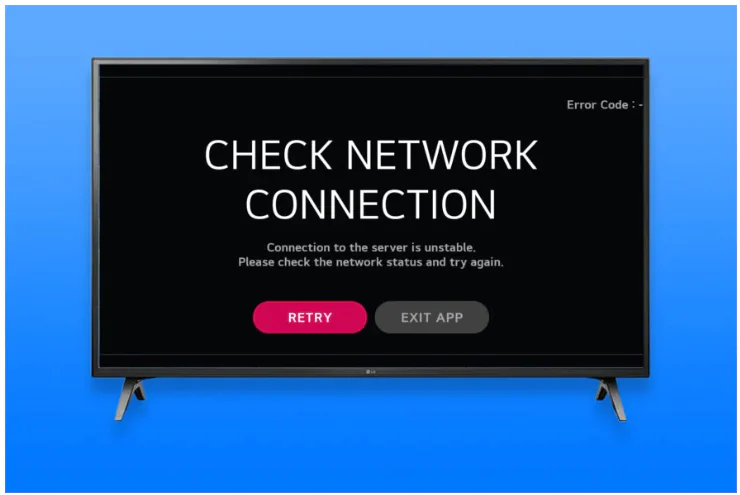
LG TV’nizin Wi-Fi bağlantısında yaşadığınız sorun, birkaç farklı nedene dayanabilir ve genellikle çözümlenmesi mümkündür. İşte bu tür bir bağlantı sorununa yol açabilecek olası nedenler:
LG Hata Kodu 106

  1. Geçici Aksaklıklar: Bazı durumlarda, TV’nizdeki geçici teknik aksaklıklar, Wi-Fi bağlantısının kesilmesine neden olabilir. Bu tür durumlarda, cihazı yeniden başlatmak veya ağ ayarlarını yeniden yapılandırmak sorunu çözebilir.
  2. Ayarlar: Hızlı Başlangıç gibi belirli ayarlar, Wi-Fi bağlantısında sorunlara yol açabilir. Bu tür ayarları kontrol etmek ve gerekirse değiştirmek, bağlantı sorunlarını gidermede yardımcı olabilir.
  3. Ağ Ayarları: Yanlış yapılandırılmış ağ ayarları veya DNS ayarlarıyla ilgili sorunlar, Wi-Fi bağlantısını etkileyebilir. Ayrıca, bazı nadir durumlarda İnternet Servis Sağlayıcıyla ilgili sorunlar da bağlantı problemlerine neden olabilir.
  4. Wi-Fi Modülü Sorunları: En son olarak, Wi-Fi modülünde bir arıza olabilir. Bu durumda, TV’niz dengesiz bir Wi-Fi bağlantısına sahip olabilir ve bu da çevrimiçi içeriklere erişimde zorluk yaşamanıza neden olabilir. Bu durumda, modülün değiştirilmesi gerekebilir.

Her durumda, Wi-Fi bağlantı sorunları genellikle çözülebilir. Öncelikle, TV’nizdeki ayarları kontrol etmek ve gerekirse yeniden yapılandırmak iyi bir başlangıç olabilir.

LG TV’nizde karşılaştığınız 106 hata kodunu çözmek için adımlar şunlardır:

  • TV’nizi Kapatıp Açın:
    • LG Smart TV’nizi kapatmak için uzaktan kumandadaki güç düğmesine 10 saniye boyunca basın.
    • TV kapatıldıktan sonra güç kablosunu güç kaynağından çıkarın.
    • Yaklaşık bir dakika boyunca bağlantıyı kesin.
    • Elektrik prizine geri bağlayın ve TV’yi tekrar açın.
  • Hızlı Ayarlar’a Erişin:
    • Güç döngüsünü tamamladıktan sonra Hızlı Ayarlar’ı açın.
    • Bunun için genellikle uzaktan kumandanızdaki menü düğmesini kullanabilirsiniz.
  • Ağ Ayarlarını Yapılandırın:
    • Hızlı Ayarlar’ı açtıktan sonra, Ağ’ı seçin.
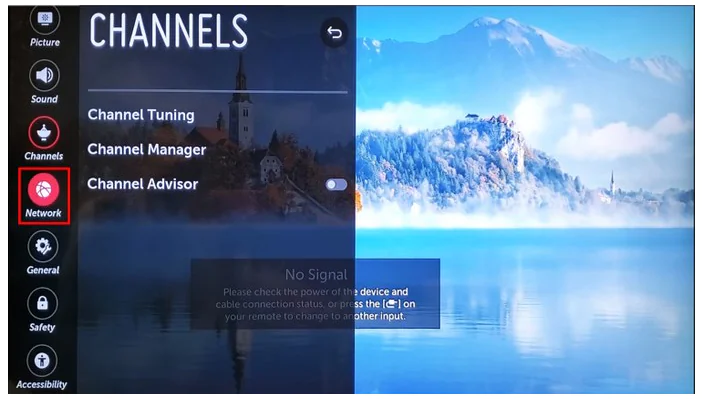
LG Hata Kodu 106
    • Ardından, Wi-Fi bağlantısı seçeneğini belirleyin.
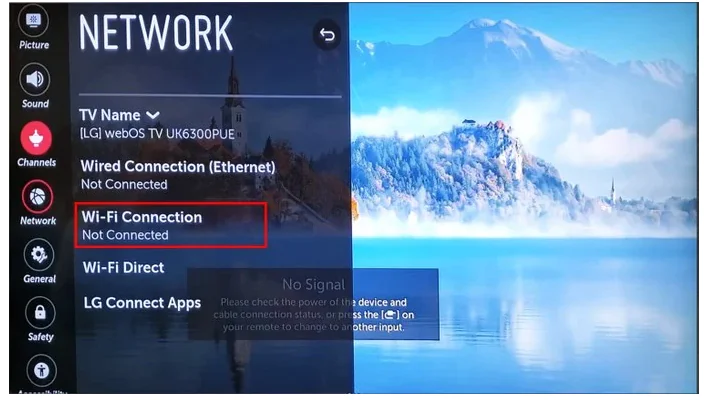
LG Hata Kodu 106
    • Listeden Wi-Fi ağınızı seçin ve şifrenizi girin.
    • Doğru bilgileri girdikten sonra, televizyonunuz internete bağlanacaktır.

Bu adımları izledikten sonra, LG TV’niz internet bağlantısını yeniden kurmalı ve hata kodu 106’nın çözülmesi gerekmektedir.

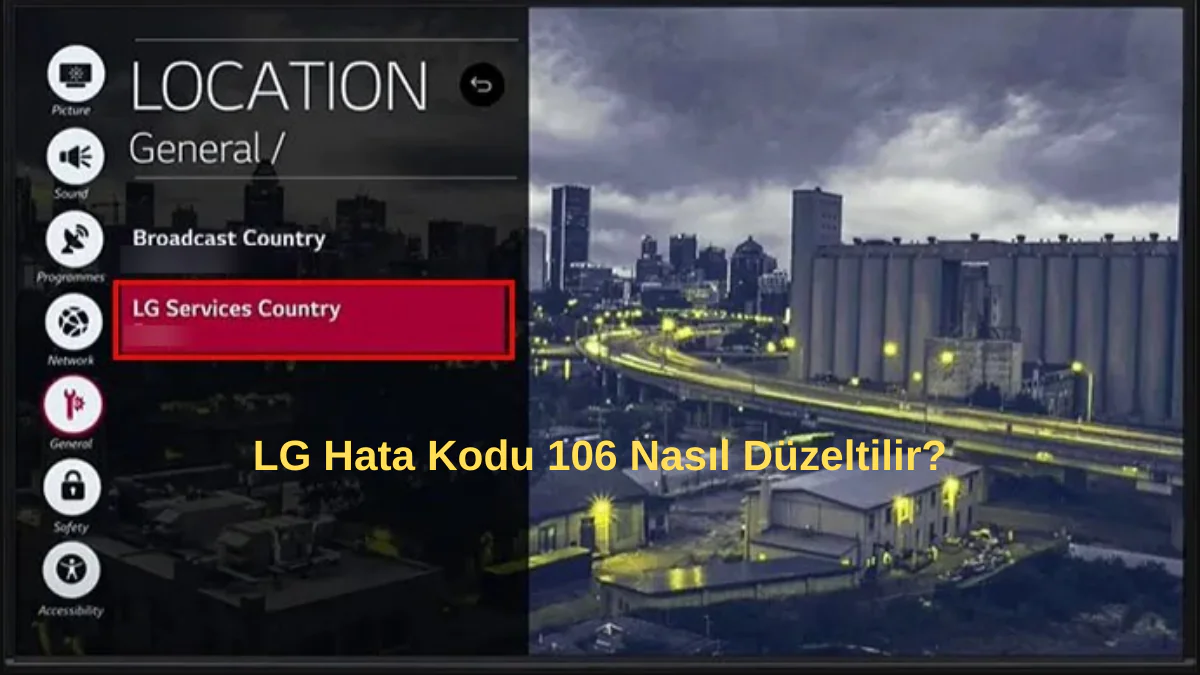
  • Ülke Ayarlarınızı Değiştirin:

Ayarları değiştirerek LG TV’nizdeki 106 hata kodunu çözebilirsiniz:

  1. Uzaktan kumandanızdaki düğmeye basarak Ayarlar’a gidin.
  2. Ardından, Genel Ayarlar veya Benzeri bir seçeneği seçin.
  3. Konum veya Bölge seçeneğini bulun ve tıklayın.
  4. Şimdi, LG Hizmetleri Ülkesi’ni seçebileceğiniz bir menü açılacaktır.
  5. ABD veya Kanada gibi farklı bir bölgeyi seçin.
  6. Değişiklikleri onaylayın ve TV’nizi yeniden başlatın.
  7. TV’nizi tekrar açtıktan sonra Wi-Fi bağlantısını yeniden kurmayı deneyin ve hata mesajının hala görünüp görünmediğini kontrol edin.

Bu adımları izleyerek, LG TV’nizdeki Wi-Fi bağlantı sorununu gidermeyi umuyoruz.

  • Live Plus’ı Etkinleştirin:

LG TV’nizdeki Wi-Fi hata kodu 106’nın çözümü için aşağıdaki adımları izleyebilirsiniz:

- 11858 Teknoloji Destek Hattı -
  1. Ayarlar menüsüne gidin, bunu yapmak için uzaktan kumandadaki ilgili düğmeye basın.
  2. Ardından, Genel veya Benzeri bir seçeneği seçin ve Ek Ayarlar’ı bulun.
  3. Hızlı Başlangıç+’ı devre dışı bırakın.
  4. Son olarak, devam edin ve Live Plus’ı açın.
  • TV’yi Fabrika Ayarlarına Sıfırlayın:LG TV Wi-F
  1. Ayarlar menüsüne gidin, bunu yapmak için uzaktan kumandadaki ilgili düğmeye basın.
  2. Tüm Ayarlar’a gidin ve ardından Genel’i seçin.
  3. Ardından, Sistem veya Benzeri bir seçeneği bulun.
  4. Bundan sonra, Başlangıç Ayarlarına Sıfırla seçeneğini seçin.
  5. Onaylamak için Tamam’ı seçin. Bu işlem, tüm ayarlarınızı sıfırlayacak, tüm verileri kaldıracak ve ağ bağlantısı sorunlarını çözecektir.

LG TV’deki WiFi hata kodu 106 genellikle ayarlarınızdan kaynaklanır, bu nedenle sorunu çözmek için bu adımları izlemeniz yeterlidir. Ancak en kötü senaryoda Wi-Fi modülünüz hasar görmüş olabilir, bu durumda onarım servisiyle iletişime geçmeniz gerekebilir. Alternatif olarak, geçici bir çözüm olarak kablolu bağlantıyı kullanabilirsiniz.

Wi-Fi bağlantı sorunları her zaman standart adımlarla çözülemeyebilir. Eğer yukarıdaki işlemleri uygulamanıza rağmen LG TV’nizde 106 hata kodu devam ediyorsa, daha detaylı ve birebir destek almak için 11858 Teknoloji Destek Hattı üzerinden uzman ekibimize ulaşabilirsiniz. Size özel çözümlerle, bağlantı problemlerini hızlıca ortadan kaldırabiliriz.

LG televizyonunuzda bağlantı ayarlarını düzenlerken uydu sistemini de yapılandırmak istiyorsanız,LG LED TV Türksat 4A Uydu Ayarları Nasıl Yapılırbaşlıklı makalemizi incelemeniz faydalı olacaktır. Adım adım rehber içeriğiyle işlemlerinizi daha kolay hale getirebilirsiniz.

Bu içerikte yer verdiğimiz adımları uygulayarak LG TV’nizde karşılaştığınız 106 hata kodunu büyük ölçüde çözebilirsiniz. Yine de yaşadığınız farklı bir deneyim varsa ya da yeni bir çözüm yöntemi denediyseniz, yorumlar kısmından bizimle ve diğer kullanıcılarla paylaşabilirsiniz. Görüşleriniz, içeriğimizi geliştirmemize yardımcı olacaktır.

ETİKETLER:lg hata kodlarılg tvwi-fi sorunu
Bu Makaleyi Paylaş
Facebook WhatsApp WhatsApp Threads Bağlantıyı Kopyala Yazdır
Paylaş
Yorum yapılmamış

Bir yanıt yazın Yanıtı iptal et

E-posta adresiniz yayınlanmayacak. Gerekli alanlar * ile işaretlenmişlerdir

Bağlantı Kuralım

21KBeğen
19.6KTakip Et
7.3KAbone Ol
192Takip Et

Popüler Gönderiler

AirTies Air 4960 Modem Kurulum

Uğurcan ÜN
Uğurcan ÜN
3 dk. okuma
11 Görüntüleme
Sessiz İçerik Nedir Nasıl Yapılır

Sessiz İçerik Nedir

İsmail YILDIZ
İsmail YILDIZ
6 dk. okuma
13 Görüntüleme
YouTube Video Başlığı Nasıl Yazılmalı Yolları Neler

YouTube Video Başlığı Nasıl Yazılmalı

İsmail YILDIZ
İsmail YILDIZ
6 dk. okuma
10 Görüntüleme

Lyra 3 Pro ile Şarkı Nasıl Oluşturulur

Uğurcan ÜN
Uğurcan ÜN
4 dk. okuma
24 Görüntüleme

You Might Also Like

Akıllı TV

Akıllı Televizyonların Destekledikleri Uygulamalar

3 dk. okuma
Akıllı TV

Apple TV’de Birden Fazla Hesap Nasıl Kurulur?

5 dk. okuma
Tv zamanlayacı sorunları hatalarının çözüm adımları nelerdir
Akıllı TV

Tv Zamanlayacı Sorunları Çözümü

6 dk. okuma
Android Telefonlara Obb Dosyası
Akıllı TV

Arçelik TV Televizyon LNB Aşırı Yükleme Hatası

3 dk. okuma

Size her gün en son haberleri ve sorun çözümlerini getiriyoruz!

TeknoDestek Müşteri Hizmetleri
Facebook-f Instagram Tiktok Twitter Youtube Linkedin Whatsapp Phone-alt Rss

İş Ortaklarımız

TeknoDestek Müşteri Hizmetleri
© 2013 - 2026 TeknoDestek Müşteri Hizmetleri • Tüm hakları saklıdır • Bu sitedeki tüm içerikler (metin, görsel, video, logo, tasarım vb.) 5846 sayılı Fikir ve Sanat Eserleri Kanunu (FSEK) kapsamında korunmaktadır • İzinsiz kopyalanması, çoğaltılması, yayınlanması veya herhangi bir şekilde kullanılması yasaktır • İhlal tespitinde; FSEK Madde 71-73 uyarınca yasal süreç başlatma, maddi/manevi tazminat talep etme ve cezai işlem için başvurma hakkımız saklıdır • TeknoDestek, TeknoS@R'un bir kuruluşudur • Tema Düzenleyen: Fatih ATEŞ
Sorun Hala Çözülmedi mi?
Aradığın çözümü bulamadıysan, 11858 Teknoloji Destek Hattımız sana yardımcı olabilir. 2011’den beri Türkiye’nin en tecrübeli teknoloji destek ekiplerinden biri olarak, bilgisayar, telefon, tablet, modem, akıllı TV ve sosyal medya sorunlarında 7/24 profesyonel destek veriyoruz. Uzman ekibimizle hemen görüşmek ister misin?

    📞 11858’i Şimdi Ara

    Görüşme öncesi dakika ücreti sesli olarak bilgilendirilir
    Welcome Back!

    Sign in to your account

    Kullanıcı Adı veya E-posta Adresi
    Şifre

    Şifrenizi mi unuttunuz?