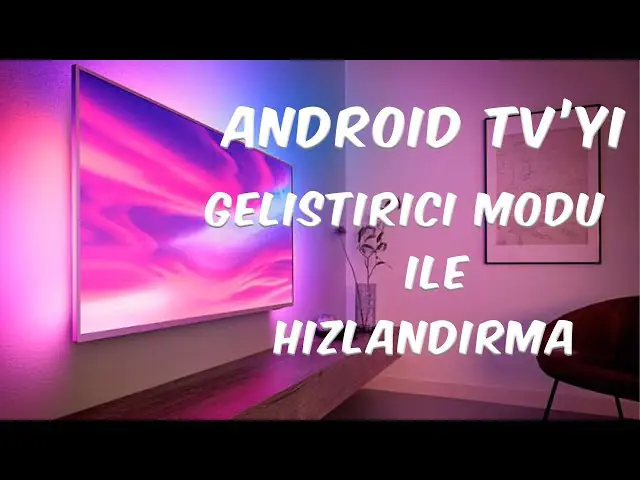

TV de geliştirici modu nasıl açılır? Android TV, Samsung Tizen OS ve LG webOS için adım adım geliştirici modunu etkinleştirme yöntemlerini öğrenin.
Akıllı televizyonlar, sadece izleme deneyimini değil, aynı zamanda cihazınızı özelleştirme ve daha fazla kontrol etme imkanı da sunuyor. Ancak, bazı gelişmiş ayarlara erişmek için geliştirici modunu açmanız gerekiyor. Peki, bu mod neden önemli ve nasıl açılır?


Bu içerikte, TV de geliştirici modu nasıl açılır sorusunun cevabını Android TV, Samsung Tizen OS ve LG webOS işletim sistemleri için adım adım anlatacağız. Geliştirici modunu açarak, cihazınızın performansını artırabilir, uygulamaları daha detaylı yönetebilir ve hatta bazı gizli ayarlara ulaşabilirsiniz. Eğer siz de akıllı televizyonunuzun tüm potansiyelini kullanmak istiyorsanız, okumaya devam edin.
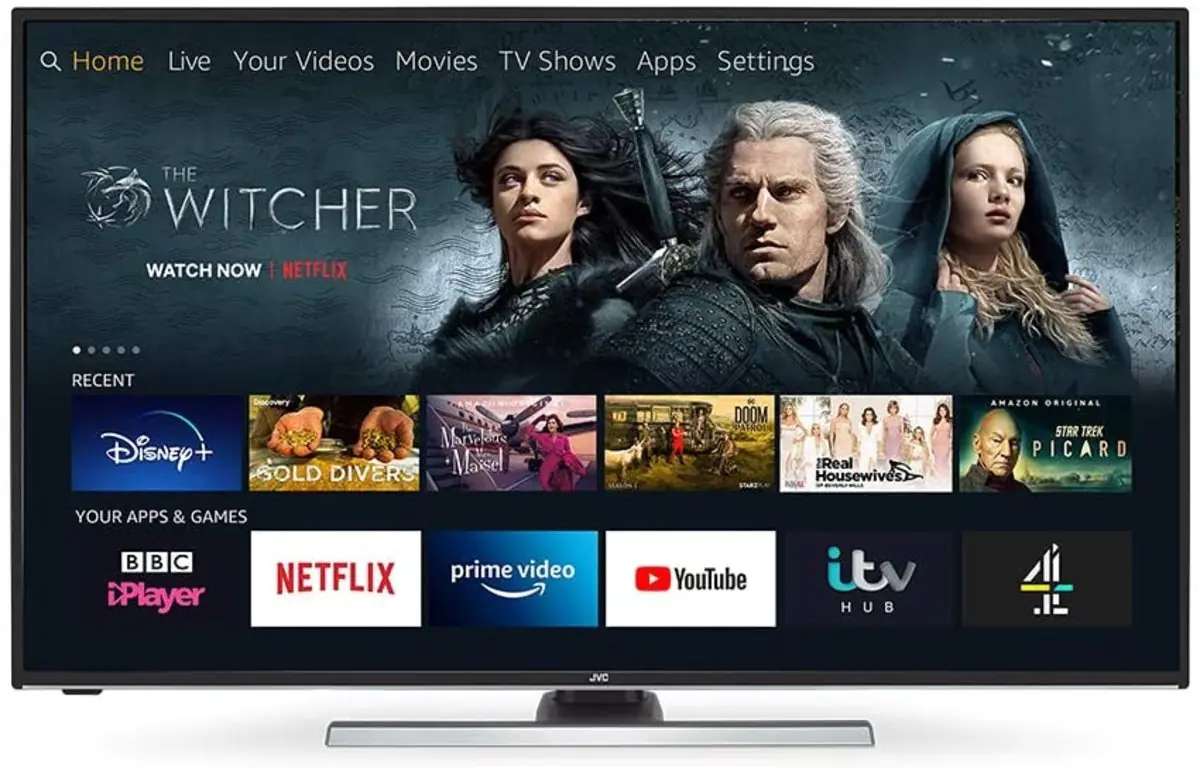
TV de Geliştirici Modu Nasıl Açılır
Geliştirici modu, cihazın işletim sistemine daha derinlemesine erişim sağlamak için kullanılan bir özelliktir. Bu mod, yazılım geliştiricilerin veya ileri düzey kullanıcıların cihaz üzerinde daha fazla kontrol elde etmesine olanak tanır. Akıllı TV’lerde geliştirici modu açıldığında, genellikle:
- Cihazın çalışma şeklini kontrol eden ayarlara ulaşılabilir.
- Uygulamalar üzerinde daha fazla kontrol sağlanabilir.
- Ağ bağlantıları, hız sınırları veya hata kayıtları gibi teknik bilgiler görülebilir.
Geliştirici modunu açmak, özellikle uygulama geliştiricilerin TV’deki uygulamalarını test etmelerine yardımcı olurken, normal kullanıcılara da belirli teknik ayarları değiştirme imkânı sunar.
Geliştirici Modu Neden Kullanılır?
Geliştirici modu, temel olarak cihazı daha derinlemesine tanımak ve ayarları özelleştirmek için kullanılır. Bu mod, özellikle şu durumlarda faydalıdır:
- Uygulama geliştirme ve test etme TV uygulaması geliştiren yazılımcılar, geliştirici modunu açarak cihaz üzerinde testler yapabilir, hataları takip edebilir ve uygulamanın nasıl çalıştığını gözlemleyebilir.
- Daha fazla özellik erişimi akıllı TV’lerde standart ayarlarda bulunmayan bazı özelliklere geliştirici modundan ulaşmak mümkündür. Örneğin, daha detaylı ağ bilgilerini görmek, USB bağlantı ayarlarını kontrol etmek veya belirli güvenlik önlemlerini yapılandırmak gibi ek özellikler kullanılabilir.
- Performans analizi cihazın işlemci ve bellek kullanımını gözlemlemek, uygulamaların performansını izlemek ve gerektiğinde TV’yi optimize etmek için geliştirici moduna ihtiyaç duyulabilir.
TV’de Geliştirici Modu Nasıl Açılır?
Geliştirici modunu açma adımları, TV’nin markasına ve modeline göre değişiklik gösterebilir. Ancak çoğu akıllı TV’de geliştirici modunu açmak için temel adımlar benzerlik gösterir. İşte en popüler TV platformları olan Samsung Tizen OS, Android TV ve LG webOS işletim sistemlerine göre geliştirici modunu açma adımları:
Android TV’de Geliştirici Modunu Açma
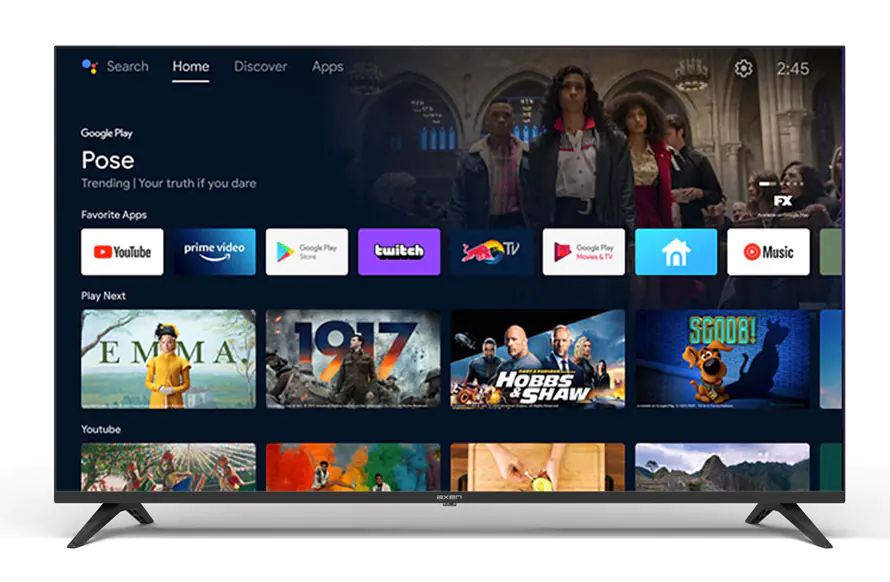
Android tabanlı akıllı TV’ler, geliştirici moduna kolayca erişim sağlar. Android TV’de geliştirici modunu açmak için şu adımları izleyebilirsiniz:
- Ana menüye gidin TV kumandası üzerindeki Ana Ekran veya Ayarlar tuşuna basarak ayarlar menüsüne ulaşın.
- Hakkında seçeneğine gidin Ayarlar menüsünde Cihaz Tercihleri veya Hakkında bölümünü bulun ve bu menüye giriş yapın.
- Yapı numarasına tıklayın Hakkında bölümünde Yapı Numarası (Build Number) seçeneğine gelin. Bu seçeneğe art arda yaklaşık yedi kez basmanız gerekecek.
- Geliştirici modunu etkinleştirin Birkaç kez bastıktan sonra ekranda Artık geliştiricisiniz! mesajı belirecektir. Bu mesajı gördüğünüzde, geliştirici modu etkinleştirilmiş demektir. Bu aşamadan itibaren ayarlar menüsünde Geliştirici Seçenekleri aktif ve kullanıma hazır hale gelecek.
Samsung Tizen OS TV’de Geliştirici Modunu Açma
Samsung fiırması akıllı televizyonlar için Android tabanlı Tizen OS işletim sistemini kullanır. Tizen OS üzerinde geliştirici moduna erişmek için genellikle farklı adımlar gerekir:
- Ana menüye gidin TV kumandası üzerindeki Ana Sayfa tuşuna basın.
- Uygulamalar menüsüne girin Uygulamalar bölümüne gidin.
- Geliştirici modunu açın kumanda üzerinde 1, 2, 3, 4, 5 numaralarına sırayla basarak gizli geliştirici menüsünü açın. (Bu adımlar modelden modele değişebilir.)
- IP adresini girin Geliştirici modunu etkinleştirmek için bir IP adresi girmeniz gerekebilir. Genelde, TV’yi internete bağladıktan sonra bu menüden IP adresinizi manuel olarak ayarlayabilirsiniz.
LG webOS TV’de Geliştirici Modunu Açma
LG’nin akıllı TV’leri webOS adlı işletim sistemiyle çalışır. LG TV’lerde geliştirici moduna erişmek için şu adımları izleyebilirsiniz:
- Ana menüye girin TV kumandasındaki Ayarlar tuşuna basarak ayarlar menüsüne erişin.
- Genel ve hakkında seçeneklerine gidin Genel menüsünde TV Hakkında bölümünü bulun.
- Yapı numarasına tıklayın diğer Android cihazlarda olduğu gibi Yapı Numarası bölümüne arka arkaya birkaç kez basın. Bu aşamadan itibaren geliştirici seçenekleri aktif ve kullanılabilir hale gelecek.
Geliştirici Modunda Yapılabilecek Ayarlar
Geliştirici modunda, TV’nin özelliklerini özelleştirebilir ve daha teknik ayarlara erişebilirsiniz. İşte geliştirici modunda yapabileceğiniz bazı yaygın ayarlar:
- USB hata ayıklama bu seçenek, TV’nizi USB kablosuyla bilgisayarınıza bağlayıp uygulama yüklemesi veya hata ayıklama yapmanıza olanak tanır.
- Ağ ayarları geliştirici modunda, daha detaylı ağ bilgilerini görebilir ve ağ ayarlarını yapılandırabilirsiniz.
- Uygulama yönetimi uygulama yükleme, kaldırma veya uygulamaların teknik detaylarını izleme gibi işlevler geliştirici modunda mümkündür.
- Ekran ölçeklendirme ayarları ekran boyutunu ve çözünürlüğü daha detaylı şekilde ayarlayabilirsiniz.
Geliştirici Modunun Dezavantajları ve Dikkat Edilmesi Gerekenler
Geliştirici modunu açarken bazı noktalara dikkat etmek önemlidir. İşte geliştirici modunun potansiyel dezavantajları ve dikkat edilmesi gerekenler:
- Yanlış ayarlar TV’yi etkileyebilir geliştirici modunda yapılan yanlış ayarlar TV’nin performansını veya işleyişini olumsuz etkileyebilir. Bu nedenle, yalnızca ne yaptığınızı biliyorsanız bu moddaki ayarlarla oynayın.
- Güvenlik riski geliştirici modu, özellikle internet üzerinden uygulama yüklemelerine izin verdiği için güvenlik riskleri taşıyabilir. Bilinmeyen kaynaklardan uygulama yüklemekten kaçının.
- Garanti kapsamı bazı TV üreticileri, geliştirici modunda yapılan değişikliklerden kaynaklanan sorunları garanti kapsamına almayabilir. Bu nedenle, dikkatli olunmalıdır.
Geliştirici Modunu Kapatmak
Geliştirici modunu kapatmak isterseniz, bu seçenek genellikle ayarlardan devre dışı bırakılabilir. Android TV’de Geliştirici Seçenekleri bölümüne giderek Kapalı konumuna getirebilirsiniz. Diğer TV modellerinde ise, ayarları fabrika ayarlarına döndürmek geliştirici modunu kapatabilir.
Geliştirici modu, akıllı TV’nizi daha iyi tanımak ve özelleştirmek isteyenler için harika bir araçtır. Bu mod sayesinde, TV’nin teknik özelliklerine daha fazla erişim sağlayabilir ve belirli ayarları kendinize göre düzenleyebilirsiniz. Ancak, geliştirici modunu açarken dikkatli olmalı ve yalnızca emin olduğunuz ayarları değiştirmelisiniz. Geliştirici modunu açarak, TV deneyiminizi daha profesyonel bir seviyeye taşıyabilirsiniz. TV de geliştirici modu nasıl açılır? adımları sizlerle paylaştık. Umarız faydalı olmuştur.
TV de geliştirici modu nasıl açılır adımlarını uygularken herhangi bir sorunla karşılaşırsanız veya cihazınızın ayarlarında takılırsanız, 11858 Teknoloji Destek Hattı size yardımcı olabilir. 2011 yılından bu yana 7/24 hizmet veren uzman ekibi, akıllı televizyonlar, telefon, tablet ve diğer teknolojik cihazlarla ilgili tüm sorunlarınıza anında çözüm sunuyor. Alanında uzman kadrosu, lisanslı yazılımlar ve güvenli uzaktan bağlantı yöntemleriyle sorunlarınızı dakikalar içinde çözmenize yardımcı oluyor. Üstelik, görüşme başlamadan önce size açık ve net bir şekilde ücretlendirme bilgisi veriliyor, böylece sürprizlerle karşılaşmıyorsunuz. %95’e ulaşan memnuniyet oranıyla, 11858 Teknoloji Destek Hattı, teknolojiyle ilgili her türlü sorunuza güvenilir ve hızlı çözümler sunuyor.
TV de geliştirici modu nasıl açılır adımlarını uyguladınız ancak hala bazı kısıtlamalarla karşılaşıyorsanız, televizyonunuzun mağaza modu açık olabilir. Özellikle Philips marka televizyonlarda, mağaza modu açıkken geliştirici modu veya bazı uygulamalar düzgün çalışmayabilir. Philips Televizyonda Mağaza Modu Kapatma başlıklı içeriğimizde, bu modun nasıl devre dışı bırakılacağını adım adım anlattık. Bu içerikte, televizyonunuzun tüm özelliklerinden tam anlamıyla yararlanabilmek için mağaza modunu nasıl kapatacağınızı öğrenebilir, cihazınızı daha özgürce kullanabilirsiniz.
TV de geliştirici modu nasıl açılır sorusunun cevabını artık biliyorsunuz. Bu mod sayesinde, akıllı televizyonunuzun performansını artırabilir, uygulamaları daha detaylı yönetebilir ve hatta bazı gizli ayarlara ulaşabilirsiniz. Ancak, geliştirici modunu açarken dikkatli olmalı ve yalnızca ne yaptığınızı biliyorsanız ayarları değiştirmelisiniz. Yanlış ayarlar, cihazınızın performansını olumsuz etkileyebilir veya güvenlik riskleri oluşturabilir.
Siz de TV de geliştirici modu nasıl açılır adımlarını uygularken farklı yöntemler veya ipuçları keşfettiniz mi? Ya da bu süreçte karşılaştığınız zorluklar oldu mu? Yorumlarınızı ve deneyimlerinizi aşağıda paylaşarak diğer okuyuculara da fayda sağlayabilirsiniz.