
BF1 Hata Kodu 1, oyuncuların bağlantı sorunlarıyla karşılaştığı yaygın bir hatadır. Basit adımlarla bu hatayı giderip kesintisiz oyun keyfi yaşayabilirsiniz.
Battlefield One, güçlü grafiklere ve gerçekçi savaş atmosferine sahip bir oyun olarak uzun süredir popülerliğini koruyordu. Ancak bazı oyuncular, oyuna giriş yaparken veya sunucuya bağlanırken karşılarına çıkan BF1 Hata Kodu 1 sorunu nedeniyle oldukça zor anlar yaşamıştı. Bu hata, özellikle çevrimiçi oturumlarda oyunu aniden kesintiye uğrattığı için oyun deneyimini olumsuz etkiliyordu.


Bu içerikte, BF1 Hata Kodu 1’in neden oluştuğunu ve çözüm adımlarının neler olduğunu ayrıntılı şekilde açıklayacağız. PlayStation, Xbox ve Windows platformlarında uygulanabilecek yöntemleri tek tek sıralayarak, her oyuncunun kendi cihazına uygun şekilde ilerleyebilmesini hedefledik. Eğer siz de bu hatayla karşılaştıysanız, adımları dikkatlice izleyerek oyununuzu kısa sürede sorunsuz hale getirebilirsiniz.
Birçok kullanıcı, hızlı bir maça yükleme yapıp ardından çıkmanın Battlefield One’daki 1. hatayı düzeltmeye yardımcı olduğunu bildirdi.
Diğer çözümleri öğrenmek için okumaya devam edin.
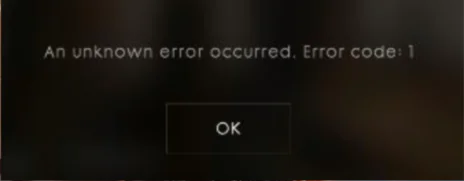
Birçok kullanıcı, PlayStation’da BF1 oynarken kiralanan herhangi bir sunucuya katılamadığından ve şu hata mesajıyla karşılaştığından şikayetçi oldu: Bilinmeyen bir hata oluştu. Hata kodu: 1
Bu kılavuzda yaygın nedenleri tartışacağız ve sorunu ortadan kaldırmak için WR uzmanları tarafından önerilen test edilmiş çözümleri sunacağız.
BF1’de Neden Hata Kodu 1 Oluşuyor?
Oyundaki veya sunucudaki bir hata sorun yaşıyor.
Oyun sırasında sunucuları değiştirmeyi denedim
Bir nedenden dolayı bir sunucudan yasaklanmış olabilirsiniz.
BF1’deki Hata Kodu 1’i Nasıl Düzeltebilirim?
BF1’deki hata kodu 1’den kurtulmak için gerçek çözümlere geçmeden önce aşağıdaki ön kontrollerden geçin:
- Oyunun ve oyun konsollarınızın sunucu durumunu kontrol edin.
- Oyuna sunucu tarayıcısıyla erişmeyi deneyin veya doğrudan Origin’den arkadaşınıza katılın.
- En hızlı yol, hızlı bir maça girmek, çıkmak ve oyunu yeniden başlatmak olacaktır.
1. Cihazınızı yeniden başlatın
Oyun istasyonu
PSN kumandanızdaki PS düğmesini basılı tutun ve Güç ‘ü seçin.
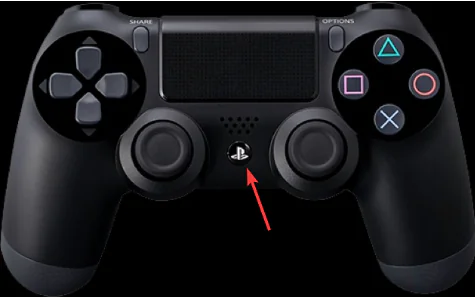
PS4/5’i Kapat veya PS4/5’i Yeniden Başlat’ı seçin. Dinlenme Moduna Gir seçeneğini seçmediğinizden emin olun; cihazınızı tamamen kapatmaz.
PlayStation’ınızı yeniden başlattığınızda, hatanın devam edip etmediğini kontrol etmek için hataya neden olan şeyin aynısını deneyin.
Xbox
- Konsol kapanana kadar Güç düğmesini basılı tutun.
- Güç kablosunu konsoldan ve prizden çıkarın. Bir dakika bekle.
- Şimdi kabloyu tekrar takın ve konsolu açın.
Oyunu bilgisayarınızda oynuyorsanız tüm çalışmalarınızı kaydedin ve yeniden başlatın; önyükleme yaptıktan sonra sorunun devam edip etmediğini kontrol edin.
2. Cihaz önbelleğini temizleyin
Oyun istasyonu
- Konsoldaki Güç düğmesini basılı tutun ve iki bip sesi duyana kadar basılı tutmaya devam edin.
- Güç kablosunu oyun konsolunuzun arkasından çıkarın.
- 30 saniye ila 1 dakika kadar bekleyin, ardından güç kablosunu konsola ve sokete yeniden takın.
- Şimdi tekrar açmak için Güç düğmesine tekrar basın; bu önbelleği temizleyecektir.
Xbox
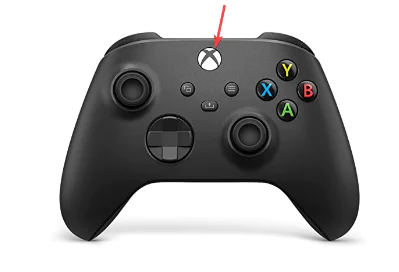
- Xbox kumandanızdaki Xbox veya Kılavuz düğmesine basın, Ayarlar’a gidin ve ardından Sistem Ayarları’nı seçin.
- Depolama’yı seçin.
- Bir depolama cihazını vurgulayın ve Cihaz Seçenekleri’niY başlatmak için kumandanızdaki düğmeye basın.
- Sistem Önbelleğini Temizle’yi seçin.
- Eylemi onaylamak için Evet’i tıklayın.
- İşiniz bittiğinde, Xbox ana sayfasına dönmek için kumandadaki Kılavuz düğmesine basın.
İşlem için hangi depolama cihazını seçerseniz seçin, bu adımlar tüm depolama cihazlarınızın önbelleğini temizleyecektir.
Windows bilgisayarı
- Çalıştır iletişim kutusunu açmak için Windows + R tuşuna basın.
- Cleanmgr yazın ve DiskCleanup penceresini açmak için Tamam’a tıklayın.
- Açılır menüden sistem sürücüsünü seçin (genellikle C’dir), ardından Tamam’a tıklayın.
- Sistem dosyalarını temizle’yi tıklayın.
- Sürücüyü tekrar seçin ve Tamam’a tıklayın.
- Silinecek dosyalar altındaki tüm öğelerin yanına bir onay işareti koyun ve Tamam’ı tıklayın.
- Tüm cihaz önbelleğini kaldırmak için Dosyaları Sil’i tıklayın.
3. Başka bir hesaba giriş yapın
Bu hatayı önlemenin bir başka çözümü de, size hata veren hesaptan vazgeçip yeni bir hesap oluşturmak veya farklı bir hesap kullanmaktır. Bu sorunu çözecektir ve oyunu sorunsuz bir şekilde oynayabilirsiniz.
Hiçbir şey işinize yaramazsa daha fazla yardım için Epic Games müşteri desteğiyle iletişime geçmeli ve denediğiniz sorunu ve düzeltmeleri açıklamanız gerekir.
Profesyonel Destek Almanın Zamanı
Eğer yukarıdaki çözümleri denemenize rağmen BF1 Hata Kodu 1 sorununu hala gideremediyseniz, endişelenmenize gerek yok. 11858 Teknoloji Destek Hattı üzerinden uzman ekiple iletişime geçerek cihazınıza özel, güvenli ve hızlı bir çözüm alabilirsiniz. 2011 yılından bu yana milyonlarca kullanıcıya 7/24 hizmet veren bu profesyonel destek hattı, oyun bağlantı hatalarından sistem performans sorunlarına kadar her konuda yanınızdadır. Birkaç dakika içinde bağlantı kurularak sorununuz detaylıca incelenir ve en doğru adımlar size özel olarak belirlenir.
Battlefield serisi, her yeni oyunuyla teknolojik gelişmeleri yakından takip eden oyuncular için dikkat çekici yenilikler sunmaya devam etmişti. Eğer oyundaki hataları çözmenin ötesinde, serinin son oyununda kullanılan yapay zekâ sistemleri, grafik motoru ve oynanış farkları hakkında bilgi edinmek isterseniz, Battlefield 2042 İncelemesi ve Yeni Teknolojisi içeriğine de göz atabilirsiniz. Bu içerikte, oyun motoru Frostbite’ın yeni sürümü, dinamik hava koşulları ve çok oyunculu mod performansı gibi detaylar ayrıntılı biçimde ele alınmıştır.
Sonuç olarak, BF1 Hata Kodu 1 genellikle geçici bağlantı veya hesap kaynaklı bir hata olarak ortaya çıkıyordu. Ancak doğru adımları uyguladığınızda bu sorun kısa sürede ortadan kalkıyordu. Deneyimlerime göre, çoğu kullanıcı yalnızca cihaz önbelleğini temizleyerek veya yeni bir hesapla giriş yaparak sorunu çözmeyi başarmıştı. Siz de adımları uyguladıktan sonra deneyiminizi bizimle paylaşarak diğer oyunculara yardımcı olabilirsiniz. Yorumlarınızı bırakın; hangi yöntemin işe yaradığını birlikte tartışalım.