
TeknoDestek Müşteri Hizmetleri
  • Haberler
    HaberlerDaha Fazla Göster
    Yenilenmiş Akıllı Telefonlara İade Hakkı kapsamında mağazada telefon inceleyen kullanıcı görüntüsü
    Yenilenmiş Akıllı Telefonlara İade Hakkı Getirildi
    7 dk. okuma
    Zerger App nedir? Nasıl kullanılır?
    Zerger App Nedir? Nasıl Kullanılır?
    7 dk. okuma
    Sessiz İçerik Nedir Nasıl Yapılır
    Sessiz İçerik Nedir
    6 dk. okuma
    Spotify SongDNA Nedir
    Spotify SongDNA Nedir
    4 dk. okuma
    Apple Creator Studio Nasıl Kullanılır
    Apple Creator Studio Nasıl Kullanılır
    6 dk. okuma
  • Bilgisayar
    BilgisayarDaha Fazla Göster
    Windows 11 NVMe hızlandırma tweak sonrası SSD performans testi ve sistem yanıt süresi
    Windows 11 NVMe Hızlandırma Yöntemi
    7 dk. okuma
    Mac'te Firmware Parolası Nedir
    Mac’te Firmware Parolası Nedir
    5 dk. okuma
    Windows'ta iOS Uygulamaları Geliştirmenin 4 Yolu
    Windows’ta iOS Uygulamaları Geliştirmenin 4 Yolu
    5 dk. okuma
    Windows Görev Zamanlayıcı’da Microsoft Compatibility Appraiser ve tanılama görevlerini devre dışı bırakma ekranı
    Ani RAM Artışını Görev Zamanlayıcıdan Çözün
    7 dk. okuma
    Windows Terminal ekranında winget, sfc ve Get-Process komutları ile sistem performansı kontrolü
    Terminal Komutları ile Windows Hızlandırma
    7 dk. okuma
  • Mobil
    MobilDaha Fazla Göster
    iPhone'da uygulamasız resim arka planı silme
    iPhone’da Uygulamasız Resim Arka Planı Silme
    4 dk. okuma
    iPhone'da Kamera Takibini Kapatma
    iPhone’da Kamera Takibini Kapatma
    3 dk. okuma
    Yenilenmiş Akıllı Telefonlara İade Hakkı kapsamında mağazada telefon inceleyen kullanıcı görüntüsü
    Yenilenmiş Akıllı Telefonlara İade Hakkı Getirildi
    7 dk. okuma
    iOS 26'da Face ID Çalışmıyor mu
    iOS 26’da Face ID Çalışmıyor Sorunu Çözümü
    5 dk. okuma
    Phone'unuzda iOS 26'da Alarm Çalmıyor mu
    iPhone’unuzda iOS 26’da Alarm Çalmıyor Sorunu Çözümü
    5 dk. okuma
  • Sosyal Medya
    Sosyal MedyaDaha Fazla Göster
    LinkedIn Şirket Sayfası oluşturma ekranı ve profil ayarlarının görsel anlatımı
    LinkedIn Şirket Sayfası Nasıl Oluşturulur
    6 dk. okuma
    WordPress Facebook eklentisi seçeneklerini gösteren sosyal medya entegrasyon ekranı örneği
    En İyi 8 WordPress Facebook Eklentisi ile Sitenizi Güçlendirin
    5 dk. okuma
    Dijital Reklam Platformları Google Ads Facebook ve Instagram reklam türlerini karşılaştıran görsel
    Dijital Reklam Platformları Google Ads, Facebook ve Instagram Reklamlarını Doğru Kullanma Rehberi
    5 dk. okuma
    Facebook oEmbed Sorununu gösteren WordPress ve Facebook bağlantı hatası görseli
    Facebook oEmbed Sorununu WordPress Kullanıcıları İçin Kesin Çözüm
    6 dk. okuma
    WhatsApp Mesajları Bilgisayarda Neden Geç Geliyor Çözümü Nedir
    WhatsApp Mesajları Bilgisayarda Neden Geç Geliyor
    6 dk. okuma
  • İnceleme
    İncelemeDaha Fazla Göster
    Radar ve Kontrol Noktalarını Görme
    Otoyollarda Radar ve Kontrol Noktalarını Görme
    4 dk. okuma
    Poco F7 Ultra 5G nasıl açılır sorusunu yanıtlayan güç tuşu ve ekran görseli
    Poco F7 Ultra 5G Nasıl Açılır ve Kapatılır
    5 dk. okuma
    Moto G87 Tanıtıldı 200 MP Kamera İle Dengeleri Değiştiriyor
    Moto G87 Tanıtıldı 200 MP Kamera İle Dengeleri Değiştiriyor
    7 dk. okuma
    Lenovo Pro 9i Aura Edition İnceleme için OLED ekranlı dizüstü bilgisayar
    Lenovo Pro 9i Aura Edition İnceleme
    Google Haritalar Navigasyon da Yönlendirici Değiştirme
    Google Haritalar Navigasyonda Yönlendirici Değiştirme
    3 dk. okuma
  • İletişim
YouTube
Takip Et
  • Müşteri Hizmetleri
  • Modem Kurulumu
  • Windows 11
  • Yapay Zeka
  • Akıllı Telefon
  • Robot Süpürge
15 May 2026, Cuma
TeknoDestek Müşteri HizmetleriTeknoDestek Müşteri Hizmetleri
Yazı BoyutuAa
  • Haberler
  • Mobil
  • Sosyal Medya
  • Bilgisayar
  • İnceleme
  • İnternet ve Ağ
  • Ev Elektroniği
  • İletişim
Site içi Arama
  • Haberler
    • Cihaz Duyuruları
    • Teknoloji
    • Uygulama Gelişmeleri
  • Bilgisayar
    • Linux
    • macOS
    • Windows
  • İnceleme
    • Bilgisayar
    • Ev Elektroniği
    • Tablet
    • Tavsiyeler & Karşılaştırmalar
    • Telefon
  • Mobil
    • Android
    • Giyilebilir Cihazlar
    • HarmonyOS
    • iPhone / iOS
  • Sosyal Medya
    • Facebook
    • Instagram
    • TikTok
    • Snapchat
    • Teams
    • Telegram
    • WhatsApp
    • X
  • İletişim
Bizi Takip Edin
tp-link td-w9970 access point kurulumu için arayüz ayarlarının yapıldığı modem ekranı
Modem Kurulumu

TP-Link TD-W9970 Modemi Acces Point Kurulumu

Son güncelleme: 22 Nisan 2026 18:35
Tekno Destek
2.1K Görüntüleme
Paylaş
3 dk. okuma
Paylaş

Türk Telekom Firmasının geçmişte uygun fiyatlarla ve kolay ödeme koşulları ile satmış oldugu TP-LINK TD-W9970 Cihazını Acces Point olarak nasıl kullanabiliriz Acces Point olarak kullanmak için hangi işlemleri yapmamız gerekir, bu ve bunun gibi adımları sizinle paylaşacagız.

Zamanında Türk Telekomun kullanıcılara çogunlukla sağlamış oldugu bu modem şu anda evinizin bir işe yaramaz bir şekilde duruyorsa bu modemi bir WiFi Dağıtıcı olarak kullanabilirsiniz.

- 11858 Teknoloji Destek Hattı -
11858 Teknoloji Destek Hattı ile 7/24 telefonla teknik destek ve uzaktan destek alın 11858 Teknoloji Destek Hattı ile 7/24 telefonla teknik destek ve uzaktan destek alma

Öncelikle Acces Point Nedir

Acces Point’in Türkçe anlamı Erişim Noktasıdır. Halk tabiri ile WiFi Dağıtıcı, WiFi Güçlendirici veyahut Sinyal Çoğaltıcı denilebilir.

Şimdi ise gelelim Tp-Link TD-W9970 modemimizin Acces Point Ayarlarına.

Öncelikle Tp-Link TD-W9970 Modemimize Kablosuz veya Kablolu şekilde baglantı gerçekleştiriyoruz.

Telefondan bağlandıysak bir uyarı geliyor karşımıza; Bu Ağda internet yok yine de baglanılsın mı? Bu seçeneğe Evet veyahut İnternet olmadan devam et diyoruz. Bilgisayarda ise sağ tarafta çıkan Ağ Bağlantısına Evet Diyoruz.

Ardından bir tarayıcı sayfası açıp adres çubuguna 192.168.1.1 yazıyoruz. Karşımıza kullanıcı adı ve şifre ekranı geliyor
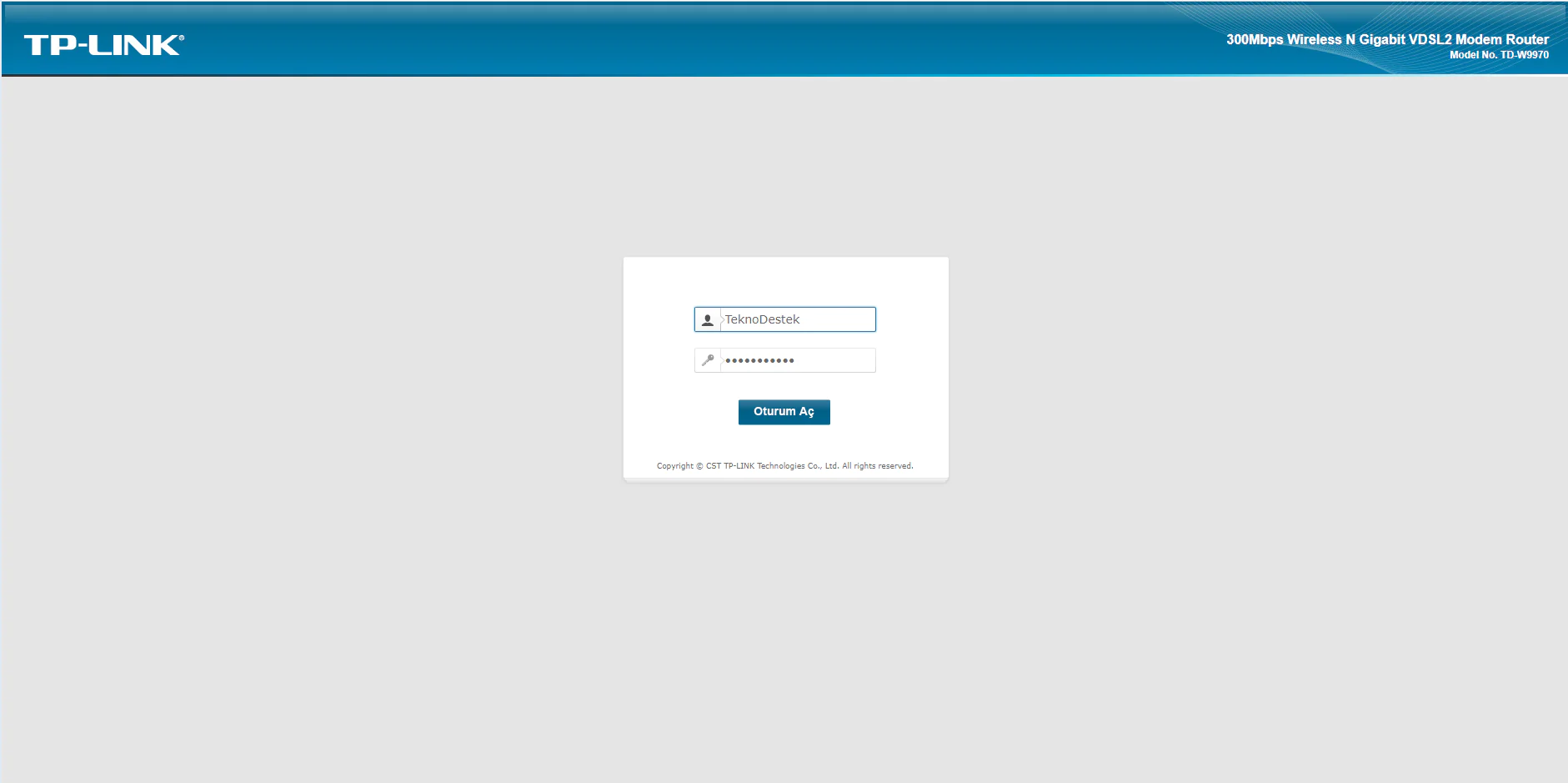
Tp-link TD-W 9970 Giriş ekranı

- 11858 Teknoloji Destek Hattı -
11858 Teknoloji Destek Hattı ile 7/24 telefonla teknik destek ve uzaktan destek alın 11858 Teknoloji Destek Hattı ile 7/24 telefonla teknik destek ve uzaktan destek alma

Kullanıcı adımız: admin
Şifremiz: turktelekom

Giriş yap dedikten sonra bir uyarı çıkıyor karşımıza. Şifrenizi lütfen değiştirin diye, bu adımı geç diyip geçebiliyorsunuz.
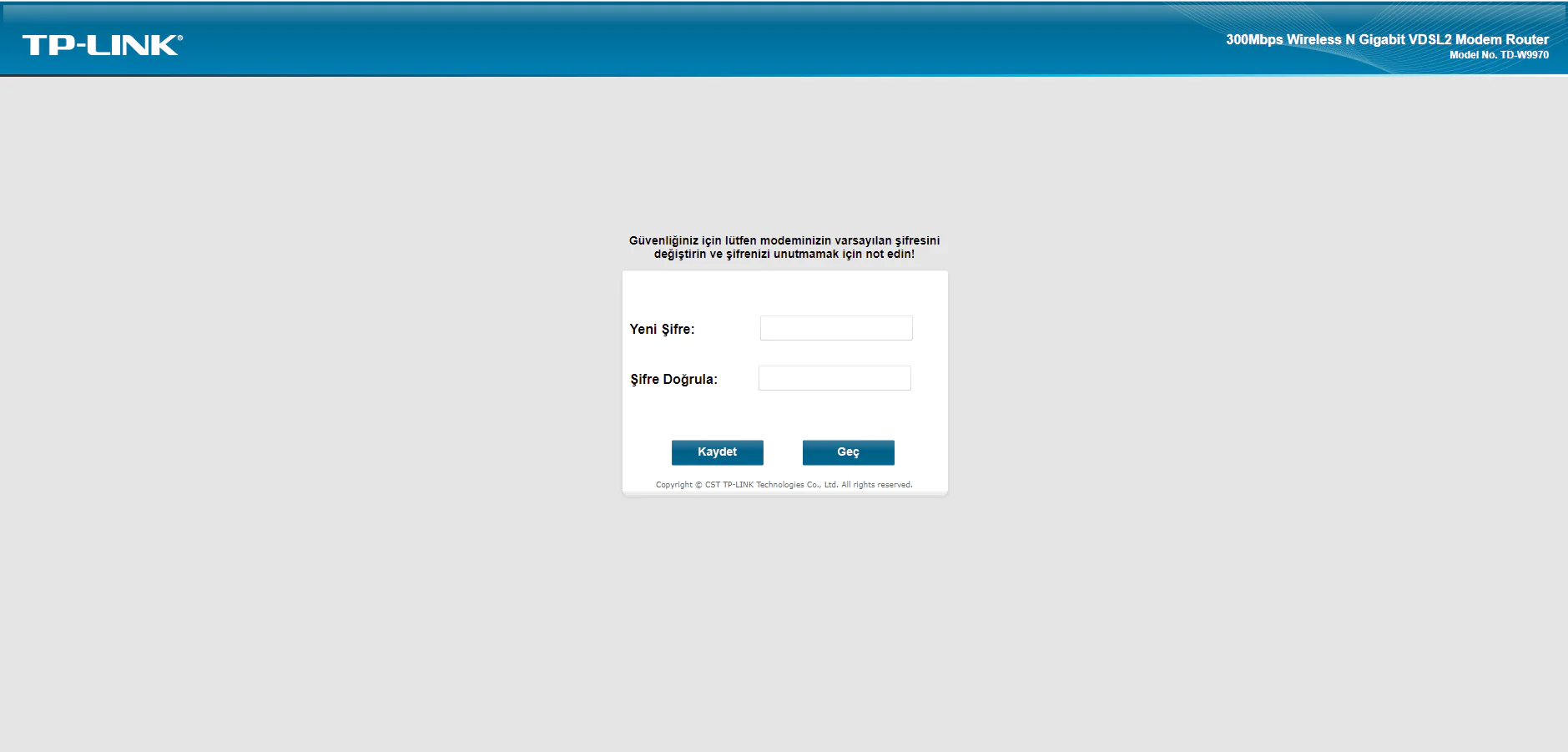
Tp-Link TD-W9970 Şifre ekranı

Şifre ekranını geçtikten sonra Modemimizin anayüz ekranı bizleri karşılıyor. Ekranın ortasında modemimizin parametresel değerlerini görüntüleyebiliyoruz.
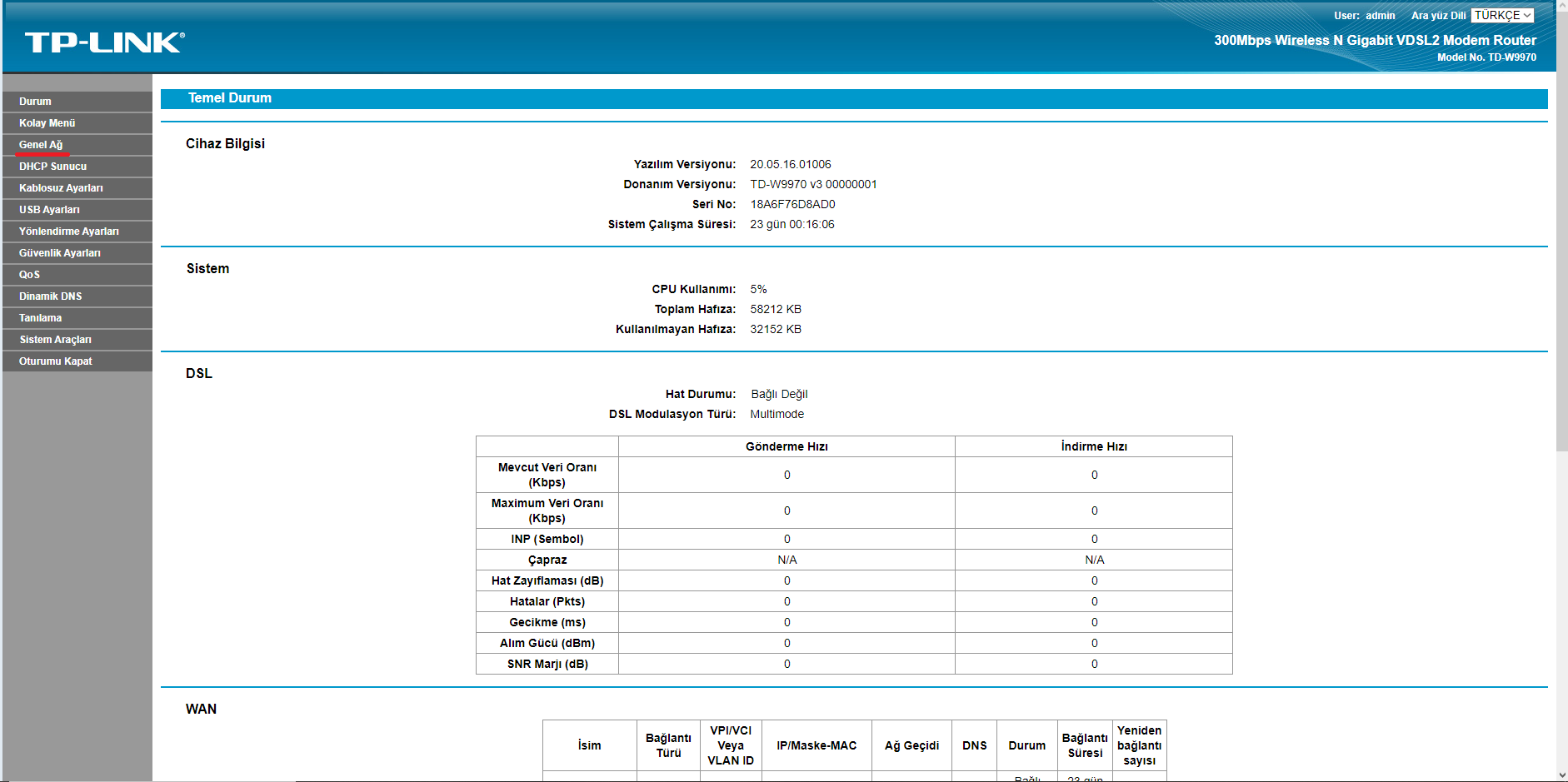
Tp-link td-w 9970 ana ekran

Sol tarafta bulunan Genel Ağ yazısına tıklayıp Wan ekranına giriş saglıyoruz.

- 11858 Teknoloji Destek Hattı -
11858 Teknoloji Destek Hattı ile 7/24 telefonla teknik destek ve uzaktan destek alın 11858 Teknoloji Destek Hattı ile 7/24 telefonla teknik destek ve uzaktan destek alma

Ardından karşımıza çıkan dsl_internet yazısının sagındaki Mavi renk ile yazılmış düzenle yazısına tıklıyoruz.
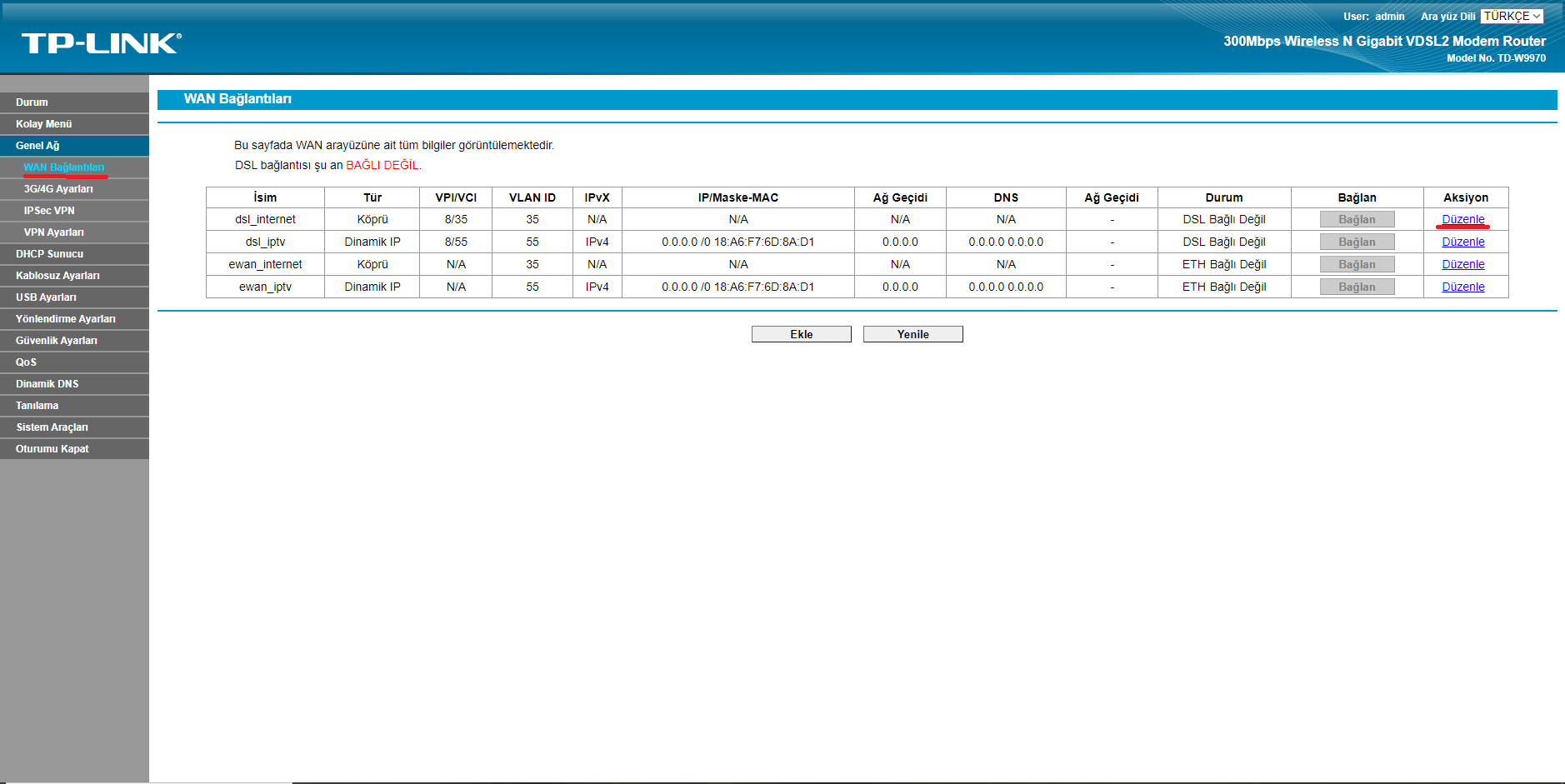
tp-link td-w9970 internet ayarı

Açılan sayfada bağlantı türünü Köprü Modu’nu seçerek kaydet butonuna basıyoruz.
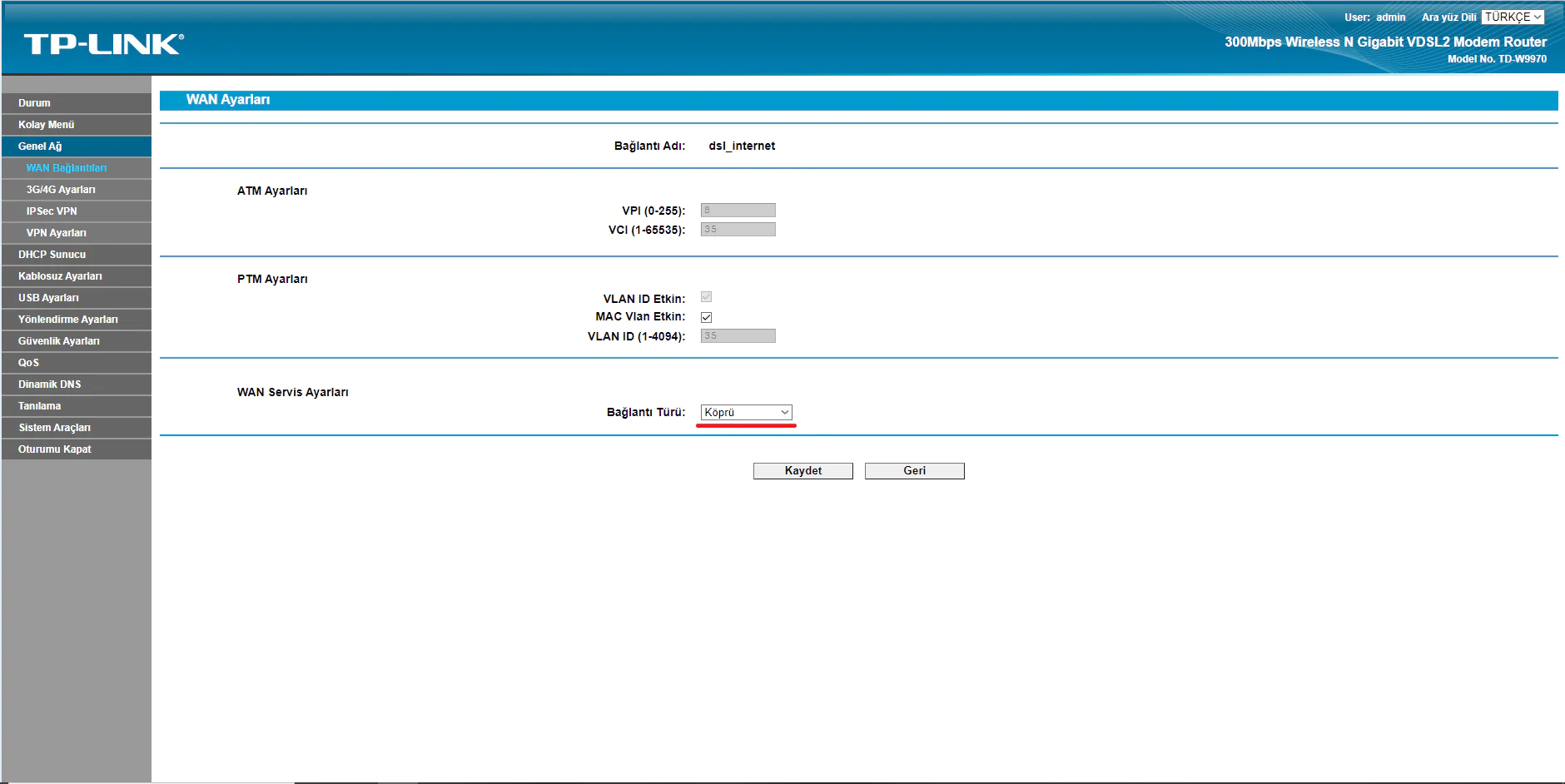
tp-link td-w9970 köprü ayarı

Artık modemimize Lan girişinden bir internet bağlantısı olan Ethernet Kablosu takılırsa bunu görüntüleyebilecek ve Acces Point işlemine başlıyabilecek.

Ama bu işlemi gerçekleştirebilmesi için birkaç ayar daha yapmamız gerekmekte. Öncelikle bu işlemler biraz kafa karıştırıcı olabilir, bu konu ile alakalı olarak dikkatlice takip etmenizi tavsiye etmekteyim.

Şimdi öncelikle Ana modemimizin arayüzünün sağlamış oldugu ip kanalını bulmamız gerekmekte. Örnek vermek gerekirse;
192.168.0.1 , 192.168.1.1 ve 192.168.2.1

Kendimden örnek veriyorum NetMaster marka bir modem kullanmaktayım, modemimin arayüz ip adresi 192.168.0.1

Şimdi Tp-Link cihazımızı router olarak kullanmak için yapmamız gereken işlem DHCP Sunucusuna tıklayıp Lan ayarlarına giriş yapıp DHCP Sunucuyu Devre dışı haline getirip, ardından IP Adresine Modemimizin ip kanalını bozmadan son haneyi degiştirmek.
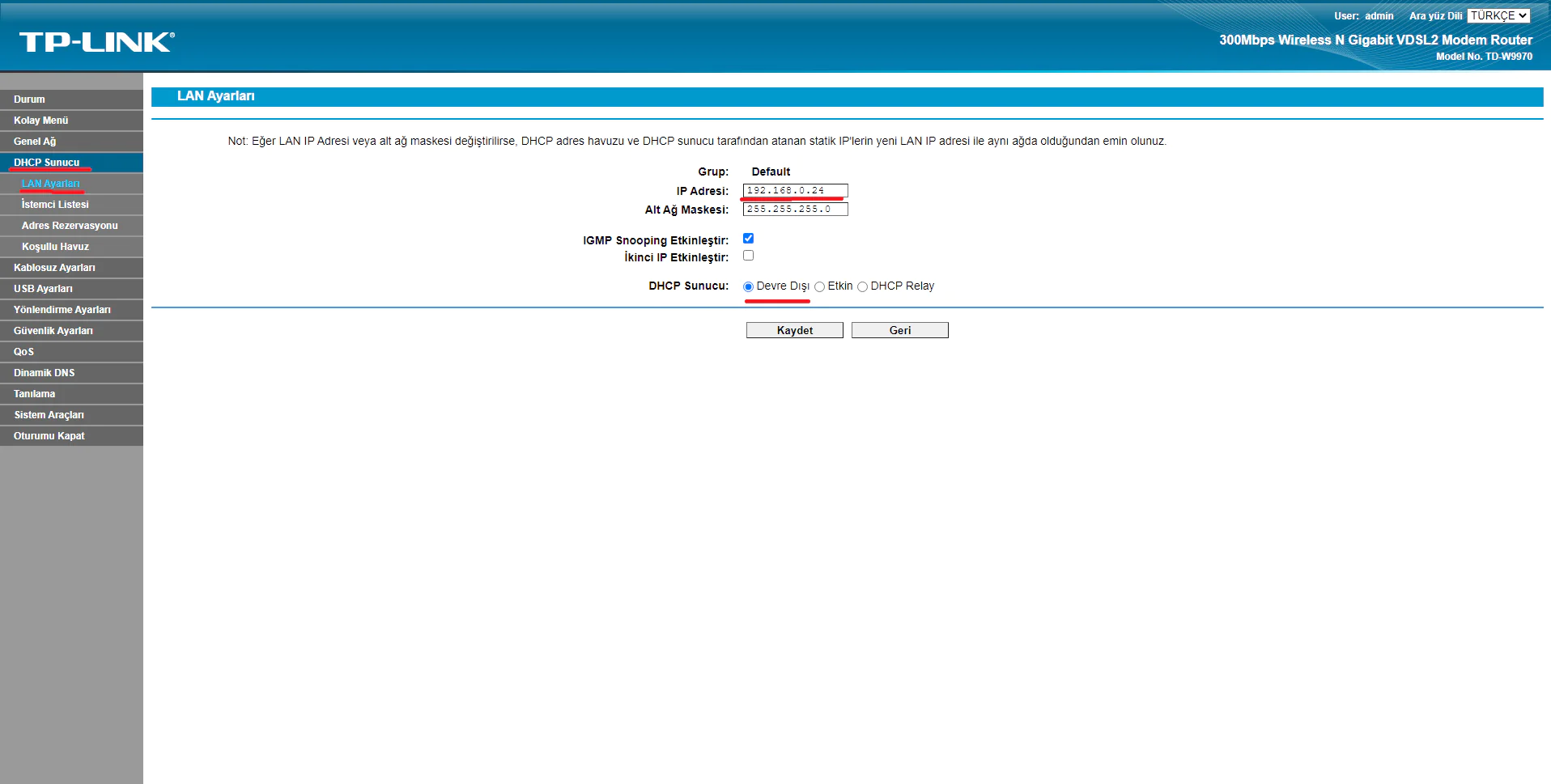
tp-link td-w9970 lan ip ayarı

Örnek veriyorum ben kendi Acces Point Cihazımda 192.168.0.24 yaptım. Bu işlemleri yaptıktan sonra uygula diyoruz ve modemimizin kendini yeniden başlatmasını bekliyecegiz.
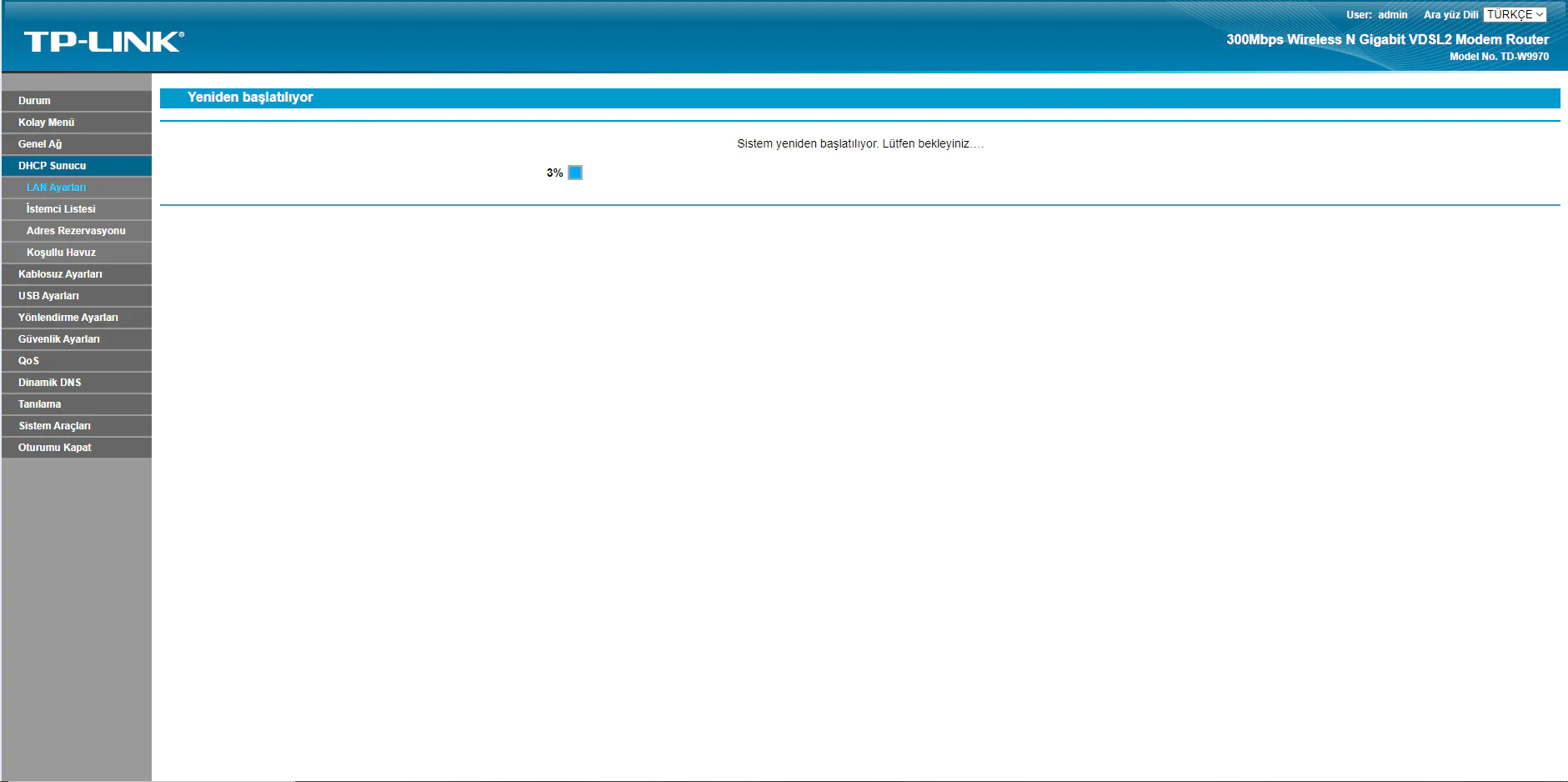
tp-link td-w9970 reset ekranı

Modemimiz kendini yeniden başlattıktan sonra anamodemden gelen kabloyu cihazımızın lan girişine takıp keyifle internete bağlanabilecegiz.

ETİKETLER:access point kurulumumodemnasıl yapılırtp-link td w9970
Bu Makaleyi Paylaş
Facebook WhatsApp WhatsApp Threads Bağlantıyı Kopyala Yazdır
Paylaş
Yorum yapılmamış

Bir yanıt yazın Yanıtı iptal et

E-posta adresiniz yayınlanmayacak. Gerekli alanlar * ile işaretlenmişlerdir

Bağlantı Kuralım

21KBeğen
19.6KTakip Et
7.3KAbone Ol
192Takip Et

Popüler Gönderiler

Tesla Araçlarda Menzil Uzatma için verimli sürüş ve enerji tasarrufu önerileri görseli

Tesla Araçlarda Menzil Uzatma Yöntemleri

Uğurcan ÜN
Uğurcan ÜN
6 dk. okuma
1 Görüntüleme
Windows 11 NVMe hızlandırma tweak sonrası SSD performans testi ve sistem yanıt süresi

Windows 11 NVMe Hızlandırma Yöntemi

Fatih ATEŞ
Fatih ATEŞ
7 dk. okuma
2 Görüntüleme
Birden Çok Apple TV Hesabı Nasıl Kurulur

Xbox’ta Apple TV+ Nasıl İzlenir

Kübra GÜLDÖKMEZ
Kübra GÜLDÖKMEZ
5 dk. okuma
3 Görüntüleme
Docker Container çalışmıyor

Docker Container Çalışmıyor Hatası Çözümü

Mustafa DURUR
Mustafa DURUR
5 dk. okuma
12 Görüntüleme

You Might Also Like

TikTok'ta biri nasıl engellenir veya engeli kaldırılır? profil ekranında engelle ve engel kaldırma adımları gösterimi
TikTok

TikTok’ta biri nasıl engellenir veya engeli kaldırılır?

1 dk. okuma
Oyun oynarken Android'de reklamları engelleme için DNS ayarları ve uçak modu seçeneklerinin ekran görüntüsü
Android

Oyun Oynarken Android’de Reklamları Engelleme

6 dk. okuma
Reeder S2 Max Akıllı Saat Kurulumu
Giyilebilir Cihazlar

Reeder S2 Max Akıllı Saat Kurulumu

4 dk. okuma
Minecraft En İyi Büyüleri
Bilgisayar Oyunları

Minecraft En İyi Büyüleri (Büyü Rehberi)

8 dk. okuma

Size her gün en son haberleri ve sorun çözümlerini getiriyoruz!

TeknoDestek Müşteri Hizmetleri
Facebook-f Instagram Tiktok Twitter Youtube Linkedin Whatsapp Rss

İş Ortaklarımız

TeknoDestek Müşteri Hizmetleri
© 2013 - 2026 TeknoDestek Müşteri Hizmetleri • Tüm hakları saklıdır • Bu sitedeki tüm içerikler (metin, görsel, video, logo, tasarım vb.) 5846 sayılı Fikir ve Sanat Eserleri Kanunu (FSEK) kapsamında korunmaktadır • İzinsiz kopyalanması, çoğaltılması, yayınlanması veya herhangi bir şekilde kullanılması yasaktır • İhlal tespitinde; FSEK Madde 71-73 uyarınca yasal süreç başlatma, maddi/manevi tazminat talep etme ve cezai işlem için başvurma hakkımız saklıdır • TeknoDestek, TeknoS@R'un bir kuruluşudur • Tema Düzenleyen: Fatih ATEŞ
Sorun Hala Çözülmedi mi?
Aradığın çözümü bulamadıysan, 11858 Teknoloji Destek Hattımız sana yardımcı olabilir. 2011’den beri Türkiye’nin en tecrübeli teknoloji destek ekiplerinden biri olarak, bilgisayar, telefon, tablet, modem, akıllı TV ve sosyal medya sorunlarında 7/24 profesyonel destek veriyoruz. Uzman ekibimizle hemen görüşmek ister misin?
📞 11858’i Şimdi Ara
Görüşme öncesi dakika ücreti sesli olarak bilgilendirilir
Welcome Back!

Sign in to your account

Kullanıcı Adı veya E-posta Adresi
Şifre

Şifrenizi mi unuttunuz?