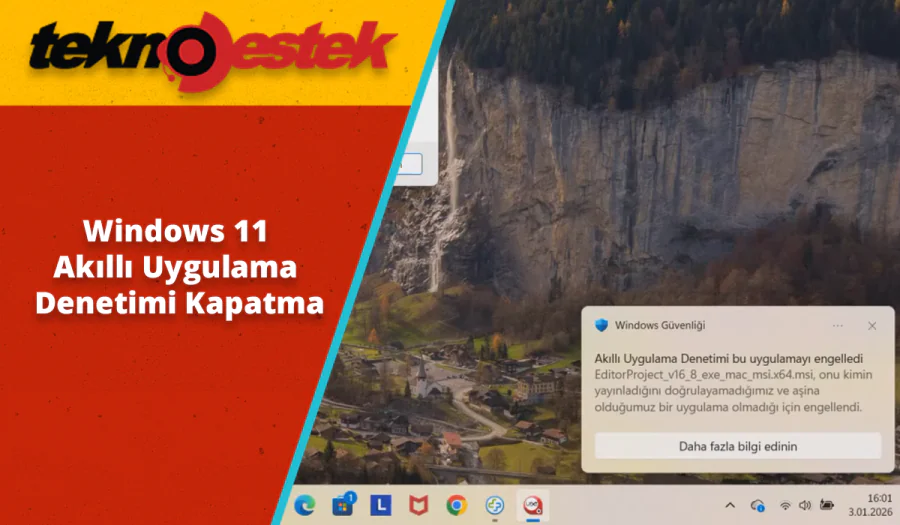

Windows 11 Akıllı Uygulama Denetimi kapatma işlemi artık sistem sıfırlamadan yapılabiliyor. Bu yükleme, sistem ilkesi tarafından yasaklanmış. Sistem yöneticinize başvurun gibi uyarılar için kalıcı çözüm ve adım adım yöntem bu içerikte.
Bilgisayarınızda güvendiğiniz bir programı çalıştırmaya çalıştınız ama Windows 11 Akıllı Uygulama Denetimi karşınıza çıkıp engelliyor mu? Üstelik bir kez kapattığınızda bir daha açamıyor, sistemi sıfırlamadan başka çare kalmıyordu. Microsoft sonunda bu saçmalığı düzeltti. Artık Akıllı Uygulama Denetimi kapatma işlemini dilediğiniz zaman yapabilir, sonra tekrar açabilirsiniz. Sistem sıfırlamaya, temiz kuruluma gerek yok.


Bu içerikte Windows 11’deki Akıllı Uygulama Denetimi özelliğinin ne olduğunu, neden bu kadar sorun çıkardığını ve artık nasıl rahatça kapatıp açabileceğinizi bulacaksınız. Oyun oynuyorsanız, yayın yapıyorsanız ya da imzasız araçlar kullanıyorsanız bu bilgi tam size göre.
Akıllı Uygulama Denetimi Bu Uygulamayı Engelledi
Smart App Control (Türkçe adıyla Akıllı Uygulama Denetimi), Windows 11 22H2 sürümüyle gelen bir güvenlik katmanı. Normal antivirüs programları bir dosyayı çalıştırdıktan sonra tarar. Bu özellik ise programı çalıştırmadan önce engelliyor. Microsoft’un uygulama istihbarat servisleri ve kod bütünlüğü kurallarına göre bilinmeyen, imzasız ya da şüpheli bulunan programları direk bloke ediyor. Uyap gibi imzalı ama az bilinen uygulamaları da blokluyor.
Teoride kulağa güzel geliyor. Zararlı yazılımlardan, istenmeyen uygulamalardan (PUA) ve sıfır gün açıklarından korunuyorsunuz. Pratikte ise tam bir baş belası haline geldi. Özellikle oyuncular, yayıncılar, geliştiriciler ve güç kullanıcıları için. Neden mi? Çünkü bu grupların kullandığı araçların çoğu imzasız, sık güncellenebiliyor ya da Microsoft’un istihbarat sisteminde henüz bilinmiyor.
Sonuç: Güvendiğiniz, aylardır kullandığınız bir program bir anda çalışmıyor.
Reddit’te bir kullanıcı Streamer.bot adlı yayın otomasyon aracının aniden engellendiğini yazmış. Program imzalıydı, aylardır sorunsuz çalışıyordu. Akıllı Uygulama Denetimi bir günde fikir değiştirmiş. Microsoft destek ekibinin önerisi ne biliyor musunuz? Özelliği tamamen kapatın. Kullanıcı hayal kırıklığını dile getirmiş.
Asıl sinir bozucu kısım şuydu. Bir kez kapatırsanız, bir daha açamazdınız. Windows o kurulumda kalıcı olarak devre dışı bırakıyordu. Geri dönüş yolu? Sistemi sıfırlamak ya da Windows 11 temiz kurmak. Bu yüzden çoğu kullanıcı ya özelliği hiç açmadı, ya da bir kez deneyip sonsuza kadar kapattı.
Akıllı Uygulama Denetimi Neden Tekrar Açılamıyordu?
Microsoft bu özelliği çok katı bir yaşam döngüsüyle tasarlamıştı. Smart App Control sadece temiz bir Windows 11 kurulumunda ya da tam sistem sıfırlamasından sonra devreye girebiliyordu. Eğer eski bir Windows sürümünden yükseltme yaptıysanız, özellik varsayılan olarak kapalı kalıyordu.
Temiz kurulum yaptığınızda ise Windows bir hafta boyunca sizi gözlüyordu. Bu süre Değerlendirme modu olarak adlandırılıyor. Hangi programları çalıştırdığınızı, hangi dosyaları açtığınızı izliyor ve Microsoft’un belirlediği kullanım profiline uyup uymadığınıza bakıyordu. Bu sürede hiçbir şey engellenmiyordu sadece sessizce veri toplanıyordu.
Eğer Windows sizi uygun bulursa, Akıllı Uygulama Denetimi otomatik olarak açılıyor ve zorlama moduna (enforcement mode) geçiyordu. İşte o andan itibaren bilinmeyen uygulamalar ve imzasız dosyalar çalışmıyordu. Yine Çalıştır butonu yok, uygulama bazlı istisna yok, beyaz liste yok. Ya program Microsoft’un kontrolünden geçiyor, ya da hiç açılmıyor.
Bir de şu vardı. Eğer siz manuel olarak Akıllı Uygulama Denetimi kapatma işlemi yaparsanız bir kez bile olsa Windows kalıcı olarak devre dışı bırakıyordu. Geri açma seçeneği yoktu. Sistem size uyarı bile vermiyordu. Tek yol baştan kurmaktı.
Geliştiriciler, oyuncular ve yayıncılar en çok etkilenen gruplardı. Kullandıkları araçlar genelde imzasız olur ya da sık güncellenir. Reddit’te bir sürü kullanıcı meşru programların engellendiğini yazdı. Microsoft’un cevabı hep aynıydı. Kapatın. Kullanıcılar hayal kırıklığına uğradı çünkü bu özelliği kullanabilmek için tüm iş akışlarını değiştirmeleri gerekiyordu.
Microsoft, kullanıcı geri bildirimlerine dayanarak Smart App Control üzerinde değişiklik yaptığını açıkladı. Şimdi özelliği istediğiniz zaman açıp kapatabiliyorsunuz temiz kurulum, sistem sıfırlama gibi dramlar olmadan. Bu değişiklik 2026’da kullanıma sunulacak ve şu anda Windows Insider Program’da test ediliyor.
Windows 11 Build 26220.7070 kullanan test kullanıcıları artık Akıllı Uygulama Denetimi ayarlarına girip özgürce açıp kapatabiliyorlar. Güvendiğiniz bir program engellenirse, Windows Güvenliği > Uygulama ve tarayıcı denetimi > Akıllı Uygulama Denetimi yolunu izleyip özelliği kapatıyorsunuz. Programı çalıştırıyorsunuz, sonra tekrar açıyorsunuz. Defender, SmartScreen ve diğer korumalar arka planda çalışmaya devam ediyor.
Örneğin bir kurulum betiği ya da yükleyici dosyası güvensiz olarak işaretlenirse, Akıllı Uygulama Denetimi kapatma adımlarını uygulayıp kurulumu tamamlıyor, ardından hemen geri açabiliyorsunuz. Artık bu özelliği denemenin kalıcı bir ceza getirmesi söz konusu değil. Daha önce sinirlenip kapatan kullanıcılar için de tekrar kullanılabilir hale geldi.
Microsoft henüz beyaz liste ya da uygulama bazlı istisna eklemedi. Ama bu güncelleme bile büyük bir rahatlama. Kritik bir anda araçlarınızı kullanamama korkusu ortadan kalktı. Eğer daha önce hayal kırıklığına uğrayıp Smart App Control özelliğini tamamen silmişseniz, artık geri dönebilirsiniz.
Açıkçası bu değişiklik baştan böyle olmalıydı. Fikir iyiydi ama uygulama kullanıcıları ya hep aç ya da hep kapa durumuna soktu. Oyuncular, yayıncılar ve güç kullanıcıları ya özelliği tamamen devre dışı bıraktı ya da Windows 10’da kaldı. Şimdi en azından sistemi patlatmadan devre dışı bırakabiliyorlar.
Windows 11 Akıllı Uygulama Denetimi Kapatma Adımları
Şu an için bu özellik yalnızca Windows Insider Program‘daki test kullanıcılarına açık. Siz de test sürümlerini kullanıyorsanız ya da 2026’da resmi sürüm çıktığında denemek istiyorsanız, işte adımlar.
- Başlat menüsünü açın ve Windows Güvenliği yazıp programı başlatın.
- Sol menüden Uygulama ve tarayıcı denetimi sekmesine tıklayın.
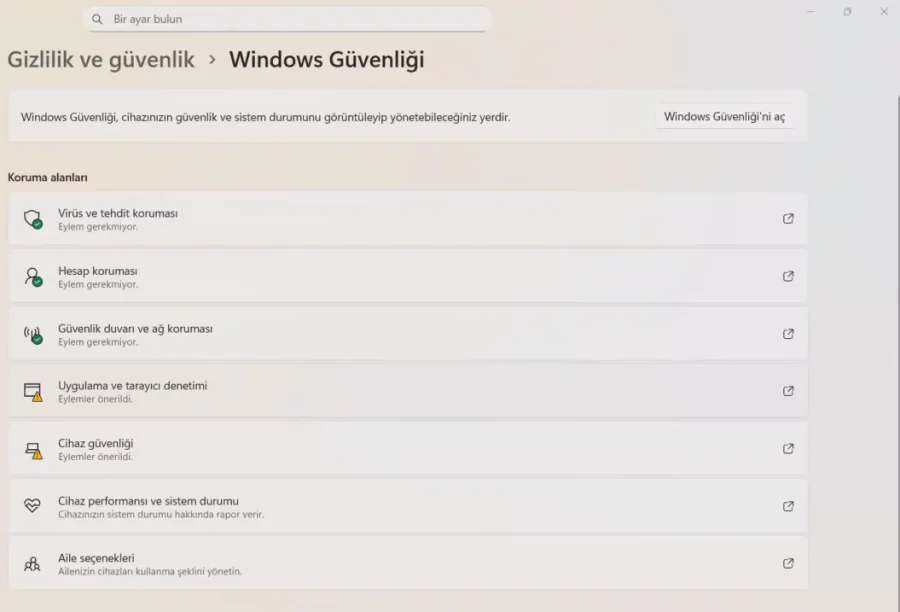
- Burada Akıllı Uygulama Denetimi ayarları bağlantısını göreceksiniz üzerine tıklayın.
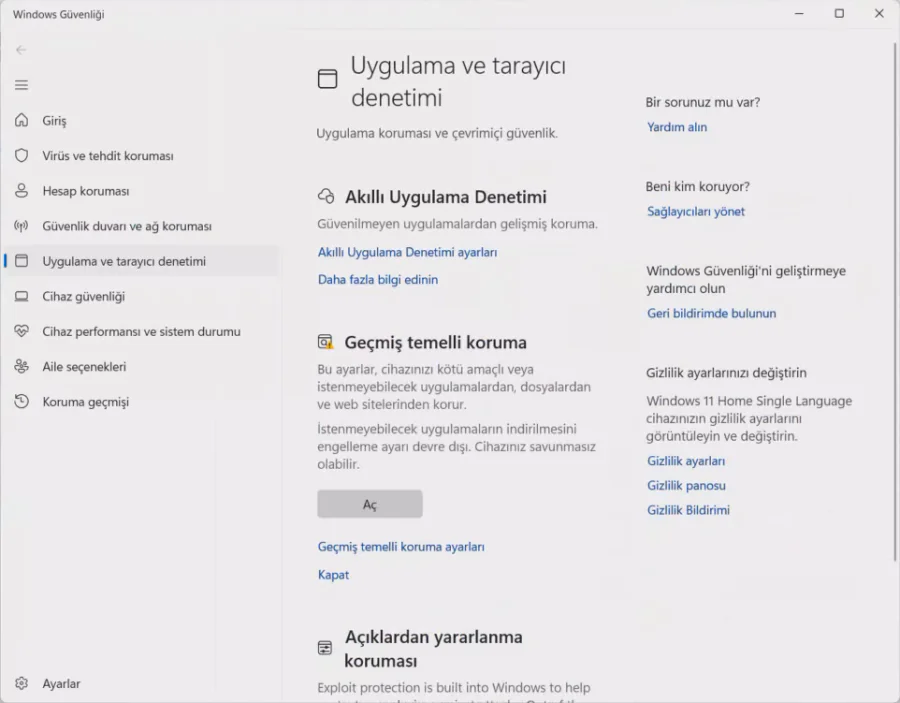
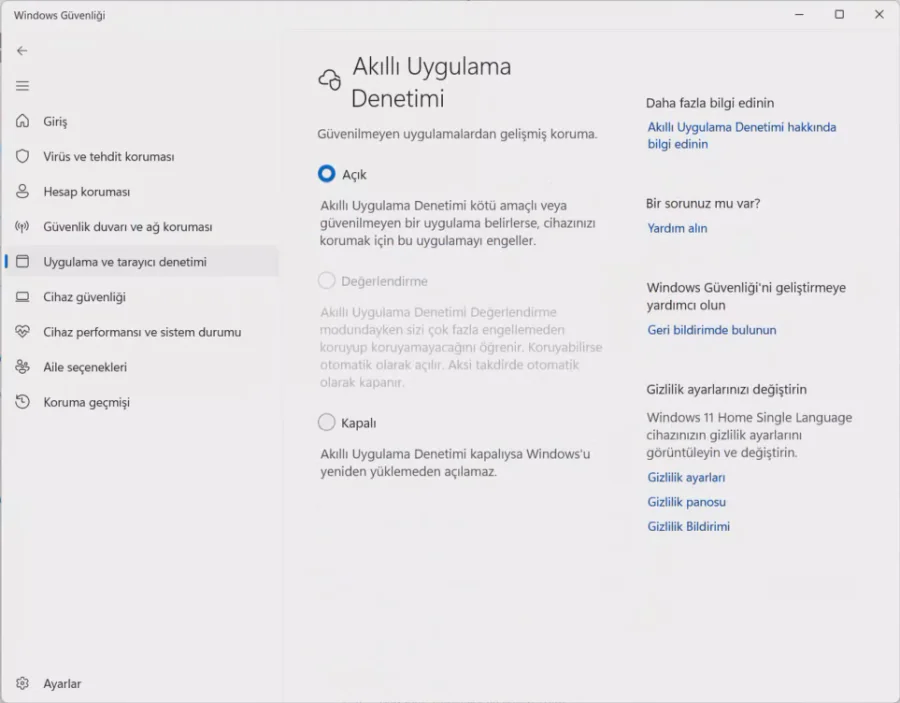
- Karşınıza üç seçenek çıkacak. Açık, Değerlendirme ve Kapalı. Eğer özellik şu anda açıksa ve bir programı engellediyse, Kapalı seçeneğine tıklayın.
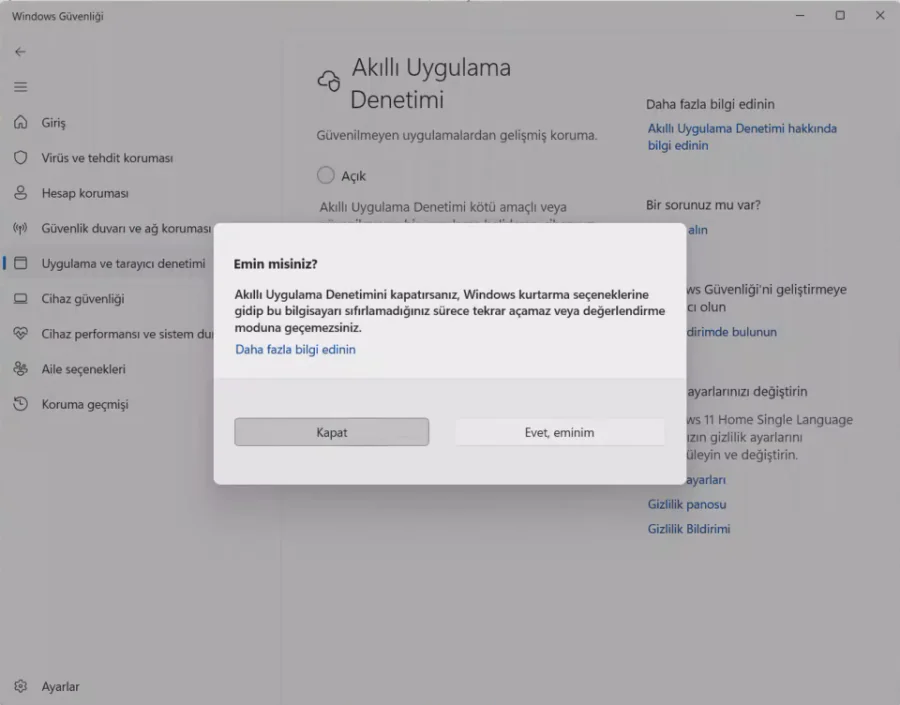
- Windows bir onay isteyebilir, Evet Eminin de ve çık. Artık engellenen program çalışacaktır.
Programı çalıştırdıktan sonra aynı yoldan geri dönüp Açık moduna geçebilirsiniz. Sistem sıfırlamaya gerek yok, temiz kurulum yapmaya gerek yok. İstediğiniz kadar açıp kapatabilirsiniz. Defender ve diğer güvenlik katmanları zaten arka planda çalışıyor risksiz değilsiniz.
Bu güncellemede hâlâ beyaz liste veya uygulama bazlı istisna yok. Yani belirli bir programı sürekli kullanıyorsanız ve sürekli engelleniyorsa, ya Akıllı Uygulama Denetimi kapatma işlemini yapacaksınız ya da o programı kullanırken özelliği kapalı tutacaksınız. Ama en azından artık bir kez kapattığınızda kalıcı olarak kapanmıyor.
Bu kadar basit. Microsoft sonunda kullanıcı deneyimini düşündü ve felaket senaryosunu ortadan kaldırdı. Eğer daha önce bu özellik yüzünden sorun yaşadıysanız, 2026’da resmi güncelleme geldiğinde tekrar deneyebilirsiniz.
Smart App Control ile SmartScreen ve Defender Arasındaki Fark Nedir?
Bu üçü karıştırılıyor ama aslında farklı katmanlar. Microsoft Defender Antivirus, klasik antivirüs motoru. Dosyaları tarar, kötü amaçlı yazılım imzalarına bakar, davranış analizleri yapar. Bir dosya zararlıysa onu karantinaya alır.
Microsoft Defender SmartScreen ise web tabanlı tehditlerle ilgileniyor. Tehlikeli siteler, indirmeler ve dosyalar hakkında sizi uyarıyor. İtibar kontrolleri ve kimlik avı veritabanlarına dayalı çalışıyor. Çoğunlukla tarayıcı ve indirme süreçlerinde devreye giriyor.
Akıllı Uygulama Denetimi ise daha proaktif bir katman. Windows 11 22H2 ile geldi. Microsoft’un uygulama istihbaratını ve Windows’un kod bütünlüğü sistemini kullanarak bir uygulamayı çalıştırmadan önce engelliyor. Bilinmeyen, imzasız ya da tahmin edilen güvensiz uygulamaları hiç açılmadan bloke ediyor.
Pratikte şu anlama geliyor. Eğer Smart App Control bir dosyayı güvensiz olarak işaretlerse, ne SmartScreen ne de Defender onu çalıştırmanıza izin veriyor. Beyaz liste olmadığı için ya dosyayı sileceksiniz ya da Akıllı Uygulama Denetimi kapatma yoluna gideceksiniz. Şu ana kadar bu kalıcı bir karardı, artık değil.
Yani bu üç sistem bir arada çalışıyor ama farklı aşamalarda devreye giriyor. SmartScreen indirme sırasında uyarıyor, Defender dosyayı tarıyor, Akıllı Uygulama Denetimi ise çalıştırmadan önce son kararı veriyor. Eğer güvenilir araçlarla çalışıyorsanız ve sık sık engelleme yaşıyorsanız, Smart App Control özelliğini devre dışı bırakmak mantıklı olabilir. Zaten diğer katmanlar hâlâ aktif.
Eğer sisteminizde performans sorunları yaşıyorsanız ve Windows 11 genel hızını artırmak istiyorsanız, Windows 11 Sistem Tepkisini Hızlandırma konulu içeriğimize göz atabilirsiniz. Orada detaylı optimizasyon yöntemlerini bulacaksınız gereksiz arka plan işlemlerini durdurma, başlangıç programlarını temizleme ve sistem kaynaklarını verimli kullanma gibi adımlar var. Özellikle Akıllı Uygulama Denetimi gibi arka planda sürekli çalışan güvenlik özelliklerini kapatırsanız, sistem kaynaklarını daha verimli kullanabilirsiniz. Elbette güvenlik ile performans arasında denge kurmak gerekiyor, ama kendi kullanım alışkanlıklarınıza göre ayarlama yaparsanız hem hızlı hem güvenli bir sistem elde edebilirsiniz.
Akıllı Uygulama Denetimi özelliğinde sorun yaşıyorsanız ya da ayarları nasıl değiştireceğinizi tam olarak anlamadıysanız, 11858 Teknoloji Destek Hattı üzerinden bizimle iletişime geçebilirsiniz. Destek ekibimiz size özel çözüm yolları sunabilir, adım adım rehberlik edebilir ve sisteminize uygun en doğru ayarları yapmanıza yardımcı olabilir. Özellikle güvenlik ayarlarıyla ilgili kararlar verirken profesyonel bir desteğe ihtiyaç duyarsanız, tek tuşla ulaşabileceğiniz bir ekip her zaman yanınızda.
Microsoft sonunda Akıllı Uygulama Denetimi üzerindeki kalıcı kısıtlamayı kaldırdı. Artık özelliği istediğiniz zaman açıp kapatabiliyorsunuz sistem sıfırlama, temiz kurulum gibi saçmalıklara gerek kalmadan. 2026’da resmi sürüme geldiğinde bu değişiklik, oyuncular, yayıncılar, geliştiriciler ve güç kullanıcıları için büyük bir rahatlama sağlayacak.
Tabii ki hâlâ kusursuz değil. Beyaz liste yok, uygulama bazlı istisna yok, ama en azından bir kez kapatmanın kalıcı ceza getirmediği bir sistem var artık. Eğer daha önce bu özellik yüzünden hayal kırıklığına uğradıysanız, tekrar denemeye değer.
Siz Windows 11 Akıllı Uygulama Denetimi özelliğini kullanıyor musunuz? Sorun yaşadınız mı, yoksa hiç açmadınız mı? Yorumlarda paylaşın, sizin deneyimlerinizi okumak isterim.