TeknoDestek Müşteri Hizmetleri
  • Haberler
    HaberlerDaha Fazla Göster
    Sessiz İçerik Nedir Nasıl Yapılır
    Sessiz İçerik Nedir
    6 dk. okuma
    Spotify SongDNA Nedir
    4 dk. okuma
    Apple Creator Studio Nasıl Kullanılır
    6 dk. okuma
    Mikro İçerik Nedir Nasıl Yapılır
    Mikro İçerik Nedir
    6 dk. okuma
    Türkiye’de Araçlarda Multimedya Ekranı Kullanımı Yasakları
    6 dk. okuma
  • Bilgisayar
    BilgisayarDaha Fazla Göster
    WordPress bakım modunda takılı kalması için FTP istemcisinde .maintenance dosyasının kök dizindeki görüntüsü
    WordPress Bakım Modunda Takılı Kalması Sorunu ve Çözümü
    7 dk. okuma
    WordPress Site Teknik Sorunlar Yaşıyor
    WordPress Site Teknik Sorunlar Yaşıyor Hatası Çözümü
    5 dk. okuma
    SSH Bağlantı Reddedildi Hatası Çözümü
    6 dk. okuma
    WordPress Planlı Bakım
    WordPress Planlı Bakım Nedeniyle Kısa Süreliğine Kullanılamayacak Hatası ve Çözümü
    7 dk. okuma
    Windows 11 Başlat Menüsünden Web Aramaları Kapatma
    5 dk. okuma
  • Mobil
    MobilDaha Fazla Göster
    Navigasyon Yönlendirici Değiştirme
    Google Haritalarda Navigasyon Yönlendirici Değiştirme
    3 dk. okuma
    Apple CarPlay'da uygulamaların yerini değiştirme
    Apple CarPlay’da Uygulamaların Yerini Değiştirme
    4 dk. okuma
    Android Auto Nedir, Nasıl Kullanılır
    4 dk. okuma
    Android 5G Ayarı Nasıl Yapılır
    4 dk. okuma
    iPhone 5G Ayarı Nasıl Yapılır
    4 dk. okuma
  • Sosyal Medya
    Sosyal MedyaDaha Fazla Göster
    YouTube Video Başlığı Nasıl Yazılmalı Yolları Neler
    YouTube Video Başlığı Nasıl Yazılmalı
    6 dk. okuma
    Tiktok Sorun Bildirme Ekranı Nerede
    5 dk. okuma
    X uygulamasında gündeme girme için hashtag ve etkileşim ekranı
    X Uygulamasında Gündeme Nasıl Girilir
    5 dk. okuma
    TikTok İçerik Yorgunluğu Nedir
    6 dk. okuma
    Sosyal Medyada Marka Dili Nasıl Oluşturulur Yolları Neler
    Sosyal Medyada Marka Dili Nasıl Oluşturulur
    6 dk. okuma
  • İnceleme
    İncelemeDaha Fazla Göster
    MacBook Neo Piyasayı Sarsmaya Geliyor
    5 dk. okuma
    Instax Mini Evo Cinema
    4 dk. okuma
    Samsung Galaxy Book 6 Ultra
    Samsung Galaxy Book 6 Ultra İnceleme
    8 dk. okuma
    Bütçe Dostu Mac Seçenekleri
    Bütçe Dostu Mac MacBook Neo vs Mac Mini
    7 dk. okuma
    Xiaomi Mi Taşınabilir Şarjlı Kompresör İnceleme
    10 dk. okuma
  • İletişim
YouTube
  • Facebook
26 Nis 2026, Pazar
TeknoDestek Müşteri HizmetleriTeknoDestek Müşteri Hizmetleri
Yazı BoyutuAa
  • Haberler
  • Mobil
  • Sosyal Medya
  • Bilgisayar
  • İnceleme
  • İnternet ve Ağ
  • Ev Elektroniği
  • İletişim
Search
  • Haberler
    • Cihaz Duyuruları
    • Teknoloji
    • Uygulama Gelişmeleri
  • Bilgisayar
    • Linux
    • macOS
    • Windows
  • İnceleme
    • Bilgisayar
    • Ev Elektroniği
    • Tablet
    • Tavsiyeler & Karşılaştırmalar
    • Telefon
  • Mobil
    • Android
    • Giyilebilir Cihazlar
    • HarmonyOS
    • iPhone / iOS
  • Sosyal Medya
    • Facebook
    • Instagram
    • TikTok
    • Snapchat
    • Teams
    • Telegram
    • WhatsApp
    • X
  • İletişim
Bizi Takip Edin
Modem Kurulumu

Huawei LG8245 Modemde 2.4GHz ve 5GHz Wi-Fi Ayırma

Uğurcan ÜN
Son güncelleme: 20 Nisan 2025 23:50
Uğurcan ÜN
Paylaş
Paylaş

Huawei LG8245 Modemde 2.4GHz ve 5GHz Wi-Fi Ayırma işlemleri nasıl yapılır detaylı şekilde anlatmaya çalıştık. Huawei LG8245 çift bant (dual-band) destekleyen bir cihazdır. Bu sayede hem 2.4GHz hem de 5GHz frekanslarında Wi-Fi yayını yapabilir. Fakat çoğu zaman her iki ağ aynı isimle yayın yapar, bu da kullanıcıların hangi banda bağlandığını ayırt etmesini zorlaştırır.

Bu rehberde, modem arayüzüne girişten başlayarak 2.4GHz ve 5GHz ağlarını isimlendirerek birbirinden ayırma adımlarını detaylı bir şekilde bulacaksınız.

İçindekiler
  • Huawei LG8245 Modemde 2.4GHz ve 5GHz Wi-Fi Ayırma Ne İşe Yarar
    • Huawei LG8245 Modemde 2.4GHz ve 5GHz Wi-Fi Ayırma Nasıl Yapılır
    • Huawei LG8245 Arayüzüne Giriş
    • 2.4GHz ve 5GHz Ağ Adlarını Değiştirin
- 11858 Teknoloji Destek Hattı -

Huawei LG8245 Modemde 2.4GHz ve 5GHz Wi-Fi Ayırma Ne İşe Yarar

Frekans

Özellikleri

Avantajları

Dezavantajları

2.4GHz

Daha uzun menzil, duvarlardan geçme kabiliyeti

Geniş kapsama alanı

Daha düşük hız, daha fazla parazit

5GHz

Daha yüksek hız, daha az parazit

Daha hızlı internet, stabil bağlantı

Kısa menzil, bazı eski cihazlar desteklemez

Huawei LG8245 Modemde 2.4GHz ve 5GHz Wi-Fi Ayırma Nasıl Yapılır

Her iki bandı ayrı isimlendirerek cihazlarınızı ihtiyacınıza göre doğru banda bağlayabilirsiniz.

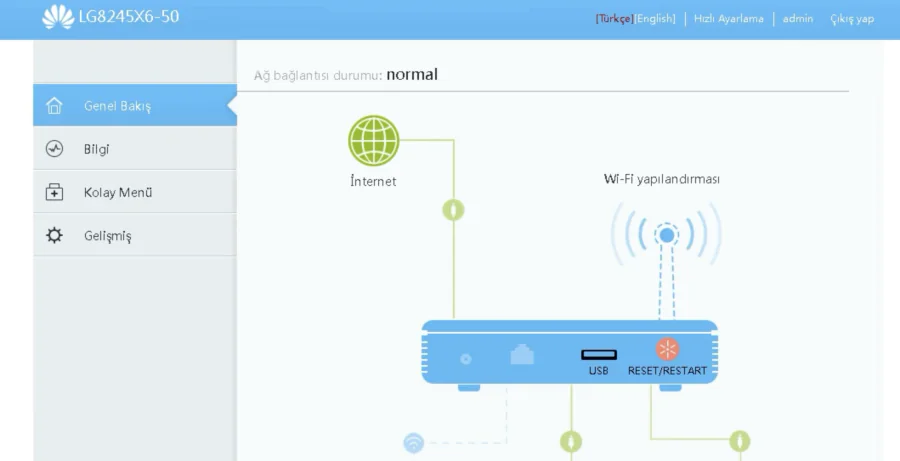
Huawei LG8245 Arayüzüne Giriş

  1. Modeminizle bağlantı kurun (Wi-Fi veya Ethernet).
  2. Tarayıcınızı açın ve adres çubuğuna şunu yazın:
    192.168.1.1
  3. Giriş ekranında kullanıcı bilgilerini girin:
    • Kullanıcı Adı: admin
    • Şifre: Modemin altında veya kullanıcı tarafından belirlenmiş olabilir (varsayılan genellikle admin veya superonline olur)

Kablosuz Ayarlarına Giriş

  1. Giriş yaptıktan sonra üst menüden ‘Ayarlar’ veya ‘Wireless Settings’ sekmesine tıklayın.
  2. Sol menüden:
    • 2.4GHz WLAN Ayarları
    • 5GHz WLAN Ayarları
      bölümlerini ayrı ayrı göreceksiniz.

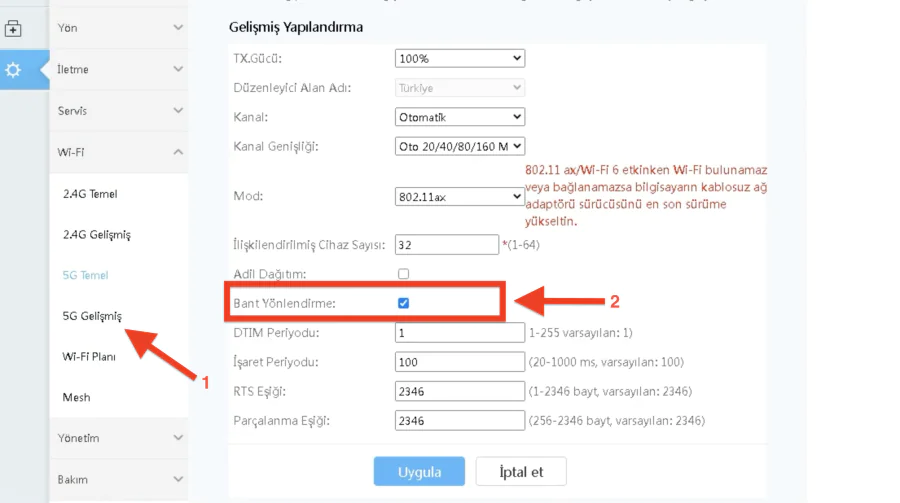
5GHz Ağ Ayarlarında Geliş sekmesinde bulunan ‘Bant Yönlendirme’ opsiyonunu kapalı konuma aldığınızda, modeminiz 2.4GHz ve 5GHz ağlarını ayrı ayrı isimlendirerek özelleştirmenize olanak verecektir. Bu aşamadan sonra 2.4GHz ağ adınızın sonuna 2.4GHz eklemesi yaparak ayrım sağlayabileceğiniz gibi, 5GHz ağının sonuna da 5GHz eklemesi yaparak ağ isimlerini özelleştirebilirsiniz.
Huawei LG8245 Modemde 2.4GHz ve 5GHz Wi-Fi Ayırma

2.4GHz ve 5GHz Ağ Adlarını Değiştirin

Her iki band için ayrı isim vererek cihazlarınız hangi ağa bağlandığını kolayca ayırt edebilir:

Örnek:

  • 2.4GHz SSID: EvWiFi_2GHz
  • 5GHz SSID: EvWiFi_5GHz gibi.

Adımlar:

- 11858 Teknoloji Destek Hattı -
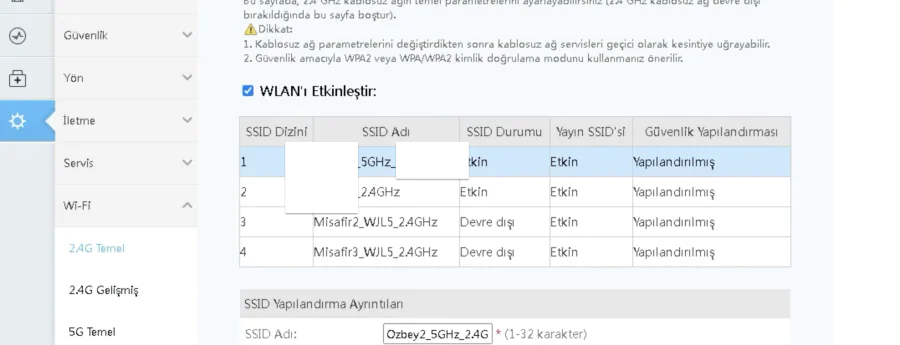
  1. 2.4GHz WLAN Ayarlarına tıklayın.
    • “SSID Adı” veya ‘Wireless Network Name’ bölümünden ağ adını değiştirin.
  2. Aynı işlemi 5GHz WLAN Ayarları için de tekrarlayın.
  3. Şifreleri isterseniz aynı, isterseniz farklı belirleyebilirsiniz.

Ağ adları farklı olmalı, aksi halde cihazlar rastgele birine bağlanabilir.
Ayarları Kaydet

Her değişiklikten sonra sayfanın altında bulunan ‘Uygula’, ‘Kaydet’ butonuna tıklayarak ayarları kaydedin.

Cihazları Yeniden Bağlayın

Ayarlar yapıldıktan sonra Wi-Fi ağı yeniden başlatılabilir. Şimdi cihazlarınızda Wi-Fi listesinde iki ayrı ağ göreceksiniz:

- 11858 Teknoloji Destek Hattı -
  • EvWiFi_2G (daha stabil, uzun menzilli)
  • EvWiFi_5G (daha hızlı, yakın mesafe)

Hangi Cihazı Hangi Banda Bağlamalısınız?

Cihaz Türü

Önerilen Frekans

Akıllı telefonlar (yeni modeller)

5GHz

Tablet/Laptop

5GHz

Eski telefonlar

2.4GHz

Akıllı Ev Cihazları (Akıllı Priz, Robot Süpürge, Kamera)

2.4GHz

Huawei LG8245 modeminizde 2.4GHz ve 5GHz ağlarını birbirinden ayırmak, cihaz performansını artırır, bağlantı kararlılığını sağlar ve daha iyi bir kullanıcı deneyimi sunar. Özellikle birden fazla cihazın ağa bağlandığı ortamlarda bu ayrım oldukça faydalıdır. Benzer konulardaki çözüm makalelerimize buradan erişebilirsiniz.

ETİKETLER:huawei lg8245modem kurulumunasıl yapılırwi-fi ayırma
Bu Makaleyi Paylaş
Facebook WhatsApp WhatsApp Threads Bağlantıyı Kopyala Yazdır
Paylaş
Yorum yapılmamış

Bir yanıt yazın Yanıtı iptal et

E-posta adresiniz yayınlanmayacak. Gerekli alanlar * ile işaretlenmişlerdir

Bağlantı Kuralım

21KBeğen
19.6KTakip Et
7.3KAbone Ol
192Takip Et

Popüler Gönderiler

AirTies Air 4960 Modem Kurulum

Uğurcan ÜN
Uğurcan ÜN
3 dk. okuma
11 Görüntüleme
Sessiz İçerik Nedir Nasıl Yapılır

Sessiz İçerik Nedir

İsmail YILDIZ
İsmail YILDIZ
6 dk. okuma
13 Görüntüleme
YouTube Video Başlığı Nasıl Yazılmalı Yolları Neler

YouTube Video Başlığı Nasıl Yazılmalı

İsmail YILDIZ
İsmail YILDIZ
6 dk. okuma
10 Görüntüleme

Lyra 3 Pro ile Şarkı Nasıl Oluşturulur

Uğurcan ÜN
Uğurcan ÜN
4 dk. okuma
24 Görüntüleme

You Might Also Like

Android

Ağda Kayıtlı Değil Hatası Çözümü

3 dk. okuma
LaCie Toolkit kurulum ekranı ve otomatik yedekleme ayarları görseli
Yardımcı Araçlar

LaCie Toolkit Nedir ve Uygulaması Nasıl Kurulur

1 dk. okuma
Windows

Roblox 0xc000007b Hatası ve Çözüm Yolları

6 dk. okuma
Windows 11'de ADMX Şablonları Nasıl Yüklenir
Windows

Windows 11 ADMX Şablonları Nasıl Yüklenir

4 dk. okuma

Size her gün en son haberleri ve sorun çözümlerini getiriyoruz!

TeknoDestek Müşteri Hizmetleri
Facebook-f Instagram Tiktok Twitter Youtube Linkedin Whatsapp Phone-alt Rss

İş Ortaklarımız

TeknoDestek Müşteri Hizmetleri
© 2013 - 2026 TeknoDestek Müşteri Hizmetleri • Tüm hakları saklıdır • Bu sitedeki tüm içerikler (metin, görsel, video, logo, tasarım vb.) 5846 sayılı Fikir ve Sanat Eserleri Kanunu (FSEK) kapsamında korunmaktadır • İzinsiz kopyalanması, çoğaltılması, yayınlanması veya herhangi bir şekilde kullanılması yasaktır • İhlal tespitinde; FSEK Madde 71-73 uyarınca yasal süreç başlatma, maddi/manevi tazminat talep etme ve cezai işlem için başvurma hakkımız saklıdır • TeknoDestek, TeknoS@R'un bir kuruluşudur • Tema Düzenleyen: Fatih ATEŞ
Sorun Hala Çözülmedi mi?
Aradığın çözümü bulamadıysan, 11858 Teknoloji Destek Hattımız sana yardımcı olabilir. 2011’den beri Türkiye’nin en tecrübeli teknoloji destek ekiplerinden biri olarak, bilgisayar, telefon, tablet, modem, akıllı TV ve sosyal medya sorunlarında 7/24 profesyonel destek veriyoruz. Uzman ekibimizle hemen görüşmek ister misin?

    📞 11858’i Şimdi Ara

    Görüşme öncesi dakika ücreti sesli olarak bilgilendirilir
    Welcome Back!

    Sign in to your account

    Kullanıcı Adı veya E-posta Adresi
    Şifre

    Şifrenizi mi unuttunuz?