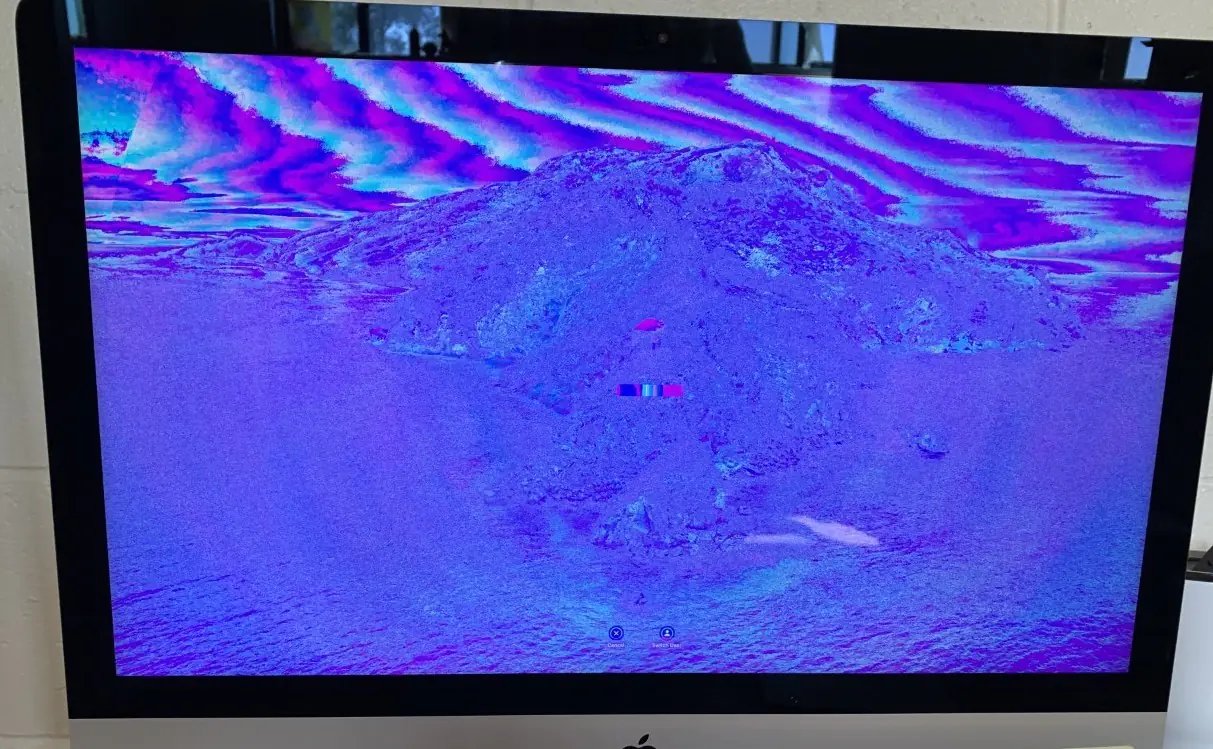

Ekranda dalgalanma sorunu, bilgisayar kullanıcılarının zaman zaman karşılaştığı can sıkıcı bir durumdur. Ekranda oluşan bu titremeler, çizgiler ya da dalgalanmalar, hem göz sağlığını olumsuz etkiler hem de iş verimliliğini düşürür.
Ayrıca okuyun: Televizyon Görüntü Kalitesi Sorunu
Ekranda Dalgalanma Sorununun Nedenleri
Ekranda dalgalanma sorunu, farklı sebeplerden kaynaklanabilir. Bu sebepleri şu şekilde sıralayabiliriz:
Kablo bağlantıları
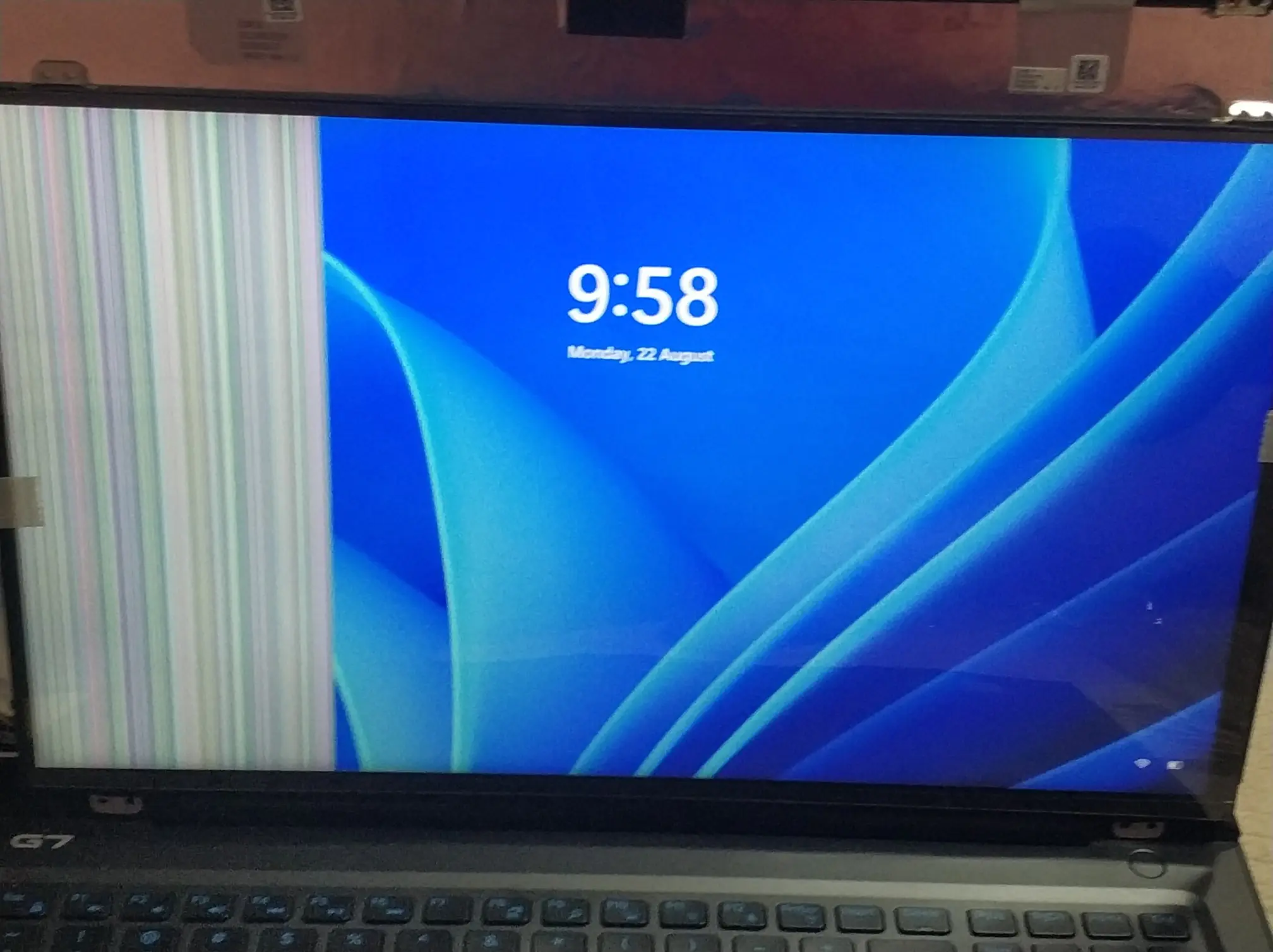
Monitör ile bilgisayar arasındaki kablo bağlantıları gevşekse veya hasarlıysa, ekranda dalgalanmalar meydana gelebilir. Özellikle eskiyen veya kalitesiz kablolar, zamanla sinyal iletiminde sorunlara yol açabilir.
Grafik kartı sürücüleri
Grafik kartı sürücülerinin güncel olmaması veya uyumsuzluğu, ekranda dalgalanma sorununa neden olabilir. Sürücüler, bilgisayarın donanım bileşenleri ile işletim sistemi arasındaki iletişimi sağlar. Bu nedenle, sürücülerin güncel ve uyumlu olması önemlidir.
Monitör ayarları
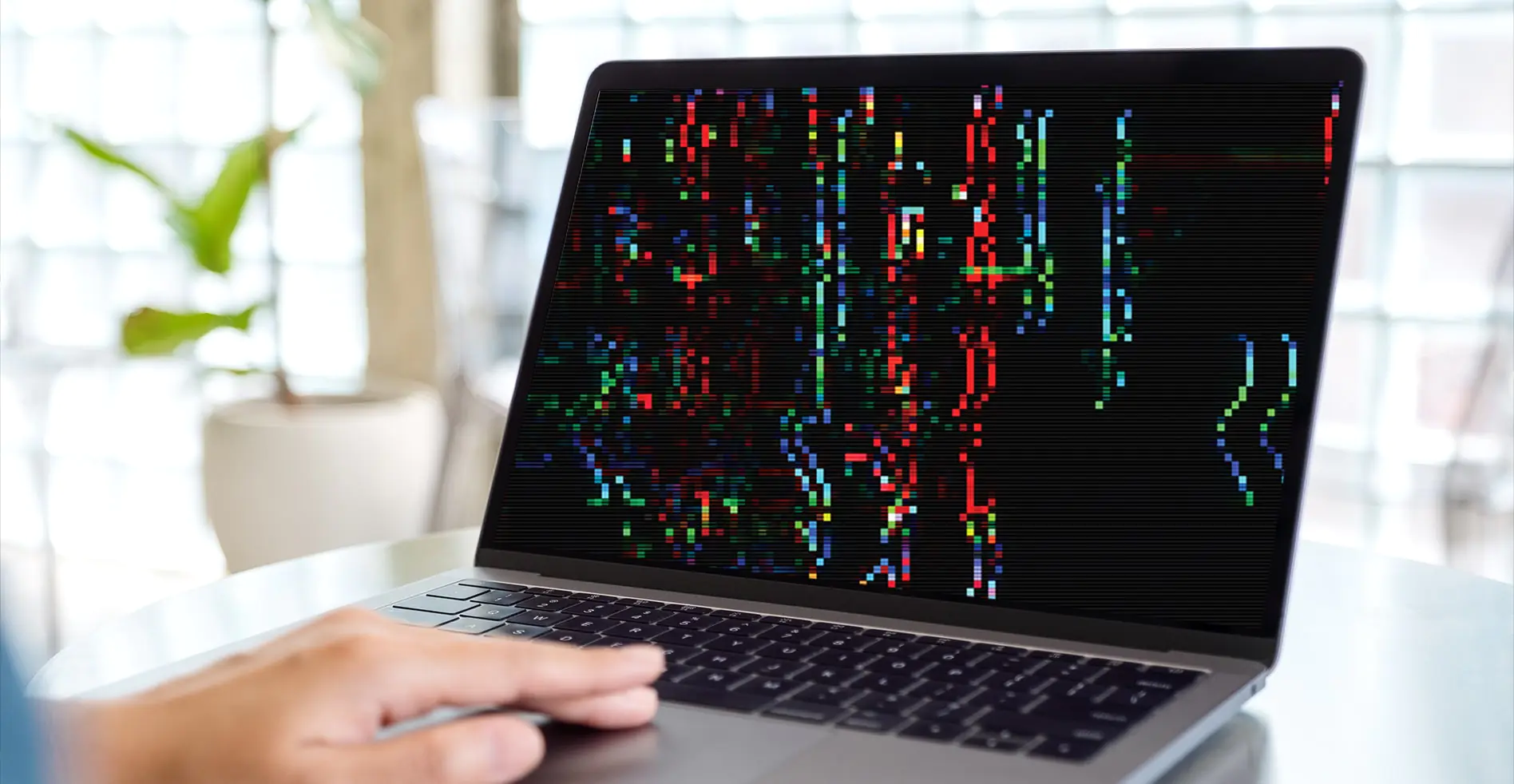
Monitörün yenileme hızı veya çözünürlük ayarları yanlış yapılandırılmışsa, ekranda dalgalanmalar görülebilir. Yenileme hızı, ekranın saniyede kaç kez yenilendiğini belirtir. Düşük bir yenileme hızı, ekranda titremelere neden olabilir. Çözünürlük ayarları ise, ekranın görüntü kalitesini etkiler. Yanlış çözünürlük ayarları, ekranda bozulmalara yol açabilir.
Elektromanyetik girişim
Monitörün yakınında bulunan elektronik cihazlar veya elektrik hatları, elektromanyetik girişim yaratabilir. Bu girişim, monitörün sinyal alımını etkileyerek ekranda dalgalanmalara sebep olabilir. Özellikle hoparlörler, cep telefonları ve güç kaynakları gibi cihazlar, elektromanyetik girişim oluşturabilir.
Donanımsal sorunlar
Monitörün kendisinde veya bilgisayarın diğer donanımlarında bir arıza varsa, ekranda dalgalanma sorunu ortaya çıkabilir. Örneğin, monitörün güç kaynağı arızalıysa veya grafik kartı hasar görmüşse, ekranda dalgalanmalar meydana gelebilir.
Ekranda Dalgalanma Sorunu Nasıl Çözülür?
Ekranda dalgalanma sorunu çözmek için birkaç yöntem deneyebilirsiniz. Bu yöntemler şunlardır:
Kablo bağlantılarını kontrol edin
Monitör ile bilgisayar arasındaki kablo bağlantılarının sıkı ve sağlam olduğundan emin olun. Gerekirse kabloları değiştirin. Kablo bağlantılarının kontrolü, sorunun en basit ve hızlı çözümlerinden biridir.
Grafik kartı sürücülerini güncelleyin
Grafik kartı üreticisinin web sitesinden en son sürücüleri indirip yükleyin. Sürücülerin güncellenmesi, bilgisayarın donanım bileşenleri ile işletim sistemi arasındaki iletişimi iyileştirir ve uyumsuzluk sorunlarını giderir.
Monitör ayarlarını kontrol edin
Monitörün yenileme hızını ve çözünürlük ayarlarını kontrol edin. Yenileme hızını mümkün olan en yüksek seviyeye ayarlayın. Çözünürlük ayarlarını ise, monitörünüzün önerilen değerlerine göre yapılandırın. Monitör ayarlarının doğru yapılması, görüntü kalitesini artırır ve dalgalanma sorununu çözebilir.
Elektromanyetik girişimden kaçının
Monitörün yakınında bulunan elektronik cihazları veya elektrik hatlarını uzaklaştırın. Özellikle hoparlörler, cep telefonları ve güç kaynakları gibi cihazlar, monitörden en az bir metre uzakta olmalıdır. Elektromanyetik girişimden kaçınmak, monitörün sinyal alımını iyileştirir ve dalgalanma sorununu önler.
Donanımı kontrol ettirin
Eğer yukarıdaki yöntemler işe yaramazsa, monitörünüzü veya bilgisayarınızı bir teknik servise götürerek donanımsal bir sorun olup olmadığını kontrol ettirin. Donanımsal sorunlar, uzman müdahalesi gerektirebilir.
Ekranda Dalgalanma Sorunu Nasıl Önlenir?
Ekranda dalgalanma sorununu önlemek için bazı önlemler alabilirsiniz. Bu önlemler şunlardır:
- Kaliteli kablolar kullanın: Monitör ile bilgisayar arasında kaliteli ve sağlam kablolar kullanın. Ucuz veya kalitesiz kablolar, zamanla sinyal iletiminde sorunlara yol açabilir.
- Sürücüleri düzenli olarak güncelleyin: Grafik kartı sürücülerini düzenli olarak kontrol edin ve güncelleyin. Sürücülerin güncel olması, uyumsuzluk sorunlarını önler ve bilgisayarın performansını artırır.
- Monitör ayarlarını doğru yapılandırın: Monitörün yenileme hızını ve çözünürlük ayarlarını doğru yapılandırın. Yenileme hızını mümkün olan en yüksek seviyeye ayarlayın. Çözünürlük ayarlarını ise, monitörünüzün önerilen değerlerine göre ayarlayın.
- Elektromanyetik girişimden uzak durun: Monitörün yakınında elektronik cihazlar veya elektrik hatları bulundurmamaya özen gösterin. Özellikle hoparlörler, cep telefonları ve güç kaynakları gibi cihazlar, monitörden en az bir metre uzakta olmalıdır.
- Bilgisayarınızı düzenli olarak temizleyin: Bilgisayarınızın içini düzenli olarak temizleyin. Toz birikmesi, donanım bileşenlerinin ısınmasına ve arızalanmasına neden olabilir.
Ekran Dalgalanması ve Göz Sağlığı
Ekran dalgalanması, göz sağlığını olumsuz etkileyebilir. Sürekli titreyen veya dalgalanan bir ekrana bakmak, göz yorgunluğuna, baş ağrısına ve hatta bulanık görmeye neden olabilir. Bu nedenle, ekran dalgalanması sorununu ciddiye almak ve mümkün olan en kısa sürede çözmek önemlidir.
Göz yorgunluğu
Ekran dalgalanması, gözlerin sürekli olarak değişen görüntüye uyum sağlamaya çalışmasına neden olur, bu da göz kaslarını zorlar ve göz yorgunluğuna yol açar. Göz yorgunluğu belirtileri arasında gözlerde yanma, batma, sulanma ve bulanık görme yer alır.
Baş ağrısı
Göz yorgunluğu, genellikle baş ağrısıyla birlikte gelir. Ekran dalgalanması nedeniyle oluşan göz yorgunluğu, başın ön kısmında veya şakaklarda zonklama şeklinde baş ağrılarına neden olabilir.
Bulanık görme
Ekran dalgalanması, gözlerin net bir şekilde odaklanmasını zorlaştırabilir ve bulanık görmeye neden olabilir. Bulanık görme, özellikle uzun süre ekrana bakıldığında daha belirgin hale gelebilir.
Ekran dalgalanmasıyla ilişkili bu göz sorunlarını önlemek için, sorunu mümkün olan en kısa sürede çözmek ve düzenli olarak gözlerinizi dinlendirmek önemlidir. 20-20-20 kuralını uygulayabilirsiniz: Her 20 dakikada bir, 20 saniye boyunca 20 metre uzaktaki bir noktaya bakın. Bu, göz kaslarınızı gevşetmeye ve göz yorgunluğunu azaltmaya yardımcı olacaktır.
Ayrıca okuyun: Windows 11’de GPU Belleği Dolu Hatası Çözümü