TeknoDestek Müşteri Hizmetleri
  • Haberler
    HaberlerDaha Fazla Göster
    PlayStation Plus Haziran ayı ücretsiz oyunlarında Grounded ve Darktide karakterleri birlikte görünüyor
    PlayStation Plus Haziran Ayı Ücretsiz Oyunlar
    5 dk. okuma
    WhatsApp Kullanamayacak Android Modelleri listesinde eski Samsung ve LG telefonlar görüntüleniyor
    Eylül Ayı İtibariyle WhatsApp Kullanamayacak Android Modelleri
    4 dk. okuma
    Apple CarPlay ChatGPT Desteği Geldi
    Apple CarPlay ChatGPT Desteği Geldi
    5 dk. okuma
    Yenilenmiş Akıllı Telefonlara İade Hakkı kapsamında mağazada telefon inceleyen kullanıcı görüntüsü
    Yenilenmiş Akıllı Telefonlara İade Hakkı Getirildi
    7 dk. okuma
    Zerger App nedir? Nasıl kullanılır?
    Zerger App Nedir? Nasıl Kullanılır?
    7 dk. okuma
  • Bilgisayar
    BilgisayarDaha Fazla Göster
    Macbook neo performans
    MacBook Neo Performans Yükseltme
    5 dk. okuma
    Bilgisayar Kapalıyken Işıkları Neden Yanar ve Nasıl Kapatılır
    Bilgisayar Kapalıyken Işıkları Neden Yanar ve Nasıl Kapatılır
    7 dk. okuma
    OneDrive Çift Görünme Sorunu Nasıl Çözülür?
    OneDrive Çift Görünme Sorunu Nasıl Çözülür
    4 dk. okuma
    Bilgisayar güç düğmesi ayarları ekranında uyku ve kapatma seçenekleri görüntüleniyor
    Bilgisayar Güç Düğmesi Ayarları Nasıl Değiştirilir
    7 dk. okuma
    OneDrive Yükleme Hızı Neden Yavaş?
    OneDrive Yükleme Hızı Neden Yavaş
    5 dk. okuma
  • Mobil
    MobilDaha Fazla Göster
    8000 mAh bataryalı telefonlar, parlak enerji bloğuyla fütüristik kapakta gösteriliyor.
    8000 mAh Bataryalı Telefonlar Geliyor: Şarj Sorunu Bitiyor mu
    6 dk. okuma
    HyperOS 3 Bildirim Sesi Sorunu Çözümü
    HyperOS 3 Bildirim Sesi Sorunu Çözümü
    5 dk. okuma
    HyperOS 3 Özellikleri ve Öne Çıkan Yenilikler
    HyperOS 3 Özellikleri ve Öne Çıkan Yenilikler
    8 dk. okuma
    HyperOS 3 performans sorunları yaşayan bir telefonda bellek uzatma ve pil ayarları menüsü.
    HyperOS 3 Performans Sorunları ve Çözüm Yolları
    7 dk. okuma
    HyperOS 3 kamera sorunu yaşayan bir telefonda açık olan kamera ayarları ve depolama ekranı.
    HyperOS 3 Kamera Sorunu ve Çözüm Yolları
    8 dk. okuma
  • Sosyal Medya
    Sosyal MedyaDaha Fazla Göster
    Dikkat Çekici YouTube Küçük Resimleri Nasıl Oluşturulur
    Dikkat Çekici YouTube Küçük Resimleri Nasıl Oluşturulur
    7 dk. okuma
    WhatsApp Katı Hesap Ayarı
    WhatsApp Katı Hesap Ayarı Nasıl Açılır
    3 dk. okuma
    TikTok Sıfır İzlenme Sorunu
    TikTok Sıfır İzlenme Sorunu Çözümü
    7 dk. okuma
    LinkedIn Post Saatleri Neye Göre Belirlenir Yolları Neler
    LinkedIn Post Saatleri Neye Göre Belirlenir
    7 dk. okuma
    istatislikler üzerinden Reels paylaşma
    Instagram İstatistikler Üzerinden Reels Paylaşma Nasıl Yapılır
    4 dk. okuma
  • İnceleme
    İncelemeDaha Fazla Göster
    Yapay zekalı bilgisayar ekranında NPU ve AI özellikleri görüntüleniyor
    Yapay Zekalı Bilgisayar (AI PC) Nedir
    9 dk. okuma
    Çift Monitör Kurulumu Nasıl Yapılır
    Çift Monitör Kurulumu Nasıl Yapılır
    5 dk. okuma
    Tcl S55h Soundbar Telefon Bağlantısı Nasıl Yapılır Yolları Neler
    Tcl S55h Soundbar Telefon Bağlantısı Nasıl Yapılır
    6 dk. okuma
    Tcl S55h Soundbar Televizyon Bağlantısı Nasıl Yapılır Yolları Neler
    Tcl S55h Soundbar Televizyon Bağlantısı Nasıl Yapılır
    6 dk. okuma
    Radar ve Kontrol Noktalarını Görme
    Otoyollarda Radar ve Kontrol Noktalarını Görme
    4 dk. okuma
  • İletişim
YouTube
Takip Et
  • Müşteri Hizmetleri
  • Modem Kurulumu
  • Windows 11
  • Yapay Zeka
  • Akıllı Telefon
  • Robot Süpürge
11 Haz 2026, Perşembe
TeknoDestek Müşteri HizmetleriTeknoDestek Müşteri Hizmetleri
Yazı BoyutuAa
  • Haberler
  • Mobil
  • Sosyal Medya
  • Bilgisayar
  • İnceleme
  • İnternet ve Ağ
  • Ev Elektroniği
  • İletişim
Site içi Arama
  • Haberler
    • Cihaz Duyuruları
    • Teknoloji
    • Uygulama Gelişmeleri
  • Bilgisayar
    • Linux
    • macOS
    • Windows
  • İnceleme
    • Bilgisayar
    • Ev Elektroniği
    • Tablet
    • Tavsiyeler & Karşılaştırmalar
    • Telefon
  • Mobil
    • Android
    • Giyilebilir Cihazlar
    • HarmonyOS
    • iPhone / iOS
  • Sosyal Medya
    • Facebook
    • Instagram
    • TikTok
    • Snapchat
    • Teams
    • Telegram
    • WhatsApp
    • X
  • İletişim
Bizi Takip Edin
mikrofon ayarlama
Windows

Windows 10’da dahili mikrofon çalışmıyor

Ahmet YAŞAR
Son güncelleme: 4 Eylül 2022 13:57
Ahmet YAŞAR - Teknoloji Asistanı
1.3K Görüntüleme
Paylaş
6 dk. okuma
Paylaş

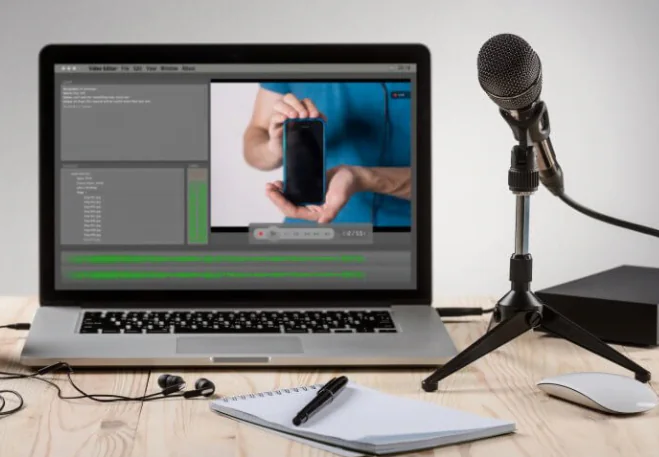
Dizüstü bilgisayarlar, bir mikrofon da dahil olmak üzere hemen hemen tüm çevre birimlerine sahiptir. Dahili mikrofon çalışmıyor ise, aşağıdaki kılavuzları takip etmeniz yeterlidir.

HP dizüstü bilgisayarları kullanan ve Windows 10’a yükseltmiş olanlarınız için, dahili mikrofonun artık çalışmadığını fark etmiş olabilirsiniz.

İçindekiler
  • Windows 10, 7’de mikrofon çalışmayı durdurursa ne yapabilirim?
    •  1.Mikrofonunuzun devre dışı bırakılıp bırakılmadığını kontrol edin
    • 2.Mikrofonunuzun sesinin kapalı olup olmadığını kontrol edin
    • 3.Varsayılan sürücüyü kaldırın ve yeniden yükleyin
    • 4.Mikrofonunuzun hassasiyetini artırın
    • 5.Donanım sorun gidericisini çalıştırın
    • 6.Mikrofonunuzun varsayılan biçimini değiştirin
    • 7.SFC taramasını çalıştırın
- 11858 Teknoloji Destek Hattı -
11858 Teknoloji Destek Hattı ile 7/24 telefonla teknik destek ve uzaktan destek alın 11858 Teknoloji Destek Hattı ile 7/24 telefonla teknik destek ve uzaktan destek alma

bir mikrofon da dahil olmak üzere hemen hemen tüm çevre birimlerine sahiptir

Windows 10 için dahili mikrofon sorununa bir düzeltme bulmayı başardık ve bu konuyla ilgili ayrıntılı bir açıklama için aşağıda yayınlanan öğreticiyi takip edebilir ve ayrıca daha hızlı bir düzeltme için açıklanan sırayla adımları takip edebilirsiniz.

Temel olarak Windows 10’a yüklediğiniz uygulamalar dahili mikrofonunuzu algılamayacak ve BIOS ayarlarını değiştirmek bu sorunu Windows 10’da düzeltmek için yeterli değil.

Bu makalede, IDT yüksek tanımlı sürücülerini de kaldırmaya çalışacağız çünkü bunlar aynı zamanda dahili mikrofonunuzu ve Windows 10’un en son sürümünü de etkileyecektir.

Muhtemelen Skype’ı bilgisayarınızda neredeyse her gün veya mikrofon gerektiren en az bir başka uygulama kullanıyorsunuzdur. Mikrofonunuzun sesinin kapalı olup olmadığını kontrol edin. Mikrofon çalışmıyor gibi durumlarda kullanılabilir.

Bazen bu sorunlar, mikrofonunuz varsayılan olarak ayarlanmamışsa veya devre dışı bırakılmışsa ortaya çıkar. Bunu nasıl düzeltebileceğinizi görmek için aşağıdaki adımlar uygulayabilirsiniz.

Windows 10, 7’de mikrofon çalışmayı durdurursa ne yapabilirim?

  • Mikrofonunuzun devre dışı bırakılıp bırakılmadığını kontrol edin
  • Mikrofonunuzun sesinin kapalı olup olmadığını kontrol edin
  • Varsayılan sürücüyü kaldırın ve yeniden yükleyin
  • Mikrofonunuzun hassasiyetini artırın
  • Donanım sorun gidericisini çalıştırın
  • Mikrofonunuzun varsayılan biçimini değiştirin
  • SFC taramasını çalıştırın

 1.Mikrofonunuzun devre dışı bırakılıp bırakılmadığını kontrol edin

Bazen bu sorunlar, mikrofonunuz varsayılan olarak ayarlanmamışsa veya devre dışı bırakılmışsa ortaya çıkar ve mikrofonunuzu hızlı bir şekilde nasıl etkinleştirip varsayılan olarak ayarlayabileceğinizi burada bulabilirsiniz.

- 11858 Teknoloji Destek Hattı -
11858 Teknoloji Destek Hattı ile 7/24 telefonla teknik destek ve uzaktan destek alın 11858 Teknoloji Destek Hattı ile 7/24 telefonla teknik destek ve uzaktan destek alma
  1. Mikrofonunuzun bilgisayarınıza bağlı olduğundan emin olun.
  2. Ekranın sağ alt kısmındaki ses simgesine sağ tıklayın ve Kayıt cihazları’nı seçin.
  3. Penceredeki boş alana tıklayın ve ardından Bağlantısı kesilmiş cihazları göster ve Devre dışı bırakılmış cihazları göster’e tıklayın.
  4. Mikrofonunuzun etkin olup olmadığını kontrol etmek için Mikrofon’u seçin ve Özellikler’e tıklayın; etkin olup olmadığını görebileceksiniz. Etkin değilse etkinleştirin.
  5. Buradan, mikrofonunuzun varsayılan ses giriş cihazı olarak ayarlanıp ayarlanmadığını da kontrol edebilirsiniz.

2.Mikrofonunuzun sesinin kapalı olup olmadığını kontrol edin

  1. Ekranınızın sağ alt kısmındaki Ses simgesine sağ tıklayın ve menüden Ses Karıştırıcısı’nı seçin.
    Ses Düzeyi Karıştırıcısı açıldığında, Mikrofon kaydırıcısını bulun ve% 100’e kadar yükseltin. Ayrıca, hiçbir şeyin sessize alınmadığından emin olun.
    Volume Mixer’ı kapatın ve tekrar Ses simgesine tıklayın ve Kayıt cihazları’nı seçin ve mikrofonunuzu test edin.
  2. Ses seviyesi göstergesinde herhangi bir aktivite yoksa mikrofonunuzun hassasiyetini artırmanız gerekebilir.

3.Varsayılan sürücüyü kaldırın ve yeniden yükleyin

  1. Aygıt Yöneticisi’ni açın. Bunu Başlat’a tıklayıp arama alanına devmgmt.msc yazarak yapabilirsiniz.
  2. Aygıt yöneticisinde Ses, video ve oyun denetleyicilerini bulun ve ses kartınızın girişine çift tıklayın.
  3. Sürücü sekmesine ve ardından Kaldır’a tıklayın.
  4. Bilgisayarınızı yeniden başlatın ve Windows’unuz varsayılan sürücülerle yüklenmelidir.
  5. Sorun devam ederse, ses kartınız / anakartınız için en son sürücüleri indirin.

4.Mikrofonunuzun hassasiyetini artırın

  1. Ekranınızın sağ alt kısmındaki Ses simgesine sağ tıklayın ve Kayıt’ı seçin.
  2. Mikrofona çift tıklayın.
  3. Mikrofon Özellikleri penceresi açılmalıdır ve Düzeyler sekmesine gitmeniz ve mikrofon kaydırıcısını %100’e getirmeniz gerekir. Ayrıca, oradayken mikrofonunuzun sesinin kapalı olup olmadığını kontrol edin.
  4. Microphone Boost kaydırıcısını yavaşça sağa hareket ettirin ve üzerine hafifçe vurarak mikrofonu test edin.
  5. Tamam’a tıklayın ve mikrofonunuzu test edin.
  6. Mikrofonunuz hala çalışmıyorsa, Mikrofon Özellikleri’ni açın ve Geliştirmeler sekmesine tıklayın.
  7. Tüm ses efektini devre dışı bırak seçeneğini işaretleyin.
  8. Uygula’ya ve ardından Tamam’a basın ve mikrofonunuzu tekrar test edin.

5.Donanım sorun gidericisini çalıştırın

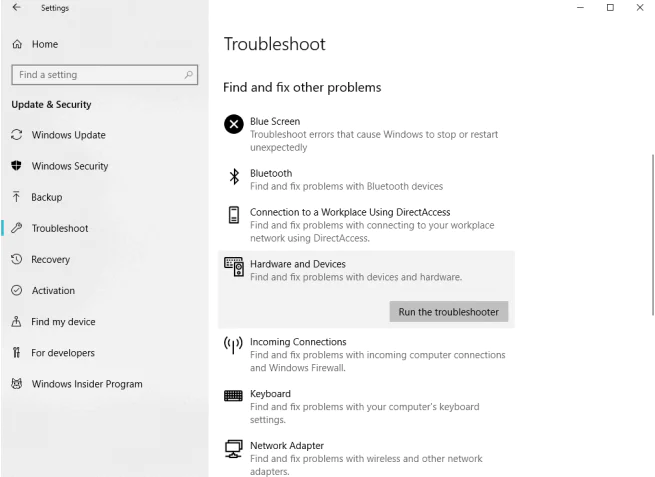
Mikrofonunuzla ilgili hâlâ sorun yaşıyorsanız, Windows 10’da yerleşik olarak bulunan donanım sorun gidericisini deneyelim. Nasıl çalıştıracağınız aşağıda açıklanmıştır:

  1. Ayarlara git.
  2. Başının üzerinde Güncellemeler ve Güvenlik> Giderileceği. 
  3. Donanım ve Aygıtlar’ı seçin ve sorun gidericiyi Çalıştır’a gidin.
  4. Ekrandaki diğer talimatları izleyin ve işlemin bitmesine izin verin.
  5. Bilgisayarı yeniden başlatın.

mikrofonunuz varsayılan olarak ayarlama

6.Mikrofonunuzun varsayılan biçimini değiştirin

  1. Bunu yapmak için ekranınızın sağ alt kısmındaki Ses simgesine sağ tıklayın.
  2. Ardından Kayıt’ı seçin.
  3. Mikrofon Özelliklerini açmak için Mikrofon’a çift tıklayın.
  4. Mikrofon Özellikleri penceresinde Gelişmiş’e gidin.
  5. Varsayılan Biçim altında, 16 bitlik seçeneklerden herhangi birini seçin.
  6. Uygula’yı ve ardından Tamam’ı tıklayın.

7.SFC taramasını çalıştırın

Ve son olarak, önceki çözümlerden hiçbiri mikrofon sorununu çözmediyse, bilgisayarınızı (o kadar da değil) hızlı bir SFC taramasından geçirelim. Bu araç, bilgisayarınızı olası sorunlar ve girişimler için tarayacak ve mümkünse bunları çözecektir.

SFC taramasını şu şekilde çalıştırabilirsiniz:
ayrıca bu konu ile ilgili Cowin E7 mikrofon çalışmıyor makalemizi inceleyebilirsiniz.

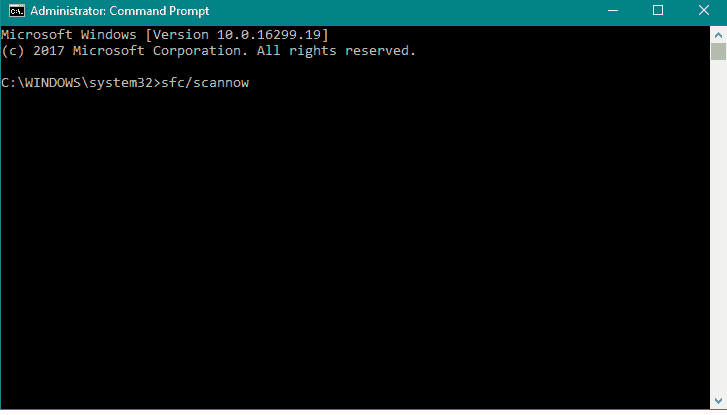
  1. Ara’ya gidin, cmd yazın ve Komut İstemi’ni Yönetici olarak açın.
  2. Aşağıdaki komutu yazın ve Enter’a basın: sfc/scannow
Windows 10’da dahili mikrofon çalışmıyor

  1. İşlemin bitmesini bekleyin.
  2. Bilgisayarı yeniden başlatın.

Windows 10’da mikrofon çalışmıyor ise bu çözümlerden en az birinin size yardımcı olduğunu umuyoruz. Gördüğünüz gibi, sorunların çoğu Kayıt ayarlarıyla oynayarak çözülebilir.

- 11858 Teknoloji Destek Hattı -
11858 Teknoloji Destek Hattı ile 7/24 telefonla teknik destek ve uzaktan destek alın 11858 Teknoloji Destek Hattı ile 7/24 telefonla teknik destek ve uzaktan destek alma

Sorun ses sürücüsünden kaynaklanıyorsa, en iyi çözüm varsayılan Windows sürücüsünü kullanmak veya üreticinin ses cihazınız için belirli Windows 10 sürücüsünü yayınlamasını beklemektir.
ETİKETLER:mikrofon sorununasıl yapılırses ayarlarısürücü güncellemewindows 10
Bu Makaleyi Paylaş
Facebook WhatsApp WhatsApp Threads Bağlantıyı Kopyala Yazdır
Paylaş
Yorum yapılmamış

Bir yanıt yazın Yanıtı iptal et

Yorum yapabilmek için oturum açmalısınız.

Bağlantı Kuralım

21KBeğen
19.6KTakip Et
7.3KAbone Ol
192Takip Et

Popüler Gönderiler

Dikkat Çekici YouTube Küçük Resimleri Nasıl Oluşturulur

Dikkat Çekici YouTube Küçük Resimleri Nasıl Oluşturulur

Adem SOYLU
Adem SOYLU
7 dk. okuma
5 Görüntüleme
WhatsApp Katı Hesap Ayarı

WhatsApp Katı Hesap Ayarı Nasıl Açılır

Senanur FINDIKÇI
Senanur FINDIKÇI
3 dk. okuma
5 Görüntüleme
8000 mAh bataryalı telefonlar, parlak enerji bloğuyla fütüristik kapakta gösteriliyor.

8000 mAh Bataryalı Telefonlar Geliyor: Şarj Sorunu Bitiyor mu

Hatice TATLISU
Hatice TATLISU
6 dk. okuma
6 Görüntüleme
TikTok Sıfır İzlenme Sorunu

TikTok Sıfır İzlenme Sorunu Çözümü

Mustafa DURUR
Mustafa DURUR
7 dk. okuma
4 Görüntüleme
//

We influence 20 million users and is the number one business and technology news network on the planet

You Might Also Like

Paint’te Şeffaf Seçim
Windows

Paint’te Şeffaf Seçim

2 dk. okuma
Apple Watch Bildirimleri Nasıl Düzenlenir
Giyilebilir Cihazlar

Apple Watch Bildirimleri Nasıl Düzenlenir

6 dk. okuma
Windows 11'de animasyonları nasıl devre dışı bırakabilirim?
Windows

Windows 11 Animasyonlar Nasıl Devre Dışı Bırakılır

5 dk. okuma
iOS Cihazlarda Family Link Kurulumu
iPhone / iOS

iOS Cihazlarda Family Link Kurulumu

5 dk. okuma

Size her gün en son haberleri ve sorun çözümlerini getiriyoruz!

TeknoDestek Müşteri Hizmetleri
Facebook-f Instagram Tiktok Twitter Youtube Linkedin Whatsapp Rss

İş Ortaklarımız

TeknoDestek Müşteri Hizmetleri
© 2013 - 2026 TeknoDestek Müşteri Hizmetleri • Tüm hakları saklıdır • Bu sitedeki tüm içerikler (metin, görsel, video, logo, tasarım vb.) 5846 sayılı Fikir ve Sanat Eserleri Kanunu (FSEK) kapsamında korunmaktadır • İzinsiz kopyalanması, çoğaltılması, yayınlanması veya herhangi bir şekilde kullanılması yasaktır • İhlal tespitinde; FSEK Madde 71-73 uyarınca yasal süreç başlatma, maddi/manevi tazminat talep etme ve cezai işlem için başvurma hakkımız saklıdır • TeknoDestek, TeknoS@R'un bir kuruluşudur • Tema Düzenleyen: Fatih ATEŞ
Sorun Hala Çözülmedi mi?
Aradığın çözümü bulamadıysan, 11858 Teknoloji Destek Hattımız sana yardımcı olabilir. 2011’den beri Türkiye’nin en tecrübeli teknoloji destek ekiplerinden biri olarak, bilgisayar, telefon, tablet, modem, akıllı TV ve sosyal medya sorunlarında 7/24 profesyonel destek veriyoruz. Uzman ekibimizle hemen görüşmek ister misin?
📞 11858’i Şimdi Ara
Görüşme öncesi dakika ücreti sesli olarak bilgilendirilir
Welcome Back!

Sign in to your account

Kullanıcı Adı veya E-posta Adresi
Şifre

Şifrenizi mi unuttunuz?