TeknoDestek Müşteri Hizmetleri
  • Haberler
    HaberlerDaha Fazla Göster
    Alternatif arama motorları logolarının yer aldığı, gizlilik odaklı arama sonuçlarını gösteren bilgisayar ekranı.
    Google’a Alternatif Arama Motorları: Brave, Startpage ve Mojeek
    7 dk. okuma
    KolibriOS: 1.4 MB’lık Dünyanın En Küçük İşletim Sistemi
    KolibriOS: 1.4 MB’lık Dünyanın En Küçük İşletim Sistemi
    8 dk. okuma
    Windows 11 Copilot PC insights özelliği ile bilgisayar donanım bilgilerinin sorgulandığı bir ekran görünümü.
    Windows 11 Copilot PC Insights Özelliği: Bilgisayar Arıza Tespiti
    7 dk. okuma
    Play Store Alternatif Mağaza Nasıl Bir Karara Uyuluyor?
    Google Play Store Alternatif Mağazalara Açılıyor
    8 dk. okuma
    GTA 5 hileleri kullanılarak Story Mode'da araç çağıran ve süper zıplama yapan karakter
    Popüler GTA 5 Hileleri
    6 dk. okuma
  • Bilgisayar
    BilgisayarDaha Fazla Göster
    Dosya Gezgini klavye kısayolları kullanımı için Ctrl, Shift ve N tuşlarının vurgulandığı bilgisayar klavyesi.
    Windows 11 Dosya Gezgini Klavye Kısayolları ile Hızlı Dosya Yönetimi
    7 dk. okuma
    Gizli başlangıç programları tespiti için Sysinternals Autoruns aracının kullanıldığı bir bilgisayar ekranı görünümü.
    Windows 11 Gizli Başlangıç Programları Nasıl Kapatılır
    8 dk. okuma
    Büyük dosyaları kopyalama işlemi için komut satırında kullanılan Robocopy aracının bilgisayar ekranındaki görünümü.
    Windows 11 Büyük Dosyaları Kopyalama Sorunlarına Robocopy Çözümü
    9 dk. okuma
    Windows 11 Copilot kapatma işlemi için PowerShell komutlarının girildiği bir bilgisayar ekranı görünümü.
    Windows 11 Copilot Kapatma: 7 Adımda Tamamen Kaldırın
    7 dk. okuma
    Windows 11 ağ sorunu giderme adımlarının uygulandığı açık bir PowerShell ekranı görünümü.
    Windows 11 Ağ Sorunu Giderme İçin 6 PowerShell Komutu
    8 dk. okuma
  • Mobil
    MobilDaha Fazla Göster
    Samsung Galaxy Glasses yapay zekâ destekli akıllı gözlük tasarımı
    Samsung Galaxy Glasses Nedir, Özellikleri, Yapay Zekâ Yetenekleri ve Çıkış Tarihi
    17 dk. okuma
    Samsung Galaxy Watch Ultra 2 akıllı saat özellikleri ve tasarımı
    Samsung Galaxy Watch Ultra 2: Özellikleri, Yenilikleri ve Merak Edilenler
    12 dk. okuma
    Android uygulama izinleri ekranını simgeleyen akıllı telefon, güvenlik kalkanı ve konum, kamera, mikrofon ile dosya erişim izinlerini temsil eden simgeler.
    Android’de Uygulama İzinlerindeki Farklar Ne Anlama Geliyor
    6 dk. okuma
    iPhone'da uygulama izinleri ekranını ve gizlilik simgelerini gösteren, konum, kamera, mikrofon ve fotoğraf izinlerini anlatan modern teknoloji temalı kapak görseli.
    iPhone’da Uygulama İzinlerindeki Farklar Ne Anlama Geliyor
    8 dk. okuma
    iPhone 17 Pro Max kasa, ekran ve kamera yüzeyleri için hassas temizleme yöntemleri
    iPhone 17 Pro Max Hassas Temizleme Yöntemleri
    9 dk. okuma
  • Sosyal Medya
    Sosyal MedyaDaha Fazla Göster
    TikTok'ta PK atmak nedir ve TikTok PK nasıl yapılır
    TikTok’ta PK Atmak Nedir, Ne İşe Yarar
    12 dk. okuma
    StopNCII.org sistemi kullanılarak izinsiz paylaşılan mahrem fotoğrafların internetten kaldırılma sürecini gösteren dijital ekran.
    Mahrem Fotoğrafları İnternetten Kaldırma: StopNCII
    10 dk. okuma
    Instagram'da Şipşak içerikler görünmüyor sorunu ve çözüm yöntemleri
    Instagram’da ŞipŞak İçerikler Görünmüyor Sorunu Çözümü
    11 dk. okuma
    Telegram sahte hesap şikayeti ve sahte profil bildirme işlemi
    Telegram Sahte Hesap Şikayeti Nasıl Yapılır
    10 dk. okuma
    TikTok’un ücretli olup olmayacağı, uygulamanın ücretsiz kullanımı, abonelik sistemi ve ücretli özellikleri hakkında güncel bilgiler.
    TikTok Ücretli Mi Olacak, Para Ödemek Gerekiyor Mu
    7 dk. okuma
  • İnceleme
    İncelemeDaha Fazla Göster
    Lenovo Lecoo Bellatoor GM103 oyuncu mouse modeli, ultra hafif tasarımı ve yüksek performanslı oyun özellikleriyle siyah arka plan üzerinde tanıtılıyor.
    Lenovo Oyuncu Mouse’u Lecoo Bellatoor GM103 Tanıtıldı
    7 dk. okuma
    2026 yılının en iyi akıllı saat modelleri arasında öne çıkan premium ve bütçe seçenekleri
    2026 Yılının En İyi Akıllı Saat Modelleri ve Karşılaştırması
    11 dk. okuma
    2026 yılının en iyi akıllı telefon modelleri karşılaştırmasında öne çıkan amiral gemisi ve bütçe seçenekleri
    2026 Yılının En İyi Akıllı Telefon Modelleri ve Karşılaştırması
    10 dk. okuma
    Araç şarj cihazı seçerken güvenlik sertifikaları ve hızlı şarj özellikleri
    Araç Şarj Cihazı Alırken 5 Pratik Güvenlik Kuralı
    9 dk. okuma
    Android Telefon Demo Moddan Nasıl Çıkılır Yolları Neler
    Android Telefon Demo Moddan Nasıl Çıkılır
    7 dk. okuma
  • İletişim
YouTube
Takip Et
  • Müşteri Hizmetleri
  • Modem Kurulumu
  • Windows 11
  • Yapay Zeka
  • Akıllı Telefon
  • Robot Süpürge
  • Uzak Bağlantı
26 Tem 2026, Pazar
TeknoDestek Müşteri HizmetleriTeknoDestek Müşteri Hizmetleri
Yazı BoyutuAa
  • Haberler
  • Mobil
  • Sosyal Medya
  • Bilgisayar
  • İnceleme
  • İnternet ve Ağ
  • Ev Elektroniği
  • Uzak Bağlantı Programları
  • İletişim
Site içi Arama
  • Haberler
    • Cihaz Duyuruları
    • Teknoloji
    • Uygulama Gelişmeleri
  • Bilgisayar
    • Linux
    • macOS
    • Windows
  • İnceleme
    • Bilgisayar
    • Ev Elektroniği
    • Tablet
    • Tavsiyeler & Karşılaştırmalar
    • Telefon
  • Mobil
    • Android
    • Giyilebilir Cihazlar
    • HarmonyOS
    • iPhone / iOS
  • Sosyal Medya
    • Facebook
    • Instagram
    • TikTok
    • Snapchat
    • Teams
    • Telegram
    • WhatsApp
    • X
  • Uzak Bağlantı Programları
  • İletişim
Bizi Takip Edin
USB'den Çalışan Windows 11 Hazırlama
Windows

USB’den Çalışan Windows 11 | Windows To Go Nasıl Oluşturulur

Fatih ATEŞ
Son güncelleme: 15 Temmuz 2025 14:23
Fatih ATEŞ - Teknik Destek Uzmanı
1.9K Görüntüleme
Paylaş
6 dk. okuma
Paylaş

USB’den çalışan Windows 11, taşınabilir bir işletim sistemi deneyimi sunarak, herhangi bir uyumlu bilgisayarda kişisel ayarlarınızla çalışmanıza olanak tanır. Bu makalede, USB’den çalışan Windows 11 oluşturmanın adımlarını öğrenecek ve bu taşınabilir çözümün size sağlayacağı avantajları keşfedeceksiniz.

Bilgisayarınızın aniden bozulduğunu ve önemli bir sunuma hazırlanmanız gerektiğini düşünün. İşte tam bu noktada USB’den çalışan Windows 11 sistemi hayat kurtarıcı oluyor. Bu teknoloji sayesinde kendi kişisel işletim sisteminizi her yerde yanınızda taşıyabilirsiniz.

İçindekiler
  • Windows To Go Nedir ve Neden Önemli?
  • USB’den Çalışan Windows 11 Hazırlama
    • Gerekli Malzemeler ve Hazırlık
    • Yazılımı İndirin ve Kurun
    • USB Sürücüyü Bağlayın
    • USB Sürücüyü Seçin
    • Windows 11 ISO Dosyasını Yükleyin
    • Sistem Ayarlarını Yapın
    • Kurulum Sürecini Başlatın
    • Sistemi Test Edin
  • Gelecek Planlaması ve Bakım
- 11858 Teknoloji Destek Hattı -
11858 Teknoloji Destek Hattı ile 7/24 telefonla teknik destek ve uzaktan destek alın 11858 Teknoloji Destek Hattı ile 7/24 telefonla teknik destek ve uzaktan destek alma

Modern çalışma hayatında mobilite her geçen gün daha kritik hale geliyor. Evden çalışma, farklı ofislerde bulunma veya seyahat ederken bile kendi bilgisayar ortamınıza ihtiyaç duyabilirsiniz. Taşınabilir Windows 11 tam da bu ihtiyacı karşılamak için geliştirilmiş bir çözüm. Bu içerikte USB bellekten Windows 11 kurma sürecini adım adım öğrenecek, hangi araçları kullanmanız gerektiğini ve dikkat etmeniz gereken noktaları keşfedeceksiniz.

Windows To Go Nedir ve Neden Önemli?

Windows To Go teknolojisi, Microsoft tarafından geliştirilmiş bir özellikti ancak artık resmi olarak desteklenmiyor. Ancak bu durum portable Windows 11 sistemlerinin sonunu getirmedi. Aksine, üçüncü parti yazılımlar sayesinde bu teknoloji daha da güçlendi.

USB ye Windows kurma işlemi, tam teşekküllü bir işletim sistemini harici bir depolama aygıtına yüklemek anlamına gelir. Bu sistem sayesinde:

  • Herhangi bir bilgisayarda kendi kişisel ortamınızı kullanabilirsiniz
  • Sistem kurtarma işlemlerini kolayca gerçekleştirebilirsiniz
  • Verilerinizi güvenli bir şekilde taşıyabilirsiniz
  • Farklı bilgisayarlar arasında geçiş yapmak çok kolay hale gelir

Özellikle IT uzmanları, sistem yöneticileri ve mobil çalışanlar için USB bellek Windows 11 çözümü vazgeçilmez bir araç haline gelmiştir.

USB’den Çalışan Windows 11 Hazırlama

Artık herhangi bir USB bellek veya harici SSD’ye kendi Windows 11‘inizi kurup, istediğiniz bilgisayardan başlatabilirsiniz.

Gerekli Malzemeler ve Hazırlık

En az 32 GB kapasiteli USB Bellek/SSD (performans için 64 GB veya üzeri SSD önerilir).

Microsoft’un resmi sitesinden indirilmiş Windows 11 ISO Dosyası. Media Creation Tool kullanmak da bir seçenek.

- 11858 Teknoloji Destek Hattı -
11858 Teknoloji Destek Hattı ile 7/24 telefonla teknik destek ve uzaktan destek alın 11858 Teknoloji Destek Hattı ile 7/24 telefonla teknik destek ve uzaktan destek alma

AnyWinGo (ücretli 25 $) veya Rufus programı. Ben bu makalede ücretsiz olması sebebiyle Rufus’u kullanacağım.

Yazılımı İndirin ve Kurun

İlk olarak güvenilir bir Windows To Go oluşturma yazılımını bilgisayarınıza indirip kurun. Kurulum tamamlandıktan sonra yazılımı yönetici olarak çalıştırın.

Bu adımda dikkat etmeniz gereken nokta, yazılımı resmi kaynaktan indirmek. Güvenilir olmayan kaynaklardan indirilen yazılımlar sistem güvenliğinizi tehlikeye atabilir.

USB Sürücüyü Bağlayın

USB sürücünüzü bilgisayara takın. Önemli verileriniz varsa mutlaka yedekleyin çünkü bu işlem sürücüyü tamamen formatlar.

Sürücüyü bağladıktan sonra Windows’un otomatik çalıştırma özelliğini kapatmayı unutmayın. Bu, kurulum sürecinde karışıklık yaratabilir.

USB Sürücüyü Seçin
USB'den Çalışan Windows 11 Hazırlama

- 11858 Teknoloji Destek Hattı -
11858 Teknoloji Destek Hattı ile 7/24 telefonla teknik destek ve uzaktan destek alın 11858 Teknoloji Destek Hattı ile 7/24 telefonla teknik destek ve uzaktan destek alma

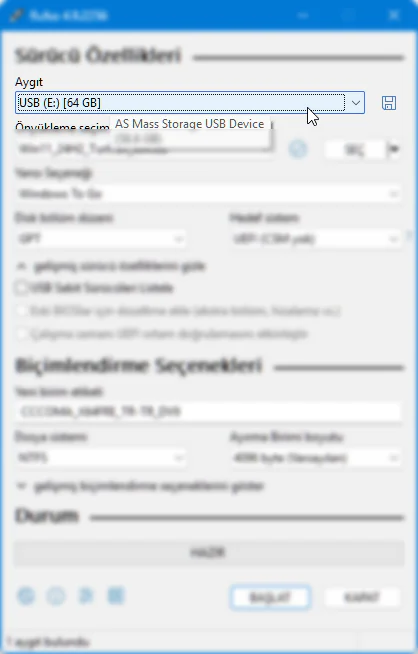
Bağlı olan USB sürücüyü listeden seçin. Yazılım otomatik olarak sürücüyü algılayacaktır.

Birden fazla USB sürücünüz varsa, doğru sürücüyü seçtiğinizden emin olun. Yanlış sürücüyü seçmek veri kaybına neden olabilir.

Windows 11 ISO Dosyasını Yükleyin
USB'den Çalışan Windows 11 Hazırlama

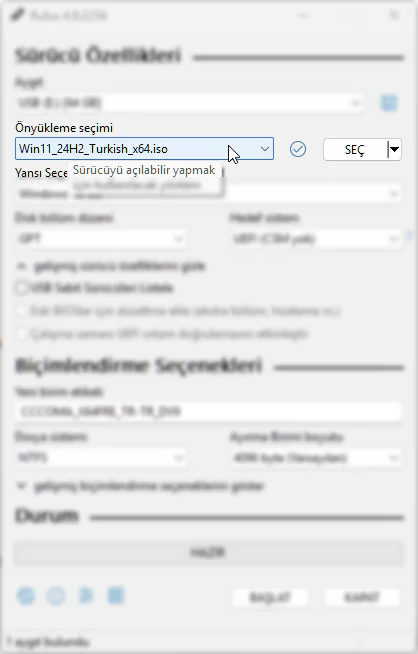
Yazılım arayüzünden Windows 11 ISO dosyanızı seçin. Bazı yazılımlar ISO dosyasını otomatik olarak indirme seçeneği de sunar.

ISO dosyasının bütünlüğünü kontrol etmek için SHA-256 hash değerini Microsoft’un resmi sitesinden doğrulayabilirsiniz.

Sistem Ayarlarını Yapın
USB'den Çalışan Windows 11 Hazırlama

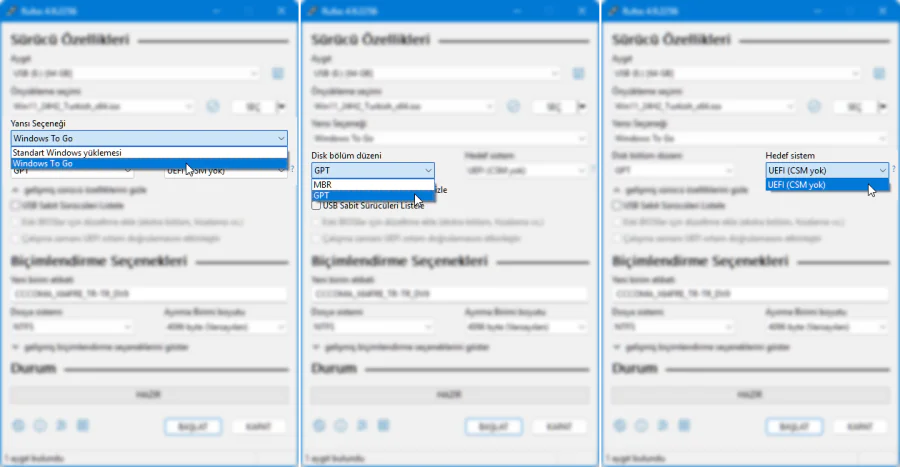
Portable Windows 11 sisteminiz için temel ayarları yapın:

  • Yansı Seçeneği: Windows To Go
  • Dik Bölüm Düzen: GPT
  • Hedef Sistem: UEFI (CMS yok)

Modern bilgisayarlarda UEFI + GPT kombinasyonu daha iyi performans sağlar. Ancak eski sistemlerde uyumluluk sorunları yaşayabilirsiniz.

Kurulum Sürecini Başlatın
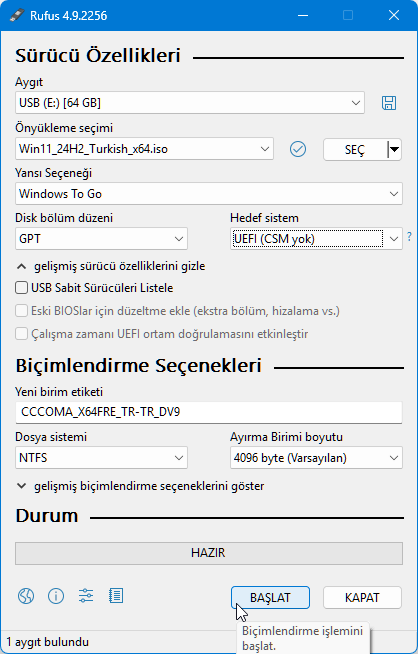
USB'den Çalışan Windows 11 Hazırlama

Tüm ayarları tamamladıktan sonra ‘Başlat’ düğmesine tıklayın. Bu işlem yaklaşık 15-30 dakika sürebilir.

Kurulum sürecinde bilgisayarınızı kapatmayın veya USB sürücüyü çıkarmayın. Bu, sisteminizin bozulmasına neden olabilir.

Sistemi Test Edin

Kurulum tamamlandıktan sonra bilgisayarınızı yeniden başlatın. Boot menüsünden (genellikle F12 tuşu) USB sürücüyü seçin ve USB’den çalışan Windows 11 sisteminizi test edin.

İlk açılışta Windows kurulum sihirbazı çalışacak. Gerekli ayarları yaparak sisteminizi kişiselleştirebilirsiniz.

Gelecek Planlaması ve Bakım

  • USB bellek Windows 11 sisteminizi güncel tutmak kritik önem taşır. Windows Update’i düzenli olarak çalıştırın ancak büyük güncellemelerde dikkatli olun. Güncelleme öncesi sistem yedeği almayı unutmayın.
  • USB’den çalışan Windows 11 sisteminizin yedeğini mutlaka oluşturun. Disk klonlama yazılımları kullanarak tam bir kopya oluşturabilirsiniz. Cloud yedekleme hizmetlerini de kullanabilirsiniz.
  • Zamanla sistem dosyaları büyüyebilir. Düzenli temizlik yapın ve gereksiz dosyaları silin. Disk Cleanup aracını kullanarak otomatik temizlik yapabilirsiniz.

USB’den çalışan Windows 11 sistemi oluştururken dikkat etmeniz gereken önemli noktalardan biri de ISO dosyasının boyutudur. Standart Windows 11 ISO dosyaları yaklaşık 5 GB boyutundadır ve kurulum sürecini uzatabilir. Eğer daha hızlı kurulum ve daha az depolama alanı kullanımı istiyorsanız, alternatif çözümlere bakabilirsiniz. Tiny11 ISO ile Windows 11 kurulumu yöntemi, gereksiz bileşenleri çıkarılmış hafif bir Windows 11 sürümü kullanarak hem kurulum süresini kısaltır hem de sistem kaynaklarını daha verimli kullanır. Bu yöntem özellikle düşük kapasiteli USB sürücülerde taşınabilir Windows 11 sistemi oluşturmak isteyenler için ideal bir seçenektir.

USB’den çalışan Windows 11 sistemi oluşturmak, modern çalışma hayatının gereksinimlerini karşılayan pratik bir çözüm. Windows To Go teknolojisinin Microsoft tarafından sonlandırılmasına rağmen, üçüncü parti yazılımlar sayesinde bu imkan hala mevcut.

Portable Windows 11 sistemi, özellikle mobil çalışanlar, sistem yöneticileri ve acil durum planlaması yapan profesyoneller için vazgeçilmez bir araç haline gelmiştir. Doğru hazırlık ve dikkatli uygulama ile güvenilir ve kullanışlı bir sistem oluşturabilirsiniz.

Artık USB ye Windows kurma sürecini öğrendiğinize göre, kendi taşınabilir sisteminizi oluşturmaya başlayabilirsiniz. Unutmayın, ilk denemede mükemmel sonuç alamayabilirsiniz ama pratik yaparak uzmanlaşacaksınız.

Bu teknoloji sayesinde artık nerede olursanız olun, kendi kişisel bilgisayar ortamınızı yanınızda taşıyabilirsiniz. Hem iş hem de kişisel kullanım için son derece faydalı olan USB’den çalışan Windows 11 sistemi, dijital mobilite çağının vazgeçilmez araçlarından biridir.


ETİKETLER:nasıl yapılırtaşınabilir işletim sistemiusb windowswindows to go
Bu Makaleyi Paylaş
Facebook WhatsApp WhatsApp Threads Bağlantıyı Kopyala Yazdır
Paylaş
YazarFatih ATEŞ
Teknik Destek Uzmanı
Takip Et
İster iPhone'undaki, ister Android cihazındaki veya Windows'taki ayarlar arasında geziniyor olsun, Fatih ATEŞ her zaman teknolojiye düşkün olmuştur. Teknolojiye, Windows'a ve güç düğmesi olan her şeye tutkuyla bağlı olarak, zamanının çoğunu yeni beceriler geliştirmek ve teknoloji dünyası hakkında daha fazla şey öğrenmek için harcadı. Öğrendiklerini de sizlerle paylaşıyor.
Yorum yapılmamış

Bir yanıt yazın Yanıtı iptal et

E-posta adresiniz yayınlanmayacak. Gerekli alanlar * ile işaretlenmişlerdir


Bağlantı Kuralım

21KBeğen
19.6KTakip Et
7.3KAbone Ol
192Takip Et

Popüler Gönderiler

Gatsby ile statik site oluşturma sürecini gösteren modern geliştirici çalışma alanı.

Gatsby ile Statik Site Oluşturma

Hatice TATLISU
Hatice TATLISU
6 dk. okuma
Alternatif arama motorları logolarının yer aldığı, gizlilik odaklı arama sonuçlarını gösteren bilgisayar ekranı.

Google’a Alternatif Arama Motorları: Brave, Startpage ve Mojeek

Fatih ATEŞ
Fatih ATEŞ
7 dk. okuma
5 Görüntüleme
Google Drive depolama alanı ücretleri ve güncel Google One paket seçeneklerini gösteren görsel

Güncel Google Drive Depolama Alanı Ücretleri ve Paket Detayları

Uğurcan ÜN
Uğurcan ÜN
19 dk. okuma
3 Görüntüleme
Astro Nedir sorusunu uzay temalı web geliştirme görseliyle açıklayan kapak tasarımı

Astro Nedir, Hızlı ve Esnek Statik Siteler Oluşturmanın Modern Yolu

Hatice TATLISU
Hatice TATLISU
6 dk. okuma
3 Görüntüleme
//

We influence 20 million users and is the number one business and technology news network on the planet

You Might Also Like

XAMPP Kurulumu
Windows

Windows 11’e XAMPP Kurulumu

5 dk. okuma
Çalışmayan USB Girişi Nasıl Düzeltilir
Windows

Çalışmayan USB Girişi Nasıl Düzeltilir

7 dk. okuma
Windows 11'de Önemsiz Dosyalar Nasıl Kaldırılır?
Windows

Windows 11’de Önemsiz Dosyalar Nasıl Kaldırılır?

3 dk. okuma
ASUS Armoury Crate Fan Kontrol
Windows

ASUS Armoury Crate Fan Kontrol Çalışmıyor

6 dk. okuma

Size her gün en son haberleri ve sorun çözümlerini getiriyoruz!

TeknoDestek Müşteri Hizmetleri
Facebook-f Instagram Tiktok Twitter Youtube Linkedin Whatsapp Rss

İş Ortaklarımız

TeknoDestek Müşteri Hizmetleri
© 2013 - 2026 TeknoDestek Müşteri Hizmetleri • Tüm hakları saklıdır • Bu sitedeki tüm içerikler (metin, görsel, video, logo, tasarım vb.) 5846 sayılı Fikir ve Sanat Eserleri Kanunu (FSEK) kapsamında korunmaktadır • İzinsiz kopyalanması, çoğaltılması, yayınlanması veya herhangi bir şekilde kullanılması yasaktır • İhlal tespitinde; FSEK Madde 71-73 uyarınca yasal süreç başlatma, maddi/manevi tazminat talep etme ve cezai işlem için başvurma hakkımız saklıdır • TeknoDestek, TeknoS@R'un bir kuruluşudur • Tema Düzenleyen: Fatih ATEŞ
Sorun Hala Çözülmedi mi?
Aradığın çözümü bulamadıysan, 11858 Teknoloji Destek Hattımız sana yardımcı olabilir. 2011’den beri Türkiye’nin en tecrübeli teknoloji destek ekiplerinden biri olarak, bilgisayar, telefon, tablet, modem, akıllı TV ve sosyal medya sorunlarında 7/24 profesyonel destek veriyoruz. Uzman ekibimizle hemen görüşmek ister misin?
📞 11858’i Şimdi Ara
Görüşme öncesi dakika ücreti sesli olarak bilgilendirilir
Welcome Back!

Sign in to your account

Kullanıcı Adı veya E-posta Adresi
Şifre

Şifrenizi mi unuttunuz?