TeknoDestek Müşteri Hizmetleri
  • Haberler
    HaberlerDaha Fazla Göster
    Sessiz İçerik Nedir Nasıl Yapılır
    Sessiz İçerik Nedir
    6 dk. okuma
    Spotify SongDNA Nedir
    4 dk. okuma
    Apple Creator Studio Nasıl Kullanılır
    6 dk. okuma
    Mikro İçerik Nedir Nasıl Yapılır
    Mikro İçerik Nedir
    6 dk. okuma
    Türkiye’de Araçlarda Multimedya Ekranı Kullanımı Yasakları
    6 dk. okuma
  • Bilgisayar
    BilgisayarDaha Fazla Göster
    WordPress bakım modunda takılı kalması için FTP istemcisinde .maintenance dosyasının kök dizindeki görüntüsü
    WordPress Bakım Modunda Takılı Kalması Sorunu ve Çözümü
    7 dk. okuma
    WordPress Site Teknik Sorunlar Yaşıyor
    WordPress Site Teknik Sorunlar Yaşıyor Hatası Çözümü
    5 dk. okuma
    SSH Bağlantı Reddedildi Hatası Çözümü
    6 dk. okuma
    WordPress Planlı Bakım
    WordPress Planlı Bakım Nedeniyle Kısa Süreliğine Kullanılamayacak Hatası ve Çözümü
    7 dk. okuma
    Windows 11 Başlat Menüsünden Web Aramaları Kapatma
    5 dk. okuma
  • Mobil
    MobilDaha Fazla Göster
    Navigasyon Yönlendirici Değiştirme
    Google Haritalarda Navigasyon Yönlendirici Değiştirme
    3 dk. okuma
    Apple CarPlay'da uygulamaların yerini değiştirme
    Apple CarPlay’da Uygulamaların Yerini Değiştirme
    4 dk. okuma
    Android Auto Nedir, Nasıl Kullanılır
    4 dk. okuma
    Android 5G Ayarı Nasıl Yapılır
    4 dk. okuma
    iPhone 5G Ayarı Nasıl Yapılır
    4 dk. okuma
  • Sosyal Medya
    Sosyal MedyaDaha Fazla Göster
    YouTube Video Başlığı Nasıl Yazılmalı Yolları Neler
    YouTube Video Başlığı Nasıl Yazılmalı
    6 dk. okuma
    Tiktok Sorun Bildirme Ekranı Nerede
    5 dk. okuma
    X uygulamasında gündeme girme için hashtag ve etkileşim ekranı
    X Uygulamasında Gündeme Nasıl Girilir
    5 dk. okuma
    TikTok İçerik Yorgunluğu Nedir
    6 dk. okuma
    Sosyal Medyada Marka Dili Nasıl Oluşturulur Yolları Neler
    Sosyal Medyada Marka Dili Nasıl Oluşturulur
    6 dk. okuma
  • İnceleme
    İncelemeDaha Fazla Göster
    MacBook Neo Piyasayı Sarsmaya Geliyor
    5 dk. okuma
    Instax Mini Evo Cinema
    4 dk. okuma
    Samsung Galaxy Book 6 Ultra
    Samsung Galaxy Book 6 Ultra İnceleme
    8 dk. okuma
    Bütçe Dostu Mac Seçenekleri
    Bütçe Dostu Mac MacBook Neo vs Mac Mini
    7 dk. okuma
    Xiaomi Mi Taşınabilir Şarjlı Kompresör İnceleme
    10 dk. okuma
  • İletişim
YouTube
  • Facebook
26 Nis 2026, Pazar
TeknoDestek Müşteri HizmetleriTeknoDestek Müşteri Hizmetleri
Yazı BoyutuAa
  • Haberler
  • Mobil
  • Sosyal Medya
  • Bilgisayar
  • İnceleme
  • İnternet ve Ağ
  • Ev Elektroniği
  • İletişim
Search
  • Haberler
    • Cihaz Duyuruları
    • Teknoloji
    • Uygulama Gelişmeleri
  • Bilgisayar
    • Linux
    • macOS
    • Windows
  • İnceleme
    • Bilgisayar
    • Ev Elektroniği
    • Tablet
    • Tavsiyeler & Karşılaştırmalar
    • Telefon
  • Mobil
    • Android
    • Giyilebilir Cihazlar
    • HarmonyOS
    • iPhone / iOS
  • Sosyal Medya
    • Facebook
    • Instagram
    • TikTok
    • Snapchat
    • Teams
    • Telegram
    • WhatsApp
    • X
  • İletişim
Bizi Takip Edin
Excel Küçük Pencerede Açılıyor
Ofis Uygulamaları

Excel Küçük Pencerede Açılıyor

Fatih ATEŞ
Son güncelleme: 2 Şubat 2024 01:57
Fatih ATEŞ - Teknik Destek Uzmanı
Paylaş
Paylaş

Excel kullanıcıları için sıkça karşılaşılan Excel küçük pencerede açılıyor sorunu çözmek ve kullanım deneyimini optimize etmek için adımları keşfedin!

Excel kullanıcıları arasında sıkça karşılaşılan bir sorun, Excel elektronik tablonuzun her zaman küçük bir pencerede, maksimize edilmemiş bir şekilde açılmasıdır.

İçindekiler
  • Excel Küçük Pencerede Açılıyor
    • Excel Elektronik Tablonuzu Büyütme:
    • Excel Penceresi Boyutunu Nasıl Düzeltebilirim?
- 11858 Teknoloji Destek Hattı -

Bu durum sıkıcı olabilir çünkü her seferinde Microsoft Excel‘i açtığınızda pencereyi maksimize etmek zorundasınız. Bu yazıda, Excel küçük pencerede açılıyor sorununu çözmek için adımları ele alacağız ve Excel penceresini düzgün bir şekilde boyutlandırmak için kullanabileceğiniz yöntemleri paylaşacağız.

Excel Küçük Pencerede Açılıyor

Excel kullanıcıları arasında yaygın olarak karşılaşılan bir sorun, elektronik tablonun küçük bir pencerede açılmasıdır. Bu durum, her seferinde kullanıcının pencereyi maksimize etmesini gerektirdiği için zaman kaybına neden olabilir. Excel küçük pencerede açılıyor sorunuyla karşılaşıyorsanız, endişelenmeyin. Bu makalede, bu sorunu nasıl çözebileceğinizi ve Excel penceresini istediğiniz boyuta nasıl getirebileceğinizi adım adım öğreneceksiniz.

Excel Penceresini Doğru Boyutta Açma Adımları:
Excel Küçük Pencerede Açılıyor

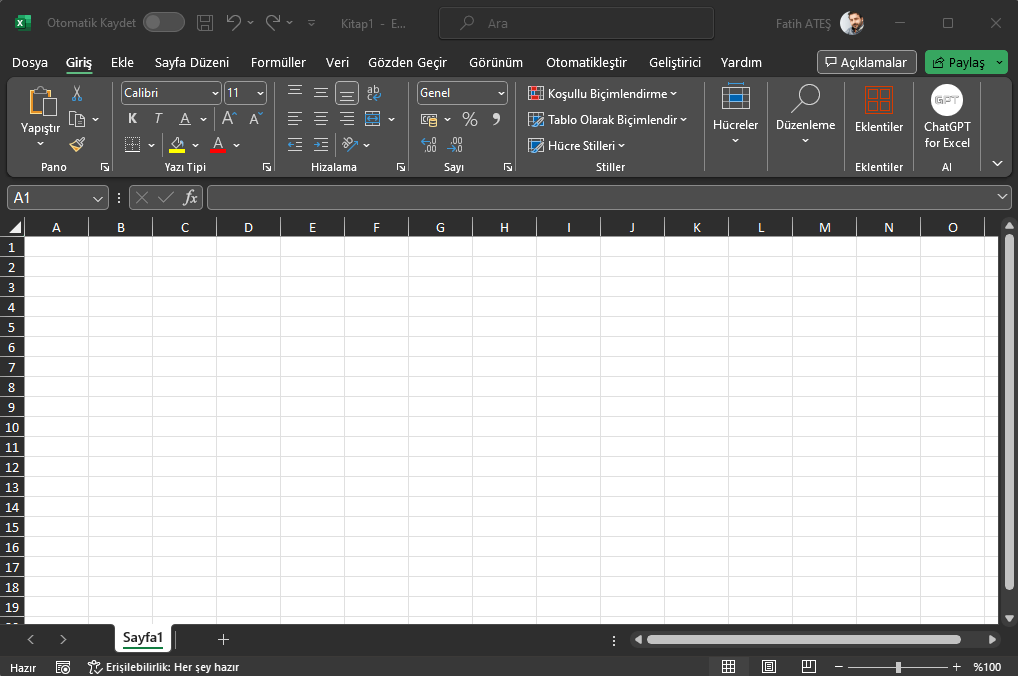
Eğer Excel elektronik tablonuz her zaman küçük bir pencerede açılıyorsa, sorunu çözmek için aşağıdaki adımları izleyebilirsiniz:

1. Açık olan tüm Excel dosyalarını kapatın.
2. Excel’i tekrar açın.
3. Şimdi, Excel penceresinin kenarına fareyi getirerek pencereyi yeniden boyutlandırın.
4. Çift ok işaretini göreceksiniz. Oku sürükleyin, ancak pencereyi maksimize etmeyin.
5. Başlık çubuğuna tıklayın ve Excel uygulamasını farklı bir konuma sürükleyin.
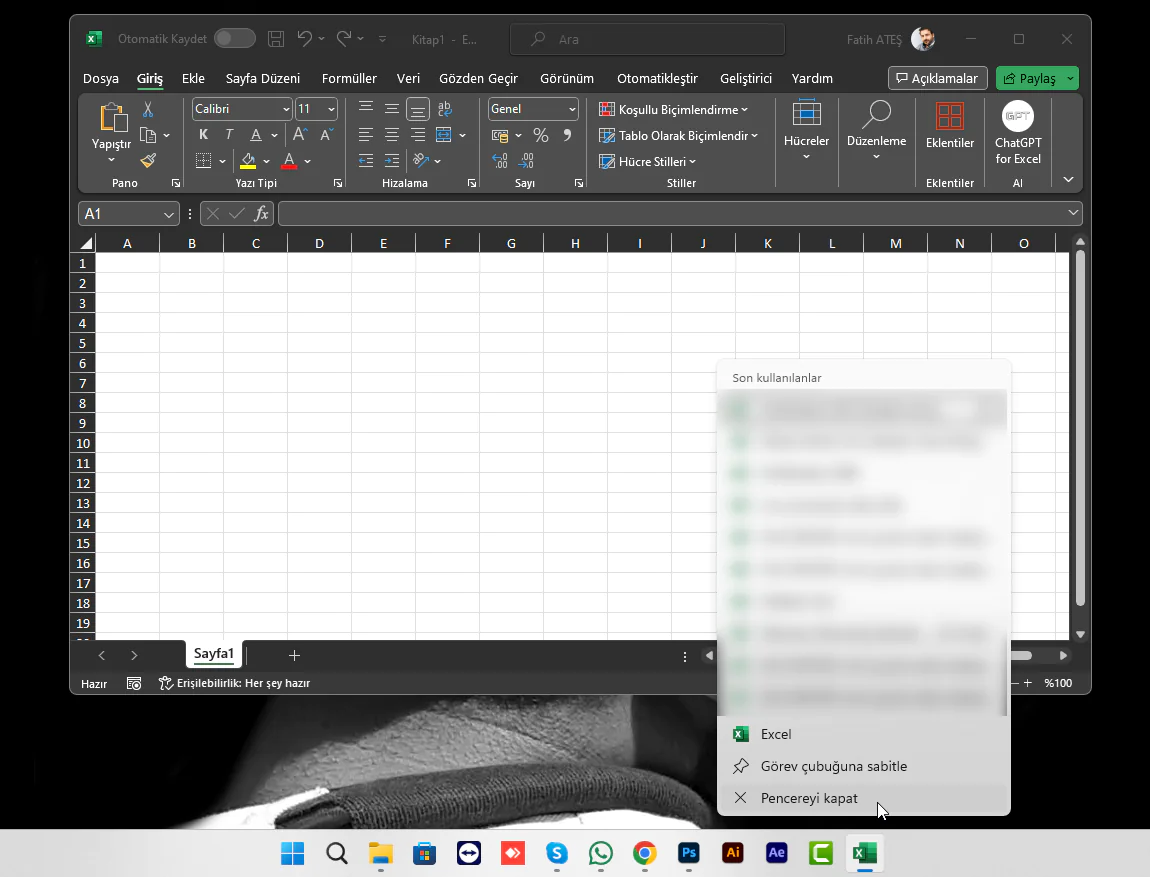
6. Shift tuşunu basılı tutun, görev çubuğundaki Excel simgesine sağ tıklayın ve Maksimize’yi seçin.
7. Excel uygulamasını kapatın, ardından tekrar açın.

Bu adımları takip ettiğinizde, Excel pencerenizin her zaman maksimize olacak şekilde açılmasını sağlayabilirsiniz. Bu basit yöntem, Excel kullanım deneyiminizi önemli ölçüde geliştirebilir.

- 11858 Teknoloji Destek Hattı -

Excel Elektronik Tablonuzu Büyütme:

Eğer Excel elektronik tablonuzun boyutunu artırmak istiyorsanız, aşağıdaki yöntemi kullanabilirsiniz:
Excel Küçük Pencerede Açılıyor

1. Sayfa Düzeni sekmesine tıklayın, ardından Sayfa Düzeni grubunun altındaki sağ alt köşedeki ok işaretine tıklayın.
2. Bir Sayfa Düzeni iletişim kutusu açılacaktır.
3. Sayfa sekmesi altında, Ölçekleme bölümünde, elektronik tablonuzun boyutunu ayarlayabilirsiniz.
4. Elektronik tablonuzu küçültebilir veya büyütebilirsiniz. Yazdırılan veri asla %100’ü aşmaz.
5. Ardından Tamam’a tıklayın.

Bu adımları takip ederek, Excel elektronik tablonuzun boyutunu istediğiniz şekilde ayarlayabilirsiniz.

Excel Penceresi Boyutunu Nasıl Düzeltebilirim?

Excel pencerelerinizi boyutlandırmak için şu yöntemleri kullanabilirsiniz:

Yöntem 1:
Excel uygulamasının sağ üst köşesindeki Küçült butonuna tıklayarak pencereyi küçültebilirsiniz. Küçültüldüğünde, buton maksimize butonuna dönüşecektir. Ardından, pencereyi büyütmek için maksimize butonuna tıklayabilirsiniz.

- 11858 Teknoloji Destek Hattı -

Yöntem 2:
Excel uygulamasının kenarına fareyi getirerek pencereyi yeniden boyutlandırabilirsiniz. Çift ok işaretini göreceksiniz; bu oku sürükleyerek Excel penceresinin boyutunu artırabilir veya azaltabilirsiniz.

Yöntem 3:
Excel uygulamasını tam ekran yapmak için aşağıdaki adımları takip edebilirsiniz:

  • Dosya’ya tıklayın, ardından Arkaplan görünümünde Seçenekler’ e tıklayın.
  • Hızlı Erişim Araç Çubuğu’ na tıklayın, Seçim listesinden Tüm Komutlardan seçeneğini seçin.
  • Aşağı kayarak Tam Ekran [Tam Ekran Görünümü Geçiş] öğesini bulun, Eklemek butonuna tıklayın ve ardından Tamam’a basın.
  • Excel uygulamasını küçültün, ardından Ekranı Tam Ekran Yap butonuna tıklayarak Excel uygulamasını maksimize edebilirsiniz.
  • Elektronik tablo ekranın büyük bir bölümünü kaplayacak, ancak endişelenmeyin; Ekranı Geri Al butonuna tıklayarak veya Esc tuşuna basarak normal ekran boyutuna dönebilirsiniz.

Bu yöntemleri kullanarak Excel pencerelerinizi istediğiniz boyuta getirebilir ve excel küçük pencerede açılıyor sorununu yaşamadan kullanabilirsiniz. Excel küçük pencerede açılıyor sorununu çözmek ve Excel kullanım deneyiminizi optimize etmek için bu basit adımları takip ettiğinizden emin olun. Eğer sorun devam ederse, Excel’in en son sürümünü kullanıp kullanmadığınızı kontrol etmek ve gerekirse güncelleme yapmak da faydalı olabilir.


ETİKETLER:excel optimizasyonuexcel sounu çözmenasıl yapılırpencere ayarları
Bu Makaleyi Paylaş
Facebook WhatsApp WhatsApp Threads Bağlantıyı Kopyala Yazdır
Paylaş
YazarFatih ATEŞ
Teknik Destek Uzmanı
Takip Et
İster iPhone'undaki, ister Android cihazındaki veya Windows'taki ayarlar arasında geziniyor olsun, Fatih her zaman teknolojiye düşkün olmuştur. Teknolojiye, Windows'a ve güç düğmesi olan her şeye tutkuyla bağlı olarak, zamanının çoğunu yeni beceriler geliştirmek ve teknoloji dünyası hakkında daha fazla şey öğrenmek için harcadı. Öğrendiklerini de sizlerle paylaşıyor.
Yorum yapılmamış

Bir yanıt yazın Yanıtı iptal et

E-posta adresiniz yayınlanmayacak. Gerekli alanlar * ile işaretlenmişlerdir

Bağlantı Kuralım

21KBeğen
19.6KTakip Et
7.3KAbone Ol
192Takip Et

Popüler Gönderiler

AirTies Air 4960 Modem Kurulum

Uğurcan ÜN
Uğurcan ÜN
3 dk. okuma
11 Görüntüleme
Sessiz İçerik Nedir Nasıl Yapılır

Sessiz İçerik Nedir

İsmail YILDIZ
İsmail YILDIZ
6 dk. okuma
13 Görüntüleme
YouTube Video Başlığı Nasıl Yazılmalı Yolları Neler

YouTube Video Başlığı Nasıl Yazılmalı

İsmail YILDIZ
İsmail YILDIZ
6 dk. okuma
10 Görüntüleme

Lyra 3 Pro ile Şarkı Nasıl Oluşturulur

Uğurcan ÜN
Uğurcan ÜN
4 dk. okuma
24 Görüntüleme

You Might Also Like

Tarayıcılar

Microsoft Edge’de Verimlilik Modu Nasıl Etkinleştirilir

3 dk. okuma
macOS

MacOS WiFi Sorunları Nasıl Çözülür

4 dk. okuma
Sosyal Medya

Giffgaff Hatası 38’i Düzeltmenin 5 Kolay Yolu

6 dk. okuma
ZyXEL Armor Z2 (NBG6817) AC2600 Modem Kurulumu
Modem Kurulumu

ZyXEL Armor Z2 Modem Kurulumu

5 dk. okuma

Size her gün en son haberleri ve sorun çözümlerini getiriyoruz!

TeknoDestek Müşteri Hizmetleri
Facebook-f Instagram Tiktok Twitter Youtube Linkedin Whatsapp Phone-alt Rss

İş Ortaklarımız

TeknoDestek Müşteri Hizmetleri
© 2013 - 2026 TeknoDestek Müşteri Hizmetleri • Tüm hakları saklıdır • Bu sitedeki tüm içerikler (metin, görsel, video, logo, tasarım vb.) 5846 sayılı Fikir ve Sanat Eserleri Kanunu (FSEK) kapsamında korunmaktadır • İzinsiz kopyalanması, çoğaltılması, yayınlanması veya herhangi bir şekilde kullanılması yasaktır • İhlal tespitinde; FSEK Madde 71-73 uyarınca yasal süreç başlatma, maddi/manevi tazminat talep etme ve cezai işlem için başvurma hakkımız saklıdır • TeknoDestek, TeknoS@R'un bir kuruluşudur • Tema Düzenleyen: Fatih ATEŞ
Sorun Hala Çözülmedi mi?
Aradığın çözümü bulamadıysan, 11858 Teknoloji Destek Hattımız sana yardımcı olabilir. 2011’den beri Türkiye’nin en tecrübeli teknoloji destek ekiplerinden biri olarak, bilgisayar, telefon, tablet, modem, akıllı TV ve sosyal medya sorunlarında 7/24 profesyonel destek veriyoruz. Uzman ekibimizle hemen görüşmek ister misin?

    📞 11858’i Şimdi Ara

    Görüşme öncesi dakika ücreti sesli olarak bilgilendirilir
    Welcome Back!

    Sign in to your account

    Kullanıcı Adı veya E-posta Adresi
    Şifre

    Şifrenizi mi unuttunuz?