TeknoDestek Müşteri Hizmetleri
  • Haberler
    HaberlerDaha Fazla Göster
    Sessiz İçerik Nedir Nasıl Yapılır
    Sessiz İçerik Nedir
    6 dk. okuma
    Spotify SongDNA Nedir
    4 dk. okuma
    Apple Creator Studio Nasıl Kullanılır
    6 dk. okuma
    Mikro İçerik Nedir Nasıl Yapılır
    Mikro İçerik Nedir
    6 dk. okuma
    Türkiye’de Araçlarda Multimedya Ekranı Kullanımı Yasakları
    6 dk. okuma
  • Bilgisayar
    BilgisayarDaha Fazla Göster
    WordPress bakım modunda takılı kalması için FTP istemcisinde .maintenance dosyasının kök dizindeki görüntüsü
    WordPress Bakım Modunda Takılı Kalması Sorunu ve Çözümü
    7 dk. okuma
    WordPress Site Teknik Sorunlar Yaşıyor
    WordPress Site Teknik Sorunlar Yaşıyor Hatası Çözümü
    5 dk. okuma
    SSH Bağlantı Reddedildi Hatası Çözümü
    6 dk. okuma
    WordPress Planlı Bakım
    WordPress Planlı Bakım Nedeniyle Kısa Süreliğine Kullanılamayacak Hatası ve Çözümü
    7 dk. okuma
    Windows 11 Başlat Menüsünden Web Aramaları Kapatma
    5 dk. okuma
  • Mobil
    MobilDaha Fazla Göster
    Navigasyon Yönlendirici Değiştirme
    Google Haritalarda Navigasyon Yönlendirici Değiştirme
    3 dk. okuma
    Apple CarPlay'da uygulamaların yerini değiştirme
    Apple CarPlay’da Uygulamaların Yerini Değiştirme
    4 dk. okuma
    Android Auto Nedir, Nasıl Kullanılır
    4 dk. okuma
    Android 5G Ayarı Nasıl Yapılır
    4 dk. okuma
    iPhone 5G Ayarı Nasıl Yapılır
    4 dk. okuma
  • Sosyal Medya
    Sosyal MedyaDaha Fazla Göster
    YouTube Video Başlığı Nasıl Yazılmalı Yolları Neler
    YouTube Video Başlığı Nasıl Yazılmalı
    6 dk. okuma
    Tiktok Sorun Bildirme Ekranı Nerede
    5 dk. okuma
    X uygulamasında gündeme girme için hashtag ve etkileşim ekranı
    X Uygulamasında Gündeme Nasıl Girilir
    5 dk. okuma
    TikTok İçerik Yorgunluğu Nedir
    6 dk. okuma
    Sosyal Medyada Marka Dili Nasıl Oluşturulur Yolları Neler
    Sosyal Medyada Marka Dili Nasıl Oluşturulur
    6 dk. okuma
  • İnceleme
    İncelemeDaha Fazla Göster
    MacBook Neo Piyasayı Sarsmaya Geliyor
    5 dk. okuma
    Instax Mini Evo Cinema
    4 dk. okuma
    Samsung Galaxy Book 6 Ultra
    Samsung Galaxy Book 6 Ultra İnceleme
    8 dk. okuma
    Bütçe Dostu Mac Seçenekleri
    Bütçe Dostu Mac MacBook Neo vs Mac Mini
    7 dk. okuma
    Xiaomi Mi Taşınabilir Şarjlı Kompresör İnceleme
    10 dk. okuma
  • İletişim
YouTube
  • Facebook
26 Nis 2026, Pazar
TeknoDestek Müşteri HizmetleriTeknoDestek Müşteri Hizmetleri
Yazı BoyutuAa
  • Haberler
  • Mobil
  • Sosyal Medya
  • Bilgisayar
  • İnceleme
  • İnternet ve Ağ
  • Ev Elektroniği
  • İletişim
Search
  • Haberler
    • Cihaz Duyuruları
    • Teknoloji
    • Uygulama Gelişmeleri
  • Bilgisayar
    • Linux
    • macOS
    • Windows
  • İnceleme
    • Bilgisayar
    • Ev Elektroniği
    • Tablet
    • Tavsiyeler & Karşılaştırmalar
    • Telefon
  • Mobil
    • Android
    • Giyilebilir Cihazlar
    • HarmonyOS
    • iPhone / iOS
  • Sosyal Medya
    • Facebook
    • Instagram
    • TikTok
    • Snapchat
    • Teams
    • Telegram
    • WhatsApp
    • X
  • İletişim
Bizi Takip Edin
Modem Kurulumu

TP-LINK TD-W9960 Kurulumu

Hatice TATLISU
Son güncelleme: 4 Nisan 2025 04:04
Hatice TATLISU
Paylaş
Paylaş

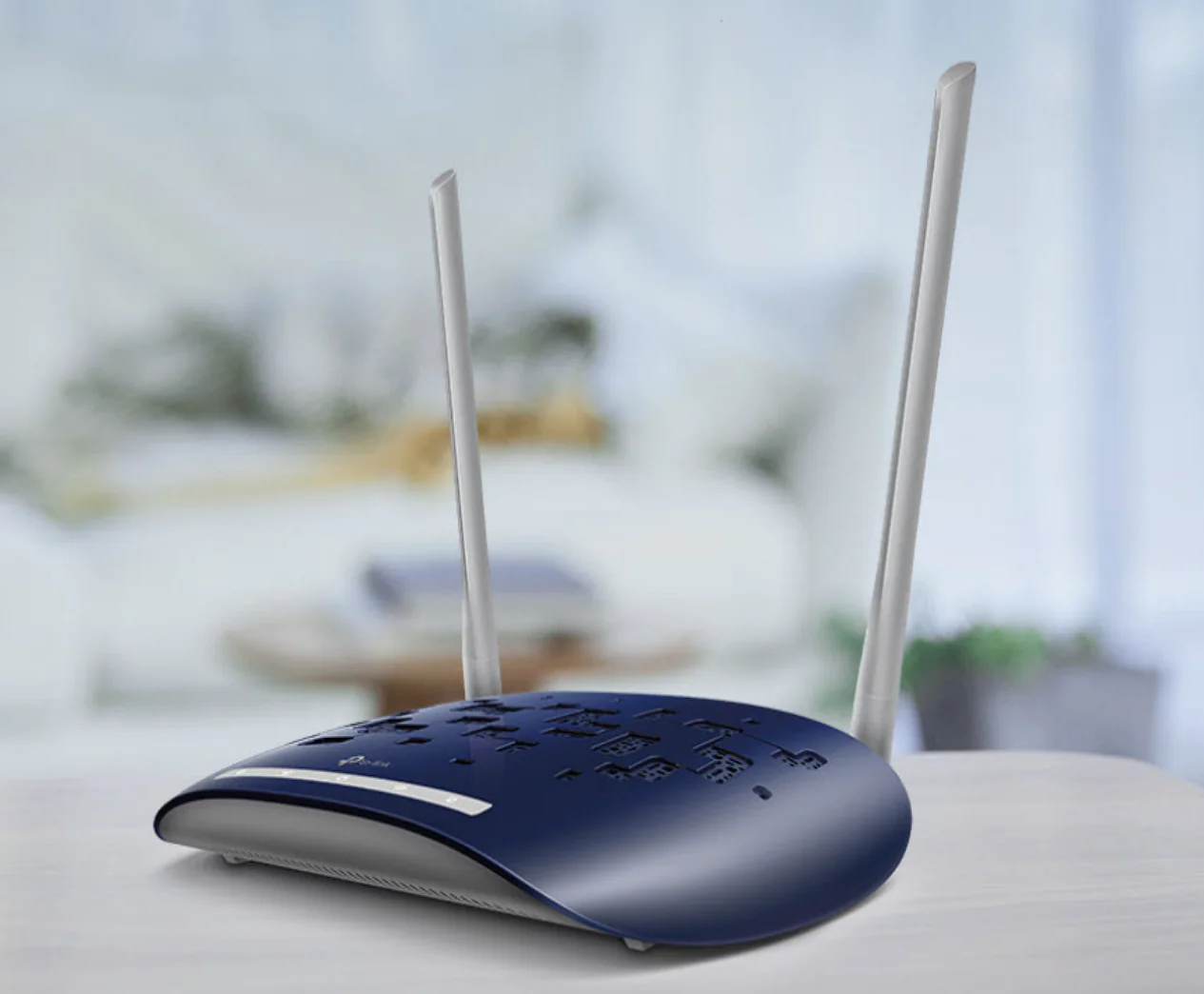
TP-LINK TD-W9960, ev ve küçük ofis kullanıcıları için tasarlanmış, yüksek performans sunan bir ADSL modem olarak öne çıkmaktadır. Hızlı internet bağlantısı sağlamakla kalmayıp, gelişmiş kablosuz ağ özellikleri sayesinde evinizde veya iş yerinizde stabil bir Wi-Fi deneyimi sunar. Çift antenli yapısı, geniş kapsama alanı sağlayarak kesintisiz bağlantı imkanı tanırken, kullanıcı dostu arayüzü sayesinde kurulum ve yönetim süreçleri oldukça basittir. Bu makalede, TP-LINK TD-W9960 modeminin kurulumunu adım adım ele alarak, internet bağlantınızı en verimli şekilde nasıl yapılandırabileceğinizi anlatacağız.

TP-LINK TD-W9960 Kurulumu

Modem kurulumuna başlamadan önce, TP-LINK TD-W9960 modelinin bağlantı noktalarının doğru bir şekilde yapılandırıldığından emin olmalısınız. Hatalı bağlantılar, modeminizin düzgün çalışmamasına neden olabilir. Modem kutusunun içinden çıkan kabloları doğru bir şekilde bağlamak, sorunsuz bir kurulum için kritik öneme sahiptir. Modeminizin arkasında bulunan “Line” portuna dışarıdan gelen ana hattı, “Phone” portuna ise telefonunuzu bağlamalısınız. Eğer yalın internet kullanıyorsanız, splitter kullanmanıza gerek yoktur; doğrudan “Line” portuna bağlantı yapabilirsiniz.

Bilgisayar ile Bağlantı Sağlama

Kurulum işlemini bilgisayar üzerinden yapmanız önerilir. Kablosuz bağlantı ile kurulum yapmayı denerseniz, bağlantı kopma sorunları yaşayabilirsiniz. Bu nedenle, modem bağlantılarınızı tamamladıktan sonra, bilgisayarınızı kablolu olarak bağlayarak kurulum işlemlerine geçebilirsiniz. TP-LINK TD-W9960 modeminin arka kısmındaki “Reset” butonuna basarak, eğer gerekli ise modem ayarlarını sıfırlayabilirsiniz. Bu, kurulum sırasında karşılaşabileceğiniz sorunları çözmenize yardımcı olacaktır.
Modem Arayüzüne Erişim

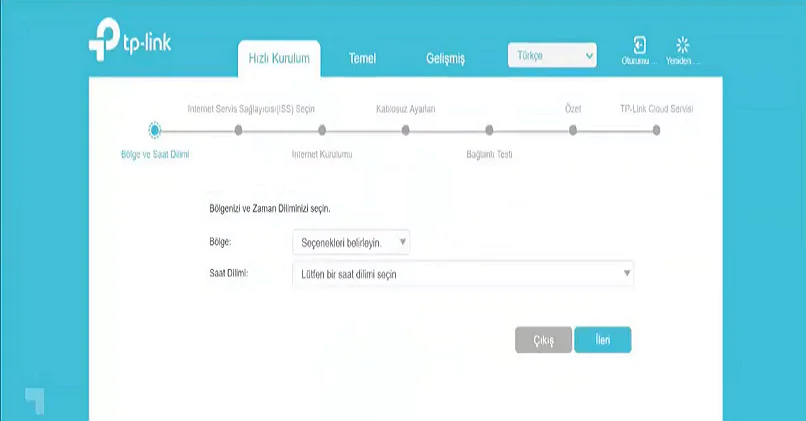
Web tarayıcınızın adres çubuğuna “192.168.1.1” yazarak modem arayüzüne erişim sağlayın. İlk kurulumda, sizden bir kullanıcı adı ve şifre girmeniz istenecektir. Genellikle, TP-LINK TD-W9960 modeminin varsayılan kullanıcı adı “admin” ve şifresi de “admin”dir. Giriş yaptıktan sonra, yeni bir şifre belirlemeniz istenecektir. Bu adımı tamamladıktan sonra, modem arayüzünde “Hızlı Kurulum” bölümüne tıklayın.

Hızlı Kurulum Aşaması

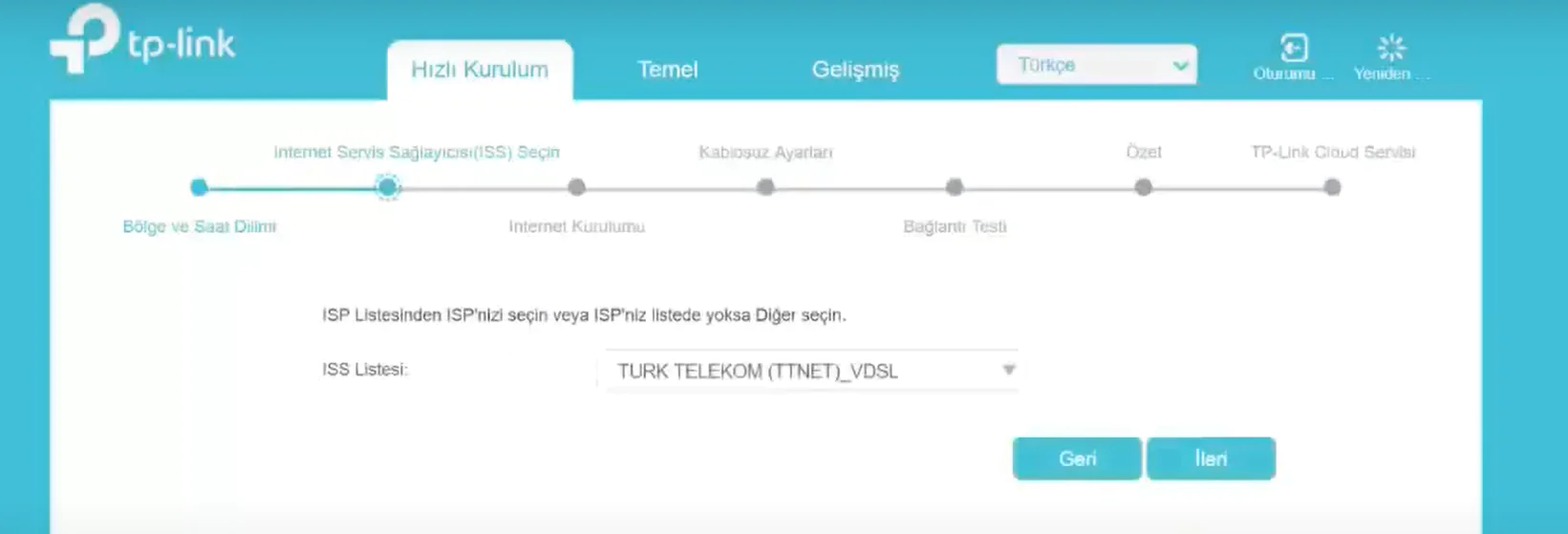
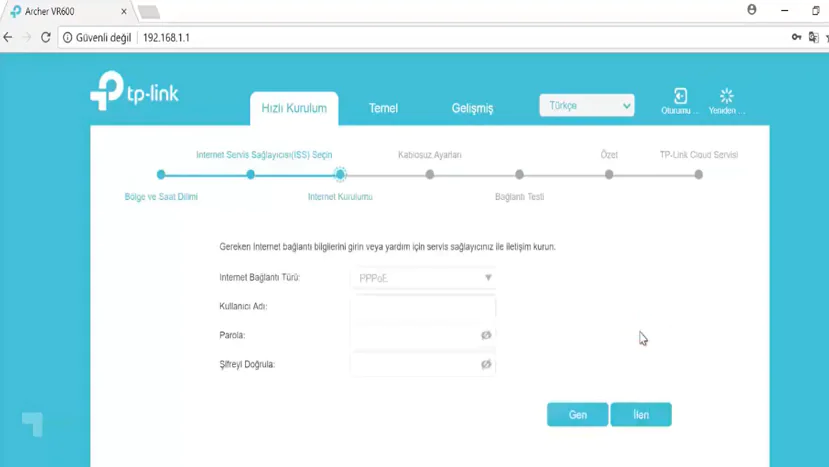
Hızlı kurulum aşamasında, bölge olarak “Türkiye”yi seçin ve saat dilimi ayarını yapın. Türkiye için genellikle “GMT+3” seçeneği uygundur. Bu ayarları yaptıktan sonra, “İleri” butonuna basarak bir sonraki aşamaya geçin. Burada, internet bağlantı türünü seçmeniz gerekecektir. TP-LINK TD-W9960 modeminizin otomatik olarak algılaması gereken bu ayarları, internet servis sağlayıcınızın talimatlarına göre düzenleyebilirsiniz.

Kullanıcı adı ve şifre bölümüne, internet servis sağlayıcınız tarafından size verilen bilgileri girin. Bu bilgiler genellikle, internet bağlantınızın sağlanabilmesi için gereklidir. Domain adını doğru bir şekilde yazmak, bağlantı sorunlarını önlemek açısından son derece önemlidir. Hatalı bir domain adı girişi, modeminizin internet bağlantısını sağlamasını engelleyebilir.
Kablosuz Ağ Ayarlarını Yapılandırma

Modem ayarlarını tamamladıktan sonra, kablosuz ağ ayarlarını yapılandırmanız gerekecektir. TP-LINK TD-W9960, 2.4 GHz kablosuz bağlantı desteği sunmaktadır. Kablosuz ağ ismi (SSID) ve şifre belirleyerek, ağınızın güvenliğini artırabilirsiniz. Şifrenizin en az 8 karakterden oluşması ve büyük harf, küçük harf ve rakam içermesi önerilir. Bu, ağınızın güvenliğini sağlamak için önemlidir.

Kurulumun Tamamlanması

Son olarak, yaptığınız tüm ayarları gözden geçirerek, “Tamamla” butonuna basın. Modeminizin kurulum işlemi tamamlandığında, internet bağlantınızın aktif olduğunu gösteren bir bildirim alacaksınız. TP-LINK TD-W9960 modeminizin kurulumu başarıyla tamamlandığında, internetin keyfini çıkarabilirsiniz.
Bu makalede, TP-LINK TD-W9960 modeminin kurulum sürecini adım adım anlatarak, kullanıcıların modemlerini sorunsuz bir şekilde yapılandırmalarına yardımcı olmayı amaçladık. Umarız bu rehber, kurulum sürecinizi kolaylaştırarak hızlı ve stabil bir internet bağlantısı kurmanızı sağlar. Eğer herhangi bir sorunla karşılaşırsanız, öncelikle modeminizin kullanım kılavuzuna göz atarak gerekli yönergeleri takip edebilirsiniz.

TP-Link TD-W9960 kurulumunu başarıyla tamamladıysanız ve bağlantı sorunlarıyla karşılaşıyorsanız, bu durum internet deneyiminizi olumsuz etkileyebilir. Özellikle, Wi-Fi bağlantılarındaki kopmalar sık karşılaşılan bir sorun olabilmektedir. Bu tür kopmalar, ağ ayarları, sinyal gücü veya cihazın yazılımından kaynaklanabilir. TP-Link router’ınızla bağlantı kopma sorununu nasıl çözebileceğiniz konusunda daha fazla bilgi almak için, “TP-Link Router Bağlantı Kopma Sorunu” başlıklı makalemize göz atabilirsiniz. Bu makale, karşılaştığınız bağlantı kesintileri için etkili çözüm önerileri sunmaktadır.

Unutmayın, doğru bağlantılar ve uygun ayarlar, internet hızınızı ve bağlantı kalitenizi doğrudan etkileyen en önemli unsurlardan biridir. Modeminizde yaşadığınız bağlantı sorunlarını gidermek için, modem arayüzünde bulunan “Sorun Giderme” bölümüne göz atabilirsiniz. Bu bölüm, sık karşılaşılan problemleri detaylı bir şekilde ele alarak, pratik çözümler sunmaktadır. Ayrıca, kablosuz bağlantı kopmaları, düşük hız sorunları veya modem ışıklarıyla ilgili yaşanan problemler için de burada çeşitli yönlendirmeler bulunmaktadır. Daha verimli bir internet deneyimi için, periyodik olarak modem ayarlarınızı kontrol etmek ve güncellemeleri takip etmek de faydalı olacaktır.

ETİKETLER:adsl modemmodem kurulumunasıl yapılırtp-link
Bu Makaleyi Paylaş
Facebook WhatsApp WhatsApp Threads Bağlantıyı Kopyala Yazdır
Paylaş
Yorum yapılmamış

Bir yanıt yazın Yanıtı iptal et

E-posta adresiniz yayınlanmayacak. Gerekli alanlar * ile işaretlenmişlerdir

Bağlantı Kuralım

21KBeğen
19.6KTakip Et
7.3KAbone Ol
192Takip Et

Popüler Gönderiler

AirTies Air 4960 Modem Kurulum

Uğurcan ÜN
Uğurcan ÜN
3 dk. okuma
11 Görüntüleme
Sessiz İçerik Nedir Nasıl Yapılır

Sessiz İçerik Nedir

İsmail YILDIZ
İsmail YILDIZ
6 dk. okuma
13 Görüntüleme
YouTube Video Başlığı Nasıl Yazılmalı Yolları Neler

YouTube Video Başlığı Nasıl Yazılmalı

İsmail YILDIZ
İsmail YILDIZ
6 dk. okuma
10 Görüntüleme

Lyra 3 Pro ile Şarkı Nasıl Oluşturulur

Uğurcan ÜN
Uğurcan ÜN
4 dk. okuma
24 Görüntüleme

You Might Also Like

Ofis Uygulamaları

PowerPoint Şifrelerini Nasıl Kurtarabilirim?

6 dk. okuma
Windows 11 Yazıcıyı Tanımıyor Sorunu İçin 4 Yöntem
Yazıcı & Tarayıcı

Windows 11 Yazıcıyı Tanımıyor Sorunu

7 dk. okuma
Windows

Windows 10 Görev Çubuğunda Arama ve Görev Görünümü’nü Gizleme Nasıl Yapılır?

2 dk. okuma
Router Kurulumu

Airties – Air 4400 Alan Genişletici Kurulumu

2 dk. okuma

Size her gün en son haberleri ve sorun çözümlerini getiriyoruz!

TeknoDestek Müşteri Hizmetleri
Facebook-f Instagram Tiktok Twitter Youtube Linkedin Whatsapp Phone-alt Rss

İş Ortaklarımız

TeknoDestek Müşteri Hizmetleri
© 2013 - 2026 TeknoDestek Müşteri Hizmetleri • Tüm hakları saklıdır • Bu sitedeki tüm içerikler (metin, görsel, video, logo, tasarım vb.) 5846 sayılı Fikir ve Sanat Eserleri Kanunu (FSEK) kapsamında korunmaktadır • İzinsiz kopyalanması, çoğaltılması, yayınlanması veya herhangi bir şekilde kullanılması yasaktır • İhlal tespitinde; FSEK Madde 71-73 uyarınca yasal süreç başlatma, maddi/manevi tazminat talep etme ve cezai işlem için başvurma hakkımız saklıdır • TeknoDestek, TeknoS@R'un bir kuruluşudur • Tema Düzenleyen: Fatih ATEŞ
Sorun Hala Çözülmedi mi?
Aradığın çözümü bulamadıysan, 11858 Teknoloji Destek Hattımız sana yardımcı olabilir. 2011’den beri Türkiye’nin en tecrübeli teknoloji destek ekiplerinden biri olarak, bilgisayar, telefon, tablet, modem, akıllı TV ve sosyal medya sorunlarında 7/24 profesyonel destek veriyoruz. Uzman ekibimizle hemen görüşmek ister misin?

    📞 11858’i Şimdi Ara

    Görüşme öncesi dakika ücreti sesli olarak bilgilendirilir
    Welcome Back!

    Sign in to your account

    Kullanıcı Adı veya E-posta Adresi
    Şifre

    Şifrenizi mi unuttunuz?