TeknoDestek Müşteri Hizmetleri
  • Haberler
    HaberlerDaha Fazla Göster
    Alternatif arama motorları logolarının yer aldığı, gizlilik odaklı arama sonuçlarını gösteren bilgisayar ekranı.
    Google’a Alternatif Arama Motorları: Brave, Startpage ve Mojeek
    7 dk. okuma
    KolibriOS: 1.4 MB’lık Dünyanın En Küçük İşletim Sistemi
    KolibriOS: 1.4 MB’lık Dünyanın En Küçük İşletim Sistemi
    8 dk. okuma
    Windows 11 Copilot PC insights özelliği ile bilgisayar donanım bilgilerinin sorgulandığı bir ekran görünümü.
    Windows 11 Copilot PC Insights Özelliği: Bilgisayar Arıza Tespiti
    7 dk. okuma
    Play Store Alternatif Mağaza Nasıl Bir Karara Uyuluyor?
    Google Play Store Alternatif Mağazalara Açılıyor
    8 dk. okuma
    GTA 5 hileleri kullanılarak Story Mode'da araç çağıran ve süper zıplama yapan karakter
    Popüler GTA 5 Hileleri
    6 dk. okuma
  • Bilgisayar
    BilgisayarDaha Fazla Göster
    Dosya Gezgini klavye kısayolları kullanımı için Ctrl, Shift ve N tuşlarının vurgulandığı bilgisayar klavyesi.
    Windows 11 Dosya Gezgini Klavye Kısayolları ile Hızlı Dosya Yönetimi
    7 dk. okuma
    Gizli başlangıç programları tespiti için Sysinternals Autoruns aracının kullanıldığı bir bilgisayar ekranı görünümü.
    Windows 11 Gizli Başlangıç Programları Nasıl Kapatılır
    8 dk. okuma
    Büyük dosyaları kopyalama işlemi için komut satırında kullanılan Robocopy aracının bilgisayar ekranındaki görünümü.
    Windows 11 Büyük Dosyaları Kopyalama Sorunlarına Robocopy Çözümü
    9 dk. okuma
    Windows 11 Copilot kapatma işlemi için PowerShell komutlarının girildiği bir bilgisayar ekranı görünümü.
    Windows 11 Copilot Kapatma: 7 Adımda Tamamen Kaldırın
    7 dk. okuma
    Windows 11 ağ sorunu giderme adımlarının uygulandığı açık bir PowerShell ekranı görünümü.
    Windows 11 Ağ Sorunu Giderme İçin 6 PowerShell Komutu
    8 dk. okuma
  • Mobil
    MobilDaha Fazla Göster
    Samsung Galaxy Glasses yapay zekâ destekli akıllı gözlük tasarımı
    Samsung Galaxy Glasses Nedir, Özellikleri, Yapay Zekâ Yetenekleri ve Çıkış Tarihi
    17 dk. okuma
    Samsung Galaxy Watch Ultra 2 akıllı saat özellikleri ve tasarımı
    Samsung Galaxy Watch Ultra 2: Özellikleri, Yenilikleri ve Merak Edilenler
    12 dk. okuma
    Android uygulama izinleri ekranını simgeleyen akıllı telefon, güvenlik kalkanı ve konum, kamera, mikrofon ile dosya erişim izinlerini temsil eden simgeler.
    Android’de Uygulama İzinlerindeki Farklar Ne Anlama Geliyor
    6 dk. okuma
    iPhone'da uygulama izinleri ekranını ve gizlilik simgelerini gösteren, konum, kamera, mikrofon ve fotoğraf izinlerini anlatan modern teknoloji temalı kapak görseli.
    iPhone’da Uygulama İzinlerindeki Farklar Ne Anlama Geliyor
    8 dk. okuma
    iPhone 17 Pro Max kasa, ekran ve kamera yüzeyleri için hassas temizleme yöntemleri
    iPhone 17 Pro Max Hassas Temizleme Yöntemleri
    9 dk. okuma
  • Sosyal Medya
    Sosyal MedyaDaha Fazla Göster
    TikTok'ta PK atmak nedir ve TikTok PK nasıl yapılır
    TikTok’ta PK Atmak Nedir, Ne İşe Yarar
    12 dk. okuma
    StopNCII.org sistemi kullanılarak izinsiz paylaşılan mahrem fotoğrafların internetten kaldırılma sürecini gösteren dijital ekran.
    Mahrem Fotoğrafları İnternetten Kaldırma: StopNCII
    10 dk. okuma
    Instagram'da Şipşak içerikler görünmüyor sorunu ve çözüm yöntemleri
    Instagram’da ŞipŞak İçerikler Görünmüyor Sorunu Çözümü
    11 dk. okuma
    Telegram sahte hesap şikayeti ve sahte profil bildirme işlemi
    Telegram Sahte Hesap Şikayeti Nasıl Yapılır
    10 dk. okuma
    TikTok’un ücretli olup olmayacağı, uygulamanın ücretsiz kullanımı, abonelik sistemi ve ücretli özellikleri hakkında güncel bilgiler.
    TikTok Ücretli Mi Olacak, Para Ödemek Gerekiyor Mu
    7 dk. okuma
  • İnceleme
    İncelemeDaha Fazla Göster
    Lenovo Lecoo Bellatoor GM103 oyuncu mouse modeli, ultra hafif tasarımı ve yüksek performanslı oyun özellikleriyle siyah arka plan üzerinde tanıtılıyor.
    Lenovo Oyuncu Mouse’u Lecoo Bellatoor GM103 Tanıtıldı
    7 dk. okuma
    2026 yılının en iyi akıllı saat modelleri arasında öne çıkan premium ve bütçe seçenekleri
    2026 Yılının En İyi Akıllı Saat Modelleri ve Karşılaştırması
    11 dk. okuma
    2026 yılının en iyi akıllı telefon modelleri karşılaştırmasında öne çıkan amiral gemisi ve bütçe seçenekleri
    2026 Yılının En İyi Akıllı Telefon Modelleri ve Karşılaştırması
    10 dk. okuma
    Araç şarj cihazı seçerken güvenlik sertifikaları ve hızlı şarj özellikleri
    Araç Şarj Cihazı Alırken 5 Pratik Güvenlik Kuralı
    9 dk. okuma
    Android Telefon Demo Moddan Nasıl Çıkılır Yolları Neler
    Android Telefon Demo Moddan Nasıl Çıkılır
    7 dk. okuma
  • İletişim
YouTube
Takip Et
  • Müşteri Hizmetleri
  • Modem Kurulumu
  • Windows 11
  • Yapay Zeka
  • Akıllı Telefon
  • Robot Süpürge
  • Uzak Bağlantı
25 Tem 2026, Cumartesi
TeknoDestek Müşteri HizmetleriTeknoDestek Müşteri Hizmetleri
Yazı BoyutuAa
  • Haberler
  • Mobil
  • Sosyal Medya
  • Bilgisayar
  • İnceleme
  • İnternet ve Ağ
  • Ev Elektroniği
  • Uzak Bağlantı Programları
  • İletişim
Site içi Arama
  • Haberler
    • Cihaz Duyuruları
    • Teknoloji
    • Uygulama Gelişmeleri
  • Bilgisayar
    • Linux
    • macOS
    • Windows
  • İnceleme
    • Bilgisayar
    • Ev Elektroniği
    • Tablet
    • Tavsiyeler & Karşılaştırmalar
    • Telefon
  • Mobil
    • Android
    • Giyilebilir Cihazlar
    • HarmonyOS
    • iPhone / iOS
  • Sosyal Medya
    • Facebook
    • Instagram
    • TikTok
    • Snapchat
    • Teams
    • Telegram
    • WhatsApp
    • X
  • Uzak Bağlantı Programları
  • İletişim
Bizi Takip Edin
Tp-Link Router
Router Kurulumu

Tp-Link Router Bağlantı Kopma Sorunu

Elanur OKTAY
Son güncelleme: 22 Kasım 2025 14:55
Elanur OKTAY
1.1K Görüntüleme
Paylaş
8 dk. okuma
Paylaş

Tp-Link router bağlantı kopma sorunu ile karşılaşıyorsanız, sinyal gücü, aşırı yüklenme ve donanım arızalarına yönelik çözümleri bu içeriğimizde bulabilirsiniz. Kesintisiz internet için adım adım yazımız çözümler.

İnternet bağlantısının sık sık kopması, hem işlerinizi aksatır hem de çevrimiçi deneyiminizi olumsuz etkiler. Özellikle Tp-Link router kullanıcıları, bu tür sorunlarla sık sık karşılaşabilir. Peki, bu kopmaların nedeni ne olabilir ve nasıl çözebilirsiniz?

Bu içerikte, Tp-Link router bağlantı kopma sorununun yaygın sebeplerini ve bu sorunları gidermek için uygulayabileceğiniz adımları bulacaksınız. Sinyal gücünden donanım arızalarına, ISS kaynaklı kesintilerden güvenlik ayarlarına kadar her detayı ele alıyoruz. Router’ınızın verimli çalışmasını sağlamak ve kesintisiz bir internet deneyimi yaşamak için doğru adımları takip edebilirsiniz. Siz de bu basit çözümlerle internet bağlantınızı güçlendirebilirsiniz.

Tp-Link Router Bağlantı Kopma Sorunu

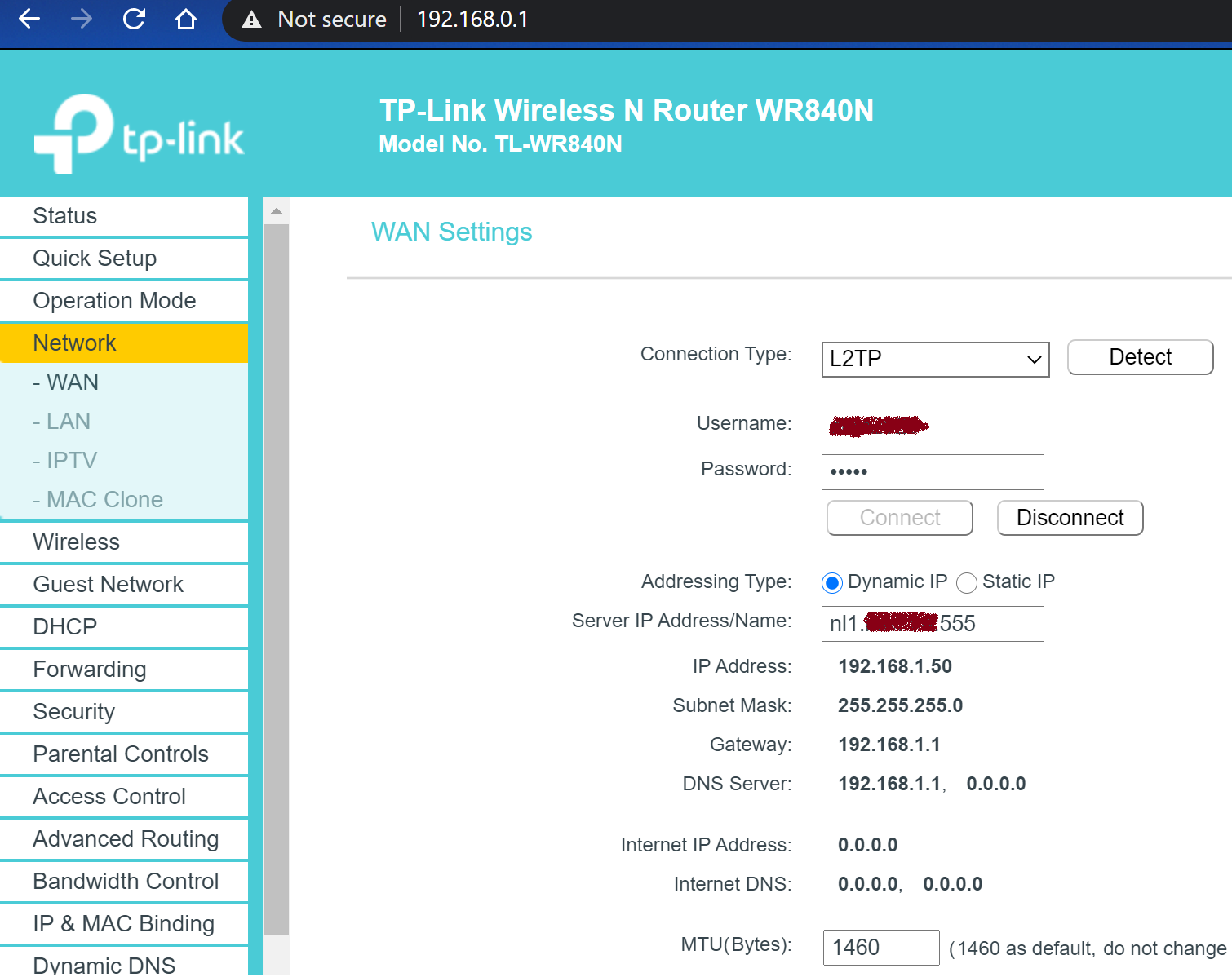
Tp-Link router bağlantı kopma sorunu, internet bağlantınızı kullanırken karşılaştığınız en can sıkıcı sorunlardan biridir. Bağlantının sık sık kopması, hem işlerinizi aksatabilir hem de çevrimiçi deneyiminizi olumsuz etkileyebilir. Bu problem, çeşitli nedenlerden kaynaklanabilir, ancak çoğu durumda sorunu çözmek oldukça basittir. Tp-Link router bağlantı kopma sorunu ile karşılaşıyorsanız, öncelikle router ayarlarını ve donanımınızı kontrol etmeniz gerekmektedir. Bu yazıda, bağlantı kopmalarının yaygın sebeplerini ve bu sorunları çözmek için uygulayabileceğiniz adımları bulacaksınız. Güçlü ve kesintisiz bir internet bağlantısı için doğru adımları takip ederek, router’ınızın verimli çalışmasını sağlayabilirsiniz.
Tp-Link Router Bağlantı Kopma Sorunu

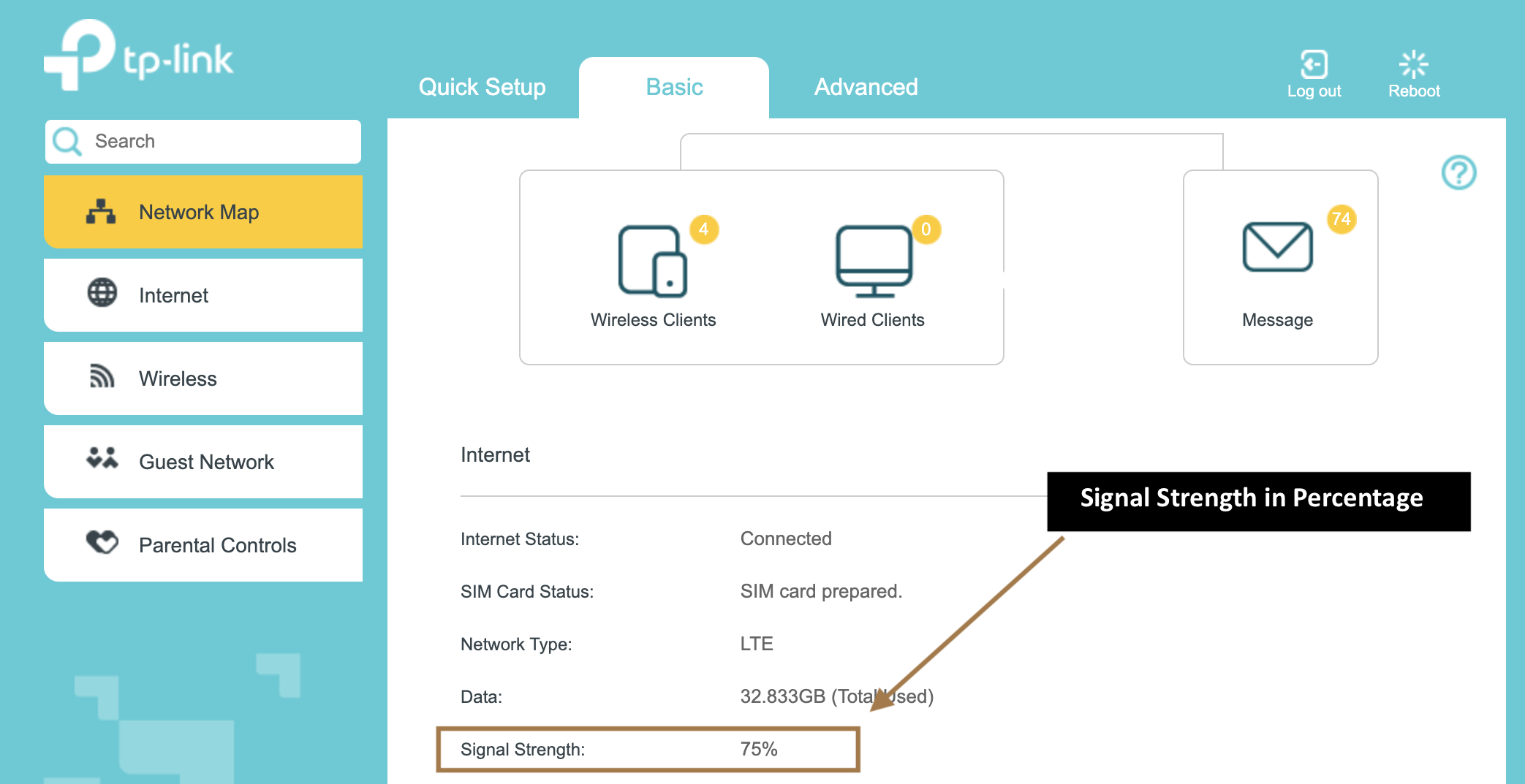
Bağlantı kopmalarının en yaygın nedenlerinden biri, zayıf sinyal gücü veya kalitesidir. Router’ınızın konumu, duvarlar, mobilyalar ve diğer elektronik cihazlar gibi engeller, sinyalin cihazlarınıza ulaşmasını zorlaştırabilir. Bu da bağlantının kopmasına veya yavaşlamasına neden olabilir.

İçindekiler
  • Tp-Link Router Bağlantı Kopma Sorunu
    • Tp-Link Router Bağlantı Kopma Sorunu Çözüm Yolları
      • Aşırı Yüklenme
      • Ürün Yazılımı Sorunları
      • Donanım Arızaları
      • İnternet Servis Sağlayıcınız (ISS)
      • Güvenlik Ayarları
      • Kablolu Bağlantı Sorunları
- 11858 Teknoloji Destek Hattı -
11858 Teknoloji Destek Hattı ile 7/24 telefonla teknik destek ve uzaktan destek alın 11858 Teknoloji Destek Hattı ile 7/24 telefonla teknik destek ve uzaktan destek alma

Tp-Link Router Bağlantı Kopma Sorunu Çözüm Yolları

  1. Router’ınızı, evinizin veya iş yerinizin mümkün olduğunca ortasına yerleştirin. Bu, sinyalin tüm cihazlarınıza eşit şekilde ulaşmasını sağlar.
  2. Router ile cihazlarınız arasında mümkün olduğunca az engel olduğundan emin olun. Kalın duvarlar, metal nesneler ve elektronik cihazlar sinyali zayıflatabilir.
  3. Eğer geniş bir alana Wi-Fi sağlamanız gerekiyorsa, sinyal güçlendiriciler veya mesh Wi-Fi sistemleri kullanarak sinyal gücünü artırabilirsiniz. Bu cihazlar, Wi-Fi sinyalini genişletir ve daha geniş bir alanda kapsama sağlar.
  4. Router’ınızın kullandığı kablosuz kanalı, çevredeki diğer Wi-Fi ağlarıyla çakışabilir. Router arayüzüne girerek kanal numarasını değiştirmeyi deneyin. Genellikle daha az kullanılan kanallar, daha iyi performans sağlar.

Aşırı Yüklenme
Tp-Link Router Bağlantı Kopma Sorunu

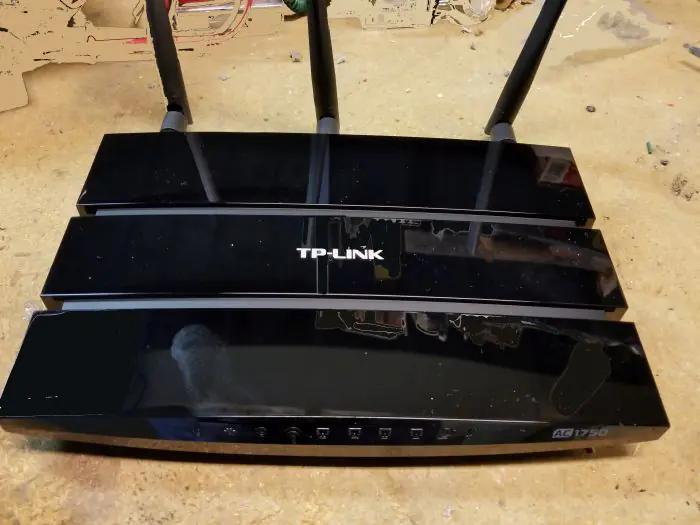
Router’ınız aynı anda çok fazla cihaz tarafından kullanılıyorsa, aşırı yüklenebilir ve bağlantı kopmalarına neden olabilir. Özellikle online oyunlar, video akışı ve büyük dosya indirme gibi yoğun bant genişliği gerektiren aktiviteler, router’ınıza yük bindirebilir.

  1. Aynı anda router’ınıza bağlı cihaz sayısını azaltmayı deneyin. Kullanmadığınız cihazların Wi-Fi bağlantısını kesin.
  2. QoS (Quality of Service) ayarlarını kullanarak, hangi cihazların ve uygulamaların öncelikli olarak bant genişliği kullanacağını belirleyebilirsiniz. Bu, önemli uygulamaların kesintisiz çalışmasını sağlar.
  3. Daha yeni ve güçlü bir router’a geçmek, daha fazla cihazı desteklemenizi ve bağlantı kopmalarını azaltmanızı sağlayabilir.

Ürün Yazılımı Sorunları
Tp-Link router

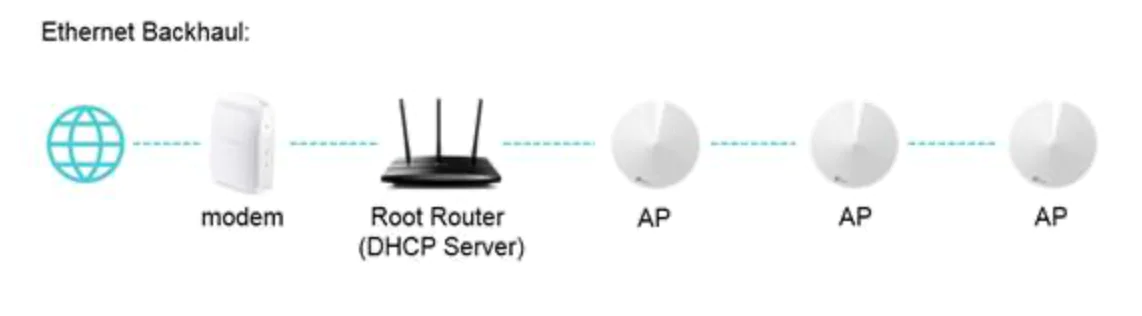
Router’ınızın ürün yazılımı (firmware) eski veya hatalıysa, bağlantı kopmalarına neden olabilir. Tp-Link, düzenli olarak ürün yazılımı güncellemeleri yayınlayarak performansı iyileştirir, güvenlik açıklarını giderir ve yeni özellikler ekler.

  1. Tp-Link’in web sitesinden veya router arayüzünden en son ürün yazılımını indirip yükleyin. Güncelleme işlemi sırasında router’ınızı kapatmayın veya internet bağlantısını kesmeyin.

Donanım Arızaları

Nadir durumlarda, bağlantı kopmaları router’ınızdaki bir donanım arızasından kaynaklanabilir. Aşırı ısınma, elektrik dalgalanmaları veya fiziksel hasar, router’ınızın bileşenlerine zarar verebilir.

  1. Router’ınızı kapatıp birkaç dakika bekledikten sonra tekrar açın. Bu, çoğu zaman basit sorunları çözebilir.
  2. Router’ınız aşırı ısınıyorsa, havalandırmanın iyi olduğundan emin olun. Router’ı doğrudan güneş ışığına veya ısı kaynaklarının yakınına koymayın.
  3. Eğer sorun devam ederse, Tp-Link destek ekibiyle iletişime geçerek yardım isteyin. Router’ınızı garanti kapsamında onarabilir veya değiştirebilirler.

İnternet Servis Sağlayıcınız (ISS)

Bağlantı kopmalarının nedeni, router’ınız değil, internet servis sağlayıcınız olabilir. ISS’nizde yaşanan kesintiler, bakım çalışmaları veya teknik sorunlar, internet bağlantınızın kopmasına neden olabilir.

  1. Bağlantı kopmalarının sık sık yaşanması durumunda, ISS’niz ile iletişime geçerek sorunun kaynağını öğrenin. ISS’niz, sorun giderme konusunda size yardımcı olabilir veya sorunun çözümü için çalışma başlatabilir.

Güvenlik Ayarları

Router’ınızın güvenlik ayarları, bazı cihazların veya uygulamaların internete erişmesini engelleyebilir. Güvenlik duvarı, MAC adresi filtreleme veya ebeveyn denetimleri gibi özellikler, bağlantı kopmalarına neden olabilir.

  1. Router arayüzüne girerek güvenlik ayarlarınızı inceleyin. Bağlantı kopmalarına neden olabilecek kısıtlayıcı ayarları devre dışı bırakın veya ayarları değiştirin.
  2. Güvenlik yazılımınızın güncel olduğundan emin olun. Eski veya uyumsuz güvenlik yazılımları, bağlantı sorunlarına neden olabilir.

Kablolu Bağlantı Sorunları
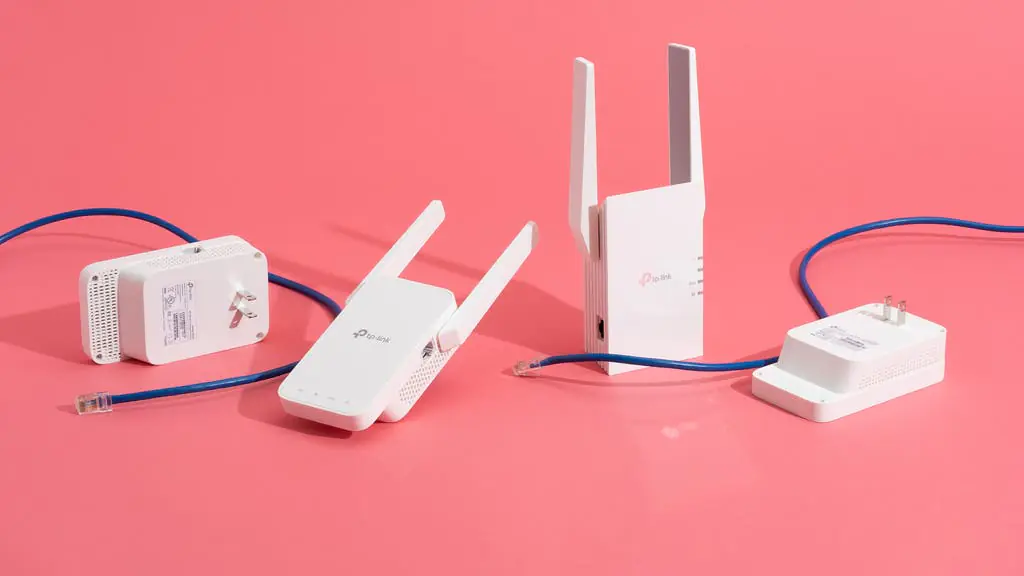
Tp-Link router

Eğer kablolu bağlantı kullanıyorsanız, bağlantı kopmalarının nedeni Ethernet kablosu veya router’ınızın LAN portu olabilir. Kablo hasarlıysa veya port arızalıysa, bağlantı kopmaları yaşayabilirsiniz.

  1. Ethernet kablosunda herhangi bir hasar olup olmadığını kontrol edin. Kablo bükülmüş, ezilmiş veya kopmuş olabilir. Gerekirse, kabloyu yeni bir kablo ile değiştirin.
  2. Router’ınızda birden fazla LAN portu varsa, cihazınızı farklı bir porta bağlamayı deneyin. Bu, port arızasını tespit etmenize yardımcı olabilir.

Yukarıdaki çözümlere ek olarak, bağlantı kopmalarını gidermek için aşağıdaki ipuçlarını da deneyebilirsiniz:

- 11858 Teknoloji Destek Hattı -
11858 Teknoloji Destek Hattı ile 7/24 telefonla teknik destek ve uzaktan destek alın 11858 Teknoloji Destek Hattı ile 7/24 telefonla teknik destek ve uzaktan destek alma
  1.  Router’ınızı fabrika ayarlarına sıfırlamak, tüm ayarları varsayılan değerlerine döndürür. Bu, yazılım hatalarını veya yanlış yapılandırılmış ayarları düzeltebilir.
  2. Router’ınızın DNS ayarlarını değiştirerek Google Public DNS veya Cloudflare DNS gibi farklı bir DNS sunucusu kullanmayı deneyin. Bu, DNS çözümleme sorunlarını çözebilir ve bağlantı hızını artırabilir.
  3. VPN kullanıyorsanız, VPN bağlantısını devre dışı bırakmayı deneyin. Bazı VPN’ler, bağlantı kopmalarına veya yavaşlamasına neden olabilir.

    Yukarıdaki adımları denemenize rağmen Tp-Link router bağlantı kopma sorunu devam ediyorsa, 11858 Teknoloji Destek Hattı uzman ekibiyle iletişime geçebilirsiniz. 2011 yılından bu yana 7/24 hizmet veren destek hattı, alanında uzman kadrosuyla router’ınızdaki tüm sorunlara hızlı ve güvenilir çözümler sunar. Lisanslı yazılımlar ve uzaktan bağlantı yöntemleriyle hem gizliliğiniz hem de güvenliğiniz üst düzeyde korunur. Dakika bazlı ücretlendirme sistemi sayesinde, görüşme başlamadan önce tüm ücret bilgilerini net bir şekilde öğrenebilir, sürprizlerle karşılaşmadan destek alabilirsiniz. %95’e ulaşan memnuniyet oranıyla, 500.000’den fazla sorunun çözümüne imza atmış bir ekip sizi bekliyor.

    Tp-Link router’ınızın bağlantı sorunlarını çözdükten sonra, modem kurulumu hakkında da bilgi sahibi olmak isteyebilirsiniz. Özellikle TP-Link TD Serisi modem kurulumu nasıl yapılır merak ediyorsanız, adım adım yazımıza göz atmanızı öneririz. Bu içerikte, modem kurulumunu kolayca gerçekleştirmeniz için gerekli tüm ayarları ve ipuçlarını bulabilirsiniz. Doğru kurulum, internet bağlantınızın stabilitesini artırır ve olası sorunların önüne geçer.

    Tp-Link router bağlantı kopma sorunu, çoğu zaman basit ayarlar veya küçük değişikliklerle çözülebilir. Sinyal gücünü artırmak, ürün yazılımını güncellemek veya ISS ile iletişime geçmek, internet deneyiminizi önemli ölçüde iyileştirebilir. Eğer sizin de bu konuda deneyimleriniz veya çözüm önerileriniz varsa, yorumlar kısmında paylaşabilirsiniz. Böylece, diğer okuyucular da sizin tecrübelerinizden faydalanabilir. Unutmayın, teknolojiyle ilgili her sorunun bir çözümü var bazen sadece doğru adımları bilmek yeterli oluyor. Sorularınız veya eklemek istedikleriniz için bize yazmaktan çekinmeyin!

ETİKETLER:bağlantı kopmasıinternet sorununasıl yapılırrouter ayarlarısinyal gücü
Bu Makaleyi Paylaş
Facebook WhatsApp WhatsApp Threads Bağlantıyı Kopyala Yazdır
Paylaş
Yorum yapılmamış

Bir yanıt yazın Yanıtı iptal et

E-posta adresiniz yayınlanmayacak. Gerekli alanlar * ile işaretlenmişlerdir


Bağlantı Kuralım

21KBeğen
19.6KTakip Et
7.3KAbone Ol
192Takip Et

Popüler Gönderiler

Alternatif arama motorları logolarının yer aldığı, gizlilik odaklı arama sonuçlarını gösteren bilgisayar ekranı.

Google’a Alternatif Arama Motorları: Brave, Startpage ve Mojeek

Fatih ATEŞ
Fatih ATEŞ
7 dk. okuma
4 Görüntüleme
Google Drive depolama alanı ücretleri ve güncel Google One paket seçeneklerini gösteren görsel

Güncel Google Drive Depolama Alanı Ücretleri ve Paket Detayları

Uğurcan ÜN
Uğurcan ÜN
19 dk. okuma
3 Görüntüleme
Astro Nedir sorusunu uzay temalı web geliştirme görseliyle açıklayan kapak tasarımı

Astro Nedir, Hızlı ve Esnek Statik Siteler Oluşturmanın Modern Yolu

Hatice TATLISU
Hatice TATLISU
6 dk. okuma
3 Görüntüleme
Samsung Galaxy Glasses yapay zekâ destekli akıllı gözlük tasarımı

Samsung Galaxy Glasses Nedir, Özellikleri, Yapay Zekâ Yetenekleri ve Çıkış Tarihi

Uğurcan ÜN
Uğurcan ÜN
17 dk. okuma
3 Görüntüleme
//

We influence 20 million users and is the number one business and technology news network on the planet

You Might Also Like

SteamOS nasıl kurulur sorusu için HoloISO kurulum ekranının PC monitöründe görüntülenmesi
Linux

PC’ye SteamOS Nasıl Kurulur

4 dk. okuma
Windows’ta SSH Nasıl Kullanılır?
Windows

Windows’ta SSH Nasıl Kullanılır?

4 dk. okuma
Uygulama Sıfırlama
Windows

Windows 11 Uygulama Sıfırlama

5 dk. okuma
Bad Sector Nasıl Onarılır
Windows

Bad Sector Nasıl Onarılır

3 dk. okuma

Size her gün en son haberleri ve sorun çözümlerini getiriyoruz!

TeknoDestek Müşteri Hizmetleri
Facebook-f Instagram Tiktok Twitter Youtube Linkedin Whatsapp Rss

İş Ortaklarımız

TeknoDestek Müşteri Hizmetleri
© 2013 - 2026 TeknoDestek Müşteri Hizmetleri • Tüm hakları saklıdır • Bu sitedeki tüm içerikler (metin, görsel, video, logo, tasarım vb.) 5846 sayılı Fikir ve Sanat Eserleri Kanunu (FSEK) kapsamında korunmaktadır • İzinsiz kopyalanması, çoğaltılması, yayınlanması veya herhangi bir şekilde kullanılması yasaktır • İhlal tespitinde; FSEK Madde 71-73 uyarınca yasal süreç başlatma, maddi/manevi tazminat talep etme ve cezai işlem için başvurma hakkımız saklıdır • TeknoDestek, TeknoS@R'un bir kuruluşudur • Tema Düzenleyen: Fatih ATEŞ
Sorun Hala Çözülmedi mi?
Aradığın çözümü bulamadıysan, 11858 Teknoloji Destek Hattımız sana yardımcı olabilir. 2011’den beri Türkiye’nin en tecrübeli teknoloji destek ekiplerinden biri olarak, bilgisayar, telefon, tablet, modem, akıllı TV ve sosyal medya sorunlarında 7/24 profesyonel destek veriyoruz. Uzman ekibimizle hemen görüşmek ister misin?
📞 11858’i Şimdi Ara
Görüşme öncesi dakika ücreti sesli olarak bilgilendirilir
Welcome Back!

Sign in to your account

Kullanıcı Adı veya E-posta Adresi
Şifre

Şifrenizi mi unuttunuz?