TeknoDestek Müşteri Hizmetleri
  • Haberler
    HaberlerDaha Fazla Göster
    Sessiz İçerik Nedir Nasıl Yapılır
    Sessiz İçerik Nedir
    6 dk. okuma
    Spotify SongDNA Nedir
    4 dk. okuma
    Apple Creator Studio Nasıl Kullanılır
    6 dk. okuma
    Mikro İçerik Nedir Nasıl Yapılır
    Mikro İçerik Nedir
    6 dk. okuma
    Türkiye’de Araçlarda Multimedya Ekranı Kullanımı Yasakları
    6 dk. okuma
  • Bilgisayar
    BilgisayarDaha Fazla Göster
    WordPress bakım modunda takılı kalması için FTP istemcisinde .maintenance dosyasının kök dizindeki görüntüsü
    WordPress Bakım Modunda Takılı Kalması Sorunu ve Çözümü
    7 dk. okuma
    WordPress Site Teknik Sorunlar Yaşıyor
    WordPress Site Teknik Sorunlar Yaşıyor Hatası Çözümü
    5 dk. okuma
    SSH Bağlantı Reddedildi Hatası Çözümü
    6 dk. okuma
    WordPress Planlı Bakım
    WordPress Planlı Bakım Nedeniyle Kısa Süreliğine Kullanılamayacak Hatası ve Çözümü
    7 dk. okuma
    Windows 11 Başlat Menüsünden Web Aramaları Kapatma
    5 dk. okuma
  • Mobil
    MobilDaha Fazla Göster
    Navigasyon Yönlendirici Değiştirme
    Google Haritalarda Navigasyon Yönlendirici Değiştirme
    3 dk. okuma
    Apple CarPlay'da uygulamaların yerini değiştirme
    Apple CarPlay’da Uygulamaların Yerini Değiştirme
    4 dk. okuma
    Android Auto Nedir, Nasıl Kullanılır
    4 dk. okuma
    Android 5G Ayarı Nasıl Yapılır
    4 dk. okuma
    iPhone 5G Ayarı Nasıl Yapılır
    4 dk. okuma
  • Sosyal Medya
    Sosyal MedyaDaha Fazla Göster
    YouTube Video Başlığı Nasıl Yazılmalı Yolları Neler
    YouTube Video Başlığı Nasıl Yazılmalı
    6 dk. okuma
    Tiktok Sorun Bildirme Ekranı Nerede
    5 dk. okuma
    X uygulamasında gündeme girme için hashtag ve etkileşim ekranı
    X Uygulamasında Gündeme Nasıl Girilir
    5 dk. okuma
    TikTok İçerik Yorgunluğu Nedir
    6 dk. okuma
    Sosyal Medyada Marka Dili Nasıl Oluşturulur Yolları Neler
    Sosyal Medyada Marka Dili Nasıl Oluşturulur
    6 dk. okuma
  • İnceleme
    İncelemeDaha Fazla Göster
    MacBook Neo Piyasayı Sarsmaya Geliyor
    5 dk. okuma
    Instax Mini Evo Cinema
    4 dk. okuma
    Samsung Galaxy Book 6 Ultra
    Samsung Galaxy Book 6 Ultra İnceleme
    8 dk. okuma
    Bütçe Dostu Mac Seçenekleri
    Bütçe Dostu Mac MacBook Neo vs Mac Mini
    7 dk. okuma
    Xiaomi Mi Taşınabilir Şarjlı Kompresör İnceleme
    10 dk. okuma
  • İletişim
YouTube
  • Facebook
26 Nis 2026, Pazar
TeknoDestek Müşteri HizmetleriTeknoDestek Müşteri Hizmetleri
Yazı BoyutuAa
  • Haberler
  • Mobil
  • Sosyal Medya
  • Bilgisayar
  • İnceleme
  • İnternet ve Ağ
  • Ev Elektroniği
  • İletişim
Search
  • Haberler
    • Cihaz Duyuruları
    • Teknoloji
    • Uygulama Gelişmeleri
  • Bilgisayar
    • Linux
    • macOS
    • Windows
  • İnceleme
    • Bilgisayar
    • Ev Elektroniği
    • Tablet
    • Tavsiyeler & Karşılaştırmalar
    • Telefon
  • Mobil
    • Android
    • Giyilebilir Cihazlar
    • HarmonyOS
    • iPhone / iOS
  • Sosyal Medya
    • Facebook
    • Instagram
    • TikTok
    • Snapchat
    • Teams
    • Telegram
    • WhatsApp
    • X
  • İletişim
Bizi Takip Edin
aylaşılan Klasöre Erişilemiyor' sorununu nasıl düzeltirim?
Windows

Windows 11 Paylaşılan Klasöre Erişilemiyor Hatası

Fatih ATEŞ
Son güncelleme: 27 Aralık 2021 12:36
Fatih ATEŞ - Teknik Destek Uzmanı
Paylaş
Paylaş

Windows 11 ağındaki klasörleri paylaşmak, bazen başarısız olan temel bir özelliktir. Paylaşılan klasöre erişilemiyor de bunlardan biridir.

Korumaları devre dışı bırakmak için belirli izinleri etkinleştirmekten paylaşılan klasör sorunlarına yönelik birden fazla çözüm vardır.

İçindekiler
    • Paylaşılan klasöre neden erişemiyorum?
  • ‘Paylaşılan Klasöre Erişilemiyor’ sorununu nasıl düzeltirim?
    • 1. Ağ Paylaşım izinlerini yeniden yapılandırın
    • 2. Güvenlik izinleri verin
    • 3. Parola Korumalı Paylaşım seçeneğini devre dışı bırakın
    • 4. Dosya ve Yazıcı Ayarlarını Etkinleştirin
- 11858 Teknoloji Destek Hattı -

Bu kılavuz, paylaşılan klasör sorunları için çeşitli çözümlerin yanı sıra buna uymanız için bazı tavsiyelerden de geçmektedir.

Modern bilgi işlem, birçok yararlı özellik ortaya çıkardı ve her şeyin her zaman hatasız çalışmasını beklediğimiz yeni bir standart yarattı. Bu evrensel standart nedeniyle, bir ağdaki paylaşılan klasör gibi basit bir şeyin aniden çalışmayı durdurması özellikle sinir bozucu olabilir.

Paylaşılan klasörlere erişememe, yıllar önce Windows 10 kullanıcılarını bile rahatsız eden bir sorundur. O zamanki sorunun çözümlerinden bazıları, ağ keşfini etkinleştirmek ve ağ hizmetlerinin çalıştığından emin olmaktı.

Neyse ki, paylaşılan bir klasöre erişememe sorununu gidermek nispeten basittir. Windows 11 bile, işletim sisteminin size paylaşılan klasör adının yazımını kontrol etmenizi söyleyeceği bir Ağ Hatası göstererek size yardımcı olacaktır.

Çoğu zaman adı doğru almak, paylaşılan bir şeye erişmek için gereken tek şeydir, ancak diğer zamanlarda daha ince bir dokunuş gerektirir.

Paylaşılan klasöre neden erişemiyorum?

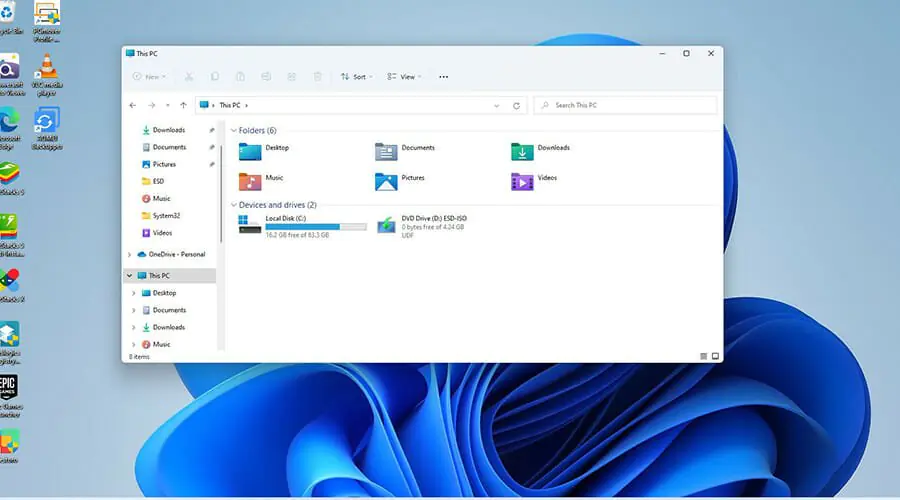
Paylaşılan bir klasörün çalışmamasının birçok nedeni olabilir. Yanlış yapılandırılmış bir ağ olabilir, sürücü ayarları yanlış olabilir ve yukarıda bahsedilen klasör adının yanlış yazılmış olması.

Ve bazı durumlarda, klasörün arkasındaki kullanıcı hesabının uygun olmayan izin ayarları vardır.
- 11858 Teknoloji Destek Hattı -

'Paylaşılan Klasöre Erişilemiyor' sorununu nasıl düzeltirim

Bu kılavuzdaki düzeltmeleri gözden geçirmeden önce, paylaşılan klasörün denetimine sahip olan kişiyle konuşmanız önerilir. Belki de insanların izinleri etkinleştirmeyi unutmuş gibi paylaşılan klasöre erişmelerini engelleyen bazı gözetimler vardır.

Ancak, paylaşılan klasör üzerinde kontrol sizdeyse, bu erişimi kolaylaştırmak için ağ paylaşım izinlerini yeniden yapılandırmanız ve vermeniz gerekir.

Bu kılavuz, bu paylaşılan klasör sorununu çözmek için deneyebileceğiniz farklı işlemlerden geçecektir.

‘Paylaşılan Klasöre Erişilemiyor’ sorununu nasıl düzeltirim?

1. Ağ Paylaşım izinlerini yeniden yapılandırın

  1. Dosya Gezgini’ni açın ve bilgisayarınızda paylaşmak istediğiniz sürücüyü veya klasörü seçin. Bu kılavuz bir klasör seçecektir, ancak yöntemler aynıdır.
  2. Klasöre sağ tıklayın ve Özellikler’i seçin.
  3. Yeni Özellikler penceresinde, Paylaşım sekmesini seçin.
  4. Tıklayın Gelişmiş Paylaşım penceresinin ortasında düğme. Bu, Gelişmiş Paylaşım penceresini açacaktır.
  5. Bu klasörü paylaş’ı etkinleştirmek için pencerenin üst kısmındaki onay kutusunu tıklayın.
  6. Paylaşmak istediğiniz sürücü veya klasör için Ayarlar’ın altına bir Paylaşım adı girin.
  7. Sağdaki numarayı değiştirerek paylaşılan klasöre erişebilecek kullanıcı sayısını sınırlayabilirsiniz.
  8. Ardından, başka bir küçük pencere açmak için Yorumlar altındaki İzinler düğmesini tıklayın.
  9. Seçebilirsiniz Herkes erişebilir veya kendi kullanıcı adlarını tıklayarak belirli bir kaç seçmek için ağdaki herkesin izin vermek.
  10. İzin Ver altındaki tüm kutuları işaretleyerek Herkes için İzinleri etkinleştirin.
  11. Değişiklikleri kaydetmek için Uygula’ya tıklayın.
  12. Click Ok Kayıtlı Resimler penceresi için İzinler kapatmak için.
  13. Gelişmiş Paylaşımı yılında yine tıklayın uygula sonra Ç K ayarları uygulamak için.
  14. Bir sürücüyü paylaşmaya karar verdiyseniz, ekranın alt kısmında bir Paylaşılan simgesi göreceksiniz.

2. Güvenlik izinleri verin

  1. Bilgisayarınızda paylaşmak istediğiniz sürücüyü veya klasörü seçin.
  2. Sürücüye veya klasöre sağ tıklayın ve Özellikler’i seçin.
  3. Özellikler penceresinde Güvenlik sekmesini seçin.
  4. İzinleri değiştirmek için ortadaki Düzenle’ye tıklayın.
  5. Tıklayın Add butonuna.
  6. Yeni Kullanıcıları veya Grupları Seç açılır penceresinde, alttaki Gelişmiş’i seçin.
  7. Yeni bir pencere açılacaktır. Sağdaki Şimdi Bul’a tıklayın.
  8. Pencerenin altında bir dizi arama sonucu görünecektir. Herkes’i bulana kadar aşağı kaydırın.
  9. Seç Herkes listesinde ve ardından Tamam’ı.
  10. Kullanıcıları veya Grupları Seç penceresine geri dönersiniz. Tamam’ı seçin.
  11. Güvenlik penceresinde Grup veya kullanıcı adları altında Herkesin listelendiğini göreceksiniz.
  12. Herkes’i seçin ve ardından Herkes için İzinler kutusundaki tüm İzin Ver kutularını işaretleyin.
  13. Değişiklikleri kaydetmek için pencerenin altındaki Uygula’yı tıklayın.
  14. Click Ok izinler penceresini kapatmak için.

3. Parola Korumalı Paylaşım seçeneğini devre dışı bırakın

  1. Görev çubuğundaki büyüteç simgesini tıklayın.
  2. Arama çubuğuna Gelişmiş paylaşım ayarları yazın ve gördüğünüz ilk girişi seçin.
  3.  Seçenekleri genişletmek için Tüm Ağlar’a tıklayın.
  4. Seç paylaşım açın … Ortak klasör paylaşımı altında seçeneği.
  5. Parola korumalı paylaşım’a ilerleyin ve Parola korumalı paylaşımı kapat’ı seçin.
  6. En alttaki Değişiklikleri Kaydet’e basın.
  7. Gelişmiş paylaşım ayarlarını kapatın ve bilgisayarınızı yeniden başlatın.

NOTBu yöntemin güvenli olmayan ağlarda riskli olabileceğini unutmayın. Herkese açık olarak paylaşımı etkinleştirirseniz, herkes erişebilir.

4. Dosya ve Yazıcı Ayarlarını Etkinleştirin

  1. Büyüteç simgesine tıklayarak arama çubuğunuzu açın ve Gelişmiş paylaşım ayarlarını arayın.
  2. Özel ağda ise tıklayın Özel menüsünü çökertmek için.
  3. Henüz seçili değilse , Dosya ve yazıcı paylaşımı altında Dosya ve yazıcı paylaşımını aç’ı seçin.
  4. Altta Değişiklikleri kaydet’i tıklayın.
  5. Herkese açık bir ağdaysanız, Misafir veya Herkese Açık öğesini tıklayın.
  6. Ardından , önceden seçilmemişse Dosya ve yazıcı paylaşımını aç’ı seçin.
  7. Değişiklikleri Kaydet’e basın.
  8. Gelişmiş paylaşım ayarlarını kapatın, ardından bilgisayarınızı yeniden başlatın.

Paylaşılan klasöre erişilemiyor hatası için uygulayacağınız yöntemlerde Herkese açık ağlarda dosya ve yazıcı paylaşımını açmanın riskli olduğunu unutmayın, çünkü herkes erişebilir.


- 11858 Teknoloji Destek Hattı -
ETİKETLER:erişim hatasınasıl çözülürpaylaşılan klasörwindows 11
Bu Makaleyi Paylaş
Facebook WhatsApp WhatsApp Threads Bağlantıyı Kopyala Yazdır
Paylaş
YazarFatih ATEŞ
Teknik Destek Uzmanı
Takip Et
İster iPhone'undaki, ister Android cihazındaki veya Windows'taki ayarlar arasında geziniyor olsun, Fatih her zaman teknolojiye düşkün olmuştur. Teknolojiye, Windows'a ve güç düğmesi olan her şeye tutkuyla bağlı olarak, zamanının çoğunu yeni beceriler geliştirmek ve teknoloji dünyası hakkında daha fazla şey öğrenmek için harcadı. Öğrendiklerini de sizlerle paylaşıyor.
Yorum yapılmamış

Bir yanıt yazın Yanıtı iptal et

E-posta adresiniz yayınlanmayacak. Gerekli alanlar * ile işaretlenmişlerdir

Bağlantı Kuralım

21KBeğen
19.6KTakip Et
7.3KAbone Ol
192Takip Et

Popüler Gönderiler

AirTies Air 4960 Modem Kurulum

Uğurcan ÜN
Uğurcan ÜN
3 dk. okuma
11 Görüntüleme
Sessiz İçerik Nedir Nasıl Yapılır

Sessiz İçerik Nedir

İsmail YILDIZ
İsmail YILDIZ
6 dk. okuma
13 Görüntüleme
YouTube Video Başlığı Nasıl Yazılmalı Yolları Neler

YouTube Video Başlığı Nasıl Yazılmalı

İsmail YILDIZ
İsmail YILDIZ
6 dk. okuma
10 Görüntüleme

Lyra 3 Pro ile Şarkı Nasıl Oluşturulur

Uğurcan ÜN
Uğurcan ÜN
4 dk. okuma
24 Görüntüleme

You Might Also Like

Excalibur Control Center Kurulumu
Windows

Excalibur Control Center Kurulumu

5 dk. okuma
Windows

Öğrenmeniz Gereken Windows 11 Klavye

3 dk. okuma
Bilgisayar Oyunları

DirectX Yetersiz Bellek Hatası için 4 Çözüm

5 dk. okuma
Komut İstemi'ni Kullanarak Windows'ta Sorun Giderme
Windows

Komut İstemi’ni Kullanarak Windows’ta Sorun Giderme

4 dk. okuma

Size her gün en son haberleri ve sorun çözümlerini getiriyoruz!

TeknoDestek Müşteri Hizmetleri
Facebook-f Instagram Tiktok Twitter Youtube Linkedin Whatsapp Phone-alt Rss

İş Ortaklarımız

TeknoDestek Müşteri Hizmetleri
© 2013 - 2026 TeknoDestek Müşteri Hizmetleri • Tüm hakları saklıdır • Bu sitedeki tüm içerikler (metin, görsel, video, logo, tasarım vb.) 5846 sayılı Fikir ve Sanat Eserleri Kanunu (FSEK) kapsamında korunmaktadır • İzinsiz kopyalanması, çoğaltılması, yayınlanması veya herhangi bir şekilde kullanılması yasaktır • İhlal tespitinde; FSEK Madde 71-73 uyarınca yasal süreç başlatma, maddi/manevi tazminat talep etme ve cezai işlem için başvurma hakkımız saklıdır • TeknoDestek, TeknoS@R'un bir kuruluşudur • Tema Düzenleyen: Fatih ATEŞ
Sorun Hala Çözülmedi mi?
Aradığın çözümü bulamadıysan, 11858 Teknoloji Destek Hattımız sana yardımcı olabilir. 2011’den beri Türkiye’nin en tecrübeli teknoloji destek ekiplerinden biri olarak, bilgisayar, telefon, tablet, modem, akıllı TV ve sosyal medya sorunlarında 7/24 profesyonel destek veriyoruz. Uzman ekibimizle hemen görüşmek ister misin?

    📞 11858’i Şimdi Ara

    Görüşme öncesi dakika ücreti sesli olarak bilgilendirilir
    Welcome Back!

    Sign in to your account

    Kullanıcı Adı veya E-posta Adresi
    Şifre

    Şifrenizi mi unuttunuz?