TeknoDestek Müşteri Hizmetleri
  • Haberler
    HaberlerDaha Fazla Göster
    Sessiz İçerik Nedir Nasıl Yapılır
    Sessiz İçerik Nedir
    6 dk. okuma
    Spotify SongDNA Nedir
    4 dk. okuma
    Apple Creator Studio Nasıl Kullanılır
    6 dk. okuma
    Mikro İçerik Nedir Nasıl Yapılır
    Mikro İçerik Nedir
    6 dk. okuma
    Türkiye’de Araçlarda Multimedya Ekranı Kullanımı Yasakları
    6 dk. okuma
  • Bilgisayar
    BilgisayarDaha Fazla Göster
    WordPress bakım modunda takılı kalması için FTP istemcisinde .maintenance dosyasının kök dizindeki görüntüsü
    WordPress Bakım Modunda Takılı Kalması Sorunu ve Çözümü
    7 dk. okuma
    WordPress Site Teknik Sorunlar Yaşıyor
    WordPress Site Teknik Sorunlar Yaşıyor Hatası Çözümü
    5 dk. okuma
    SSH Bağlantı Reddedildi Hatası Çözümü
    6 dk. okuma
    WordPress Planlı Bakım
    WordPress Planlı Bakım Nedeniyle Kısa Süreliğine Kullanılamayacak Hatası ve Çözümü
    7 dk. okuma
    Windows 11 Başlat Menüsünden Web Aramaları Kapatma
    5 dk. okuma
  • Mobil
    MobilDaha Fazla Göster
    Navigasyon Yönlendirici Değiştirme
    Google Haritalarda Navigasyon Yönlendirici Değiştirme
    3 dk. okuma
    Apple CarPlay'da uygulamaların yerini değiştirme
    Apple CarPlay’da Uygulamaların Yerini Değiştirme
    4 dk. okuma
    Android Auto Nedir, Nasıl Kullanılır
    4 dk. okuma
    Android 5G Ayarı Nasıl Yapılır
    4 dk. okuma
    iPhone 5G Ayarı Nasıl Yapılır
    4 dk. okuma
  • Sosyal Medya
    Sosyal MedyaDaha Fazla Göster
    YouTube Video Başlığı Nasıl Yazılmalı Yolları Neler
    YouTube Video Başlığı Nasıl Yazılmalı
    6 dk. okuma
    Tiktok Sorun Bildirme Ekranı Nerede
    5 dk. okuma
    X uygulamasında gündeme girme için hashtag ve etkileşim ekranı
    X Uygulamasında Gündeme Nasıl Girilir
    5 dk. okuma
    TikTok İçerik Yorgunluğu Nedir
    6 dk. okuma
    Sosyal Medyada Marka Dili Nasıl Oluşturulur Yolları Neler
    Sosyal Medyada Marka Dili Nasıl Oluşturulur
    6 dk. okuma
  • İnceleme
    İncelemeDaha Fazla Göster
    MacBook Neo Piyasayı Sarsmaya Geliyor
    5 dk. okuma
    Instax Mini Evo Cinema
    4 dk. okuma
    Samsung Galaxy Book 6 Ultra
    Samsung Galaxy Book 6 Ultra İnceleme
    8 dk. okuma
    Bütçe Dostu Mac Seçenekleri
    Bütçe Dostu Mac MacBook Neo vs Mac Mini
    7 dk. okuma
    Xiaomi Mi Taşınabilir Şarjlı Kompresör İnceleme
    10 dk. okuma
  • İletişim
YouTube
  • Facebook
26 Nis 2026, Pazar
TeknoDestek Müşteri HizmetleriTeknoDestek Müşteri Hizmetleri
Yazı BoyutuAa
  • Haberler
  • Mobil
  • Sosyal Medya
  • Bilgisayar
  • İnceleme
  • İnternet ve Ağ
  • Ev Elektroniği
  • İletişim
Search
  • Haberler
    • Cihaz Duyuruları
    • Teknoloji
    • Uygulama Gelişmeleri
  • Bilgisayar
    • Linux
    • macOS
    • Windows
  • İnceleme
    • Bilgisayar
    • Ev Elektroniği
    • Tablet
    • Tavsiyeler & Karşılaştırmalar
    • Telefon
  • Mobil
    • Android
    • Giyilebilir Cihazlar
    • HarmonyOS
    • iPhone / iOS
  • Sosyal Medya
    • Facebook
    • Instagram
    • TikTok
    • Snapchat
    • Teams
    • Telegram
    • WhatsApp
    • X
  • İletişim
Bizi Takip Edin
Windows 11 Enerji Tasarrufu Nedir ve Nasıl Etkinleştirilir
Windows

Windows 11 Enerji Tasarrufu Nedir

Fatih ATEŞ
Son güncelleme: 7 Mayıs 2024 22:01
Fatih ATEŞ - Teknik Destek Uzmanı
Paylaş
Paylaş

Bu içerikte Microsoft’un son sürünü 24H2 ile gelen Windows 11 Enerji Tasarrufu nedir ve nasıl etkinleştirilir paylaşacağız.

Windows 11, güç tüketimini azaltarak ve batarya ömrünü uzatarak pil ömrünü uzatmanıza yardımcı olacak yeni bir özellik içerir.

İçindekiler
  • Windows 11 Enerji Tasarrufu Nedir
    • Windows 11 Enerji Tasarrufu Etkinleştirme
      • Pilli Bilgisayarlar için:
      • Pilsiz Bilgisayarlar için
    • Diğer Windows 11 Enerji Tasarrufu İpuçları
- 11858 Teknoloji Destek Hattı -

Windows 11’de, dizüstü bilgisayarlar ve masaüstü bilgisayarlar üzerinde elektrik tasarrufu yapmak ve pil ömrünü korumak için “Enerji Tasarrufu” özelliğini etkinleştirebilirsiniz, hatta bir pil olmadan bile.

Windows 11 Enerji Tasarrufu Nedir

“Enerji Tasarrufu“, Windows 11 24H2’de bulunan ve mevcut “Pil Tasarrufu” modunu değiştiren yeni bir güç tasarrufu modudur. Bu özellik, bir cihazın pil ömrünü uzatmaya ve pil olmayan bilgisayarlarda enerji tüketimini azaltmaya yardımcı olur.

Özellik, eski “Pil Tasarrufu” ve “Güç Modu” temeline dayanmaktadır, bu da yeni özelliğin sistem performansını değiş tokuş ederek pil ömrünü uzatmak ve enerji tüketimini azaltmak için her iki modu birleştirdiği anlamına gelir.

Özelliği etkinleştirdiğinizde, Windows 11, verimlilik için en iyi güç modunu kullanır ve belirli özellikleri kapatır (örneğin, görsel efektler) ve arka planda çalışan hizmetleri kapatır. Ayrıca, genellikle en çok enerjiyi tüketen ekran parlaklığını da düşürür.

Windows 11 Enerji Tasarrufu Etkinleştirme

Enerji Tasarrufunu, cihazın donanımına bağlı olarak iki şekilde etkinleştirebilir ve yapılandırabilirsiniz.

Pil yedekli dizüstü veya masaüstü bilgisayarlarda Enerji Tasarrufunu etkinleştirmek için şu adımları izleyin.

Pilli Bilgisayarlar için:

  1. Windows 11’de Ayarlar‘ı açın.
  2. Sisteme tıklayın.
  3. Güç ve Pil sayfasına tıklayın.
  4. Enerji Tasarrufu ayarına tıklayın.

(Seçenek 1) Otomatik olarak enerji tasarrufunu etkinleştirmek için pil seviyesini belirtin. Örneğin, %30.
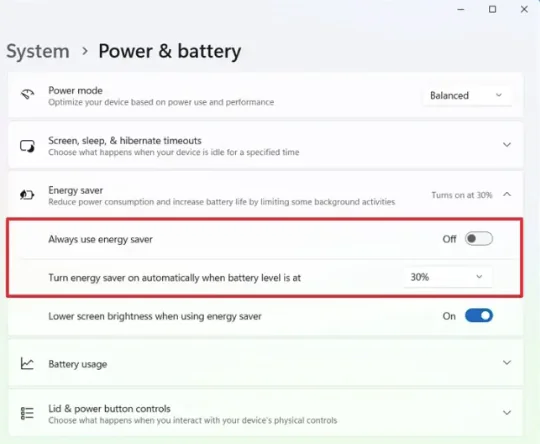
- 11858 Teknoloji Destek Hattı -

Windows 11 Enerji Tasarrufu Nedir ve Nasıl Etkinleştirilir

(Seçenek 2) Özelliği manuel olarak etkinleştirmek için “Her zaman enerji tasarrufunu kullan” anahtarlama düğmesini açın.
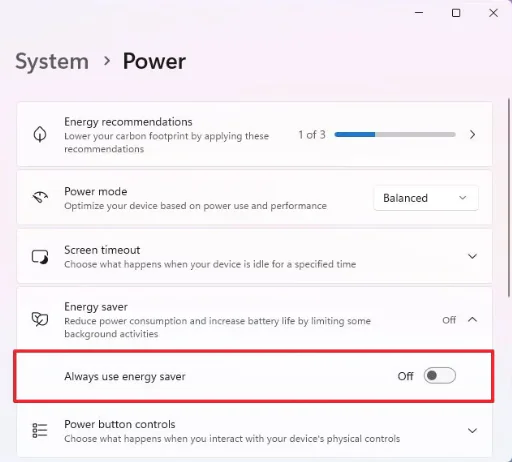
“Her zaman enerji tasarrufunu kullan” anahtarlama düğmesini açın.

Adımları tamamladığınızda, Windows 11 enerji tasarrufu özelliği yapılandırmanıza göre açılacaktır.

Pilsiz Bilgisayarlar için

Pilsiz PC’lerde Enerji Tasarrufunu etkinleştirmek için şu adımları izleyin:

  1. Ayarları açın.
  2. Sisteme tıklayın.
  3. Güç sayfasına tıklayın.
  4. Enerji Tasarrufu ayarına tıklayın.
  5. Özelliği manuel olarak etkinleştirmek için “Her zaman enerji tasarrufunu kullan” anahtarlama düğmesini açın.

Windows 11 Enerji Tasarrufu Nedir ve Nasıl Etkinleştirilir

- 11858 Teknoloji Destek Hattı -

Adımları tamamladığınızda, Windows 11 Enerji Tasarrufu modu etkinleştirilir.

Alternatif olarak, dizüstü veya masaüstü bilgisayar kullanıyor olmanıza bağlı olarak, özelliği hızlı Ayarlar penceresinden de açabilirsiniz. Bunun için ağ ve ses simgelerine tıklayın veya “Windows tuşu + A” klavye kısayolunu kullanarak “Enerji Tasarrufu” düğmesini açıp kapatın.
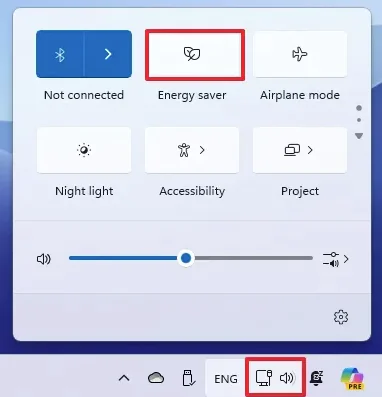
Windows 11 Enerji Tasarrufu Nedir ve Nasıl Etkinleştirilir

Aynı zamanda, “pil tasarrufu” artık işletim sisteminde bulunmazken, “güç modu” hala bir özelliktir. Ancak, “Enerji Tasarrufu” devre dışı bırakıldığında yalnızca bunu kullanabilirsiniz.

Diğer Windows 11 Enerji Tasarrufu İpuçları

Bu özellik dışında, bilgisayarınızın pil ömrünü uzatmanıza ve enerji tüketimini azaltmanıza yardımcı olacak bazı ayarları ayarlayarak daha fazla tasarruf sağlayabilirsiniz.

Örneğin:

  • Masaüstü için koyu renkli modu kullanın, dahil bir koyu duvar kağıdı ayarlayın.
  • Ekranın ne zaman kapatılacağını kısaltın.
  • Bilgisayarı uyku moduna geçirmeden önceki boşta kalma süresini azaltın.
  • Uykuyu kullanmak yerine uyku modunu manuel olarak ayarlayın ve kullanın.
  • Ekran parlaklığını manuel olarak daha düşük bir seviyeye ayarlayın.
  • Arka planda çalışmasını önlemek için başlangıç uygulamalarını devre dışı bırakın.
  • Ayrıca bu Microsoft enerji önerilerini de kullanabilirsiniz.

Enerji Tasarrufu, 24H2 sürümüyle birlikte sunulan birçok özellik ve değişikliklerden sadece biridir. Bu sürümle birlikte, Microsoft birçok yeni özellik sunacak, özellikle Süper Çözünürlük, Ses Netliği, Bana Konuş ve Yapay Zeka Keşifçisi gibi yapay zeka odaklı özellikler. Dosya Gezgini için yeni bir sıkıştırma sihirbazı, Sudo komutunu kullanma yeteneği ve işitme cihazı cihazları, Wi-Fi 7 ve daha fazlası için destek gibi iyileştirmeler bulacaksınız.

Windows 11 2024 Güncellemesi (sürüm 2024 olarak da geçebilir), Haziran 2024’te yeni ARM tabanlı cihazlar için bir noktada herkesin alacağı bir noktada kullanıma sunulacaktır.

Windows 11 Enerji Tasarrufu, modern bilgisayar kullanıcıları için önemli bir özelliktir çünkü hem çevreyi korumak hem de pil ömrünü uzatmak gibi faydalar sağlar. Bu özellik, özellikle dizüstü bilgisayarlar için oldukça değerlidir çünkü mobil cihazların pil ömrü, kullanıcıların işlerini sürdürmesini sağlamak için kritik bir faktördür. Enerji Tasarrufu özelliğinin etkinleştirilmesi, bilgisayarın daha az güç tüketmesini ve böylece daha uzun bir pil ömrü sağlamasını sağlar.

Ayrıca, enerji tasarrufu yapmak sadece kullanıcılar için değil, aynı zamanda enerji maliyetlerini azaltmak isteyen şirketler ve kuruluşlar için de önemlidir. Bilgisayarların daha az enerji tüketmesi, elektrik faturalarının düşmesine ve işletme maliyetlerinin azalmasına yardımcı olabilir.

Enerji Tasarrufu modunun etkinleştirilmesi aynı zamanda bilgisayarın daha sessiz çalışmasına da yardımcı olabilir. Daha az güç tüketimi genellikle daha az ısı üretir, bu da bilgisayarın fanlarının daha az çalışmasını ve dolayısıyla daha sessiz bir ortam oluşturmasını sağlar.

Windows 11 Enerji Tasarrufu özelliğinin etkinleştirilmesi, çevresel sürdürülebilirlik, pil ömrü uzatma, enerji maliyetlerinde azalma ve daha sessiz bir bilgisayar kullanımı gibi birçok avantaj sağlamakta. Bu nedenle, Windows 11’deki bu özelliğin bilinçli bir şekilde kullanılması, kullanıcılar ve işletmeler için önemli bir adım olabilir.


ETİKETLER:batarya ömrüenerji tasarrufunasıl yapılırwindows 11
Bu Makaleyi Paylaş
Facebook WhatsApp WhatsApp Threads Bağlantıyı Kopyala Yazdır
Paylaş
YazarFatih ATEŞ
Teknik Destek Uzmanı
Takip Et
İster iPhone'undaki, ister Android cihazındaki veya Windows'taki ayarlar arasında geziniyor olsun, Fatih her zaman teknolojiye düşkün olmuştur. Teknolojiye, Windows'a ve güç düğmesi olan her şeye tutkuyla bağlı olarak, zamanının çoğunu yeni beceriler geliştirmek ve teknoloji dünyası hakkında daha fazla şey öğrenmek için harcadı. Öğrendiklerini de sizlerle paylaşıyor.
Yorum yapılmamış

Bir yanıt yazın Yanıtı iptal et

E-posta adresiniz yayınlanmayacak. Gerekli alanlar * ile işaretlenmişlerdir

Bağlantı Kuralım

21KBeğen
19.6KTakip Et
7.3KAbone Ol
192Takip Et

Popüler Gönderiler

AirTies Air 4960 Modem Kurulum

Uğurcan ÜN
Uğurcan ÜN
3 dk. okuma
11 Görüntüleme
Sessiz İçerik Nedir Nasıl Yapılır

Sessiz İçerik Nedir

İsmail YILDIZ
İsmail YILDIZ
6 dk. okuma
13 Görüntüleme
YouTube Video Başlığı Nasıl Yazılmalı Yolları Neler

YouTube Video Başlığı Nasıl Yazılmalı

İsmail YILDIZ
İsmail YILDIZ
6 dk. okuma
10 Görüntüleme

Lyra 3 Pro ile Şarkı Nasıl Oluşturulur

Uğurcan ÜN
Uğurcan ÜN
4 dk. okuma
24 Görüntüleme

You Might Also Like

macbook açılış şifresi kaldırma işlemi güvenlik ve gizlilik ayarları ekranında
macOS

Mac OS İşletim Sisteminde ve MacBook’ta Açılış Şifresi Nasıl Kaldırılır ve Değiştirilir? (Resimli Anlatım)

1 dk. okuma
Modem Kurulumu

Linksys WAG160N Kurulum

2 dk. okuma
Yazılım ve Uygulamalar

Steam VPN çalışmıyor mu

4 dk. okuma
windows 10 bilgisayar ismi değiştirme ile birlikte Illustrator’da şekil içine yazı yerleştirme örneği
Ofis Uygulamaları

Illustrator CC Bir Şekilin İçine Yazı Nasıl Yazılır?

1 dk. okuma

Size her gün en son haberleri ve sorun çözümlerini getiriyoruz!

TeknoDestek Müşteri Hizmetleri
Facebook-f Instagram Tiktok Twitter Youtube Linkedin Whatsapp Phone-alt Rss

İş Ortaklarımız

TeknoDestek Müşteri Hizmetleri
© 2013 - 2026 TeknoDestek Müşteri Hizmetleri • Tüm hakları saklıdır • Bu sitedeki tüm içerikler (metin, görsel, video, logo, tasarım vb.) 5846 sayılı Fikir ve Sanat Eserleri Kanunu (FSEK) kapsamında korunmaktadır • İzinsiz kopyalanması, çoğaltılması, yayınlanması veya herhangi bir şekilde kullanılması yasaktır • İhlal tespitinde; FSEK Madde 71-73 uyarınca yasal süreç başlatma, maddi/manevi tazminat talep etme ve cezai işlem için başvurma hakkımız saklıdır • TeknoDestek, TeknoS@R'un bir kuruluşudur • Tema Düzenleyen: Fatih ATEŞ
Sorun Hala Çözülmedi mi?
Aradığın çözümü bulamadıysan, 11858 Teknoloji Destek Hattımız sana yardımcı olabilir. 2011’den beri Türkiye’nin en tecrübeli teknoloji destek ekiplerinden biri olarak, bilgisayar, telefon, tablet, modem, akıllı TV ve sosyal medya sorunlarında 7/24 profesyonel destek veriyoruz. Uzman ekibimizle hemen görüşmek ister misin?

    📞 11858’i Şimdi Ara

    Görüşme öncesi dakika ücreti sesli olarak bilgilendirilir
    Welcome Back!

    Sign in to your account

    Kullanıcı Adı veya E-posta Adresi
    Şifre

    Şifrenizi mi unuttunuz?