TeknoDestek Müşteri Hizmetleri
  • Haberler
    HaberlerDaha Fazla Göster
    Sessiz İçerik Nedir Nasıl Yapılır
    Sessiz İçerik Nedir
    6 dk. okuma
    Spotify SongDNA Nedir
    4 dk. okuma
    Apple Creator Studio Nasıl Kullanılır
    6 dk. okuma
    Mikro İçerik Nedir Nasıl Yapılır
    Mikro İçerik Nedir
    6 dk. okuma
    Türkiye’de Araçlarda Multimedya Ekranı Kullanımı Yasakları
    6 dk. okuma
  • Bilgisayar
    BilgisayarDaha Fazla Göster
    WordPress bakım modunda takılı kalması için FTP istemcisinde .maintenance dosyasının kök dizindeki görüntüsü
    WordPress Bakım Modunda Takılı Kalması Sorunu ve Çözümü
    7 dk. okuma
    WordPress Site Teknik Sorunlar Yaşıyor
    WordPress Site Teknik Sorunlar Yaşıyor Hatası Çözümü
    5 dk. okuma
    SSH Bağlantı Reddedildi Hatası Çözümü
    6 dk. okuma
    WordPress Planlı Bakım
    WordPress Planlı Bakım Nedeniyle Kısa Süreliğine Kullanılamayacak Hatası ve Çözümü
    7 dk. okuma
    Windows 11 Başlat Menüsünden Web Aramaları Kapatma
    5 dk. okuma
  • Mobil
    MobilDaha Fazla Göster
    Navigasyon Yönlendirici Değiştirme
    Google Haritalarda Navigasyon Yönlendirici Değiştirme
    3 dk. okuma
    Apple CarPlay'da uygulamaların yerini değiştirme
    Apple CarPlay’da Uygulamaların Yerini Değiştirme
    4 dk. okuma
    Android Auto Nedir, Nasıl Kullanılır
    4 dk. okuma
    Android 5G Ayarı Nasıl Yapılır
    4 dk. okuma
    iPhone 5G Ayarı Nasıl Yapılır
    4 dk. okuma
  • Sosyal Medya
    Sosyal MedyaDaha Fazla Göster
    YouTube Video Başlığı Nasıl Yazılmalı Yolları Neler
    YouTube Video Başlığı Nasıl Yazılmalı
    6 dk. okuma
    Tiktok Sorun Bildirme Ekranı Nerede
    5 dk. okuma
    X uygulamasında gündeme girme için hashtag ve etkileşim ekranı
    X Uygulamasında Gündeme Nasıl Girilir
    5 dk. okuma
    TikTok İçerik Yorgunluğu Nedir
    6 dk. okuma
    Sosyal Medyada Marka Dili Nasıl Oluşturulur Yolları Neler
    Sosyal Medyada Marka Dili Nasıl Oluşturulur
    6 dk. okuma
  • İnceleme
    İncelemeDaha Fazla Göster
    MacBook Neo Piyasayı Sarsmaya Geliyor
    5 dk. okuma
    Instax Mini Evo Cinema
    4 dk. okuma
    Samsung Galaxy Book 6 Ultra
    Samsung Galaxy Book 6 Ultra İnceleme
    8 dk. okuma
    Bütçe Dostu Mac Seçenekleri
    Bütçe Dostu Mac MacBook Neo vs Mac Mini
    7 dk. okuma
    Xiaomi Mi Taşınabilir Şarjlı Kompresör İnceleme
    10 dk. okuma
  • İletişim
YouTube
  • Facebook
26 Nis 2026, Pazar
TeknoDestek Müşteri HizmetleriTeknoDestek Müşteri Hizmetleri
Yazı BoyutuAa
  • Haberler
  • Mobil
  • Sosyal Medya
  • Bilgisayar
  • İnceleme
  • İnternet ve Ağ
  • Ev Elektroniği
  • İletişim
Search
  • Haberler
    • Cihaz Duyuruları
    • Teknoloji
    • Uygulama Gelişmeleri
  • Bilgisayar
    • Linux
    • macOS
    • Windows
  • İnceleme
    • Bilgisayar
    • Ev Elektroniği
    • Tablet
    • Tavsiyeler & Karşılaştırmalar
    • Telefon
  • Mobil
    • Android
    • Giyilebilir Cihazlar
    • HarmonyOS
    • iPhone / iOS
  • Sosyal Medya
    • Facebook
    • Instagram
    • TikTok
    • Snapchat
    • Teams
    • Telegram
    • WhatsApp
    • X
  • İletişim
Bizi Takip Edin
Skyworth GN630v Modem Kablosuz Ayarları
Modem Kurulumu

Skyworth GN630v Modem Kablosuz Ayarları

Kübra GÜLDÖKMEZ
Son güncelleme: 5 Şubat 2026 17:11
Kübra GÜLDÖKMEZ
Paylaş
Paylaş

Skyworth GN630v Modem Kablosuz Ayarları işlemini adım adım öğrenmek ister misiniz? Bu içerikte Wi-Fi adı, parola oluşturma ve güvenlik ayarlarını net şekilde bulabilirsiniz.

Modem arayüzünde yapılan kablosuz ayarları, ev ve iş yerlerinde internet performansını doğrudan etkiler. Skyworth GN630v modelinde 2.4 GHz ve 5 GHz ağlarının ayrı ayrı düzenlenebilmesi, hem hız hem de güvenlik açısından avantaj sağlar. Bu içerikte, kablosuz ağ adını (SSID) nasıl değiştireceğinizi, güçlü bir Wi-Fi şifresinin nasıl belirleneceğini ve ayarların nereden yapıldığını tüm adımlarıyla net bir şekilde bulabilirsiniz.

İçindekiler
  • Skyworth GN630v Modem Kablosuz Ayarları
    •  Skyworth GN630V Modem Özellikleri
- 11858 Teknoloji Destek Hattı -

Ayrıca modem arayüzüne ilk kez giren kullanıcıların sık yaşadığı “şifre nerede yazıyor, hangi menüye tıklamalıyım?” gibi soruların tümüne açıklık getirilmektedir. Teknik terimlerin tamamı sadeleştirilmiş olup, herkesin kolayca uygulayabileceği pratik bilgiler sunulmaktadır.

Skyworth GN630v Modem Kablosuz Ayarları

  • Bir tarayıcı açın.
  • Adres çubuğuna 192.168.1.1 yazarak aratın.
  • Karşınıza çıkan ekranda modem arayüz kullanıcı adı ve şifresi ile oturum açın.
  • Arayüz kullanıcı adı ve şifresi modemin altında yer alan etikette yazmaktadır.
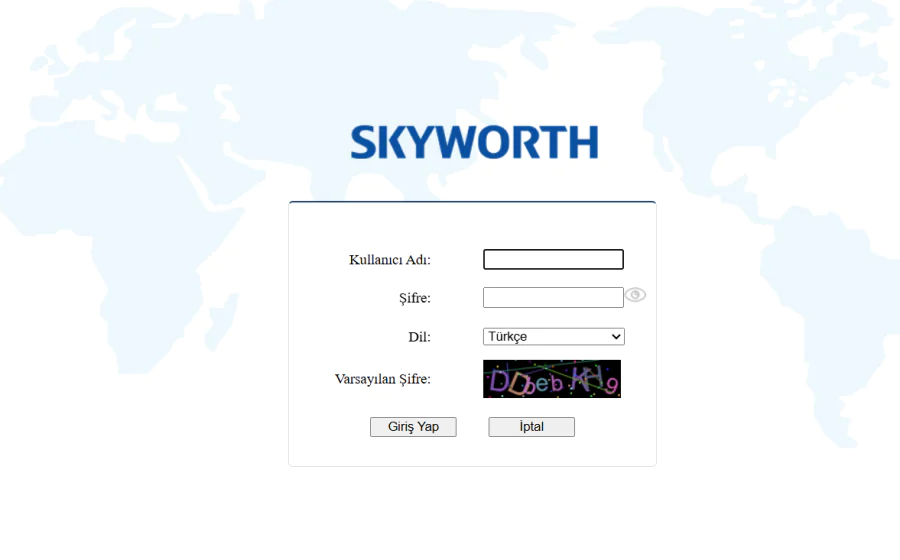
Skyworth GN630v Modem Kablosuz Ayarları

  • Açılan menüde üst tarafta yer alan Wlan butonuna tıklayın.
  • Bu menüde öncelikle 2.4 GHZ alanına tıklayarak kablosuz ağ adı ve şifrenizde değişiklik sağlayabilirsiniz.
  • Her iki bant için birer Wi-Fi şifresi oluşturun.
  • Güvenlik açısından en az 8 karakterli bir şifre seçmek önemlidir.
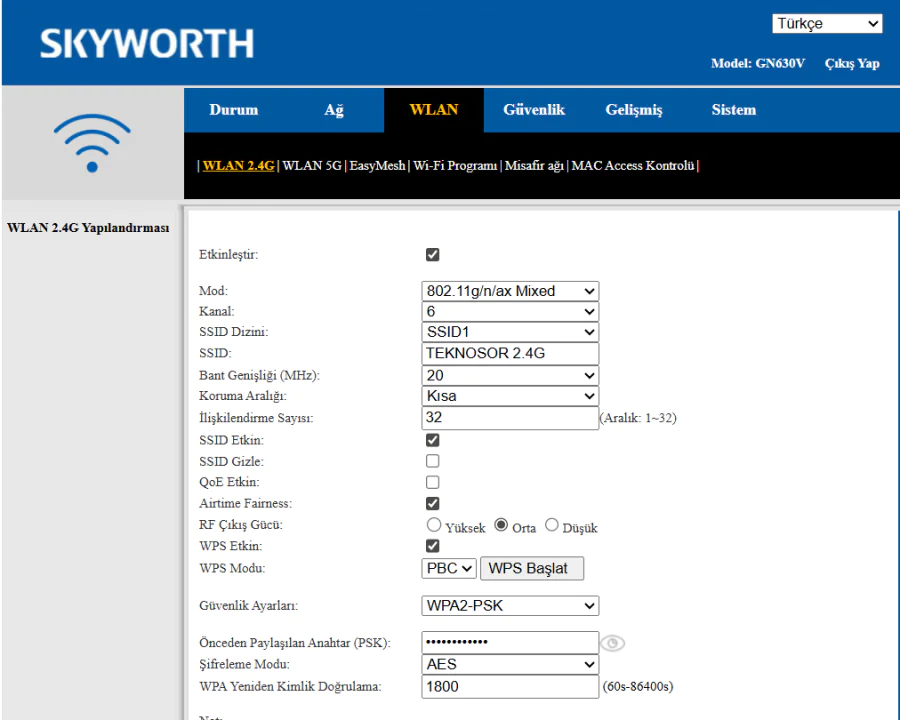
Skyworth GN630v Modem Kablosuz Ayarları

  • Açılan menüde üst tarafta yer alan Wlan butonuna tıklayın.
  • Bu menüde öncelikle 5 GHZ alanına tıklayarak kablosuz ağ adı ve şifrenizde değişiklik sağlayabilirsiniz.
  • Her iki bant için birer Wi-Fi şifresi oluşturun.
  • Güvenlik açısından en az 8 karakterli bir şifre seçmek önemlidir.
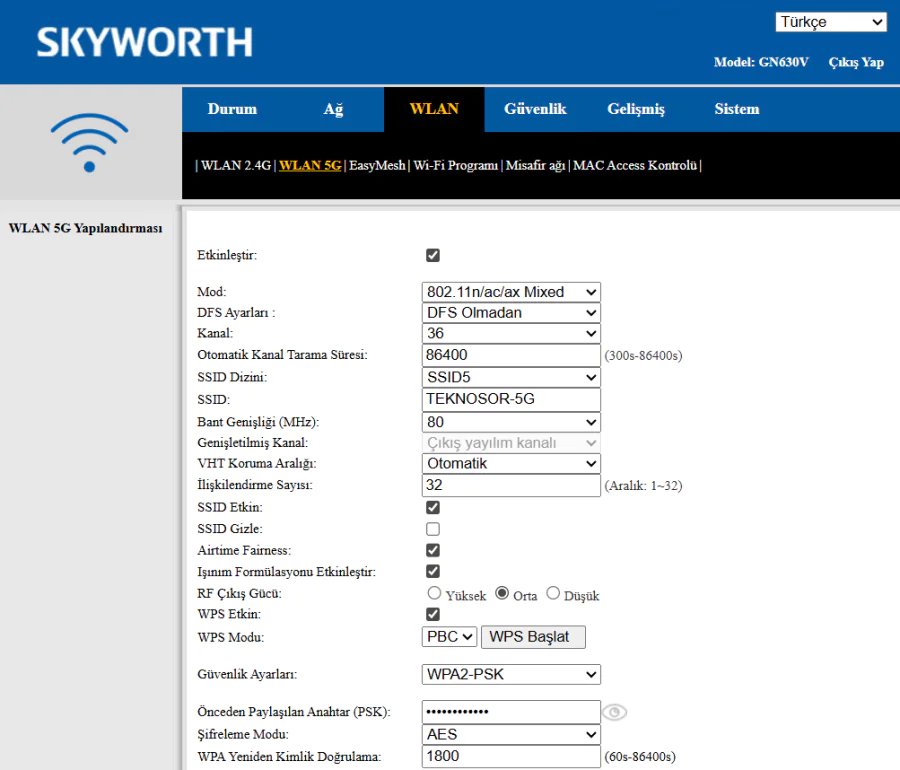
Skyworth GN630v Modem Kablosuz Ayarları

  • Ayarları kaydedin ve modem yeniden başlatılabilir.

 Skyworth GN630V Modem Özellikleri

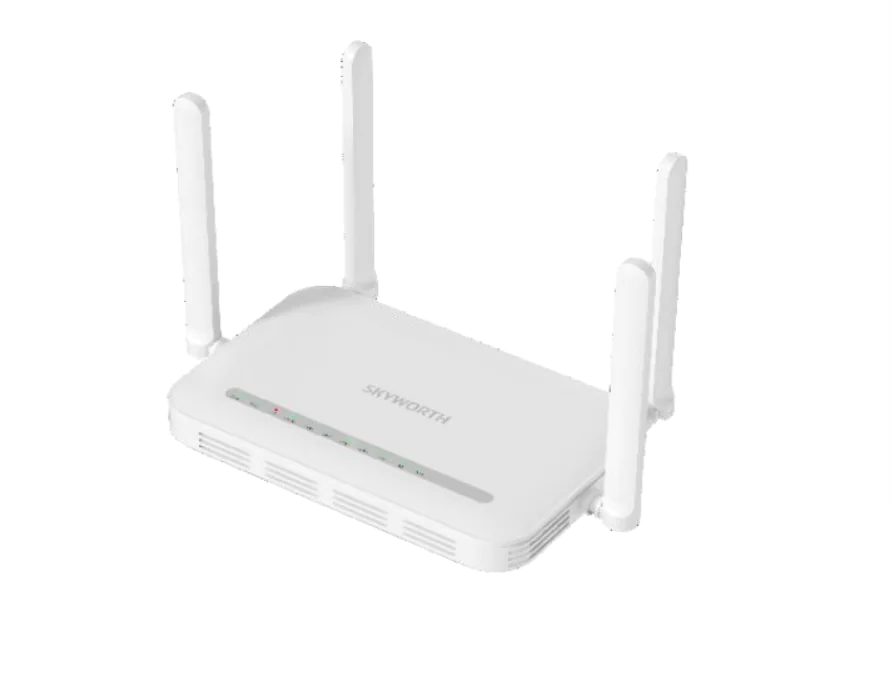
Skyworth GN630V, modern ev ve iş ağı ihtiyaçlarını karşılamak için tasarlanmış GPON ONT tipi bir modem-router cihazıdır. Bu model, fiber internet altyapısı ile yüksek hız ve stabil bağlantı sunmayı hedefler.

  • Cihazda fiber bağlantı için GPON portu (SC/APC) bulunur ve bu port üzerinden internet alır, böylece fiber altyapılara doğrudan bağlanabilir.

  • 4 adet Gigabit Ethernet (RJ45) portu ile kablolu cihazlara yüksek hızlı bağlantı sağlar.

  • İki ayrı frekans bandını destekler: 2.4 GHz ve 5 GHz.

  • Her iki bantta da Wi-Fi 6 (802.11ax) standardı vardır, bu da aynı anda daha fazla cihaza yüksek hızda hizmet verebilmesini sağlar.

  • 2.4 GHz bandında yaklaşık 573 Mbps, 5 GHz’de ise yaklaşık 2402 Mbps hızlara ulaşabilir.

  • Güvenlik protokolleri olarak WEP, WPA/WPA2-PSK ve WPA3-SAE gibi şifreleme seçenekleri desteklenir.

  • Wi-Fi sinyalini genişletmek için EasyMesh uyumluluğu vardır; bu sayede mesh sistemlerle birlikte çalışabilir.

  • Cihaz üzerinde WPS, Reset ve Güç butonları vardır; LED göstergeleri ise bağlantı durumunu takip etmeyi kolaylaştırır.

  • Opsiyonel olarak USB ve VoIP/telefon portları gibi genişletilebilir bağlantı seçenekleri bazı sürümlerde bulunabilir.

Skyworth GN630V, yüksek bant genişliği ve modern Wi-Fi protokollerini bir araya getirerek hem kablolu hem kablosuz cihazlarda güçlü bir internet deneyimi sağlar.

Kablosuz ayarları sırasında arayüze giriş yapamıyor, şifre değiştirme bölümünü bulamıyor veya bağlantı kopmaları yaşıyorsanız, profesyonel destek almak en doğru adım olabilir. 11858 Teknoloji Destek Hattı, 2011’den bu yana milyonlarca kullanıcıya 7/24 modem, internet ve ağ sorunlarında güvenilir teknik destek sağlamaktadır. Uzman ekip, gerekli durumlarda yalnızca lisanslı yazılımlar ile güvenli şekilde uzaktan bağlanarak ayarlarınızı doğru biçimde yapılandırır ve tüm süreci adım adım yönetir.

- 11858 Teknoloji Destek Hattı -

Eğer Skyworth GN630v kablosuz ayarlarının ardından evinizde internet hızını hâlâ düşük hissediyorsanız, modem yapınızın güncel olmaması ya da bağlantı ayarlarının eksik yapılması buna sebep olabilir. Bu nedenle daha gelişmiş modem seçeneklerini araştırmak fayda sağlayabilir. İnternet performansını artırma konusunda detaylı bilgi almak isteyen kullanıcılar için hazırlanan Keenetic Extra DSL AC1200 Modem kurulumu içeriği, yeni bir modem tercih ettiğinizde hangi adımların uygulanması gerektiğini kapsamlı şekilde açıklar.

Skyworth GN630v modelinde kablosuz ayarları doğru yapmak, hem bağlantı stabilitesini hem de ağ güvenliğini büyük ölçüde iyileştirir. Bu içerikteki adımları uyguladıktan sonra yaşadığınız deneyimleri, bağlantı kalitenizde oluşan değişiklikleri veya karşılaştığınız sorunları yorumlarda paylaşarak diğer kullanıcılara katkı sağlayabilirsiniz. Geri bildirimleriniz hem içeriğin geliştirilmesine yardımcı olur hem de benzer sorunları yaşayan kullanıcılara yol gösterir.

ETİKETLER:kablosuz ağmodem ayarlarınasıl yapılırwifi şifresi
Bu Makaleyi Paylaş
Facebook WhatsApp WhatsApp Threads Bağlantıyı Kopyala Yazdır
Paylaş
Yorum yapılmamış

Bir yanıt yazın Yanıtı iptal et

E-posta adresiniz yayınlanmayacak. Gerekli alanlar * ile işaretlenmişlerdir

Bağlantı Kuralım

21KBeğen
19.6KTakip Et
7.3KAbone Ol
192Takip Et

Popüler Gönderiler

AirTies Air 4960 Modem Kurulum

Uğurcan ÜN
Uğurcan ÜN
3 dk. okuma
13 Görüntüleme
Sessiz İçerik Nedir Nasıl Yapılır

Sessiz İçerik Nedir

İsmail YILDIZ
İsmail YILDIZ
6 dk. okuma
14 Görüntüleme
YouTube Video Başlığı Nasıl Yazılmalı Yolları Neler

YouTube Video Başlığı Nasıl Yazılmalı

İsmail YILDIZ
İsmail YILDIZ
6 dk. okuma
11 Görüntüleme

Lyra 3 Pro ile Şarkı Nasıl Oluşturulur

Uğurcan ÜN
Uğurcan ÜN
4 dk. okuma
24 Görüntüleme

You Might Also Like

Router Kurulumu

TP-Link Yönlendiriciyi Kablosuz Erişim Noktası

5 dk. okuma
Windows 10'da parmak izi çalışmıyor
Windows

Windows 10’da parmak izi çalışmıyor

5 dk. okuma
Mac OS X sınırlı bağlantı sorunu için Wi-Fi ayarları ekranı
macOS

Mac OS X Sınırlı Bağlantı Sorunu Nasıl Çözülür

2 dk. okuma
Instagram Hesabını Anıtlaştırma Nasıl Yapılır
Instagram

Instagram Hesabını Anıtlaştırma Nasıl Yapılır

4 dk. okuma

Size her gün en son haberleri ve sorun çözümlerini getiriyoruz!

TeknoDestek Müşteri Hizmetleri
Facebook-f Instagram Tiktok Twitter Youtube Linkedin Whatsapp Phone-alt Rss

İş Ortaklarımız

TeknoDestek Müşteri Hizmetleri
© 2013 - 2026 TeknoDestek Müşteri Hizmetleri • Tüm hakları saklıdır • Bu sitedeki tüm içerikler (metin, görsel, video, logo, tasarım vb.) 5846 sayılı Fikir ve Sanat Eserleri Kanunu (FSEK) kapsamında korunmaktadır • İzinsiz kopyalanması, çoğaltılması, yayınlanması veya herhangi bir şekilde kullanılması yasaktır • İhlal tespitinde; FSEK Madde 71-73 uyarınca yasal süreç başlatma, maddi/manevi tazminat talep etme ve cezai işlem için başvurma hakkımız saklıdır • TeknoDestek, TeknoS@R'un bir kuruluşudur • Tema Düzenleyen: Fatih ATEŞ
Sorun Hala Çözülmedi mi?
Aradığın çözümü bulamadıysan, 11858 Teknoloji Destek Hattımız sana yardımcı olabilir. 2011’den beri Türkiye’nin en tecrübeli teknoloji destek ekiplerinden biri olarak, bilgisayar, telefon, tablet, modem, akıllı TV ve sosyal medya sorunlarında 7/24 profesyonel destek veriyoruz. Uzman ekibimizle hemen görüşmek ister misin?

    📞 11858’i Şimdi Ara

    Görüşme öncesi dakika ücreti sesli olarak bilgilendirilir
    Welcome Back!

    Sign in to your account

    Kullanıcı Adı veya E-posta Adresi
    Şifre

    Şifrenizi mi unuttunuz?