
TeknoDestek Müşteri Hizmetleri
  • Haberler
    HaberlerDaha Fazla Göster
    Sessiz İçerik Nedir Nasıl Yapılır
    Sessiz İçerik Nedir
    6 dk. okuma
    Spotify SongDNA Nedir
    4 dk. okuma
    Apple Creator Studio Nasıl Kullanılır
    6 dk. okuma
    Mikro İçerik Nedir Nasıl Yapılır
    Mikro İçerik Nedir
    6 dk. okuma
    Türkiye’de Araçlarda Multimedya Ekranı Kullanımı Yasakları
    6 dk. okuma
  • Bilgisayar
    BilgisayarDaha Fazla Göster
    WordPress bakım modunda takılı kalması için FTP istemcisinde .maintenance dosyasının kök dizindeki görüntüsü
    WordPress Bakım Modunda Takılı Kalması Sorunu ve Çözümü
    7 dk. okuma
    WordPress Site Teknik Sorunlar Yaşıyor
    WordPress Site Teknik Sorunlar Yaşıyor Hatası Çözümü
    5 dk. okuma
    SSH Bağlantı Reddedildi Hatası Çözümü
    6 dk. okuma
    WordPress Planlı Bakım
    WordPress Planlı Bakım Nedeniyle Kısa Süreliğine Kullanılamayacak Hatası ve Çözümü
    7 dk. okuma
    Windows 11 Başlat Menüsünden Web Aramaları Kapatma
    5 dk. okuma
  • Mobil
    MobilDaha Fazla Göster
    Navigasyon Yönlendirici Değiştirme
    Google Haritalarda Navigasyon Yönlendirici Değiştirme
    3 dk. okuma
    Apple CarPlay'da uygulamaların yerini değiştirme
    Apple CarPlay’da Uygulamaların Yerini Değiştirme
    4 dk. okuma
    Android Auto Nedir, Nasıl Kullanılır
    4 dk. okuma
    Android 5G Ayarı Nasıl Yapılır
    4 dk. okuma
    iPhone 5G Ayarı Nasıl Yapılır
    4 dk. okuma
  • Sosyal Medya
    Sosyal MedyaDaha Fazla Göster
    YouTube Video Başlığı Nasıl Yazılmalı Yolları Neler
    YouTube Video Başlığı Nasıl Yazılmalı
    6 dk. okuma
    Tiktok Sorun Bildirme Ekranı Nerede
    5 dk. okuma
    X uygulamasında gündeme girme için hashtag ve etkileşim ekranı
    X Uygulamasında Gündeme Nasıl Girilir
    5 dk. okuma
    TikTok İçerik Yorgunluğu Nedir
    6 dk. okuma
    Sosyal Medyada Marka Dili Nasıl Oluşturulur Yolları Neler
    Sosyal Medyada Marka Dili Nasıl Oluşturulur
    6 dk. okuma
  • İnceleme
    İncelemeDaha Fazla Göster
    MacBook Neo Piyasayı Sarsmaya Geliyor
    5 dk. okuma
    Instax Mini Evo Cinema
    4 dk. okuma
    Samsung Galaxy Book 6 Ultra
    Samsung Galaxy Book 6 Ultra İnceleme
    8 dk. okuma
    Bütçe Dostu Mac Seçenekleri
    Bütçe Dostu Mac MacBook Neo vs Mac Mini
    7 dk. okuma
    Xiaomi Mi Taşınabilir Şarjlı Kompresör İnceleme
    10 dk. okuma
  • İletişim
YouTube
  • Facebook
26 Nis 2026, Pazar
TeknoDestek Müşteri HizmetleriTeknoDestek Müşteri Hizmetleri
Yazı BoyutuAa
  • Haberler
  • Mobil
  • Sosyal Medya
  • Bilgisayar
  • İnceleme
  • İnternet ve Ağ
  • Ev Elektroniği
  • İletişim
Search
  • Haberler
    • Cihaz Duyuruları
    • Teknoloji
    • Uygulama Gelişmeleri
  • Bilgisayar
    • Linux
    • macOS
    • Windows
  • İnceleme
    • Bilgisayar
    • Ev Elektroniği
    • Tablet
    • Tavsiyeler & Karşılaştırmalar
    • Telefon
  • Mobil
    • Android
    • Giyilebilir Cihazlar
    • HarmonyOS
    • iPhone / iOS
  • Sosyal Medya
    • Facebook
    • Instagram
    • TikTok
    • Snapchat
    • Teams
    • Telegram
    • WhatsApp
    • X
  • İletişim
Bizi Takip Edin
Keenetic Extra DSL AC1200 Modem Kurulumu
Modem Kurulumu

Keenetic Extra DSL AC1200 Modem Kurulumu

Son güncelleme: 11 Eylül 2025 14:06
Tekno Destek
Paylaş
Paylaş

Keenetic Extra DSL AC1200 Modem Kurulumu adımlarını öğrenin. İnternet bağlantınızı hızlıca yapılandırarak kesintisiz kullanım sağlayabilirsiniz.

Evde ya da iş yerinde internet kesintisiz olmalı; ancak yeni bir modem kurarken bazen kafalar karışabiliyor. Özellikle Keenetic Extra DSL AC1200 gibi çok yönlü bir cihaz söz konusu olduğunda, doğru ayarları bilmek büyük önem taşıyor. Yanlış yapılan tek bir adım bile bağlantının çalışmamasına yol açabiliyor.

İçindekiler
  • fKeenetic Extra DSL AC1200 Modem Özellikleri
  • Keenetic Extra DSL AC1200 Modem Kurulumu
    • Fonksiyonel Botunlar ile Kontrollü Erişim
    • Profesyonel Destek Almanın Zamanı
- 11858 Teknoloji Destek Hattı -

Bu içerikte Keenetic Extra DSL AC1200 modem kurulumu için gerekli tüm adımları bulabilirsiniz. İnternete bağlanırken hangi menüleri kullanmanız gerektiğini, şifre ve kullanıcı adı gibi bilgileri nereden gireceğinizi, kablosuz ayarların nasıl yapılacağını net bir şekilde öğreneceksiniz. Siz de modeminizin kurulumunu kısa sürede tamamlayabilir ve güçlü bir bağlantının keyfini çıkarabilirsiniz.

fKeenetic Extra DSL AC1200 Modem Özellikleri

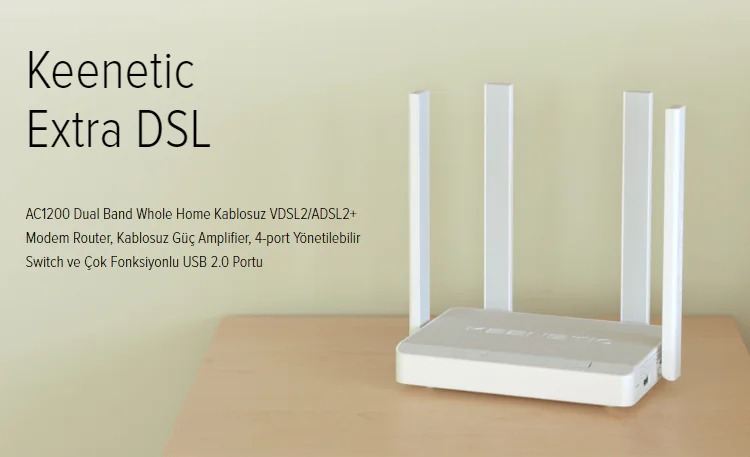
Modem bulunan çalışma modları sayesinde kullanıcılar kablolu veya kablosuz internetlerinde hiçbir sorun yaşamaz. Modem VDSL2/ADSL2+ Modem Wi-Fi Mesh Router Range Extender (Mesafe Genişletici) Access Point İstemci (Client) çalışma modlarına sahiptir.

Modemin fiber internet desteği kullanıcılara ışık hızında bir bağlantı gücü sunmaktadır. Alt yapısı uygun olan kullanıcılar fiber internetlerini modeme bağladıktan sonra tüm cihazlarına mükemmel bir deneyim yaşayabilir.

Modemde bulunan güçlendirici özelliği sayesinde geniş kapsama alanlarında sorunsuz Wİ-Fİ kullanımları desteklenir. Kullanıcılar güçlendiriciler sayesinde işlemlerinde kesinti veya donma sorunu yaşamaz.

Modemde bulunan hızlı kablosuz internet bağlantısı 4 GHz 867 Mbps hıza sahiptir. Kullanıcılar farklı internet sağlayıcılarında bile üst düzey kullanım sağlayarak tüm işlemlerini kaliteli bir şekilde gerçekleştirmektedir.

Keenetic Extra DSL AC1200 Modem Kurulumu

Modemde bulunan USB port girişi sayesinde kullanıcılar modem üzerinden dilediği cihazına istediği dosyayı rahatlıkla paylaşabilir. Kullanıcılar bu sayede konforlu bir kullanımın keyfini çıkarabilir.

Fonksiyonel Botunlar ile Kontrollü Erişim

Modemde bulunan butonlar sayesinde kullanıcılar internet kullanımları sırasında dilediği işlemi manuel olarak yapabilir. Açma kapama gibi temel butonlar kontrollü bir erişim sunar.

Şimdi cihaz kurulumuna geçecek olursak şu şekilde başlayalım;
Keenetic Extra DSL AC1200 Modem Kurulumu

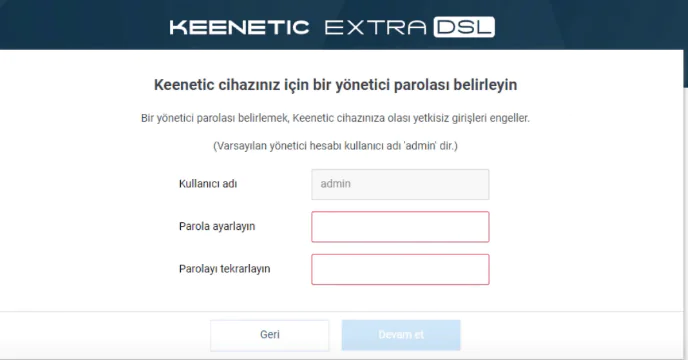
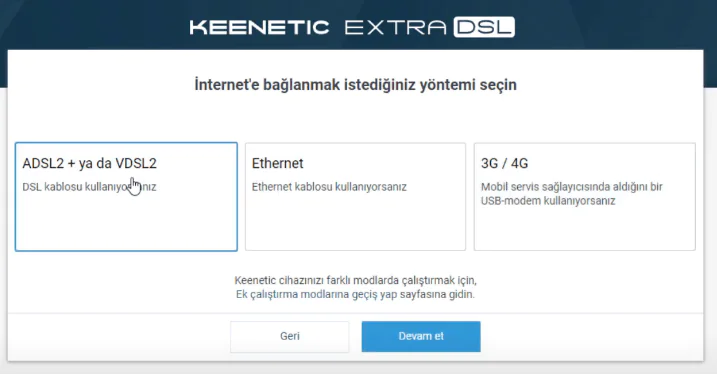
Cihazımıza Wi-Fi yada kablolu bağlandıktan sonra boş bir internet tarayıcı sayfası açıp üstteki arama yerine yani tarayıcı çubuğuna tıklayarak my.keenetic.net yazıp Enter yapalım. Gelen sayfadan dili Türkçe seçip kurulum sihirbazını başlat butonuna tıklıyoruz ve lisansı kabul ediyoruz daha sonrasında gelen sayfadan arayüz şifresi belirliyoruz ve Devam et butonuna tıklıyoruz daha sonra nasıl kurulum yapacağımızı seçiyoruz normal kurulum için ADSL yada VDSL seçeneğine tıklayıp devam et diyoruz.
- 11858 Teknoloji Destek Hattı -

Keenetic Extra DSL AC1200 Modem Kurulumu

Daha sonra ülke kısmından Türkiye seçiyoruz sağlayıcı kısmı aynı ISP olacak giriş ve şifre kısmında operatör sağlayıcınızdan aldığınız kullanıcı adı ve şifreyi girip devam et butonuna tıklıyoruz ve işlemin tamamlanmasını ve ayarların kaydedilmesini bekliyoruz tüm seçenekler yeşil tik olduktan sonra devam et basıyoruz güvenlik yok olarak gelen seçeneklerden devam et e basıyoruz bir sonraki sayfadan da ağ adı ve şifremizi yapılandırmayı tamamla butonuna dokunuyoruz ve işlemimiz tamamlanıyor.

Profesyonel Destek Almanın Zamanı

Her ne kadar adımlar basit görünse de, bazen kurulum sırasında hatalar ya da beklenmedik sorunlar yaşanabiliyor. Böyle durumlarda vakit kaybetmek yerine, 11858 Teknoloji Destek Hattı üzerinden uzman bir ekipten yardım alabilirsiniz. Türkiye genelinde milyonlarca kullanıcıya hizmet veren bu destek hattı, modem kurulumundan güvenlik ayarlarına kadar her konuda size hızlı ve güvenilir çözümler sunar.

Eğer kurulum sırasında bağlantı sağlanmıyor ya da modem ayarları kaydedilmiyorsa bu durum kullanıcıların en sık karşılaştığı hatalardan biri olabilir. Bu noktada Keenetic modellerinde görülebilen kurulum sorunlarını bilmek işinizi kolaylaştırır. Özellikle Keenetic Omni DSL Kurulum Hatası konusunda paylaştığımız detaylı içerik, sorunun nereden kaynaklandığını anlamanıza ve çözüm adımlarını doğru şekilde uygulamanıza yardımcı olacaktır.

Sonuç olarak Keenetic Extra DSL AC1200 modem kurulumu, doğru adımlar izlendiğinde oldukça kolay bir süreçtir. Gerekli ayarları yaptıktan sonra güçlü, hızlı ve kararlı bir internet bağlantısı elde edebilirsiniz. Siz de bu adımları uygulayıp deneyimlerinizi paylaşabilirsiniz. Kurulum sırasında yaşadığınız farklı sorunları veya önerilerinizi yorum kısmına ekleyerek diğer kullanıcılara yol gösterebilirsiniz.

ETİKETLER:internetkeenetickeenetic kurulumnasıl yapılır
Bu Makaleyi Paylaş
Facebook WhatsApp WhatsApp Threads Bağlantıyı Kopyala Yazdır
Paylaş
Yorum yapılmamış

Bir yanıt yazın Yanıtı iptal et

E-posta adresiniz yayınlanmayacak. Gerekli alanlar * ile işaretlenmişlerdir

Bağlantı Kuralım

21KBeğen
19.6KTakip Et
7.3KAbone Ol
192Takip Et

Popüler Gönderiler

AirTies Air 4960 Modem Kurulum

Uğurcan ÜN
Uğurcan ÜN
3 dk. okuma
11 Görüntüleme
Sessiz İçerik Nedir Nasıl Yapılır

Sessiz İçerik Nedir

İsmail YILDIZ
İsmail YILDIZ
6 dk. okuma
13 Görüntüleme
YouTube Video Başlığı Nasıl Yazılmalı Yolları Neler

YouTube Video Başlığı Nasıl Yazılmalı

İsmail YILDIZ
İsmail YILDIZ
6 dk. okuma
10 Görüntüleme

Lyra 3 Pro ile Şarkı Nasıl Oluşturulur

Uğurcan ÜN
Uğurcan ÜN
4 dk. okuma
24 Görüntüleme

You Might Also Like

Windows

Windows 10, 8.1’de bir FTP Sunucusu Nasıl Etkinleştirilir

4 dk. okuma
Windows 10 Ayarlar menüsünde Arka Plan Uygulamaları kapatma ekranı
Windows

Windows 10’da Arka Planda Çalışan Programlar Nasıl Kapatılır?

1 dk. okuma
Eşleme sürücüleri için ağ bulmayı nasıl etkinleştiririm?
Windows

Windows 11’de Bir Ağ Sürücüsü Nasıl Eşlenir

6 dk. okuma
Instagram gelen mesajları farklı dile çevirme
Instagram

Instagram Gelen Mesajları Farklı Dile Çevirme

5 dk. okuma

Size her gün en son haberleri ve sorun çözümlerini getiriyoruz!

TeknoDestek Müşteri Hizmetleri
Facebook-f Instagram Tiktok Twitter Youtube Linkedin Whatsapp Phone-alt Rss

İş Ortaklarımız

TeknoDestek Müşteri Hizmetleri
© 2013 - 2026 TeknoDestek Müşteri Hizmetleri • Tüm hakları saklıdır • Bu sitedeki tüm içerikler (metin, görsel, video, logo, tasarım vb.) 5846 sayılı Fikir ve Sanat Eserleri Kanunu (FSEK) kapsamında korunmaktadır • İzinsiz kopyalanması, çoğaltılması, yayınlanması veya herhangi bir şekilde kullanılması yasaktır • İhlal tespitinde; FSEK Madde 71-73 uyarınca yasal süreç başlatma, maddi/manevi tazminat talep etme ve cezai işlem için başvurma hakkımız saklıdır • TeknoDestek, TeknoS@R'un bir kuruluşudur • Tema Düzenleyen: Fatih ATEŞ
Sorun Hala Çözülmedi mi?
Aradığın çözümü bulamadıysan, 11858 Teknoloji Destek Hattımız sana yardımcı olabilir. 2011’den beri Türkiye’nin en tecrübeli teknoloji destek ekiplerinden biri olarak, bilgisayar, telefon, tablet, modem, akıllı TV ve sosyal medya sorunlarında 7/24 profesyonel destek veriyoruz. Uzman ekibimizle hemen görüşmek ister misin?

    📞 11858’i Şimdi Ara

    Görüşme öncesi dakika ücreti sesli olarak bilgilendirilir
    Welcome Back!

    Sign in to your account

    Kullanıcı Adı veya E-posta Adresi
    Şifre

    Şifrenizi mi unuttunuz?