TeknoDestek Müşteri Hizmetleri
  • Haberler
    HaberlerDaha Fazla Göster
    Sessiz İçerik Nedir Nasıl Yapılır
    Sessiz İçerik Nedir
    6 dk. okuma
    Spotify SongDNA Nedir
    4 dk. okuma
    Apple Creator Studio Nasıl Kullanılır
    6 dk. okuma
    Mikro İçerik Nedir Nasıl Yapılır
    Mikro İçerik Nedir
    6 dk. okuma
    Türkiye’de Araçlarda Multimedya Ekranı Kullanımı Yasakları
    6 dk. okuma
  • Bilgisayar
    BilgisayarDaha Fazla Göster
    WordPress bakım modunda takılı kalması için FTP istemcisinde .maintenance dosyasının kök dizindeki görüntüsü
    WordPress Bakım Modunda Takılı Kalması Sorunu ve Çözümü
    7 dk. okuma
    WordPress Site Teknik Sorunlar Yaşıyor
    WordPress Site Teknik Sorunlar Yaşıyor Hatası Çözümü
    5 dk. okuma
    SSH Bağlantı Reddedildi Hatası Çözümü
    6 dk. okuma
    WordPress Planlı Bakım
    WordPress Planlı Bakım Nedeniyle Kısa Süreliğine Kullanılamayacak Hatası ve Çözümü
    7 dk. okuma
    Windows 11 Başlat Menüsünden Web Aramaları Kapatma
    5 dk. okuma
  • Mobil
    MobilDaha Fazla Göster
    Navigasyon Yönlendirici Değiştirme
    Google Haritalarda Navigasyon Yönlendirici Değiştirme
    3 dk. okuma
    Apple CarPlay'da uygulamaların yerini değiştirme
    Apple CarPlay’da Uygulamaların Yerini Değiştirme
    4 dk. okuma
    Android Auto Nedir, Nasıl Kullanılır
    4 dk. okuma
    Android 5G Ayarı Nasıl Yapılır
    4 dk. okuma
    iPhone 5G Ayarı Nasıl Yapılır
    4 dk. okuma
  • Sosyal Medya
    Sosyal MedyaDaha Fazla Göster
    YouTube Video Başlığı Nasıl Yazılmalı Yolları Neler
    YouTube Video Başlığı Nasıl Yazılmalı
    6 dk. okuma
    Tiktok Sorun Bildirme Ekranı Nerede
    5 dk. okuma
    X uygulamasında gündeme girme için hashtag ve etkileşim ekranı
    X Uygulamasında Gündeme Nasıl Girilir
    5 dk. okuma
    TikTok İçerik Yorgunluğu Nedir
    6 dk. okuma
    Sosyal Medyada Marka Dili Nasıl Oluşturulur Yolları Neler
    Sosyal Medyada Marka Dili Nasıl Oluşturulur
    6 dk. okuma
  • İnceleme
    İncelemeDaha Fazla Göster
    MacBook Neo Piyasayı Sarsmaya Geliyor
    5 dk. okuma
    Instax Mini Evo Cinema
    4 dk. okuma
    Samsung Galaxy Book 6 Ultra
    Samsung Galaxy Book 6 Ultra İnceleme
    8 dk. okuma
    Bütçe Dostu Mac Seçenekleri
    Bütçe Dostu Mac MacBook Neo vs Mac Mini
    7 dk. okuma
    Xiaomi Mi Taşınabilir Şarjlı Kompresör İnceleme
    10 dk. okuma
  • İletişim
YouTube
  • Facebook
26 Nis 2026, Pazar
TeknoDestek Müşteri HizmetleriTeknoDestek Müşteri Hizmetleri
Yazı BoyutuAa
  • Haberler
  • Mobil
  • Sosyal Medya
  • Bilgisayar
  • İnceleme
  • İnternet ve Ağ
  • Ev Elektroniği
  • İletişim
Search
  • Haberler
    • Cihaz Duyuruları
    • Teknoloji
    • Uygulama Gelişmeleri
  • Bilgisayar
    • Linux
    • macOS
    • Windows
  • İnceleme
    • Bilgisayar
    • Ev Elektroniği
    • Tablet
    • Tavsiyeler & Karşılaştırmalar
    • Telefon
  • Mobil
    • Android
    • Giyilebilir Cihazlar
    • HarmonyOS
    • iPhone / iOS
  • Sosyal Medya
    • Facebook
    • Instagram
    • TikTok
    • Snapchat
    • Teams
    • Telegram
    • WhatsApp
    • X
  • İletişim
Bizi Takip Edin
Bilgisayar Oyunları

Steam E502 L3 Hatası ve Çözümü

Uğurcan ÜN
Son güncelleme: 6 Ağustos 2022 17:13
Uğurcan ÜN
Paylaş
Paylaş

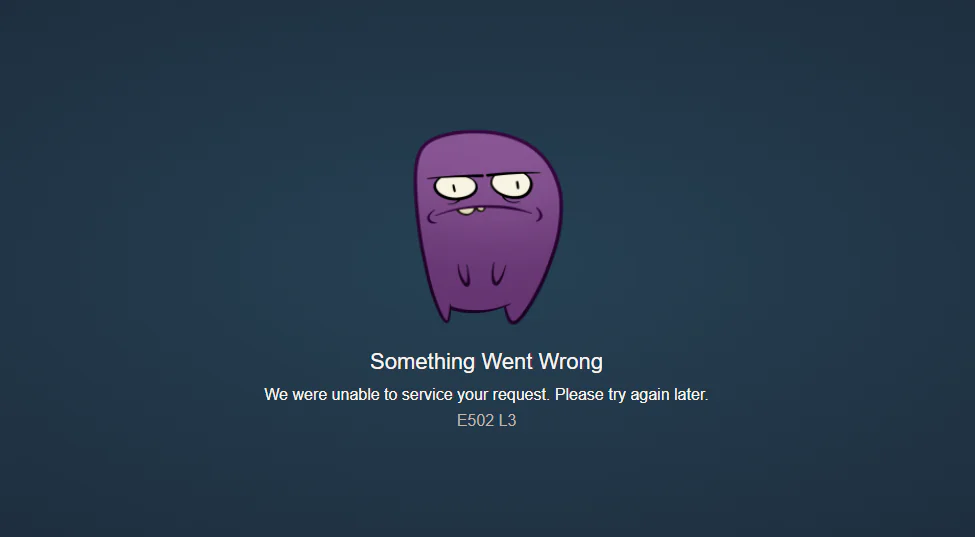
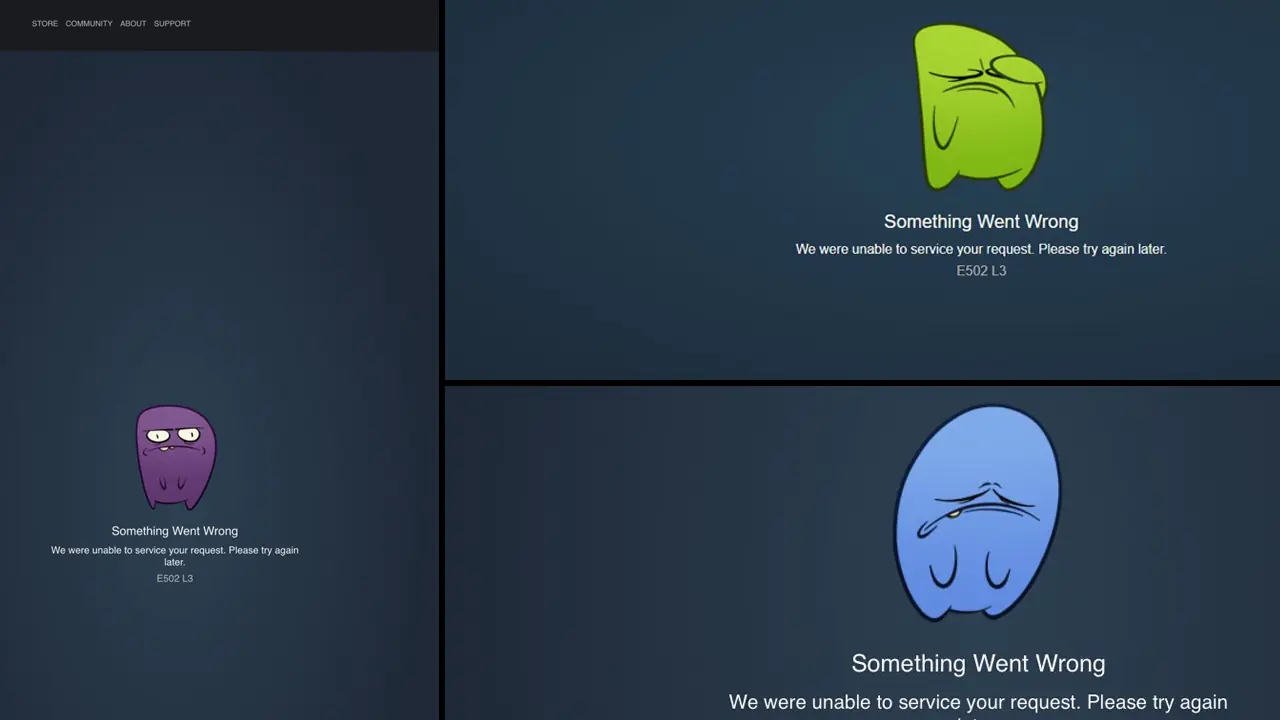
Steam kullanıcıları platformunda oyuncuların karşılaştıkları “İsteğinizi yerine getiremedik. Lütfen daha sonra tekrar deneyiniz. Steam E502 L3 Hatası ” çözümünü sizler için derledik.

Steam E502 L3 Hatası Nedir?

Bu hata genelde steam servisinin tam olarak çalışmamasından kaynaklanan bir sonuçtur. Elbette sadece bu sorundan dolayı değil ağ bağlantınızda oluşan çeşitli sorun bu gibi hatayla karşılaşmamıza sebep olabilir. Bun problemin çözümü hakkında sizlere birkaç öneride bulunmaya çalışacağız.

İçindekiler
  • Steam E502 L3 Hatası Nedir?
  • Steam E502 L3 Hatası Nasıl Düzeltilir?
    • DNS Önbelleğini Temizliği
- 11858 Teknoloji Destek Hattı -

Steam E502 L3 Hatası Nasıl Düzeltilir?

Bu sorunu düzeltmemiz için aşağıdaki önerileri gerçekleştirerek sorunun çözümüne ulaşmayı deneyebiliriz.

1-Steam’i Yeniden Başlatın

Steam programını gerekirse görev yöneticisi üzerinden kapatarak tekrar açmayı deneyin. Bu işlem sonrasında uygulamada olası geçici hataları giderecek ve sorunsuz bir şekilde yeniden açılmasını sağlayacaktır.
2-Steam Servisini Kontrol Edin

Steam uygulamasının çeşitli servislerinin devre dışı olması bu gibi hatalarla karşılaşmamıza neden olabilir. Servislerin kontrol edilememesi veya devre dışı kalması bağlantı sorununa yol açarak programa olan erişimimizi kısıtlayabilir. Bunun için ürün servisini sürekli kontrol etmemiz gerekecektir.

  • Windows arama ekranına “Hizmetler” yazıp açın.
  • Sonraki adımda “Steam Client Service” hizmetine çift tıklayın.
  • İşleminden ardından “Başlangıç Türü” seçeneğini “Otomatik” olarak ayarlayın. Hizmet statüsü “Durduruldu” olarak görünüyorsa altta bulunan başlat butonuna basarak servisi yeniden çalıştırın. Bu işlemin ardından “Uygula” butonuna basarak kaydedelim.

İşlemler tamamlandıktan sonra Steam programını çalıştırarak sorunun devam edip etmediğini kontrol ediniz.

- 11858 Teknoloji Destek Hattı -

okumaya devam : Steam Nedir?

3-Bağlantı Kontrolü

İnternet bağlantısında oluşan sorunlar birçok probleme sebep olabiliyor. Eğer internet bağlantınızda yavaşlama veya kopukluk yaşanıyorsa bunun ortadan kaldırılması gerekir.

DNS Önbelleğini Temizliği

  • Windows arama ekranına cmd yazıp yönetici olarak çalıştırın.
  • Komut istemcisi ekranına sırasıyla aşağıdaki kod satırlarını yazarak enter tuşuna basın.
    • ipconfig /flushdns
    • netsh int ipv4 reset
    • netsh int ipv6 reset
    • netsh winhttp reset proxy
    • netsh winsock reset
    • ipconfig /registerdns
  • Bu işlemden sonra başarılı bir şekilde dns önbelleğinizin ve proxylerinizin temizlendiğini gösterecektir.

Bu işlemden sonra bilgisayarı yeniden başlatıp, programı da tekrar açmalısınız.

4-Modeminizi Yeniden Açın

Modeminizi kapatıp 20 saniye bekledikten sonra tekrar açın. Bu işlem sırasında ip adresiniz değişecek ve şişen modem önbelleği temizlenecektir.
- 11858 Teknoloji Destek Hattı -

5-Dns Sunucusunu Değiştirin

Başka bir dns sunucusu kullanarak sorunu ortadan kaldırabiliriz.

  • Denetim Masasını açın ve Ağ ve İnternet seçeneğini seçin
  • Açılan ekranda Ağ ve Paylaşım Merkezi’ni açın.
  • Sol Tarafta bulunan Bağdaştırıcı ayarlarını değiştirin seçeneğine tıklayın.
  • Bağlantı Türünüzün üzerine sağ tıklayarak Özellikler menüsünü açın.
  • İnternet Protokolü Sürüm 4’e (TCP /IPv4) çift tıklayın.
  • Aşağıda vereceğimiz Google Dns sunucusunu yazarak ayarları uygulayalım.
    • Tercih edilen DNS sunucusu: 8.8.8.8
    • Diğer DNS sunucusu: 8.8.4.4
  • Ardından Çıkarken ayarları doğrula seçeneğine tıklayarak Tamam butonuna basıp işlemleri uygulayın.

Bu işlemlerin ardından bilgisayarı yeniden başlatarak Steam programını çalıştırın.

6-Steam’i Tekrar Yükleyin

Steam dosyalarında oluşan herhangi bir sorun bu gibi hatalara sebep olabilir. Bunun için Steam programını bilgisayardan tamamen kaldırarak Steam platformu üzerinden indirme işlemini gerçekleştirin ve bilgisayarınıza yeniden yükleyin.

7-Sunucular Bakıma Girmiş Olabilir

Steam sunucuları yenilemede veya hasar görmüş olabilir. Bu gibi durumlar çok sık olmasa da ihtimaller arasında. Böyle bir seçenekte sunucuların açılmasını beklememiz gerekecektir.

ETİKETLER:e502 l3hata çözümünasıl yapılırsteam hatası
Bu Makaleyi Paylaş
Facebook WhatsApp WhatsApp Threads Bağlantıyı Kopyala Yazdır
Paylaş
Yorum yapılmamış

Bir yanıt yazın Yanıtı iptal et

E-posta adresiniz yayınlanmayacak. Gerekli alanlar * ile işaretlenmişlerdir

Bağlantı Kuralım

21KBeğen
19.6KTakip Et
7.3KAbone Ol
192Takip Et

Popüler Gönderiler

AirTies Air 4960 Modem Kurulum

Uğurcan ÜN
Uğurcan ÜN
3 dk. okuma
11 Görüntüleme
Sessiz İçerik Nedir Nasıl Yapılır

Sessiz İçerik Nedir

İsmail YILDIZ
İsmail YILDIZ
6 dk. okuma
13 Görüntüleme
YouTube Video Başlığı Nasıl Yazılmalı Yolları Neler

YouTube Video Başlığı Nasıl Yazılmalı

İsmail YILDIZ
İsmail YILDIZ
6 dk. okuma
10 Görüntüleme

Lyra 3 Pro ile Şarkı Nasıl Oluşturulur

Uğurcan ÜN
Uğurcan ÜN
4 dk. okuma
24 Görüntüleme

You Might Also Like

CWM kurtarma modunu düzenlerken atılması gereken adımların sıralandığı bir görsel.
Yazılım ve Uygulamalar

CWM Nasıl Düzenlenir?

4 dk. okuma
Sosyal Medya

Skype Yeni Hesap Oluşturma Resimli Anlatım

3 dk. okuma
Windows

Windows’ta Gizleme Seçenekleri Kullanmadan Klasör ve Dosya Gizleme

1 dk. okuma
Windows 11'de animasyonları nasıl devre dışı bırakabilirim?
Windows

Windows 11 Animasyonlar Nasıl Devre Dışı Bırakılır

5 dk. okuma

Size her gün en son haberleri ve sorun çözümlerini getiriyoruz!

TeknoDestek Müşteri Hizmetleri
Facebook-f Instagram Tiktok Twitter Youtube Linkedin Whatsapp Phone-alt Rss

İş Ortaklarımız

TeknoDestek Müşteri Hizmetleri
© 2013 - 2026 TeknoDestek Müşteri Hizmetleri • Tüm hakları saklıdır • Bu sitedeki tüm içerikler (metin, görsel, video, logo, tasarım vb.) 5846 sayılı Fikir ve Sanat Eserleri Kanunu (FSEK) kapsamında korunmaktadır • İzinsiz kopyalanması, çoğaltılması, yayınlanması veya herhangi bir şekilde kullanılması yasaktır • İhlal tespitinde; FSEK Madde 71-73 uyarınca yasal süreç başlatma, maddi/manevi tazminat talep etme ve cezai işlem için başvurma hakkımız saklıdır • TeknoDestek, TeknoS@R'un bir kuruluşudur • Tema Düzenleyen: Fatih ATEŞ
Sorun Hala Çözülmedi mi?
Aradığın çözümü bulamadıysan, 11858 Teknoloji Destek Hattımız sana yardımcı olabilir. 2011’den beri Türkiye’nin en tecrübeli teknoloji destek ekiplerinden biri olarak, bilgisayar, telefon, tablet, modem, akıllı TV ve sosyal medya sorunlarında 7/24 profesyonel destek veriyoruz. Uzman ekibimizle hemen görüşmek ister misin?

    📞 11858’i Şimdi Ara

    Görüşme öncesi dakika ücreti sesli olarak bilgilendirilir
    Welcome Back!

    Sign in to your account

    Kullanıcı Adı veya E-posta Adresi
    Şifre

    Şifrenizi mi unuttunuz?