
War Thunder çökmesi ve başka sorunlar yaşıyorsanız, tüm nedenleri ve düzeltmeleri aşağıda bulabilirsiniz.
War Thunder oyununuz çökmeye devam ederse yapmanız gereken ilk şey, sürücülerinizi güncellemektir.
- War Thunder neden çökmeye devam ediyor?
- Windows 10’da War Thunder sorunlarını nasıl düzeltirim?
- 1.Sürücülerinizi güncelleyin
- Güncellemek istediğiniz tüm sürücüler için tekrarlayın.
- 2.War Thunder bağlantı sorunlarını düzeltin
- 3.War Thunder çökmelerini düzeltin
- 3.1. Oluşturma seçeneğini OpenGL olarak değiştirin
- 3.2. Oyunu doğrudan başlatın
- 3.3. Önbelleği ve derlenmiş Shaders klasörlerini silin
- 3.4. Render’ı DirectX 9’a ayarlayın ve Vsync’i açın
- 3.5. DisplayLink sürücüsünü kaldırın
- 3.6. Pencereli moda geç
- 4.War Thunder donmasını düzeltin
- 4.1. Oyun çözünürlüğünü değiştir
- 4.2. Oyunu Uyumluluk modunda çalıştırın
- 4.3. Bir dosya kontrolü gerçekleştirin
- 5.War Thunder fps düşüşünü düzeltin
- 5.1. config.blk dosyasını düzenleyin
- 5.2. Komut İstemini Kullan
- 5.3. Güç planınızı Yüksek Performans olarak ayarlayın
- 6.War Thunder siyah ekranını düzeltin


Video ayarlarını değiştirerek War Thunder siyah ekran hatalarından kurtulabilirsiniz.
Bazı oyuncular ayrıca oyun dosyalarınızı doğrulamayı ve Steam’de başlatma seçenekleri eklemeyi önerdi.
Bazı oyunların Windows 10 gibi modern işletim sistemleriyle sorunları vardır. Hava savaşı hayranıysanız, muhtemelen War Thunder adlı bir oyuna aşinasınızdır.
Bu oyunun bazı hayranları Windows 10’da War Thunder ile ilgili sorunlar yaşıyor, bu yüzden daha fazla gecikmeden War Thunder sorunlarını nasıl çözeceğimize bakalım.
Çünkü War Thunder oldukça popüler birçok oyunculu oyundur, ancak bazı sorunları vardır. War Thunder ve sorunlarından bahsetmişken, birçok kullanıcı aşağıdaki sorunları bildirdi:
War Thunder ses yok – War Thunder oynarken sesiniz yoksa, oyununuzun güncel olup olmadığını kontrol edin. En kötü senaryoda, sorunu çözmek için oyunu yeniden yüklemeniz gerekir.
War Thunder çöküyor – Oyun PC’nizde sık sık çöküyorsa, sorunu yalnızca grafik kalitesini değiştirerek veya oluşturma seçeneklerini değiştirerek çözebilirsiniz.
Başlangıçta War Thunder çöküyor – Birkaç kullanıcı, War Thunder’ın başlangıçta PC’lerinde çöktüğünü bildirdi. Bu olursa, oyun önbelleğinin bütünlüğünü kontrol ettiğinizden emin olun.
War Thunder, sunucuya bağlanırken çöküyor – Bu, War Thunder ile ilgili başka bir yaygın sorundur. Bu soruna güvenlik duvarınız veya antivirüsünüz neden olabilir, bu nedenle War Thunder’ın engellenenler listesinde olmadığından emin olun.
War Thunder donması – Oyun PC’nizde sık sık donuyorsa, sorun sizin çözünürlüğünüz olabilir. Ancak, çözümlerimizden birini kullanarak bu sorunu çözebilmelisiniz.
War Thunder FPS düşüşü, gecikmesi – FPS düşüşü ve gecikmesi, çok oyunculu bir oyunda büyük bir sorun olabilir, ancak oyunun yapılandırma dosyasını değiştirerek sorunu çözebilmelisiniz.
War Thunder siyah ekranı – Bu, War Thunder’da sık görülen bir diğer sorundur. Bu sorunu yaşıyorsanız, oyunu Pencereli modda çalıştırmayı deneyin ve bunun yardımcı olup olmadığını kontrol edin.
War Thunder neden çökmeye devam ediyor?
Çok sayıda açıklama olsa da War Thunder ezilmeleri sıklıkla aşağıdaki senaryolar tarafından tetiklenir:
Kötü amaçlı yazılım veya virüs enfeksiyonu
Uyumsuz, eksik, güncel olmayan veya güvenliği ihlal edilmiş grafik kartı sürücüleri
Düşük veya tam bellek
Eksik oyun güncellemeleri (eksik veya bozuk oyun dosyalarına dönüşebilir)
Donanım arızası
Aşırı görsel ayar kurulumu (HD res, uyumsuz grafik ayarları vb.)
Windows 10’da War Thunder sorunlarını nasıl düzeltirim?
1.Sürücülerinizi güncelleyin
Windows Tuşu + S tuşlarına basın ve Aygıt Yöneticisi yazın.
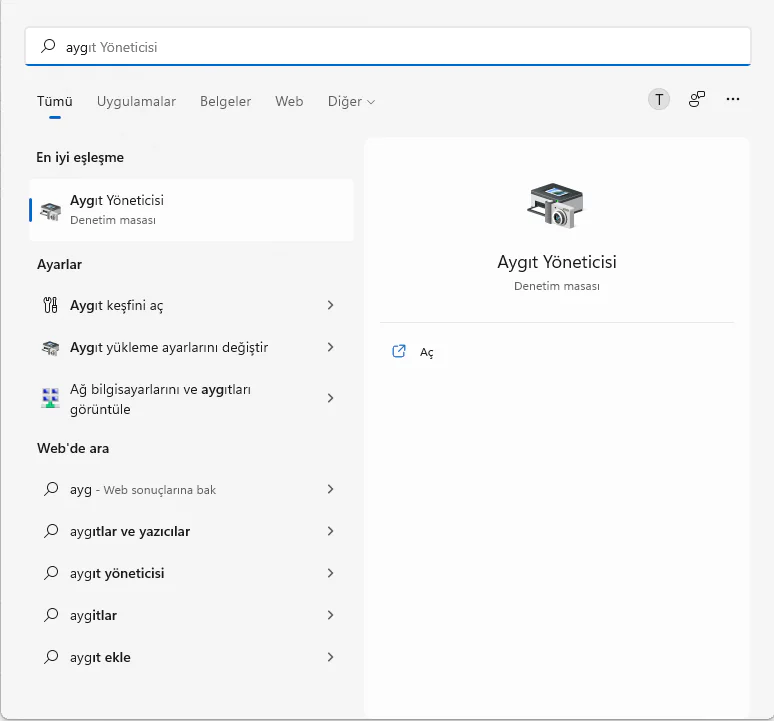
Aygıt Yöneticisi’ni açın ve güncellemek istediğiniz sürücüyü genişletin.
Üzerine sağ tıklayın ve Sürücüyü güncelle öğesini seçin.
Güncellemek istediğiniz tüm sürücüler için tekrarlayın.
Sürücüleri otomatik olarak güncelle
Sürücülerinizi Aygıt Yöneticisi ile güncellemek sıkıcı bir iştir ve sistemin veri tabanı her zaman en son uyumlu sürümlerle güncel değildir.
2.War Thunder bağlantı sorunlarını düzeltin
Bazen War Thunder çökmesi bağlantı sorunlarına virüsten koruma yazılımınız veya güvenlik duvarınız neden olabilir.
Herhangi bir bağlantı sorunu yaşamamak için, virüsten koruma yazılımınızın veya güvenlik duvarınızın War Thunder’ı engellemediğinden emin olun.
Oyun güvenlik yazılımınız tarafından engellenmiyorsa, War Thunder oynarken virüsten koruma veya güvenlik duvarınızı geçici olarak devre dışı bırakmanız gerekir.
Ayrıca arka planda çalışan gereksiz uygulamalar olmadığından emin olun.
Bazen bu sorunu çözmek için virüsten koruma yazılımınızı kaldırmanız gerekir. Virüsten koruma yazılımınızı kaldırmak sorunu çözerse, farklı bir virüsten koruma çözümüne geçmeyi düşünebilirsiniz.
Şu anda piyasada çok sayıda harika antivirüs yazılımı var, bu nedenle hevesli oyuncular için en iyi seçenekleri içeren bu kapsamlı listeyi okumanızı şiddetle öneririz.
3.War Thunder çökmelerini düzeltin
War Thunder’ınız çökmeye devam ederse, buna sebep olabilecek birçok sebep vardır. Bunları hızla düzeltmek için aşağıdaki çözümlerimizi uyguladığınızdan emin olun.
Bunların çoğu, oyunun uyumluluğu ve başlangıç parametreleriyle veya bir işleme optimizasyon seçeneği olan OpenGL ile ilgili olabilir.
3.1. Oluşturma seçeneğini OpenGL olarak değiştirin
Kullanıcılar, War Thunder çökmesi başlatırken sık sık çökmeler bildirdiler. Onlara göre, oturum açtıktan sadece birkaç saniye sonra çökme meydana geliyor. Bu, oyunu oynanamaz hale getiriyor, ancak bir düzeltme mevcut.
Oluşturma seçeneğini Auto’dan OpenGL’ye değiştirmenin, Windows 10’da War Thunder çökmelerini düzelttiği bildirildi. Aynı zamanda, bazı kullanıcılar OpenGL kullanmanın onlara daha iyi performans sağladığını bildiriyor.
Herhangi bir tür çökme yaşıyorsanız, başlatıcı seçeneklerinden oluşturma modunu OpenGL olarak ayarladığınızdan emin olun.
3.2. Oyunu doğrudan başlatın
War Thunder çökmesi için basit bir çözüm, oyunu doğrudan kurulum klasöründen başlatmaktır. Bunu yapmak için oyunun kurulum dizinine gidin ve aces.exe dosyasını çalıştırın.
Gördüğünüz gibi, bu oldukça basit bir çözüm, ancak sizin için işe yarar, bu yüzden denemekten çözüm olacaktır.
3.3. Önbelleği ve derlenmiş Shaders klasörlerini silin
Steam’in kurulum dizinine gidin.
Steamapps> common> warthunder’a gidin.
Warthunder klasörünü açtıktan sonra önbelleği ve derlenmiş Shaders’ı silin.
Steam’i başlatın.
Steam açıldığında, Kitaplığınıza gidin.
War Thunder’ı bulun ve sağ tıklayın.
Menüden Özellikler’i seçin.
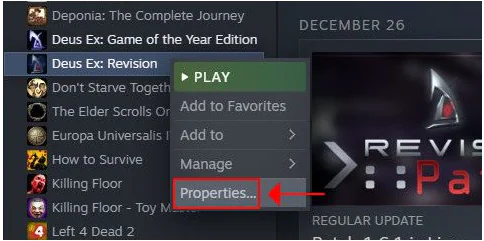
Özellikler penceresi açıldığında, Yerel dosyalar sekmesine gidin.
Oyun önbelleğinin bütünlüğünü doğrula düğmesini tıklayın.
Sabırlı olun ve işlemin tamamlanmasını bekleyin.
War Thunder çökmeleri yaşıyorsanız ve oyunun Steam sürümünü kullanıyorsanız, oyununuzun dosyalarının bütünlüğünü doğrulamayı denemek isteyebilirsiniz.
3.4. Render’ı DirectX 9’a ayarlayın ve Vsync’i açın
Çünkü kullanıcılar, oyunu başlatırken War Thunder’ın çöktüğünü bildirdiler ve bu çökmelerin render seçeneklerinden kaynaklandığı bilinir.
3.5. DisplayLink sürücüsünü kaldırın
Bu durumda, aşağıdaki adımları izleyerek DisplayLink sürücüsünü bilgisayarınızdan kaldırmalısınız:
Ayarlar uygulamasını açın.
Sistem’e gidin ve ardından Uygulamalar bölümüne gidin.
Listede DisplayLink yazılımını bulun ve Kaldır’a tıklayın.
3.6. Pencereli moda geç
Steam üzerinden War Thunder’ı başlatın.
Oyunun kendi başlatıcısı açılacaktır.
Sağ üst taraftaki dişli çark simgesini tıklayın.
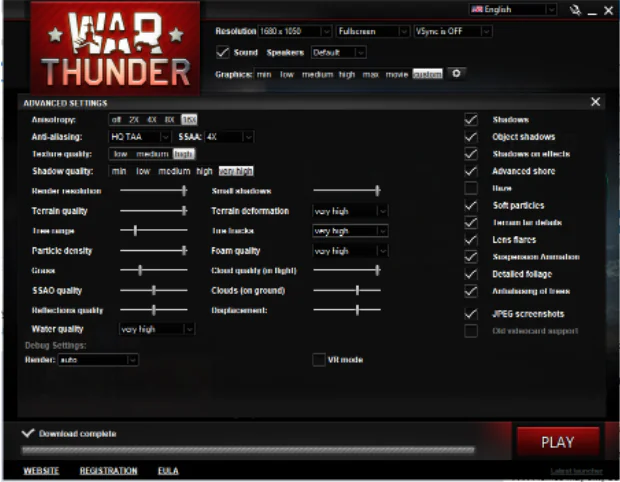
Pencereli olarak değiştirmeniz gereken Tam Ekran yazan bir seçenek göreceksiniz.
War Thunder çökmeleri yaşıyorsanız, tam ekran modundan pencereli moda geçmeniz önerilir. Oyunun çözünürlüğünü, masaüstü çözünürlüğünüzle eşleşecek şekilde ayarladığınızdan emin olun.
4.War Thunder donmasını düzeltin
4.1. Oyun çözünürlüğünü değiştir
War Thunder donmaları grafik ayarlarınızdan olur. Bu yüzden onları düşürmeniz tavsiye edilir. HD çözünürlük kullanıyorsanız, daha düşük bir çözünürlüğe geçmenizi ve oyunu pencereli modda çalıştırmanızı öneririz.
4.2. Oyunu Uyumluluk modunda çalıştırın
Oyunun kurulum dizinine gidin.
aces.exe’yi bulun ve sağ tıklayın.
Menüden Özellikler’i seçin.
Uyumluluk sekmesine gidin.
Çünkü bu programı uyumluluk modunda çalıştır’ı işaretleyin ve Windows’un eski sürümlerinden birini seçin.
Bazı kullanıcılar Windows XP Service Pack 2’yi önermektedir, ancak diğer sürümleri de deneyebilirsiniz.
Değişiklikleri kaydetmek için Uygula ve Tamam’ı tıklayın.
Bilgisayarınızda War Thunder donmaları yaşıyorsanız, oyunu Uyumluluk Modunda başlatmayı deneyebilirsiniz.
4.3. Bir dosya kontrolü gerçekleştirin
War Thunder donmalarını düzeltmek için bazı kullanıcılar tam bir dosya kontrolü yapılmasını öneriyor. Fakat bunu yapmak için, grafik ayarlarının yanındaki dişli düğmesine basmanız ve Dosyaları kontrol et düğmesine tıklamanız yeterlidir.
Bu işlem biraz zaman alır, bu yüzden sabırlı olmanızı gerek.
5.War Thunder fps düşüşünü düzeltin
5.1. config.blk dosyasını düzenleyin
Oyunun kurulum dizinine gidin.
Varsayılan olarak, altında olmalıdır:
C: Program Dosyaları SteamsteamappscommonWar Thunder
config.blk dosyasını bulun ve Not Defteri ile açın.
Aşağıdaki satırları bulun ve şu şekilde değiştirin:
oluşturucu2:t=”dx11″
devre dışı bırakFlipEx:b=hayır
sürücü:t=”dx11″
d3d9ex:b=hayır
Değişiklikleri kaydedin ve config.blk öğesini sağ tıklayın, ardından Özellikler öğesini seçin.
salt seçin.
Değişiklikleri kaydetmek için Uygula ve Tamam’ı tıklayın.
Oyunu başlat. Ayarları kaydedemeyeceğinizi söyleyen bir bildirim alırsanız, Evet’i tıklamanız yeterlidir.
War Thunder’da düşük performans ve fps düşüşü yaşıyorsanız, oyunun gizli ayarlarından birkaçını değiştirmek isteyebilirsiniz.
Kullanıcılar bu çözümün War Thunder fps düşüşünü ve performans sorunlarını çözdüğünü bildirdi, ancak bir dezavantajı da var.
Bu çözümle ayarlarınızı değiştiremeyeceksiniz ve bunun yerine config.blk dosyasından manuel olarak değiştirmeniz gerekecek.
5.2. Komut İstemini Kullan
Oyununuzun kapalı olduğundan emin olun.
Windows Tuşu + X tuşlarına basın ve menüden Komut İstemi’ni (Yönetici) seçin.
Komut İstemi açıldığında, aşağıdakini girin ve çalıştırmak için Enter tuşuna basın:
bcdedit /deletevalue useplatformclock
Bilgisayarınızı yeniden başlatın ve oyunu tekrar çalıştırmayı deneyin.
Çünkü fps düşüşü War Thunder’ı neredeyse oynanamaz hale gelir. War Thunder ile fps sorunları yaşıyorsanız. Bu sorunu gidermek için Komut İstemi’ni kullanmayı deneyebilirsiniz.
5.3. Güç planınızı Yüksek Performans olarak ayarlayın
Windows Tuşu + S tuşlarına basın ve güç yazın.
Menüden Bir güç planı seçin’i seçin.
Güç Seçenekleri penceresi açıldığında, sonuç listesinden Yüksek performans’ı seçtiğinizden emin olun.
War Thunder’ı bir dizüstü bilgisayarda oynuyorsanız, şarj cihazınız bağlı değilken fps’nin düştüğünü fark etmiş olabilirsiniz.
Bu tamamen normaldir, ancak dizüstü bilgisayarınızda fps düşmeleri olmadan War Thunder oynamak istiyorsanız, güç planınızı değiştirmeniz gerekecektir.
6.War Thunder siyah ekranını düzeltin
War Thunder’da siyah ekran sorunları var, Vsync’i açmanız ve DirectX 9 render kullanmak gerekir. Kullanıcılar ayrıca OBS’yi (Open Broadcaster Software) kullanırken siyah bir ekran aldıklarını bildirdiler.
Fakat siyah ekran sorunları yaşıyorsanız, mevcut çözünürlük ölçeklemeniz oyuna müdahale edebileceğinden oyunu pencereli modda çalıştırmayı denemek isteyebilirsiniz.
Bir oyun arızası olabileceğinden, bu genellikle çözülmesi kolaydır. Bu nedenle, bu olursa oyunu da yeniden başlatmalısınız.