
Sorunlu güncellemeler nasıl kaldırılır bu klavuzda detaylı olarak anlattık. Bir güncelleme sonrası sık kullandığınız bir uygulama veya farklı bir nedenden dolayı güncellemeyi geri almak istersiniz.
Windows 11 22H2‘de artık Ayarlar uygulamasında bulunan yeni bir arabirim aracılığıyla kalite ve özellik güncellemelerini kaldırabilirsiniz.


Ayarlar uygulaması her zaman güncellemeleri kontrol etmek için ayarlar içerse de. Hatalı bir güncellemeye rastlarsanız kaldırmak için Denetim Masası’nı kullanmanız gerekiyordu.
Ancak, 22H2 sürümünden itibaren Windows 11, Ayarlar uygulaması aracılığıyla güncellemeleri kaldırmak için yeni bir sayfa ekler.
Bu kılavuzda, Windows 11 22H2’de Windows Update ayarlarını kullanırken sorunlara neden olan güncellemeleri kaldırmanın kolay adımlarını öğreneceksiniz.
Windows 11’in (sürüm 22H2) 2022 sonbaharında kullanıma sunulması. Yeni nesil Windows’un ilk büyük güncellemesini temsil edecek ve güvenliği artırmak için.
Sürümün yayınlanmasına daha aylar varken, Microsoft ekibi şimdiden 22H2 sürümünden neler beklenebileceğini gösteriyor .
Dev Channel’daki iyileştirmelerin belirli bir Windows sürümüne bağlı olmadığını belirtmekte fayda var.
Ancak, yeni özelliklerin ve geliştirmelerin çoğu bir sonraki özellik güncellemesinde gönderilecek ve bazıları daha önce gelir. Bu kılavuz, Windows Insider Programı aracılığıyla yapılan önizlemelerde görünen iyileştirmeleri vurgular.
Son olarak En son 2 Mayıs 2022’de, yapı 22610’da mevcut değişiklik güncel.
Windows 11 sorunlu güncellemeler nasıl kaldırılır
Windows 11’de bir güncelleme sonrası uygulama sorunları veya sistem hatalarıyla karşılaşmak yaygın olabilir, bu yüzden güncellemeleri kaldırma bilgisi hayat kurtarıcıdır. Deneyimlerime göre, özellikle büyük güncellemeler bazen uyumsuzluk yaratır ve kaldırma işlemi olmadan sorunlar devam eder. Uzman tavsiyesi olarak, Microsoft’un güvenilir kaynaklarından gelen bilgilerle hareket etmek, sistemi riske atmadan çözüm sağlar. Bu özellik, 22H2 sürümünden itibaren Ayarlar uygulamasında kolaylaştırıldı.
Bu makalede, sorunlu güncellemeleri nasıl kaldıracağınızı adım adım öğreneceksiniz. Ayarlar uygulamasındaki yeni arayüzü, komut istemini kullanma alternatiflerini ve hangi durumlarda kaldırma gerektiğini açıklayacağım. Teknik terimler basit olsun diye, “güncelleme kaldırma” sistemi önceki sürüme döndürme süreci olarak düşünebilirsiniz. Sorularınız varsa, kendi yaşadığınız sorunları paylaşarak yardımcı olmaya çalışayım.
Ayarlar uygulamasıyla ilgili sorunlarla ilgili güncellemeleri kaldırmak için şu adımları kullanın:
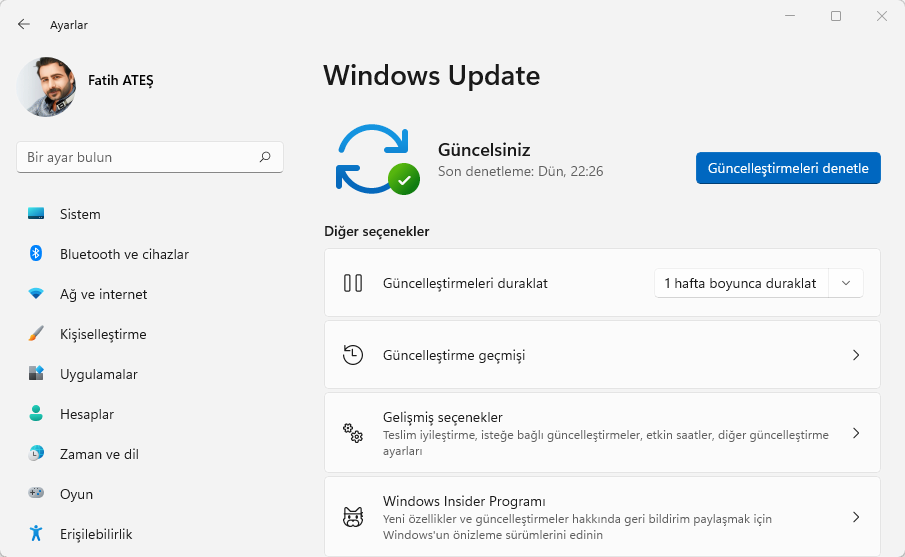
- Windows 11’de Ayarlar’ı açın.
- Windows Update’e tıklayın.
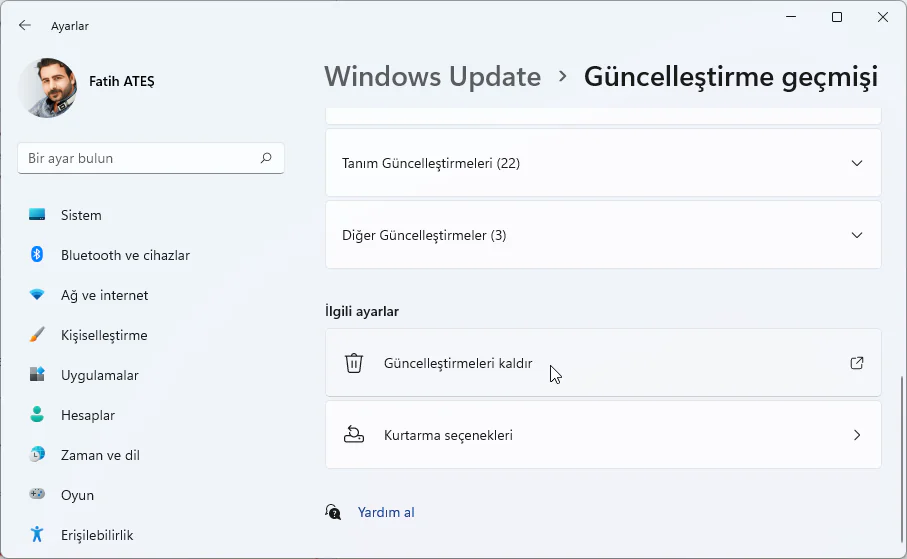
- Güncelleme geçmişi sekmesine tıklayın.
- “İlgili ayarlar” bölümünün altında Güncellemeleri kaldır ayarını tıklayın.
- Güncelleştirmeyi Windows 11’den kaldırmak için Kaldır seçeneğini tıklayın.
Son olarak adımları tamamladığınızda, güncelleme bilgisayardan kaldırılacaktır.
Şimdi Windows 11 22H2’den başlayarak güncellemeleri her zaman kaldırmış olsanız da. Artık bu görevi Ayarlar uygulamasında gerçekleştirebilirsiniz.
Ayrıca Güncellemeleri komutlarla kaldırmayı tercih ederseniz. Bu görevi tamamlamak için her zaman Komut İstemi ve PowerShell’i kullanın.
Windows 11 sorunlu güncellemeler nasıl hakkında ki makalemizi okudunuz. Windows güncellemeleri vb sorunlarda yaşadığınız sorunları bize yorumlarda iletirseniz. Sorunlarınızın çözümü için size daha sağlıklı yardımcı oluruz. Bizimle iletişime geçmekten çekinmeyin.
Güncelleme kaldırma işlemi sırasında teknik adımlarda takılırsanız veya sisteminizde başka sorunlar ortaya çıkarsa, profesyonel yardım almak en pratik çözüm olabilir. 11858 Teknoloji Destek Hattı, 2011 yılından bu yana Türkiye genelinde milyonlarca kullanıcıya 7/24 teknik destek sunan, alanında uzman kadrosuyla hizmet veren bir profesyonel destek merkezidir. Bilgisayar, telefon, tablet, modem, yazıcı, akıllı televizyon ve sosyal medya hesapları dahil olmak üzere teknolojiyle ilgili yaşanabilecek tüm sorunlara hızlı ve güvenilir çözümler sağlar. Hizmet, tamamen lisanslı yazılımlar üzerinden yürütülmektedir. Kullanıcıların cihazlarına uzaktan bağlantı gerektiğinde TeamViewer, AnyDesk, SplashtopSOS veya Iperius Remote gibi uluslararası güvenilir yazılımlar kullanılmaktadır. Bu sayede hem gizlilik hem de güvenlik üst düzeyde tutulur. 11858 hattı, dakika bazlı ücretlendirme sistemi ile çalışır. Arayan kişiye ücretlendirme bilgisi sesli yanıt sistemi tarafından görüşme başlamadan önce açık ve net biçimde aktarılır. Böylece kullanıcılar herhangi bir sürprizle karşılaşmadan hizmet alabilir. Görüşme başladıktan sonra uzman ekip, sorunu dikkatle dinler, gerekli yönlendirmeleri yapar ve çözüm sürecini adım adım yönetir. Çözümü mümkün olmayan ya da teknik olarak destek kapsamına girmeyen konularda ise kullanıcıya açık bir şekilde bilgi verilir. Böylece kullanıcıların gereksiz yere araştırma yapmasının ve kötü niyetli kişiler tarafından dolandırılmasının önüne geçilir. Kurulduğu günden bugüne 500.000’den fazla sorunun çözümüne imza atan 11858 Teknoloji Destek Hattı, kullanıcı memnuniyetini en üst düzeyde tutmayı hedefler. %95’e ulaşan memnuniyet oranı, verilen hizmetin güvenilirliğini ve başarısını kanıtlamaktadır.
Güncelleme sorunları çözüldükten sonra, bilgisayarınızın başlangıçta daha hızlı açılması için gereksiz programları kapatmak da faydalı olabilir. Windows 11’de başlangıç programlarını yönetmek, sistem kaynaklarını optimize ederek performans artışı sağlar ve güncelleme sonrası oluşabilecek yavaşlamaları önler. Özellikle çok sayıda uygulama otomatik başlatılırsa, kaldırma işlemi sonrası bile sorunlar devam edebilir. Bu ayarları yaparak, bilgisayarınızı daha verimli hale getirebilirsiniz. Detaylı adımlar için Windows 11 Başlangıç Programlarını Kapatmanın Yolları makalemizi inceleyebilirsiniz, burada hangi programların kapatılacağını ve nasıl yapılacağını öğreneceksiniz.
Windows 11 sorunlu güncellemeler nasıl kaldırılır bilgisi, sisteminizi kontrol altında tutmak için önemli bir araçtır. Bu adımları uygulayarak, hatalı güncellemelerin neden olduğu sorunları hızlıca çözebilir ve bilgisayarınızı daha stabil hale getirebilirsiniz. Deneyimlerinizi paylaşarak topluluğa katkıda bulunun; hangi güncelleme sorunlarıyla karşılaştınız veya ek ipuçlarınız var mı? Yorumlarınızı bekliyoruz, çünkü teknoloji sorunlarını birlikte çözmek en güzel yanı. Sorularınızı detaylı yazın, elimden geldiğince yanıt vermeye çalışayım. Bu makalenin yararlı olduğunu düşünüyorsanız, arkadaşlarınızla paylaşın ki onlar da güncelleme yönetimini kolaylaştırsın.