TeknoDestek Müşteri Hizmetleri
  • Haberler
    HaberlerDaha Fazla Göster
    PlayStation Plus Haziran ayı ücretsiz oyunlarında Grounded ve Darktide karakterleri birlikte görünüyor
    PlayStation Plus Haziran Ayı Ücretsiz Oyunlar
    5 dk. okuma
    WhatsApp Kullanamayacak Android Modelleri listesinde eski Samsung ve LG telefonlar görüntüleniyor
    Eylül Ayı İtibariyle WhatsApp Kullanamayacak Android Modelleri
    4 dk. okuma
    Apple CarPlay ChatGPT Desteği Geldi
    Apple CarPlay ChatGPT Desteği Geldi
    5 dk. okuma
    Yenilenmiş Akıllı Telefonlara İade Hakkı kapsamında mağazada telefon inceleyen kullanıcı görüntüsü
    Yenilenmiş Akıllı Telefonlara İade Hakkı Getirildi
    7 dk. okuma
    Zerger App nedir? Nasıl kullanılır?
    Zerger App Nedir? Nasıl Kullanılır?
    7 dk. okuma
  • Bilgisayar
    BilgisayarDaha Fazla Göster
    Macbook neo performans
    MacBook Neo Performans Yükseltme
    5 dk. okuma
    Bilgisayar Kapalıyken Işıkları Neden Yanar ve Nasıl Kapatılır
    Bilgisayar Kapalıyken Işıkları Neden Yanar ve Nasıl Kapatılır
    7 dk. okuma
    OneDrive Çift Görünme Sorunu Nasıl Çözülür?
    OneDrive Çift Görünme Sorunu Nasıl Çözülür
    4 dk. okuma
    Bilgisayar güç düğmesi ayarları ekranında uyku ve kapatma seçenekleri görüntüleniyor
    Bilgisayar Güç Düğmesi Ayarları Nasıl Değiştirilir
    7 dk. okuma
    OneDrive Yükleme Hızı Neden Yavaş?
    OneDrive Yükleme Hızı Neden Yavaş
    5 dk. okuma
  • Mobil
    MobilDaha Fazla Göster
    Kamera Çıkıntısı olmayan yeni telefon tasarımı düz arka yüzeyiyle futuristik biçimde sergileniyor.
    Kamera Çıkıntısını Yok Eden Yeni Telefon Tasarımları Geliyor
    8 dk. okuma
    8000 mAh bataryalı telefonlar, parlak enerji bloğuyla fütüristik kapakta gösteriliyor.
    8000 mAh Bataryalı Telefonlar Geliyor: Şarj Sorunu Bitiyor mu
    6 dk. okuma
    HyperOS 3 Bildirim Sesi Sorunu Çözümü
    HyperOS 3 Bildirim Sesi Sorunu Çözümü
    5 dk. okuma
    HyperOS 3 Özellikleri ve Öne Çıkan Yenilikler
    HyperOS 3 Özellikleri ve Öne Çıkan Yenilikler
    8 dk. okuma
    HyperOS 3 performans sorunları yaşayan bir telefonda bellek uzatma ve pil ayarları menüsü.
    HyperOS 3 Performans Sorunları ve Çözüm Yolları
    7 dk. okuma
  • Sosyal Medya
    Sosyal MedyaDaha Fazla Göster
    Dikkat Çekici YouTube Küçük Resimleri Nasıl Oluşturulur
    Dikkat Çekici YouTube Küçük Resimleri Nasıl Oluşturulur
    7 dk. okuma
    WhatsApp Katı Hesap Ayarı
    WhatsApp Katı Hesap Ayarı Nasıl Açılır
    3 dk. okuma
    TikTok Sıfır İzlenme Sorunu
    TikTok Sıfır İzlenme Sorunu Çözümü
    7 dk. okuma
    LinkedIn Post Saatleri Neye Göre Belirlenir Yolları Neler
    LinkedIn Post Saatleri Neye Göre Belirlenir
    7 dk. okuma
    istatislikler üzerinden Reels paylaşma
    Instagram İstatistikler Üzerinden Reels Paylaşma Nasıl Yapılır
    4 dk. okuma
  • İnceleme
    İncelemeDaha Fazla Göster
    Yapay zekalı bilgisayar ekranında NPU ve AI özellikleri görüntüleniyor
    Yapay Zekalı Bilgisayar (AI PC) Nedir
    9 dk. okuma
    Çift Monitör Kurulumu Nasıl Yapılır
    Çift Monitör Kurulumu Nasıl Yapılır
    5 dk. okuma
    Tcl S55h Soundbar Telefon Bağlantısı Nasıl Yapılır Yolları Neler
    Tcl S55h Soundbar Telefon Bağlantısı Nasıl Yapılır
    6 dk. okuma
    Tcl S55h Soundbar Televizyon Bağlantısı Nasıl Yapılır Yolları Neler
    Tcl S55h Soundbar Televizyon Bağlantısı Nasıl Yapılır
    6 dk. okuma
    Radar ve Kontrol Noktalarını Görme
    Otoyollarda Radar ve Kontrol Noktalarını Görme
    4 dk. okuma
  • İletişim
YouTube
Takip Et
  • Müşteri Hizmetleri
  • Modem Kurulumu
  • Windows 11
  • Yapay Zeka
  • Akıllı Telefon
  • Robot Süpürge
11 Haz 2026, Perşembe
TeknoDestek Müşteri HizmetleriTeknoDestek Müşteri Hizmetleri
Yazı BoyutuAa
  • Haberler
  • Mobil
  • Sosyal Medya
  • Bilgisayar
  • İnceleme
  • İnternet ve Ağ
  • Ev Elektroniği
  • İletişim
Site içi Arama
  • Haberler
    • Cihaz Duyuruları
    • Teknoloji
    • Uygulama Gelişmeleri
  • Bilgisayar
    • Linux
    • macOS
    • Windows
  • İnceleme
    • Bilgisayar
    • Ev Elektroniği
    • Tablet
    • Tavsiyeler & Karşılaştırmalar
    • Telefon
  • Mobil
    • Android
    • Giyilebilir Cihazlar
    • HarmonyOS
    • iPhone / iOS
  • Sosyal Medya
    • Facebook
    • Instagram
    • TikTok
    • Snapchat
    • Teams
    • Telegram
    • WhatsApp
    • X
  • İletişim
Bizi Takip Edin
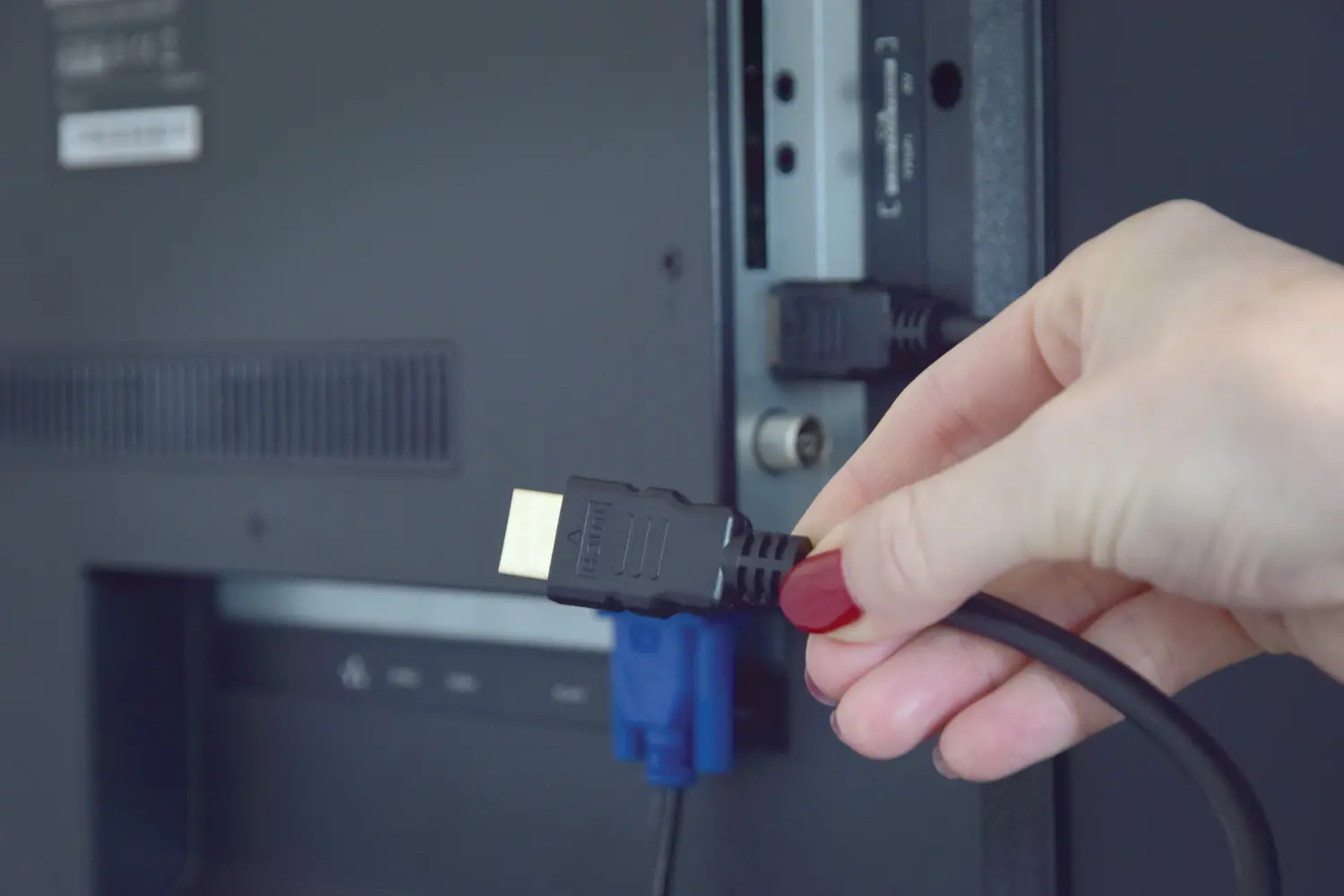
HDMI bağlantısı ile kötü görüntü sorununu gösteren ekran görüntüsü. Ekranda bulanık, bozuk veya renkli görüntü problemleri var.
Ev Elektroniği

HDMI Bağlantısında Kötü Görüntü Sorunu

Elanur OKTAY
Son güncelleme: 4 Eylül 2024 23:06
Elanur OKTAY
1.5K Görüntüleme
Paylaş
7 dk. okuma
Paylaş

HDMI bağlantısında kötü görüntü sorunu yaygın sorunlardan biridir. HDMI bağlantısı, modern elektronik cihazlar arasında yüksek kaliteli ses ve video aktarımı için en yaygın kullanılan yöntemlerden biridir. Ancak, bazen HDMI bağlantısı beklenen netlikte görüntü sunmayabilir ve çeşitli görüntü sorunlarına yol açabilir. Bu sorunlar, bulanık görüntüler, siyah ekran, titreme, renk bozulmaları ve hatta tamamen sinyal kaybı gibi farklı şekillerde ortaya çıkabilir.

Ayrıca okuyun: HDMI ile TV’de Arayan Kimliği Nasıl Gösterilir

HDMI Bağlantısında Kötü Görüntü Sorunu Nedenleri

HDMI bağlantısında kötü görüntü sorunu birçok farklı nedeni olabilir. Bu nedenler, donanımsal sorunlardan yazılımsal uyumsuzluklara, kablo kalitesinden bağlantı ayarlarına kadar geniş bir yelpazede yer alır.
HDMI Bağlantısında Kötü Görüntü Sorunu

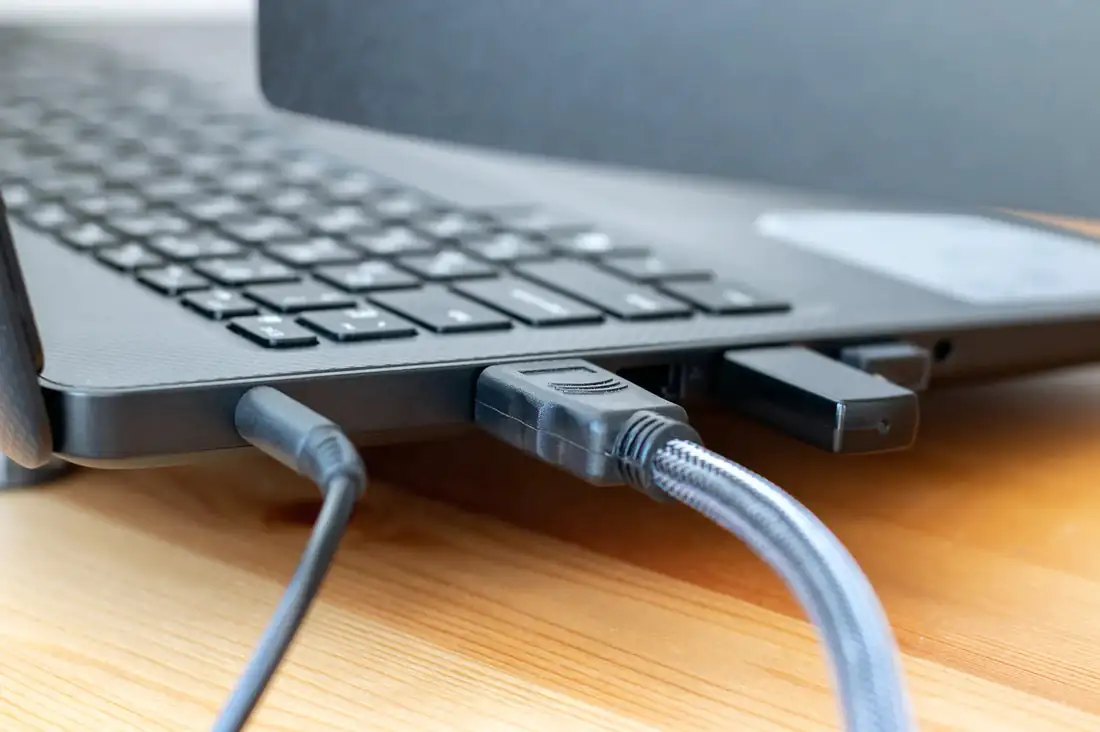
Kablo kalitesi

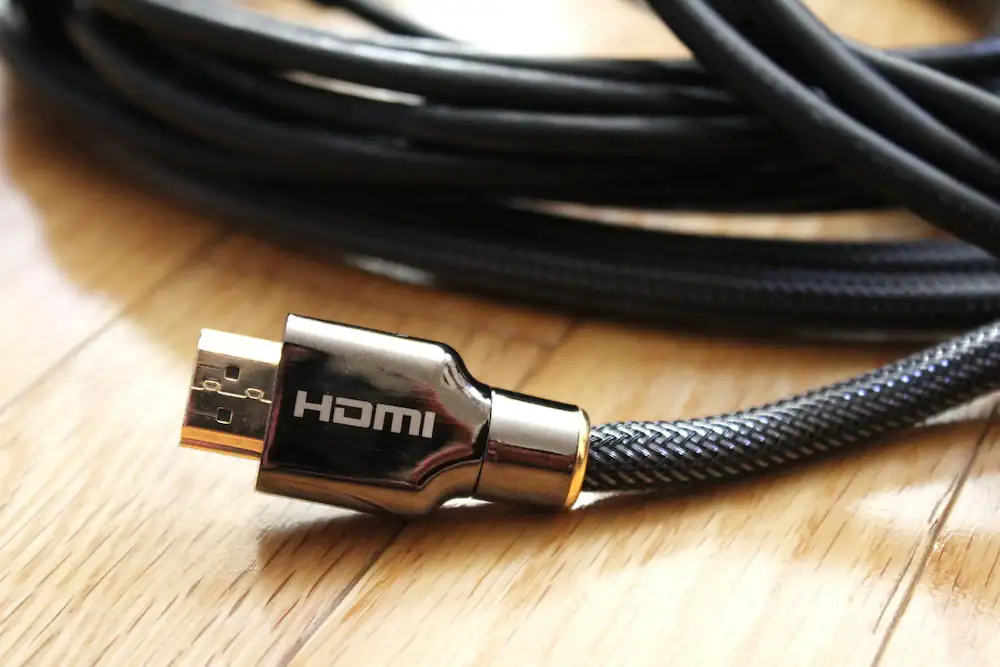
HDMI kabloları, farklı kalite ve özelliklerde üretilir. Ucuz veya düşük kaliteli bir HDMI kablosu, sinyal iletiminde sorunlara yol açarak görüntü kalitesini olumsuz etkileyebilir. Özellikle uzun mesafelerde sinyal kaybı veya parazit oluşabilir. Yüksek hızlı ve kaliteli bir HDMI kablosu kullanmak, görüntü sorunlarını önlemeye yardımcı olabilir.
HDMI Bağlantısında Kötü Görüntü Sorunu

Bağlantı noktaları

HDMI bağlantı noktaları, zamanla aşınabilir, tozlanabilir veya hasar görebilir. Bu durum, sinyal iletimini engelleyerek görüntü sorunlarına neden olabilir. Bağlantı noktalarının temiz ve sağlam olduğundan emin olmak önemlidir.

Cihaz uyumluluğu

Farklı marka ve modeldeki cihazlar, farklı HDMI sürümlerini destekleyebilir. Eski bir cihazı yeni bir televizyona bağlamak gibi durumlarda, uyumsuzluk sorunları ortaya çıkabilir. Cihazların HDMI sürümlerini kontrol etmek ve uyumlu olduklarından emin olmak gerekir.

Çözünürlük ayarları

Cihazların çözünürlük ayarları, görüntü kalitesini doğrudan etkiler. Yanlış çözünürlük ayarları, bulanık veya bozuk görüntülere neden olabilir. Cihazların desteklediği en yüksek çözünürlüğü kullanmak ve ayarların doğru olduğundan emin olmak önemlidir.

Yazılımsal sorunlar

Bazen, cihazların yazılımında veya sürücülerinde yaşanan sorunlar, HDMI bağlantısında kötü görüntü sorunlarına yol açabilir. Cihazların yazılımını güncellemek veya sürücüleri yeniden yüklemek, bu tür sorunları çözebilir.

HDMI Bağlantı Sorunlarının Çözümleri

HDMI bağlantısında kötü görüntü sorunlarıyla karşılaştığınızda, sorunu çözmek için birkaç farklı yöntem deneyebilirsiniz. Bu yöntemler, sorunun kaynağına bağlı olarak farklılık gösterebilir.
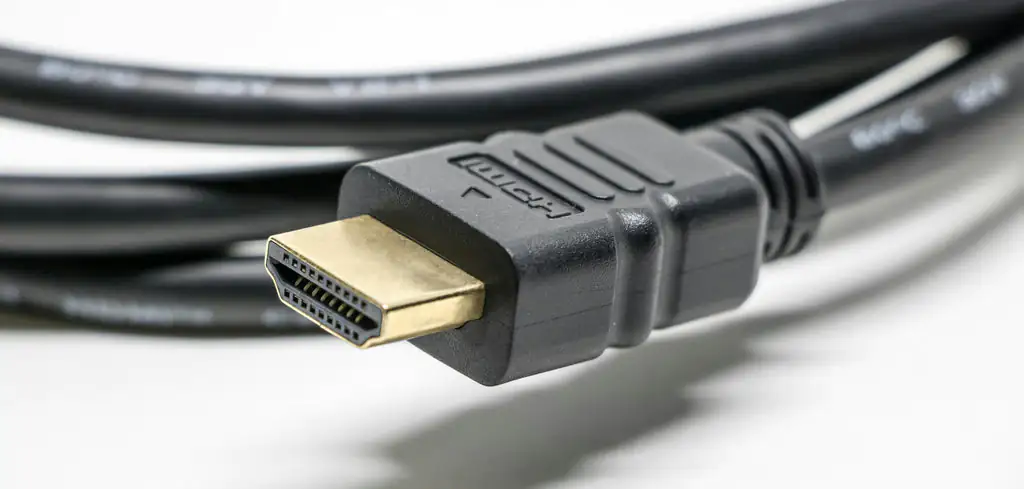
HDMI bağlantı sorunları için çözüm önerilerini gösteren bir infografik. İnfografik, sorunları gidermek için çeşitli adımları ve kontrol noktalarını özetler.

Kabloları kontrol edin ve değiştirin

İlk olarak, HDMI kablosunun sağlam ve kaliteli olduğundan emin olun. Kabloda herhangi bir hasar veya aşınma varsa, yeni bir kablo deneyin. Özellikle uzun mesafelerde sinyal kaybını önlemek için yüksek hızlı bir HDMI kablosu kullanmak önemlidir.

Bağlantı noktalarını temizleyin

HDMI bağlantı noktalarında toz veya kir birikmiş olabilir. Bağlantı noktalarını temizlemek için yumuşak bir bez veya basınçlı hava kullanabilirsiniz. Bağlantı noktalarının temiz ve kuru olduğundan emin olun.

Farklı HDMI bağlantı noktalarını deneyin

Cihazınızda birden fazla HDMI bağlantı noktası varsa, farklı bir bağlantı noktası deneyin. Bazen, belirli bir bağlantı noktasında sorun olabilir.

Cihazları yeniden başlatın

Hem kaynak cihazı (örneğin, bilgisayar veya oyun konsolu) hem de hedef cihazı (örneğin, televizyon veya monitör) yeniden başlatın. Bu basit adım, birçok yazılımsal sorunu çözebilir.

Çözünürlük ayarlarını kontrol edin

Cihazların çözünürlük ayarlarının doğru olduğundan emin olun. Kaynak cihazın ve hedef cihazın desteklediği en yüksek çözünürlüğü kullanmak, en iyi görüntü kalitesini elde etmenizi sağlar.

Yazılımı güncelleyin

Cihazların yazılımını ve sürücülerini güncelleyin. Güncellemeler, HDMI bağlantısıyla ilgili sorunları çözebilir veya performansı artırabilir.

Fabrika ayarlarına sıfırlama

Eğer sorun devam ederse, cihazları fabrika ayarlarına sıfırlamayı deneyebilirsiniz. Bu işlem, cihazları orijinal ayarlarına geri yükler ve yazılımsal sorunları çözebilir. Ancak, sıfırlama işleminden önce önemli verilerinizi yedeklemeyi unutmayın.

HDMI Bağlantı Sorunlarını Önleme

HDMI bağlantısında kötü görüntü sorunlarını önlemek için bazı önlemler alabilirsiniz. Bu önlemler, sorunların ortaya çıkma olasılığını azaltır ve daha keyifli bir deneyim sunar.
HDMI bağlantı sorunlarını önlemek için alınacak önlemleri gösteren bir infografik. Infografik, çeşitli koruma ve bakım ipuçlarını özetler.

Kaliteli HDMI kabloları kullanın

Yüksek hızlı ve kaliteli HDMI kabloları, sinyal iletimini daha iyi sağlar ve görüntü sorunlarını önler. Özellikle uzun mesafelerde veya yüksek çözünürlüklü içeriklerde kaliteli kablolar kullanmak önemlidir.

Bağlantı noktalarını temiz tutun

HDMI bağlantı noktalarını düzenli olarak temizleyin. Toz ve kir birikmesi, sinyal iletimini engelleyebilir ve görüntü sorunlarına yol açabilir.

Cihazları uygun şekilde kapatın

Cihazları kapatırken, önce kaynak cihazı (örneğin, bilgisayar veya oyun konsolu) kapatın, ardından hedef cihazı (örneğin, televizyon veya monitör) kapatın. Bu, HDMI bağlantısında oluşabilecek ani voltaj değişikliklerini önler.

Cihazlarınızı güncel tutun

Cihazların yazılımını ve sürücülerini düzenli olarak güncelleyin. Güncellemeler, HDMI bağlantısıyla ilgili sorunları çözebilir veya performansı artırabilir.

Aşırı bükülme veya gerilmeden kaçının

HDMI kablosunu aşırı bükmeyin veya germeyin. Bu, kablonun içindeki tellere zarar verebilir ve sinyal iletimini etkileyebilir.

HDMI Kablo Çeşitleri ve Seçim Kriterleri

HDMI kabloları, farklı versiyonlarda ve özelliklerde gelir. Doğru HDMI kablosunu seçmek, en iyi görüntü ve ses kalitesini elde etmek için önemlidir.

HDMI kablo versiyonları

HDMI standardı sürekli gelişmektedir ve yeni versiyonlar daha yüksek bant genişliği ve gelişmiş özellikler sunar. HDMI kabloları da bu versiyonlara uygun olarak üretilir. En yaygın HDMI kablo versiyonları şunlardır:

  • HDMI 1.4: 10.2 Gbps bant genişliği sunar ve 1080p ve 4K çözünürlükleri destekler. 3D video ve Ethernet kanalını da destekler.
  • HDMI 2.0: 18 Gbps bant genişliği sunar ve 4K@60Hz, HDR (High Dynamic Range) ve geniş renk gamı gibi gelişmiş özellikleri destekler.
  • HDMI 2.1: 48 Gbps bant genişliği sunar ve 8K@120Hz, Dinamik HDR, eARC (Enhanced Audio Return Channel) ve VRR (Variable Refresh Rate) gibi en son teknolojileri destekler.

HDMI kablo çeşitleri

HDMI kabloları, farklı hız ve özelliklere sahip çeşitli tiplerde gelir. En yaygın HDMI kablo tipleri şunlardır:

  • Standart HDMI kablo: 1080i veya 720p çözünürlükler için uygundur.
  • Yüksek Hızlı HDMI kablo: 1080p, 4K, 3D ve Deep Color gibi yüksek çözünürlüklü içerikler için uygundur.
  • Premium yüksek hızlı HDMI kablo: 4K@60Hz, HDR ve geniş renk gamı gibi en son teknolojileri destekler.
  • Ultra yüksek hızlı HDMI kablo: 8K@120Hz, Dinamik HDR ve diğer gelişmiş özellikleri destekler.

HDMI kablo seçim kriterleri

Doğru HDMI kablosunu seçerken aşağıdaki kriterleri göz önünde bulundurmalısınız:

  • Çözünürlük: İletmek istediğiniz içeriğin çözünürlüğüne uygun bir HDMI kablosu seçin. Örneğin, 4K içerik için en az Yüksek Hızlı bir HDMI kablosu gerekir.
  • Yenileme hızı: İletmek istediğiniz içeriğin yenileme hızına uygun bir HDMI kablosu seçin. Örneğin, 4K@60Hz içerik için Premium Yüksek Hızlı bir HDMI kablosu gerekir.
  • HDR: HDR içeriği iletmek istiyorsanız, HDR destekli bir HDMI kablosu seçin.
  • Uzunluk: Kablonun uzunluğu sinyal kalitesini etkileyebilir. Mümkün olduğunca kısa bir kablo kullanmaya çalışın. Uzun mesafeler için aktif HDMI kabloları veya HDMI extender’lar kullanabilirsiniz.
  • Kalite: Kaliteli bir HDMI kablosu, sinyal kaybını ve paraziti azaltır, daha iyi görüntü ve ses kalitesi sağlar. Tanınmış markaların ürünlerini tercih edin ve “Premium Yüksek Hızlı HDMI Kablo” sertifikasına sahip kabloları arayın.

Ayrıca okuyun: Laptop’un HDMI Bağlantı Noktası Çalışmıyor Sorunu

ETİKETLER:görüntü sorunuhdmi bağlantısıhdmi sorunları nasıl çözülürtv bağlantı
Bu Makaleyi Paylaş
Facebook WhatsApp WhatsApp Threads Bağlantıyı Kopyala Yazdır
Paylaş
Yorum yapılmamış

Bir yanıt yazın Yanıtı iptal et

Yorum yapabilmek için oturum açmalısınız.

Bağlantı Kuralım

21KBeğen
19.6KTakip Et
7.3KAbone Ol
192Takip Et

Popüler Gönderiler

Kamera Çıkıntısı olmayan yeni telefon tasarımı düz arka yüzeyiyle futuristik biçimde sergileniyor.

Kamera Çıkıntısını Yok Eden Yeni Telefon Tasarımları Geliyor

Hatice TATLISU
Hatice TATLISU
8 dk. okuma
1 Görüntüleme
Dikkat Çekici YouTube Küçük Resimleri Nasıl Oluşturulur

Dikkat Çekici YouTube Küçük Resimleri Nasıl Oluşturulur

Adem SOYLU
Adem SOYLU
7 dk. okuma
6 Görüntüleme
WhatsApp Katı Hesap Ayarı

WhatsApp Katı Hesap Ayarı Nasıl Açılır

Senanur FINDIKÇI
Senanur FINDIKÇI
3 dk. okuma
5 Görüntüleme
8000 mAh bataryalı telefonlar, parlak enerji bloğuyla fütüristik kapakta gösteriliyor.

8000 mAh Bataryalı Telefonlar Geliyor: Şarj Sorunu Bitiyor mu

Hatice TATLISU
Hatice TATLISU
6 dk. okuma
6 Görüntüleme
//

We influence 20 million users and is the number one business and technology news network on the planet

You Might Also Like

Google Home Uygulaması ‘nın Mobil Cihazlarda Kullanımı
Ev Otomasyonu

Google Home Uygulaması ‘nın Mobil Cihazlarda Kullanımı

4 dk. okuma
Tefal RG7447 Robot Süpürge Kurulumu
Robot Süpürge

Tefal RG7447 Robot Süpürge Kurulumu

5 dk. okuma
Roborock Şarj Olmuyor
Robot Süpürge

Roborock Şarj Olmuyor

7 dk. okuma
Dreame Vacuum Mop D9 Robot Süpürge Kurulumu
Robot Süpürge

Dreame Vacuum Mop D9 Robot Süpürge Kurulumu

4 dk. okuma

Size her gün en son haberleri ve sorun çözümlerini getiriyoruz!

TeknoDestek Müşteri Hizmetleri
Facebook-f Instagram Tiktok Twitter Youtube Linkedin Whatsapp Rss

İş Ortaklarımız

TeknoDestek Müşteri Hizmetleri
© 2013 - 2026 TeknoDestek Müşteri Hizmetleri • Tüm hakları saklıdır • Bu sitedeki tüm içerikler (metin, görsel, video, logo, tasarım vb.) 5846 sayılı Fikir ve Sanat Eserleri Kanunu (FSEK) kapsamında korunmaktadır • İzinsiz kopyalanması, çoğaltılması, yayınlanması veya herhangi bir şekilde kullanılması yasaktır • İhlal tespitinde; FSEK Madde 71-73 uyarınca yasal süreç başlatma, maddi/manevi tazminat talep etme ve cezai işlem için başvurma hakkımız saklıdır • TeknoDestek, TeknoS@R'un bir kuruluşudur • Tema Düzenleyen: Fatih ATEŞ
Sorun Hala Çözülmedi mi?
Aradığın çözümü bulamadıysan, 11858 Teknoloji Destek Hattımız sana yardımcı olabilir. 2011’den beri Türkiye’nin en tecrübeli teknoloji destek ekiplerinden biri olarak, bilgisayar, telefon, tablet, modem, akıllı TV ve sosyal medya sorunlarında 7/24 profesyonel destek veriyoruz. Uzman ekibimizle hemen görüşmek ister misin?
📞 11858’i Şimdi Ara
Görüşme öncesi dakika ücreti sesli olarak bilgilendirilir
Welcome Back!

Sign in to your account

Kullanıcı Adı veya E-posta Adresi
Şifre

Şifrenizi mi unuttunuz?