TeknoDestek Müşteri Hizmetleri
  • Haberler
    HaberlerDaha Fazla Göster
    PlayStation Plus Haziran ayı ücretsiz oyunlarında Grounded ve Darktide karakterleri birlikte görünüyor
    PlayStation Plus Haziran Ayı Ücretsiz Oyunlar
    5 dk. okuma
    WhatsApp Kullanamayacak Android Modelleri listesinde eski Samsung ve LG telefonlar görüntüleniyor
    Eylül Ayı İtibariyle WhatsApp Kullanamayacak Android Modelleri
    4 dk. okuma
    Apple CarPlay ChatGPT Desteği Geldi
    Apple CarPlay ChatGPT Desteği Geldi
    5 dk. okuma
    Yenilenmiş Akıllı Telefonlara İade Hakkı kapsamında mağazada telefon inceleyen kullanıcı görüntüsü
    Yenilenmiş Akıllı Telefonlara İade Hakkı Getirildi
    7 dk. okuma
    Zerger App nedir? Nasıl kullanılır?
    Zerger App Nedir? Nasıl Kullanılır?
    7 dk. okuma
  • Bilgisayar
    BilgisayarDaha Fazla Göster
    Macbook neo performans
    MacBook Neo Performans Yükseltme
    5 dk. okuma
    Bilgisayar Kapalıyken Işıkları Neden Yanar ve Nasıl Kapatılır
    Bilgisayar Kapalıyken Işıkları Neden Yanar ve Nasıl Kapatılır
    7 dk. okuma
    OneDrive Çift Görünme Sorunu Nasıl Çözülür?
    OneDrive Çift Görünme Sorunu Nasıl Çözülür
    4 dk. okuma
    Bilgisayar güç düğmesi ayarları ekranında uyku ve kapatma seçenekleri görüntüleniyor
    Bilgisayar Güç Düğmesi Ayarları Nasıl Değiştirilir
    7 dk. okuma
    OneDrive Yükleme Hızı Neden Yavaş?
    OneDrive Yükleme Hızı Neden Yavaş
    5 dk. okuma
  • Mobil
    MobilDaha Fazla Göster
    Kamera Çıkıntısı olmayan yeni telefon tasarımı düz arka yüzeyiyle futuristik biçimde sergileniyor.
    Kamera Çıkıntısını Yok Eden Yeni Telefon Tasarımları Geliyor
    8 dk. okuma
    8000 mAh bataryalı telefonlar, parlak enerji bloğuyla fütüristik kapakta gösteriliyor.
    8000 mAh Bataryalı Telefonlar Geliyor: Şarj Sorunu Bitiyor mu
    6 dk. okuma
    HyperOS 3 Bildirim Sesi Sorunu Çözümü
    HyperOS 3 Bildirim Sesi Sorunu Çözümü
    5 dk. okuma
    HyperOS 3 Özellikleri ve Öne Çıkan Yenilikler
    HyperOS 3 Özellikleri ve Öne Çıkan Yenilikler
    8 dk. okuma
    HyperOS 3 performans sorunları yaşayan bir telefonda bellek uzatma ve pil ayarları menüsü.
    HyperOS 3 Performans Sorunları ve Çözüm Yolları
    7 dk. okuma
  • Sosyal Medya
    Sosyal MedyaDaha Fazla Göster
    Dikkat Çekici YouTube Küçük Resimleri Nasıl Oluşturulur
    Dikkat Çekici YouTube Küçük Resimleri Nasıl Oluşturulur
    7 dk. okuma
    WhatsApp Katı Hesap Ayarı
    WhatsApp Katı Hesap Ayarı Nasıl Açılır
    3 dk. okuma
    TikTok Sıfır İzlenme Sorunu
    TikTok Sıfır İzlenme Sorunu Çözümü
    7 dk. okuma
    LinkedIn Post Saatleri Neye Göre Belirlenir Yolları Neler
    LinkedIn Post Saatleri Neye Göre Belirlenir
    7 dk. okuma
    istatislikler üzerinden Reels paylaşma
    Instagram İstatistikler Üzerinden Reels Paylaşma Nasıl Yapılır
    4 dk. okuma
  • İnceleme
    İncelemeDaha Fazla Göster
    Yapay zekalı bilgisayar ekranında NPU ve AI özellikleri görüntüleniyor
    Yapay Zekalı Bilgisayar (AI PC) Nedir
    9 dk. okuma
    Çift Monitör Kurulumu Nasıl Yapılır
    Çift Monitör Kurulumu Nasıl Yapılır
    5 dk. okuma
    Tcl S55h Soundbar Telefon Bağlantısı Nasıl Yapılır Yolları Neler
    Tcl S55h Soundbar Telefon Bağlantısı Nasıl Yapılır
    6 dk. okuma
    Tcl S55h Soundbar Televizyon Bağlantısı Nasıl Yapılır Yolları Neler
    Tcl S55h Soundbar Televizyon Bağlantısı Nasıl Yapılır
    6 dk. okuma
    Radar ve Kontrol Noktalarını Görme
    Otoyollarda Radar ve Kontrol Noktalarını Görme
    4 dk. okuma
  • İletişim
YouTube
Takip Et
  • Müşteri Hizmetleri
  • Modem Kurulumu
  • Windows 11
  • Yapay Zeka
  • Akıllı Telefon
  • Robot Süpürge
11 Haz 2026, Perşembe
TeknoDestek Müşteri HizmetleriTeknoDestek Müşteri Hizmetleri
Yazı BoyutuAa
  • Haberler
  • Mobil
  • Sosyal Medya
  • Bilgisayar
  • İnceleme
  • İnternet ve Ağ
  • Ev Elektroniği
  • İletişim
Site içi Arama
  • Haberler
    • Cihaz Duyuruları
    • Teknoloji
    • Uygulama Gelişmeleri
  • Bilgisayar
    • Linux
    • macOS
    • Windows
  • İnceleme
    • Bilgisayar
    • Ev Elektroniği
    • Tablet
    • Tavsiyeler & Karşılaştırmalar
    • Telefon
  • Mobil
    • Android
    • Giyilebilir Cihazlar
    • HarmonyOS
    • iPhone / iOS
  • Sosyal Medya
    • Facebook
    • Instagram
    • TikTok
    • Snapchat
    • Teams
    • Telegram
    • WhatsApp
    • X
  • İletişim
Bizi Takip Edin
HDMI Bağlantı Noktası Çalışmıyor
Windows

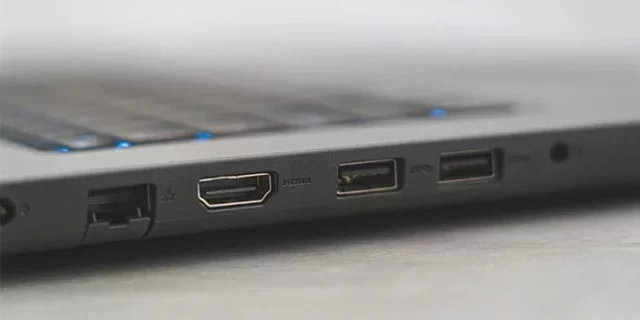
Laptop’un HDMI Bağlantı Noktası Çalışmıyor Sorunu

Elanur OKTAY
Son güncelleme: 9 Eylül 2025 15:48
Elanur OKTAY
2.1K Görüntüleme
Paylaş
6 dk. okuma
Paylaş

HDMI bağlantı noktası çalışmıyor sorunu yaşıyorsanız endişelenmeyin. Kablodan sürücülere kadar bu sorunu çözmek için atabileceğiniz pratik ve etkili adımları sıraladık.

Laptop’unuzla harici bir ekran paylaşmanız gereken o önemli sunum anında veya film keyfi sırasında HDMI çıkışınızın çalışmaması gerçekten sinir bozucu olabilir. Neyse ki, bu durum genellikle karmaşık bir donanım arızasından değil, çözümü oldukça basit olan yazılımsal veya basit donanımsal sorunlardan kaynaklanır. Peki, HDMI bağlantı noktası çalışmıyor sorununu kendi başınıza nasıl çözebilirsiniz?

İçindekiler
  • Laptop’un HDMI Bağlantı Noktası Çalışmıyor Sorunu Giderme Adımları
    • Adım 1: HDMI Kablosunu Kontrol Edin
    • Adım 2: Ekran ayarlarını kontrol edin
    • Adım 3: HDMI sürücülerini güncelleyin
    • Adım 4: BIOS ayarlarını kontrol edin
    • Adım 5: Yardım alın
  • Sıkça Sorulan Sorular
    • HDMI bağlantı noktası sorunları neden oluşur?
    • HDMI bağlantı sorunlarını çözmek için ne yapabilirim?
    • HDMI sürücülerini nereden güncelleyebilirim?
    • HDMI bağlantı sorunları garanti kapsamında mıdır?
    • HDMI bağlantı noktası sorunlarından önce neler yapabilirim?
    • Profesyonel Destek Almak İçin Doğru Zaman
- 11858 Teknoloji Destek Hattı -
11858 Teknoloji Destek Hattı ile 7/24 telefonla teknik destek ve uzaktan destek alın 11858 Teknoloji Destek Hattı ile 7/24 telefonla teknik destek ve uzaktan destek alma

Bu yazıda, sırasıyla denemeniz gereken adımları; HDMI kablosunun kontrolünden ekran ayarlarına, sürücü güncellemelerinden BIOS ayarlarına kadar detaylıca ele alacağız. Siz de bu adımları takip ederek sorunun kaynağını hızlıca bulabilir ve çözüme ulaşabilirsiniz.

HDMI, yüksek çözünürlüklü video ve ses sinyallerini taşıyan popüler bir dijital arayüzdür. Birçok laptop, monitör, televizyon ve projektör, HDMI bağlantı noktalarına sahiptir. Ancak, bazen laptop’un HDMI bağlantı noktası çalışmıyor sorunu oluşabilir. Bu sorunun çeşitli nedenleri olabilir, ancak genellikle basit çözümleri vardır. Laptop’un HDMI bağlantı noktası çalışmıyor sorunu çözümü detaylarımızda.

Laptop’un HDMI Bağlantı Noktası Çalışmıyor Sorunu Giderme Adımları

HDMI bağlantı sorunları, birkaç farklı nedenden kaynaklanabilir. Bu nedenle, sorunu çözmek için farklı adımlar denemek gerekebilir. Aşağıda, laptopunuzdaki HDMI bağlantı noktası sorununu çözmek için izleyebileceğiniz birkaç farklı adımı ele alacağız.

Adım 1: HDMI Kablosunu Kontrol Edin

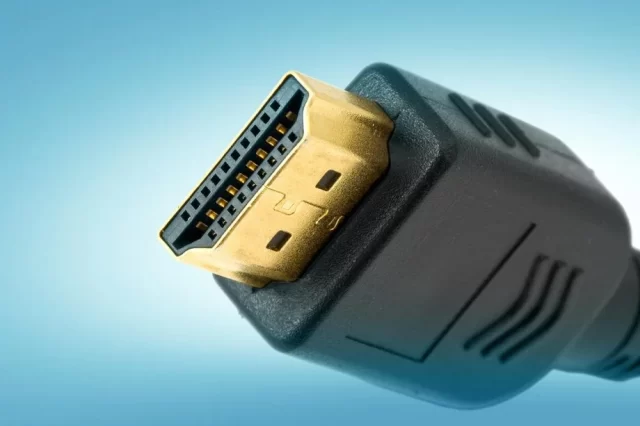
Bazı durumlarda, laptop’un HDMI bağlantı noktası çalışmıyor sorunu, kablonun bağlantısının gevşemesi veya kabloda bir arıza olması nedeniyle oluşabilir. Bu nedenle, ilk olarak HDMI kablosunu kontrol etmeniz gerekiyor. HDMI kablosunun her iki ucunu da iyice takın ve kablonun hasarlı veya kırık olup olmadığını kontrol edin.
HDMI Bağlantı Noktası Çalışmıyor

Adım 2: Ekran ayarlarını kontrol edin

Laptop’un HDMI bağlantı noktası çalışmıyor sorunu genellikle laptopunuzun ekran ayarlarından kaynaklanır. Ekran ayarlarını kontrol etmek için, laptopunuzun masaüstünde sağ tıklayın ve “Ekran Ayarları”nı seçin. Ardından, “Çoklu Ekran” seçeneğine tıklayın ve ekranınızı “Genişletilmiş Ekran” olarak ayarlayın. Bu ayarın doğru şekilde yapıldığından emin olun.

Adım 3: HDMI sürücülerini güncelleyin

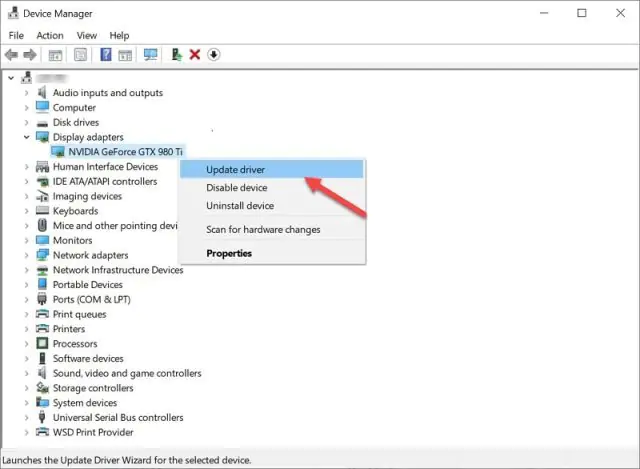
Laptop’un HDMI bağlantı noktası çalışmıyor sorunu, laptopunuzdaki HDMI sürücülerinin eski veya eksik olmasından kaynaklanabilir. Bu nedenle, HDMI sürücülerini güncellemek, sorunu çözmek için bir diğer adımdır. HDMI sürücülerini güncellemek için, laptopunuzun üreticisinin web sitesine gidin ve en son sürücüleri indirin ve yükleyin. Bu işlemi yaparken, doğru sürücüyü seçtiğinizden emin olun.
HDMI Bağlantı Noktası Çalışmıyor

Adım 4: BIOS ayarlarını kontrol edin

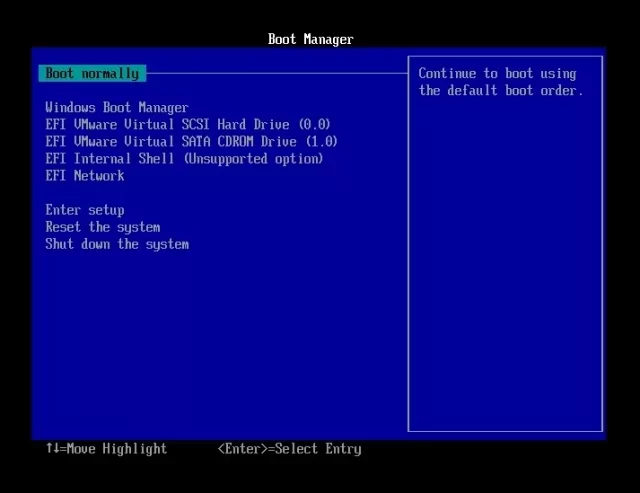
Bazı durumlarda, HDMI bağlantı sorunları, BIOS ayarlarından kaynaklanabilir. BIOS ayarlarını kontrol etmek için, laptopunuzu yeniden başlatın ve BIOS’a giriş yapın. BIOS ayarları arasında “Video Ayarları” veya “Ekran Ayarları” adlı bir seçenek arayın ve bu ayarları varsayılan değerlere geri döndürün.
- 11858 Teknoloji Destek Hattı -
11858 Teknoloji Destek Hattı ile 7/24 telefonla teknik destek ve uzaktan destek alın 11858 Teknoloji Destek Hattı ile 7/24 telefonla teknik destek ve uzaktan destek alma
HDMI Bağlantı Noktası Çalışmıyor

Adım 5: Yardım alın

Yukarıdaki adımları takip etmenize rağmen HDMI bağlantı sorununuz devam ediyorsa, laptopunuzun teknik destek ekibiyle iletişime geçmeniz gerekebilir. Laptopunuzun garanti süresi hala geçerliyse, üreticinin teknik destek ekibine başvurabilirsiniz.
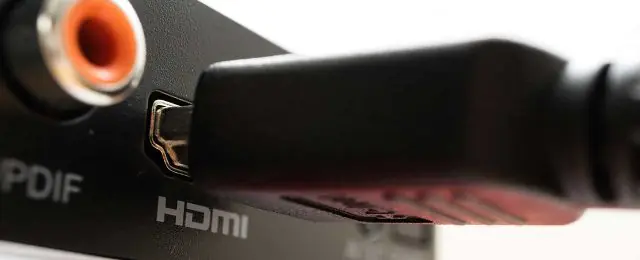
HDMI Bağlantı Noktası Çalışmıyor

Sıkça Sorulan Sorular

HDMI bağlantı noktası sorunları neden oluşur?

HDMI kablosunun bağlantısının gevşemesi veya kablonun hasarlı olması nedeniyle oluşabilir. Ayrıca, ekran ayarları, HDMI sürücüleri veya BIOS ayarları da soruna neden olabilir.

HDMI bağlantı sorunlarını çözmek için ne yapabilirim?

HDMI kablosunu kontrol edin, ekran ayarlarını doğru şekilde yapın, HDMI sürücülerini güncelleyin, BIOS ayarlarını varsayılan değerlere geri döndürün veya teknik destek ekibiyle iletişime geçin.

HDMI sürücülerini nereden güncelleyebilirim?

Laptopunuzun üreticisinin web sitesine giderek, en son HDMI sürücülerini indirip yükleyebilirsiniz.

HDMI bağlantı sorunları garanti kapsamında mıdır?

Evet, HDMI bağlantı sorunları garanti kapsamında olabilir. Laptopunuzun garanti süresi hala geçerliyse, üreticinin teknik destek ekibiyle iletişime geçebilirsiniz.

HDMI bağlantı noktası sorunlarından önce neler yapabilirim?

HDMI bağlantı sorunları çoğu zaman kolayca çözülebilir. Öncelikle, HDMI kablosunu kontrol edin ve doğru şekilde takıldığından emin olun. Ekran ayarlarını kontrol edin ve doğru yapıldığından emin olun. HDMI sürücülerini güncelleyin ve BIOS ayarlarını varsayılan değerlere geri döndürün. Bu adımları takip etmenize rağmen sorun devam ediyorsa, laptopunuzun teknik destek ekibiyle iletişime geçebilirsiniz.

- 11858 Teknoloji Destek Hattı -
11858 Teknoloji Destek Hattı ile 7/24 telefonla teknik destek ve uzaktan destek alın 11858 Teknoloji Destek Hattı ile 7/24 telefonla teknik destek ve uzaktan destek alma

Profesyonel Destek Almak İçin Doğru Zaman

Tüm bu adımları denediniz ancak laptop’unuzun HDMI bağlantı noktası hala çalışmıyor mu? Artık zaman kaybetmeden profesyonel bir destek almanın tam sırası. 11858 Teknoloji Destek Hattı, uzman ekibiyle bu ve benzeri tüm teknik sorunlarınızı uzaktan bağlanarak hızlı ve güvenilir bir şekilde çözüme kavuşturuyor. Yaşadığınız sorunu anında çözmek ve o önemli işinize, eğlencenize hızlıca dönmek için tek yapmanız gereken 11858’i aramak.

HDMI bağlantınızı sorunsuz bir şekilde kurduktan sonra, laptopunuzu bir televizyon veya monitöre bağlama işleminin tüm detaylarını öğrenmek ister misiniz? Bağlantıyı nasıl yapacağınız, doğru ayarları nasıl seçeceğiniz ve karşılaşabileceğiniz diğer küçük sorunların çözümleri için Laptop VGA veya HDMI ile Harici Ekrana Nasıl Bağlanır başlıklı kapsamlı içeriğimizi inceleyebilirsiniz.

Umarım bu adımlar laptop’unuzdaki HDMI bağlantı sorununu çözmenize yardımcı olmuştur. Unutmayın, çoğu zaman sorun basit bir kablo kontrolü veya birkaç tıklamayla yapılacak bir ayar değişikliğinden ibarettir. Yaşadığınız deneyimi, belki de farklı bir çözüm yöntemini diğer okuyucularla paylaşmak ister misiniz? Aşağıdaki yorum bölümüne düşüncelerinizi yazarsanız, hem benzer sorunu yaşayanlara yardımcı olursunuz hem de topluluk bilgimizi zenginleştirirsiniz.

ETİKETLER:ekran bağlantısıhdmi çalışmıyorhdmi sorununasıl yapılır
Bu Makaleyi Paylaş
Facebook WhatsApp WhatsApp Threads Bağlantıyı Kopyala Yazdır
Paylaş
Yorum yapılmamış

Bir yanıt yazın Yanıtı iptal et

Yorum yapabilmek için oturum açmalısınız.

Bağlantı Kuralım

21KBeğen
19.6KTakip Et
7.3KAbone Ol
192Takip Et

Popüler Gönderiler

Kamera Çıkıntısı olmayan yeni telefon tasarımı düz arka yüzeyiyle futuristik biçimde sergileniyor.

Kamera Çıkıntısını Yok Eden Yeni Telefon Tasarımları Geliyor

Hatice TATLISU
Hatice TATLISU
8 dk. okuma
1 Görüntüleme
Dikkat Çekici YouTube Küçük Resimleri Nasıl Oluşturulur

Dikkat Çekici YouTube Küçük Resimleri Nasıl Oluşturulur

Adem SOYLU
Adem SOYLU
7 dk. okuma
6 Görüntüleme
WhatsApp Katı Hesap Ayarı

WhatsApp Katı Hesap Ayarı Nasıl Açılır

Senanur FINDIKÇI
Senanur FINDIKÇI
3 dk. okuma
5 Görüntüleme
8000 mAh bataryalı telefonlar, parlak enerji bloğuyla fütüristik kapakta gösteriliyor.

8000 mAh Bataryalı Telefonlar Geliyor: Şarj Sorunu Bitiyor mu

Hatice TATLISU
Hatice TATLISU
6 dk. okuma
6 Görüntüleme
//

We influence 20 million users and is the number one business and technology news network on the planet

You Might Also Like

Twitter’da Tarayıcı Bildirimleri Açma ve Kapama Nasıl Yapılır? (Resimli Anlatım)
X

Twitter’da Tarayıcı Bildirimleri Açma ve Kapama Nasıl Yapılır? (Resimli Anlatım)

2 dk. okuma
Netflix filmi telefon indirme işlemi
Android

Netflix Filmleri Telefona İndirme

5 dk. okuma
Huawei HG531s V1' Port Açma (Resimli Anlatım)
Port Yönlendirme

Huawei HG531s V1′ Port Açma (Resimli Anlatım)

3 dk. okuma
bdredline.exe kaldırma
Antivirüs & Güvenlik

bdredline.exe kaldırma

8 dk. okuma

Size her gün en son haberleri ve sorun çözümlerini getiriyoruz!

TeknoDestek Müşteri Hizmetleri
Facebook-f Instagram Tiktok Twitter Youtube Linkedin Whatsapp Rss

İş Ortaklarımız

TeknoDestek Müşteri Hizmetleri
© 2013 - 2026 TeknoDestek Müşteri Hizmetleri • Tüm hakları saklıdır • Bu sitedeki tüm içerikler (metin, görsel, video, logo, tasarım vb.) 5846 sayılı Fikir ve Sanat Eserleri Kanunu (FSEK) kapsamında korunmaktadır • İzinsiz kopyalanması, çoğaltılması, yayınlanması veya herhangi bir şekilde kullanılması yasaktır • İhlal tespitinde; FSEK Madde 71-73 uyarınca yasal süreç başlatma, maddi/manevi tazminat talep etme ve cezai işlem için başvurma hakkımız saklıdır • TeknoDestek, TeknoS@R'un bir kuruluşudur • Tema Düzenleyen: Fatih ATEŞ
Sorun Hala Çözülmedi mi?
Aradığın çözümü bulamadıysan, 11858 Teknoloji Destek Hattımız sana yardımcı olabilir. 2011’den beri Türkiye’nin en tecrübeli teknoloji destek ekiplerinden biri olarak, bilgisayar, telefon, tablet, modem, akıllı TV ve sosyal medya sorunlarında 7/24 profesyonel destek veriyoruz. Uzman ekibimizle hemen görüşmek ister misin?
📞 11858’i Şimdi Ara
Görüşme öncesi dakika ücreti sesli olarak bilgilendirilir
Welcome Back!

Sign in to your account

Kullanıcı Adı veya E-posta Adresi
Şifre

Şifrenizi mi unuttunuz?