TeknoDestek Müşteri Hizmetleri
  • Haberler
    HaberlerDaha Fazla Göster
    Türkiye'de kredi kartı taksit sayısı güncellemesini temsil eden kredi kartı, POS cihazı ve 3, 6, 9, 12 ve 18 taksit seçeneklerinin bulunduğu görsel.
    Türkiye’de Kredi Kartı Taksit Sayısı Güncellemesi
    10 dk. okuma
    GTA 6'nın tropikal dünyasını temsil eden gün batımı manzarasında timsah, puma, rakun, flamingo, pelikan ve manati gibi hayvanlar ile şehir silüeti.
    GTA 6’da Yer Alan Tüm Yeni Hayvan Türleri Belli Oldu
    5 dk. okuma
    Google AI ile uçuş ve otel rezervasyonlarını takip etme
    Google AI ile Uçuş ve Otel Rezervasyonu Takibi Yapın
    8 dk. okuma
    Kiosk Bagaj Uygulaması Nasıl Kullanılır?
    Kiosk Bagaj Uygulaması Nasıl Kullanılır
    4 dk. okuma
    Apple AirPods 5 kablosuz kulaklık ve şarj kutusu
    Apple AirPods 5 İncelemesi: Yeni Nesil Açık Kulak Tasarımı ve Güçlü ANC Deneyimi
    11 dk. okuma
  • Bilgisayar
    BilgisayarDaha Fazla Göster
    Windows 11 Tanım Güncellemeleri Nedir Ne işe yarıyor?
    Windows 11 Tanım Güncellemeleri Nedir
    9 dk. okuma
    NumberPad Üzerinden Hesap Makinesi Nasıl Açılır?
    NumberPad Üzerinden Hesap Makinesi Nasıl Açılır
    6 dk. okuma
    Cannot Find OS Partition(s) For Disk 0 Hatası için Kesin 5 Çözüm
    Cannot Find OS Partition(s) For Disk 0 Hatası için Kesin 5 Çözüm
    10 dk. okuma
    Windows 11 Sağ Tık Menüsü Özelleştirme (Bağlam Menüsü)
    Windows 11 Sağ Tık Menüsü Özelleştirme (Bağlam Menüsü)
    9 dk. okuma
    ASUS Zenbook 14 UX3405CA AI Noise Cancellation Nedir?
    ASUS Zenbook 14 UX3405CA AI Noise Cancellation Nedir
    10 dk. okuma
  • Mobil
    MobilDaha Fazla Göster
    Akıllı telefon üzerinden Türk Telekom cayma bedeli sorgulama işlemi, taahhüt bilgileri ve ücret hesaplama ekranı.
    Türk Telekom Cayma Bedeli Sorgulama Nasıl Yapılır
    8 dk. okuma
    Android Auto güncelleme işlemi yapan bir kullanıcının araç içindeki telefon ekranı görünümü.
    Android Auto Güncelleme İşlemi Nasıl Yapılır
    8 dk. okuma
    Android Telefonda Depolama Alanı Doluyor Sorunu için 7 Pratik Çözüm
    Android Telefonda Depolama Alanı Doluyor Sorunu Çözümü
    6 dk. okuma
    Mobil Ağ Kullanılamıyor Hatası için 7 Hızlı Çözüm Yolu
    Mobil Ağ Kullanılamıyor Hatası için 7 Hızlı Çözüm Yolu
    11 dk. okuma
    ColorOS 17 arayüzünü, yeni tasarımını ve akıllı özelliklerini gösteren üç akıllı telefonun yer aldığı kapak görseli.
    ColorOS 17 Tanıtıldı Yeni Özellikleri ve Güncelleme Alacak Telefonlar
    14 dk. okuma
  • Sosyal Medya
    Sosyal MedyaDaha Fazla Göster
    X gönderi görünürlüğü ne demek nasıl artırılır?
    X Gönderi Görünürlüğü Ne Demek, Nasıl Artırılır
    7 dk. okuma
    Instagram Hikaye Paylaşımını Önceden Planlama Nasıl Yapılır?
    Instagram Hikaye Paylaşımını Önceden Planlama Nasıl Yapılır
    7 dk. okuma
    Instagram Şipşak özelliği kapatma rehberi, telefonda Şipşak içeriklerini gelen kutusunda gizleme ayarı.
    Instagram Şipşak Özelliği Kapatma
    5 dk. okuma
    E-Postaya Bağlı Hesapları Bulma
    E-Postaya Bağlı Hesapları Bulma
    11 dk. okuma
    Kullanıcılar Neden İçerik Tüketir Ama Etkileşim Vermez?
    Kullanıcıların Ürettiği İçerik Neden Etkileşim Vermez
    9 dk. okuma
  • İnceleme
    İncelemeDaha Fazla Göster
    Beyaz AirPods kulaklıkları ve açık şarj kutusu
    AirPods Resetleme Nasıl Yapılır
    11 dk. okuma
    Samsung 1100Hz yenileme hızına sahip yeni monitör
    Samsung 1100Hz Monitör Ortaya Çıktı
    8 dk. okuma
    Apple AirPods 5 kablosuz kulaklık ve şarj kutusu
    Apple AirPods 5 İncelemesi: Yeni Nesil Açık Kulak Tasarımı ve Güçlü ANC Deneyimi
    11 dk. okuma
    Elektrik Kesintisinde İnternete Bağlı Kalmak
    Elektrik Kesintisinde İnternete Bağlı Kalmak
    11 dk. okuma
    Uçak kabinindeki yolcu masasında duran modern bir powerbank ve arka planda görünen bulanık gökyüzü manzaralı uçak penceresi.
    Uçakta Powerbank: 2026 Uçuş Kuralları ve mAh Sınırları
    7 dk. okuma
  • İletişim
YouTube
Takip Et
  • Müşteri Hizmetleri
  • Modem Kurulumu
  • Windows 11
  • Yapay Zeka
  • Akıllı Telefon
  • Robot Süpürge
  • Uzak Bağlantı
24 Eki 2026, Cumartesi
TeknoDestek Müşteri HizmetleriTeknoDestek Müşteri Hizmetleri
Yazı BoyutuAa
  • Haberler
  • Mobil
  • Sosyal Medya
  • Bilgisayar
  • İnceleme
  • İnternet ve Ağ
  • Ev Elektroniği
  • Uzak Bağlantı Programları
  • İletişim
Site içi Arama
  • Haberler
    • Cihaz Duyuruları
    • Teknoloji
    • Uygulama Gelişmeleri
  • Bilgisayar
    • Linux
    • macOS
    • Windows
  • İnceleme
    • Bilgisayar
    • Ev Elektroniği
    • Tablet
    • Tavsiyeler & Karşılaştırmalar
    • Telefon
  • Mobil
    • Android
    • Giyilebilir Cihazlar
    • HarmonyOS
    • iPhone / iOS
  • Sosyal Medya
    • Facebook
    • Instagram
    • TikTok
    • Snapchat
    • Teams
    • Telegram
    • WhatsApp
    • X
  • Uzak Bağlantı Programları
  • İletişim
Bizi Takip Edin
oyun konsolunu tv ye nasıl bağlarım
Akıllı TV

TV ye Oyun Konsolu Nasıl Bağlanır

Tolga TOPRAK
Son güncelleme: 14 Mart 2025 14:03
Tolga TOPRAK
1.8K Görüntüleme
Paylaş
7 dk. okuma
Paylaş

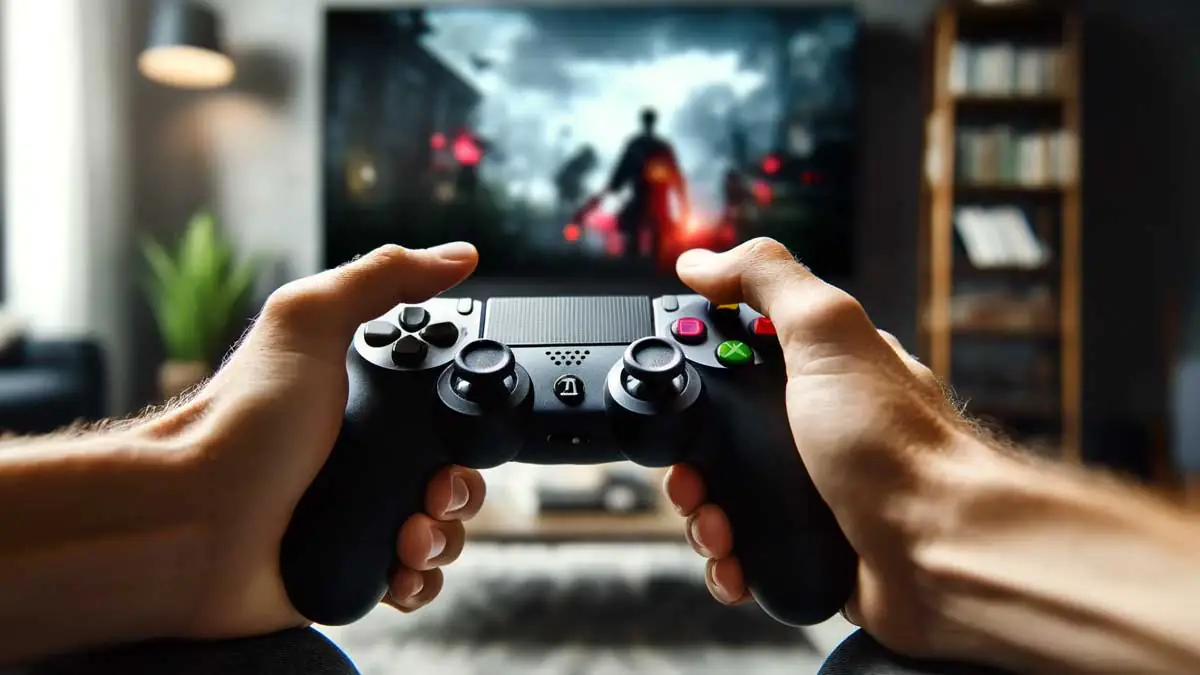
TV ye oyun konsolu nasıl bağlanır ile ilgili adımları bu makalemizde sizlere anlatacağız. Televizyonlar, yalnızca film ve dizi izlemek için değil, aynı zamanda oyun oynamak için de harika bir ekran seçeneği sunar. Oyun konsollarının giderek daha popüler hale gelmesiyle birlikte, birçok kişi konsollarını televizyonlarına bağlayarak daha büyük ekranlarda oyun deneyimi yaşamayı tercih ediyor. Peki, bir oyun konsolunu TV’ye bağlamak mümkün mü? Hangi adımları izlemek gerekir? Bu rehberde, oyun konsolunuzu TV’ye nasıl bağlayacağınızı ve en iyi oyun deneyimi için dikkat etmeniz gereken noktaları detaylı bir şekilde ele alacağız.
TV ye Oyun Konsolu Nasıl Bağlanır

İçindekiler
  •  TV ye Oyun Konsolu Nasıl Bağlanır
    • 1. Oyun Konsolunu TV’ye Bağlama Yöntemleri
    • 2. TV ve Konsol Uyumluluğunu Kontrol Edin
    • 3. Oyun Konsolu ile TV’yi Bağlama Adımları
    • 4. Oyun Deneyimini Geliştirmek İçin Ekstra Ayarlar
    • 5. Farklı Oyun Konsolları İçin Bağlantı Önerileri
    • 6. TV’ye Bağlandıktan Sonra Olası Sorunlar ve Çözümleri
    • 7. Büyük Ekranda Oyun Keyfi
11858 Teknoloji Destek Hattı ile 7/24 telefonla teknik destek ve uzaktan destek alın 11858 Teknoloji Destek Hattı ile 7/24 telefonla teknik destek ve uzaktan destek alma

 TV ye Oyun Konsolu Nasıl Bağlanır

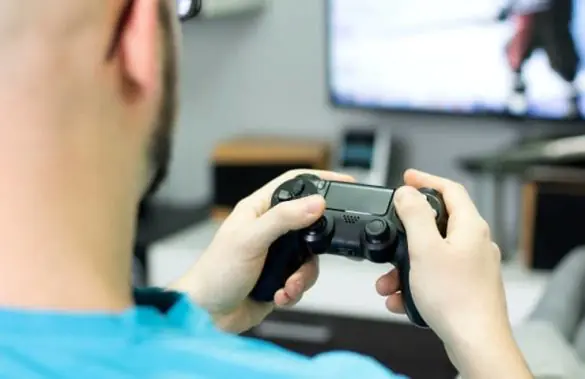
Evet, TV’ye oyun konsolu bağlamak mümkündür. Günümüzde televizyonlar, HDMI bağlantısı ile oyun konsollarını desteklemektedir. Bu özellik, oyunseverlere daha büyük ekranlarda oyun oynama imkanı sağlar. Konsol ve TV arasındaki uyum, doğru bağlantı yöntemi ve ayarlarla sağlanarak kusursuz bir oyun deneyimi elde edilebilir.

1. Oyun Konsolunu TV’ye Bağlama Yöntemleri

TV’ye oyun konsolu bağlamanın en yaygın yöntemi HDMI kablosu kullanmaktır. HDMI, hem yüksek kaliteli video hem de ses aktarımı sağlar, bu nedenle en ideal bağlantı türüdür. İşte farklı oyun konsollarını TV’ye bağlama adımları:

  • HDMI Bağlantısı ile Bağlama: Oyun konsolunun HDMI çıkışını TV’nin HDMI girişine bağlayarak hızlıca bağlantı kurabilirsiniz. Bu bağlantı yöntemi çoğu konsol için standarttır ve basit bir kurulum gerektirir.
  • RCA Kabloları ile Bağlama (Eski TV’ler için): Eğer TV’nizde HDMI girişi yoksa, RCA kablolarını kullanarak bağlantı kurabilirsiniz. RCA kabloları, TV’nin arkasındaki kırmızı, beyaz ve sarı girişlere takılarak görüntü ve ses aktarımı sağlar. Ancak bu bağlantı HDMI kadar yüksek kalite sağlamaz.
  • Adaptör Kullanarak Bağlama: HDMI girişi olmayan daha eski televizyonlara sahipseniz, HDMI-RCA adaptörleri kullanarak konsolunuzu bağlamanız mümkün olabilir.
oyun konsolunu tv ile bağlantısı nasıl yapılır

2. TV ve Konsol Uyumluluğunu Kontrol Edin

Bazı eski model TV’ler oyun konsollarını desteklemeyebilir veya görüntü kalitesi düşük olabilir. Oyun konsolunuzun TV ile uyumlu olup olmadığını kontrol etmek için şu adımları takip edebilirsiniz:

  • HDMI Girişlerinin Mevcut Olup Olmadığını Kontrol Edin: Çoğu modern TV, HDMI girişine sahiptir. Ancak eski TV’lerde bu giriş bulunmayabilir. HDMI girişleri, genellikle TV’nin arkasında veya yan panelinde yer alır.
  • TV’nin Çözünürlük Kapasitesine Bakın: Oyun konsolları genellikle yüksek çözünürlüklü (1080p, 4K) görüntüler sunar. Ancak, TV’niz bu çözünürlüğü desteklemiyorsa, oyunlar düşük kalitede görünebilir. Bu durumda, oyun konsolunuzun ayarlarını düşük çözünürlükte çalışacak şekilde ayarlamanız gerekebilir.
  • Gecikme Süresini Kontrol Edin: Oyun oynarken gecikme (input lag) süresi oldukça önemlidir. TV’nizin gecikme süresi yüksekse, komutlar ekrana geç yansıyabilir ve bu durum özellikle aksiyon veya yarış oyunlarında can sıkıcı hale gelebilir. Bu nedenle, “Oyun Modu” gibi özellikleri aktif hale getirmek, gecikme süresini azaltabilir.

3. Oyun Konsolu ile TV’yi Bağlama Adımları

Oyun konsolunuzu TV’ye bağlamak oldukça basit bir işlemdir. İşte adım adım bağlantı süreci:

  • HDMI Kablosunu Bağlayın: HDMI kablosunun bir ucunu oyun konsolunuzun HDMI çıkışına, diğer ucunu ise TV’nin HDMI girişine takın.
  • TV’yi Doğru HDMI Kanalına Getirin: TV kumandasındaki “Source” veya “Giriş” düğmesine basarak HDMI bağlantısını seçin. TV ekranında, oyun konsolunuzun ana ekranını görene kadar farklı HDMI girişleri arasında geçiş yapabilirsiniz.
  • Konsol Ayarlarını Yapın: Konsolu açtıktan sonra, TV ekranında görüntü ve ses ayarlarını kontrol edin. Çözünürlük ve ekran oranı ayarlarını yaparak daha iyi bir deneyim elde edebilirsiniz.
  • Oyun Modunu Açın: Çoğu modern TV’de bulunan “Oyun Modu”, TV’nin gecikme süresini düşürür. Bu özellik, özellikle hızlı refleks gerektiren oyunlarda oldukça yararlıdır. TV’nin ayarlar menüsünden “Oyun Modu”nu aktif hale getirebilirsiniz.

4. Oyun Deneyimini Geliştirmek İçin Ekstra Ayarlar

TV’ye oyun konsolu bağladıktan sonra oyun deneyiminizi daha iyi hale getirmek için bazı ayarlamalar yapabilirsiniz:

  • Çözünürlük Ayarları: TV ve oyun konsolunun çözünürlük ayarlarını aynı seviyeye getirerek, en iyi görüntü kalitesini elde edebilirsiniz. Eğer konsolunuz 4K destekliyorsa ve TV’niz de 4K özellikliyse, çözünürlüğü 4K olarak ayarlayın.
  • Ekran Parlaklığı ve Renk Ayarları: TV’nizin ekran parlaklığı, kontrast ve renk doygunluğu ayarlarını optimize etmek oyun deneyimini iyileştirir. Genellikle oyun oynarken renklerin daha canlı olması tercih edilir.
  • Ses Sistemini Entegre Etme: Eğer TV’nin dahili hoparlörleri yetersizse, harici bir ses sistemi bağlayarak daha güçlü bir ses deneyimi elde edebilirsiniz. Birçok oyun, derin bas efektleri içerir; bu nedenle harici bir ses sistemi, oyunun atmosferini güçlendirir.

5. Farklı Oyun Konsolları İçin Bağlantı Önerileri

Farklı oyun konsollarının TV’ye bağlanma süreçleri değişiklik gösterebilir. İşte popüler bazı konsollar ve bağlantı özellikleri:

11858 Teknoloji Destek Hattı ile 7/24 telefonla teknik destek ve uzaktan destek alın 11858 Teknoloji Destek Hattı ile 7/24 telefonla teknik destek ve uzaktan destek alma
  • PlayStation 4 ve PlayStation 5: Bu konsollar HDMI bağlantısı ile sorunsuz bir şekilde TV’ye bağlanır. PS4 ve PS5, 4K ve HDR özellikleri sunarak yüksek kaliteli görüntü sağlar. Ancak, TV’nizin bu özellikleri desteklemesi gerekir.
  • Xbox One ve Xbox Series X/S: Xbox konsolları da HDMI bağlantısı ile TV’ye bağlanır. Xbox konsollarının ayarlar menüsünde çözünürlük ve ekran yenileme hızını ayarlayarak daha iyi bir görüntü elde edebilirsiniz.
  • Nintendo Switch: Nintendo Switch, HDMI ile TV’ye bağlanabilir. Ancak Switch’in dock adı verilen özel bağlantı birimine yerleştirilmesi gereklidir. Bu sayede, Nintendo Switch oyunları büyük ekranda oynanabilir.

6. TV’ye Bağlandıktan Sonra Olası Sorunlar ve Çözümleri

TV’ye oyun konsolunu bağladıktan sonra bazı sorunlar yaşanabilir. İşte en yaygın sorunlar ve çözümleri:

  • TV Konsolu Tanımıyor: HDMI kablosunun tam olarak takıldığından emin olun. Farklı bir HDMI portu deneyerek bağlantıyı kontrol edin.
  • Görüntü Gelmiyor veya Ekran Siyah: Konsolu yeniden başlatın ve HDMI kablosunu çıkarıp tekrar takın. Ayrıca, konsol ve TV çözünürlüklerinin uyumlu olduğundan emin olun.
  • Ses Çıkmıyor: Ses ayarlarını kontrol edin ve HDMI kablosunun düzgün takıldığından emin olun. Konsoldan veya TV’den ses çıkış ayarlarını değiştirmeyi deneyin.

7. Büyük Ekranda Oyun Keyfi

TV’ye oyun konsolu bağlamak, büyük ekranlarda oyun deneyimi yaşamak için harika bir seçenektir. Özellikle HDMI bağlantısı sayesinde yüksek çözünürlüklü ve net görüntüler elde edebilirsiniz. Oyun konsolunuzun ve TV’nin ayarlarını optimize ederek daha kaliteli bir deneyim sağlamak mümkündür. TV’nizin giriş portları ve çözünürlük uyumluluğunu kontrol ederek bağlantı işlemini basitçe gerçekleştirebilir, en sevdiğiniz oyunları daha büyük bir ekranda keyifle oynayabilirsiniz. TV ye oyun konsolu nasıl bağlanır ile ilgili adımları bu makalemizde sizlere paylaştık. Umarız faydalı olmuştur.

  • Sonynin Yeni Oyun Konsolu PS5 Özellikleri ve Kurulumu
  • PS5 ve Xbox Series X için en iyi oyun TVleri

ETİKETLER:adım adım rehbernasıl yapılıroyun konsolu bağlamatv bağlantısı
Bu Makaleyi Paylaş
Facebook WhatsApp WhatsApp Threads Bağlantıyı Kopyala Yazdır
Paylaş
Yorum yapılmamış

Bir yanıt yazın Yanıtı iptal et

E-posta adresiniz yayınlanmayacak. Gerekli alanlar * ile işaretlenmişlerdir


Bağlantı Kuralım

21KBeğen
19.6KTakip Et
7.3KAbone Ol
192Takip Et

Popüler Gönderiler

X gönderi görünürlüğü ne demek nasıl artırılır?

X Gönderi Görünürlüğü Ne Demek, Nasıl Artırılır

Senanur FINDIKÇI
Senanur FINDIKÇI
7 dk. okuma
1 Görüntüleme
NET::ERR_CERT_AUTHORITY_INVALID Hatası, güvenilmeyen SSL sertifikası nedeniyle web sitesine erişimi engelleyebilir.

NET::ERR_CERT_AUTHORITY_INVALID Hatası Neden Olur, 7 Çözüm Yöntemi

Hatice TATLISU
Hatice TATLISU
7 dk. okuma
3 Görüntüleme
WordPress Alan Adı Değiştirme sürecinde eski bağlantıları korumak, yeni adrese geçişi kolaylaştırır.

WordPress Alan Adı Değiştirme: SEO Kaybetmeden Nasıl Yapılır

Serdar TATLISU
Serdar TATLISU
7 dk. okuma
4 Görüntüleme
Windows 11 Tanım Güncellemeleri Nedir Ne işe yarıyor?

Windows 11 Tanım Güncellemeleri Nedir

Senanur FINDIKÇI
Senanur FINDIKÇI
9 dk. okuma
2 Görüntüleme
//

We influence 20 million users and is the number one business and technology news network on the planet

You Might Also Like

Instagram da renkli not ekleme özelliği  kullanma adımları nelerdir  ?
Instagram

Instagram’da Renkli Not Ekleme

3 dk. okuma
Bilgisayarınızı Virüsten Korumanın 7 Adımı
Antivirüs & Güvenlik

Bilgisayarınızı Virüsten Korumanın 7 Adımı

10 dk. okuma
Instagrama Giriş Yapmadan Reels İzleme
Instagram

Instagram İzleme Geçmişini Görme

4 dk. okuma
Instagram'da Gönderdiğiniz Bir Mesajı İptal Ederseniz Ne Olur
Instagram

Instagram’da Gönderdiğiniz Bir Mesajı İptal Ederseniz Ne Olur

7 dk. okuma

Size her gün en son haberleri ve sorun çözümlerini getiriyoruz!

TeknoDestek Müşteri Hizmetleri
Facebook-f Instagram Tiktok Twitter Youtube Linkedin Whatsapp Rss

İş Ortaklarımız

TeknoDestek Müşteri Hizmetleri
© 2013 - 2026 TeknoDestek Müşteri Hizmetleri • Tüm hakları saklıdır • Bu sitedeki tüm içerikler (metin, görsel, video, logo, tasarım vb.) 5846 sayılı Fikir ve Sanat Eserleri Kanunu (FSEK) kapsamında korunmaktadır • İzinsiz kopyalanması, çoğaltılması, yayınlanması veya herhangi bir şekilde kullanılması yasaktır • İhlal tespitinde; FSEK Madde 71-73 uyarınca yasal süreç başlatma, maddi/manevi tazminat talep etme ve cezai işlem için başvurma hakkımız saklıdır • TeknoDestek, TeknoS@R'un bir kuruluşudur • Tema Düzenleyen: Fatih ATEŞ
Sorun Hala Çözülmedi mi?
Aradığın çözümü bulamadıysan, 11858 Teknoloji Destek Hattımız sana yardımcı olabilir. 2011’den beri Türkiye’nin en tecrübeli teknoloji destek ekiplerinden biri olarak, bilgisayar, telefon, tablet, modem, akıllı TV ve sosyal medya sorunlarında 7/24 profesyonel destek veriyoruz. Uzman ekibimizle hemen görüşmek ister misin?
📞 11858’i Şimdi Ara
Görüşme öncesi dakika ücreti sesli olarak bilgilendirilir
Welcome Back!

Sign in to your account

Kullanıcı Adı veya E-posta Adresi
Şifre

Şifrenizi mi unuttunuz?