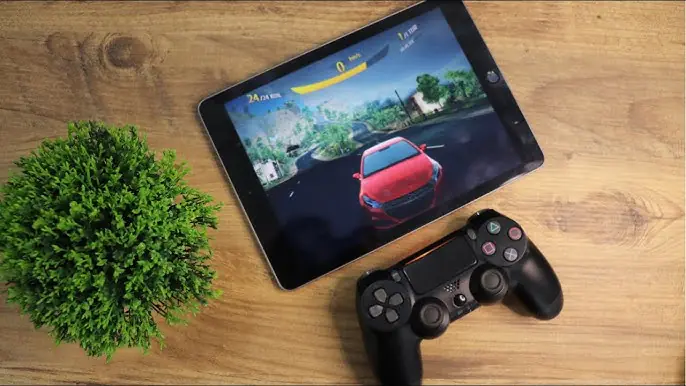

TV ye oyun konsolu nasıl bağlanır ile ilgili adımları bu makalemizde sizlere anlatacağız. Televizyonlar, yalnızca film ve dizi izlemek için değil, aynı zamanda oyun oynamak için de harika bir ekran seçeneği sunar. Oyun konsollarının giderek daha popüler hale gelmesiyle birlikte, birçok kişi konsollarını televizyonlarına bağlayarak daha büyük ekranlarda oyun deneyimi yaşamayı tercih ediyor. Peki, bir oyun konsolunu TV’ye bağlamak mümkün mü? Hangi adımları izlemek gerekir? Bu rehberde, oyun konsolunuzu TV’ye nasıl bağlayacağınızı ve en iyi oyun deneyimi için dikkat etmeniz gereken noktaları detaylı bir şekilde ele alacağız.
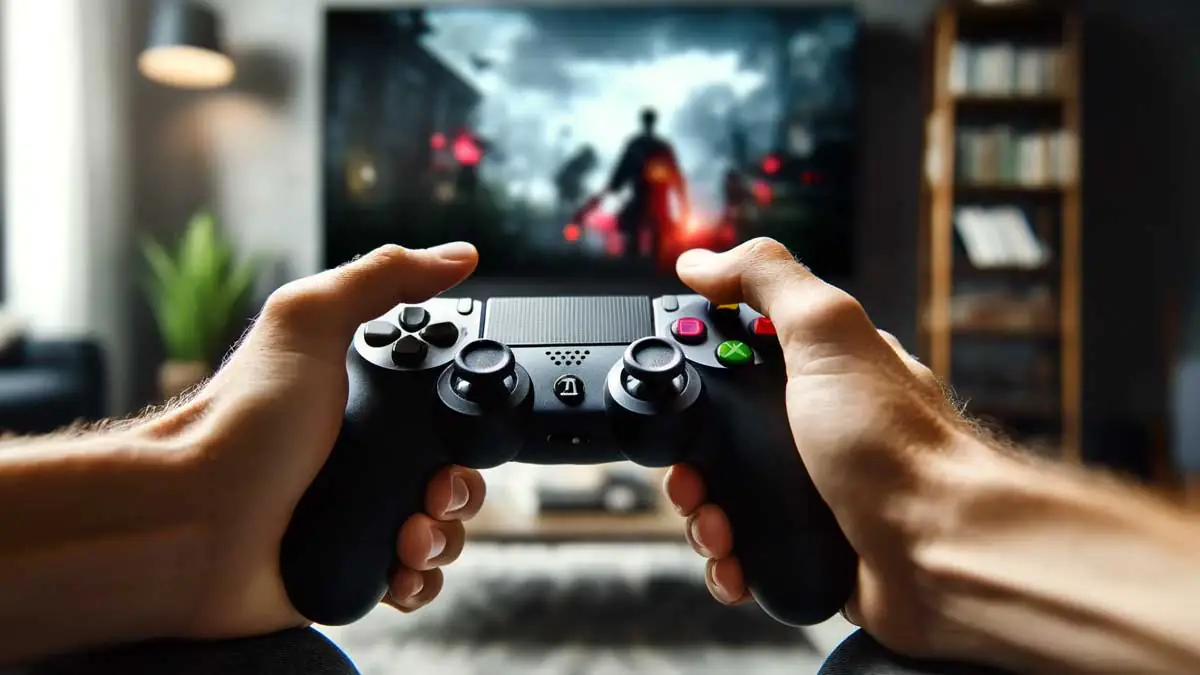
- TV ye Oyun Konsolu Nasıl Bağlanır
- 1. Oyun Konsolunu TV’ye Bağlama Yöntemleri
- 2. TV ve Konsol Uyumluluğunu Kontrol Edin
- 3. Oyun Konsolu ile TV’yi Bağlama Adımları
- 4. Oyun Deneyimini Geliştirmek İçin Ekstra Ayarlar
- 5. Farklı Oyun Konsolları İçin Bağlantı Önerileri
- 6. TV’ye Bağlandıktan Sonra Olası Sorunlar ve Çözümleri
- 7. Büyük Ekranda Oyun Keyfi


TV ye Oyun Konsolu Nasıl Bağlanır
Evet, TV’ye oyun konsolu bağlamak mümkündür. Günümüzde televizyonlar, HDMI bağlantısı ile oyun konsollarını desteklemektedir. Bu özellik, oyunseverlere daha büyük ekranlarda oyun oynama imkanı sağlar. Konsol ve TV arasındaki uyum, doğru bağlantı yöntemi ve ayarlarla sağlanarak kusursuz bir oyun deneyimi elde edilebilir.
1. Oyun Konsolunu TV’ye Bağlama Yöntemleri
TV’ye oyun konsolu bağlamanın en yaygın yöntemi HDMI kablosu kullanmaktır. HDMI, hem yüksek kaliteli video hem de ses aktarımı sağlar, bu nedenle en ideal bağlantı türüdür. İşte farklı oyun konsollarını TV’ye bağlama adımları:
- HDMI Bağlantısı ile Bağlama: Oyun konsolunun HDMI çıkışını TV’nin HDMI girişine bağlayarak hızlıca bağlantı kurabilirsiniz. Bu bağlantı yöntemi çoğu konsol için standarttır ve basit bir kurulum gerektirir.
- RCA Kabloları ile Bağlama (Eski TV’ler için): Eğer TV’nizde HDMI girişi yoksa, RCA kablolarını kullanarak bağlantı kurabilirsiniz. RCA kabloları, TV’nin arkasındaki kırmızı, beyaz ve sarı girişlere takılarak görüntü ve ses aktarımı sağlar. Ancak bu bağlantı HDMI kadar yüksek kalite sağlamaz.
- Adaptör Kullanarak Bağlama: HDMI girişi olmayan daha eski televizyonlara sahipseniz, HDMI-RCA adaptörleri kullanarak konsolunuzu bağlamanız mümkün olabilir.
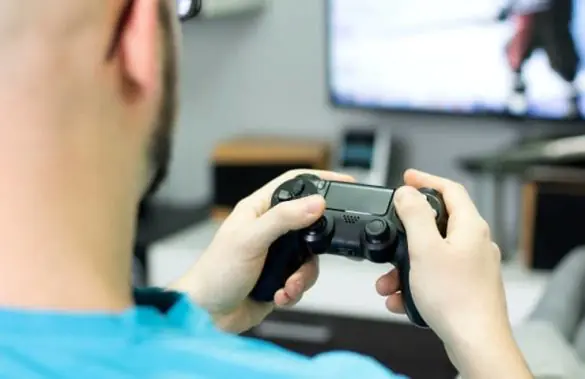
2. TV ve Konsol Uyumluluğunu Kontrol Edin
Bazı eski model TV’ler oyun konsollarını desteklemeyebilir veya görüntü kalitesi düşük olabilir. Oyun konsolunuzun TV ile uyumlu olup olmadığını kontrol etmek için şu adımları takip edebilirsiniz:
- HDMI Girişlerinin Mevcut Olup Olmadığını Kontrol Edin: Çoğu modern TV, HDMI girişine sahiptir. Ancak eski TV’lerde bu giriş bulunmayabilir. HDMI girişleri, genellikle TV’nin arkasında veya yan panelinde yer alır.
- TV’nin Çözünürlük Kapasitesine Bakın: Oyun konsolları genellikle yüksek çözünürlüklü (1080p, 4K) görüntüler sunar. Ancak, TV’niz bu çözünürlüğü desteklemiyorsa, oyunlar düşük kalitede görünebilir. Bu durumda, oyun konsolunuzun ayarlarını düşük çözünürlükte çalışacak şekilde ayarlamanız gerekebilir.
- Gecikme Süresini Kontrol Edin: Oyun oynarken gecikme (input lag) süresi oldukça önemlidir. TV’nizin gecikme süresi yüksekse, komutlar ekrana geç yansıyabilir ve bu durum özellikle aksiyon veya yarış oyunlarında can sıkıcı hale gelebilir. Bu nedenle, “Oyun Modu” gibi özellikleri aktif hale getirmek, gecikme süresini azaltabilir.
3. Oyun Konsolu ile TV’yi Bağlama Adımları
Oyun konsolunuzu TV’ye bağlamak oldukça basit bir işlemdir. İşte adım adım bağlantı süreci:
- HDMI Kablosunu Bağlayın: HDMI kablosunun bir ucunu oyun konsolunuzun HDMI çıkışına, diğer ucunu ise TV’nin HDMI girişine takın.
- TV’yi Doğru HDMI Kanalına Getirin: TV kumandasındaki “Source” veya “Giriş” düğmesine basarak HDMI bağlantısını seçin. TV ekranında, oyun konsolunuzun ana ekranını görene kadar farklı HDMI girişleri arasında geçiş yapabilirsiniz.
- Konsol Ayarlarını Yapın: Konsolu açtıktan sonra, TV ekranında görüntü ve ses ayarlarını kontrol edin. Çözünürlük ve ekran oranı ayarlarını yaparak daha iyi bir deneyim elde edebilirsiniz.
- Oyun Modunu Açın: Çoğu modern TV’de bulunan “Oyun Modu”, TV’nin gecikme süresini düşürür. Bu özellik, özellikle hızlı refleks gerektiren oyunlarda oldukça yararlıdır. TV’nin ayarlar menüsünden “Oyun Modu”nu aktif hale getirebilirsiniz.
4. Oyun Deneyimini Geliştirmek İçin Ekstra Ayarlar
TV’ye oyun konsolu bağladıktan sonra oyun deneyiminizi daha iyi hale getirmek için bazı ayarlamalar yapabilirsiniz:
- Çözünürlük Ayarları: TV ve oyun konsolunun çözünürlük ayarlarını aynı seviyeye getirerek, en iyi görüntü kalitesini elde edebilirsiniz. Eğer konsolunuz 4K destekliyorsa ve TV’niz de 4K özellikliyse, çözünürlüğü 4K olarak ayarlayın.
- Ekran Parlaklığı ve Renk Ayarları: TV’nizin ekran parlaklığı, kontrast ve renk doygunluğu ayarlarını optimize etmek oyun deneyimini iyileştirir. Genellikle oyun oynarken renklerin daha canlı olması tercih edilir.
- Ses Sistemini Entegre Etme: Eğer TV’nin dahili hoparlörleri yetersizse, harici bir ses sistemi bağlayarak daha güçlü bir ses deneyimi elde edebilirsiniz. Birçok oyun, derin bas efektleri içerir; bu nedenle harici bir ses sistemi, oyunun atmosferini güçlendirir.
5. Farklı Oyun Konsolları İçin Bağlantı Önerileri
Farklı oyun konsollarının TV’ye bağlanma süreçleri değişiklik gösterebilir. İşte popüler bazı konsollar ve bağlantı özellikleri:
- PlayStation 4 ve PlayStation 5: Bu konsollar HDMI bağlantısı ile sorunsuz bir şekilde TV’ye bağlanır. PS4 ve PS5, 4K ve HDR özellikleri sunarak yüksek kaliteli görüntü sağlar. Ancak, TV’nizin bu özellikleri desteklemesi gerekir.
- Xbox One ve Xbox Series X/S: Xbox konsolları da HDMI bağlantısı ile TV’ye bağlanır. Xbox konsollarının ayarlar menüsünde çözünürlük ve ekran yenileme hızını ayarlayarak daha iyi bir görüntü elde edebilirsiniz.
- Nintendo Switch: Nintendo Switch, HDMI ile TV’ye bağlanabilir. Ancak Switch’in dock adı verilen özel bağlantı birimine yerleştirilmesi gereklidir. Bu sayede, Nintendo Switch oyunları büyük ekranda oynanabilir.
6. TV’ye Bağlandıktan Sonra Olası Sorunlar ve Çözümleri
TV’ye oyun konsolunu bağladıktan sonra bazı sorunlar yaşanabilir. İşte en yaygın sorunlar ve çözümleri:
- TV Konsolu Tanımıyor: HDMI kablosunun tam olarak takıldığından emin olun. Farklı bir HDMI portu deneyerek bağlantıyı kontrol edin.
- Görüntü Gelmiyor veya Ekran Siyah: Konsolu yeniden başlatın ve HDMI kablosunu çıkarıp tekrar takın. Ayrıca, konsol ve TV çözünürlüklerinin uyumlu olduğundan emin olun.
- Ses Çıkmıyor: Ses ayarlarını kontrol edin ve HDMI kablosunun düzgün takıldığından emin olun. Konsoldan veya TV’den ses çıkış ayarlarını değiştirmeyi deneyin.
7. Büyük Ekranda Oyun Keyfi
TV’ye oyun konsolu bağlamak, büyük ekranlarda oyun deneyimi yaşamak için harika bir seçenektir. Özellikle HDMI bağlantısı sayesinde yüksek çözünürlüklü ve net görüntüler elde edebilirsiniz. Oyun konsolunuzun ve TV’nin ayarlarını optimize ederek daha kaliteli bir deneyim sağlamak mümkündür. TV’nizin giriş portları ve çözünürlük uyumluluğunu kontrol ederek bağlantı işlemini basitçe gerçekleştirebilir, en sevdiğiniz oyunları daha büyük bir ekranda keyifle oynayabilirsiniz. TV ye oyun konsolu nasıl bağlanır ile ilgili adımları bu makalemizde sizlere paylaştık. Umarız faydalı olmuştur.
- Sonynin Yeni Oyun Konsolu PS5 Özellikleri ve Kurulumu
- PS5 ve Xbox Series X için en iyi oyun TVleri