TeknoDestek Müşteri Hizmetleri
  • Haberler
    HaberlerDaha Fazla Göster
    Sessiz İçerik Nedir Nasıl Yapılır
    Sessiz İçerik Nedir
    6 dk. okuma
    Spotify SongDNA Nedir
    4 dk. okuma
    Apple Creator Studio Nasıl Kullanılır
    6 dk. okuma
    Mikro İçerik Nedir Nasıl Yapılır
    Mikro İçerik Nedir
    6 dk. okuma
    Türkiye’de Araçlarda Multimedya Ekranı Kullanımı Yasakları
    6 dk. okuma
  • Bilgisayar
    BilgisayarDaha Fazla Göster
    WordPress bakım modunda takılı kalması için FTP istemcisinde .maintenance dosyasının kök dizindeki görüntüsü
    WordPress Bakım Modunda Takılı Kalması Sorunu ve Çözümü
    7 dk. okuma
    WordPress Site Teknik Sorunlar Yaşıyor
    WordPress Site Teknik Sorunlar Yaşıyor Hatası Çözümü
    5 dk. okuma
    SSH Bağlantı Reddedildi Hatası Çözümü
    6 dk. okuma
    WordPress Planlı Bakım
    WordPress Planlı Bakım Nedeniyle Kısa Süreliğine Kullanılamayacak Hatası ve Çözümü
    7 dk. okuma
    Windows 11 Başlat Menüsünden Web Aramaları Kapatma
    5 dk. okuma
  • Mobil
    MobilDaha Fazla Göster
    Navigasyon Yönlendirici Değiştirme
    Google Haritalarda Navigasyon Yönlendirici Değiştirme
    3 dk. okuma
    Apple CarPlay'da uygulamaların yerini değiştirme
    Apple CarPlay’da Uygulamaların Yerini Değiştirme
    4 dk. okuma
    Android Auto Nedir, Nasıl Kullanılır
    4 dk. okuma
    Android 5G Ayarı Nasıl Yapılır
    4 dk. okuma
    iPhone 5G Ayarı Nasıl Yapılır
    4 dk. okuma
  • Sosyal Medya
    Sosyal MedyaDaha Fazla Göster
    YouTube Video Başlığı Nasıl Yazılmalı Yolları Neler
    YouTube Video Başlığı Nasıl Yazılmalı
    6 dk. okuma
    Tiktok Sorun Bildirme Ekranı Nerede
    5 dk. okuma
    X uygulamasında gündeme girme için hashtag ve etkileşim ekranı
    X Uygulamasında Gündeme Nasıl Girilir
    5 dk. okuma
    TikTok İçerik Yorgunluğu Nedir
    6 dk. okuma
    Sosyal Medyada Marka Dili Nasıl Oluşturulur Yolları Neler
    Sosyal Medyada Marka Dili Nasıl Oluşturulur
    6 dk. okuma
  • İnceleme
    İncelemeDaha Fazla Göster
    MacBook Neo Piyasayı Sarsmaya Geliyor
    5 dk. okuma
    Instax Mini Evo Cinema
    4 dk. okuma
    Samsung Galaxy Book 6 Ultra
    Samsung Galaxy Book 6 Ultra İnceleme
    8 dk. okuma
    Bütçe Dostu Mac Seçenekleri
    Bütçe Dostu Mac MacBook Neo vs Mac Mini
    7 dk. okuma
    Xiaomi Mi Taşınabilir Şarjlı Kompresör İnceleme
    10 dk. okuma
  • İletişim
YouTube
  • Facebook
26 Nis 2026, Pazar
TeknoDestek Müşteri HizmetleriTeknoDestek Müşteri Hizmetleri
Yazı BoyutuAa
  • Haberler
  • Mobil
  • Sosyal Medya
  • Bilgisayar
  • İnceleme
  • İnternet ve Ağ
  • Ev Elektroniği
  • İletişim
Search
  • Haberler
    • Cihaz Duyuruları
    • Teknoloji
    • Uygulama Gelişmeleri
  • Bilgisayar
    • Linux
    • macOS
    • Windows
  • İnceleme
    • Bilgisayar
    • Ev Elektroniği
    • Tablet
    • Tavsiyeler & Karşılaştırmalar
    • Telefon
  • Mobil
    • Android
    • Giyilebilir Cihazlar
    • HarmonyOS
    • iPhone / iOS
  • Sosyal Medya
    • Facebook
    • Instagram
    • TikTok
    • Snapchat
    • Teams
    • Telegram
    • WhatsApp
    • X
  • İletişim
Bizi Takip Edin
İnca IM-300NX Modem Kurulumu ve Kablosuz Ayarları
Modem Kurulumu

Inca IM-300NX Modem Kurulumu ve Kablosuz Ayarları

Kübra GÜLDÖKMEZ
Son güncelleme: 27 Haziran 2025 01:40
Kübra GÜLDÖKMEZ
Paylaş
Paylaş

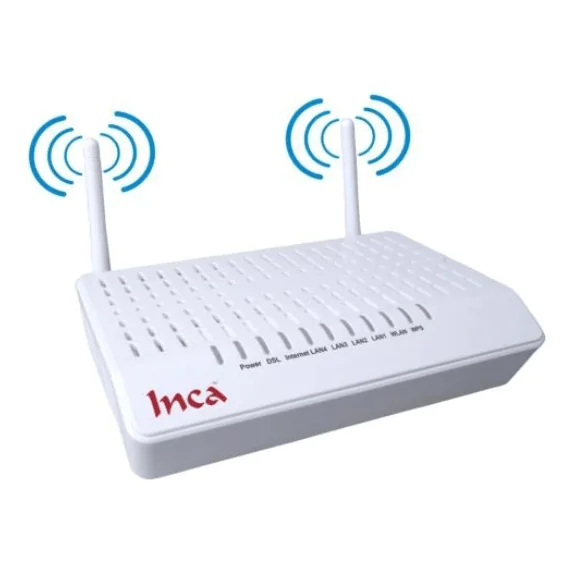
Inca IM-300NX modem kurulumu ve kablosuz ayarları, ev ya da ofis ortamında internet bağlantısını hızlı ve güvenli bir şekilde yapılandırmak isteyen kullanıcılar için oldukça önemlidir.

- 11858 Teknoloji Destek Hattı -

Kuruluma başlamak için modemi bilgisayarınıza Ethernet kablosu ile bağladıktan sonra, tarayıcınızın adres çubuğuna 192.168.1.1 yazarak modem arayüzüne giriş yapabilirsiniz. Varsayılan kullanıcı adı ve şifre genellikle admin olarak ayarlanmıştır.

internet bağlantısını hızlı ve güvenli şekilde yapılandırmak isteyen kullanıcılar için oldukça pratik bir süreçtir. Kuruluma başlamadan önce modemi sıfırlamak, olası bağlantı sorunlarını önlemek açısından önemlidir.

Inca IM-300NX Modem Kurulumu ve Kablosuz Ayarları

Modem kurulumunu bilgisayar yada telefon ile yapabilirsiniz. Modeme bağlı bir cihaz olması yeterlidir.

NOT: Kuruluma geçmeden önce modemi resetleyiniz ve  Wi-fi ile bağlantı kurmak istediğiniz de modemin etiketinde yer alan kablosuz şifresi ile bağlantı kurabilirsiniz.

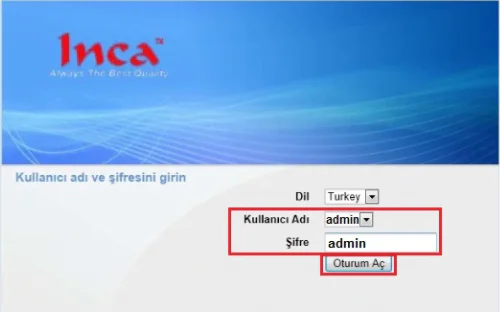
  • Bilgisayarınızdan bir WEP tarayıcısı açınız.
  • Üst kısımda yer alan adres satırına 192.168.1.1 yazarak Enter butonuna tıklayınız.
  • Ekrana modem arayüzü gelecektir.
  • Kullanıcı adı: admin
  • Şifre: admin

Yazarak ikinci menüye geçiş sağlayınız.
İnca IM-300NX Modem Kurulumu ve Kablosuz Ayarları

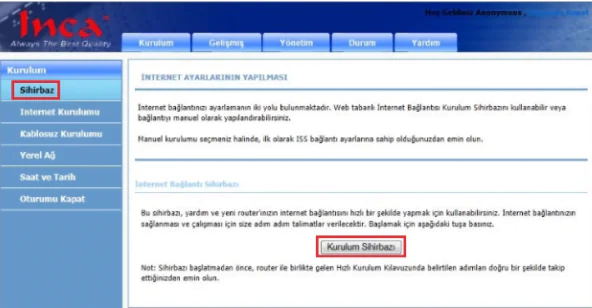
  • Ekrana gelen menüde sol kısımda Sihirbaz butonu yer alır ve üzerine gelerek tıklayınız.
  • Gelen bu menüde ise Kurulum Sihirbazı yer alır üzerine gelerek tıklayınız.
İnca IM-300NX Modem Kurulumu ve Kablosuz Ayarları

- 11858 Teknoloji Destek Hattı -
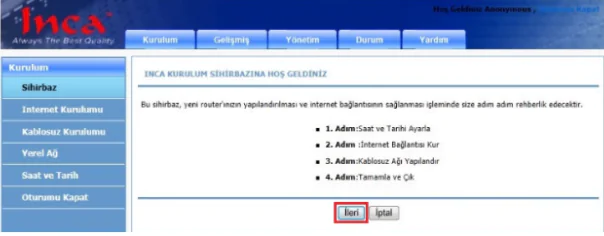
  • Kurulum adımlarını gösteren sayfa yer alacaktır bu alanda ise ileri butonuna tıklayınız.
İnca IM-300NX Modem Kurulumu ve Kablosuz Ayarları Adımlar

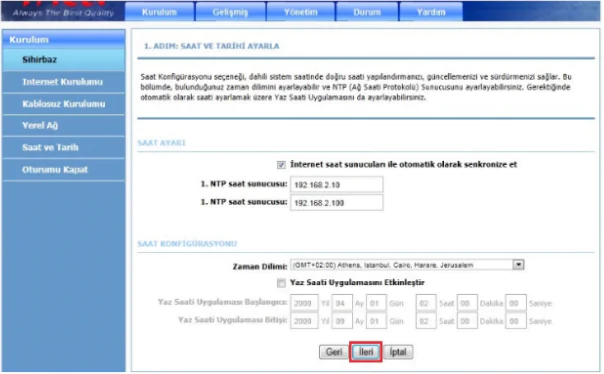
  • Bu menüde cihazın saat ayarlarını yapmanızı isteyecektir.
  • Saat ayarlarını kontrol ederek ileri butonuna tıklayınız.
İnca IM-300NX Modem Kurulumu ve Kablosuz Ayarları

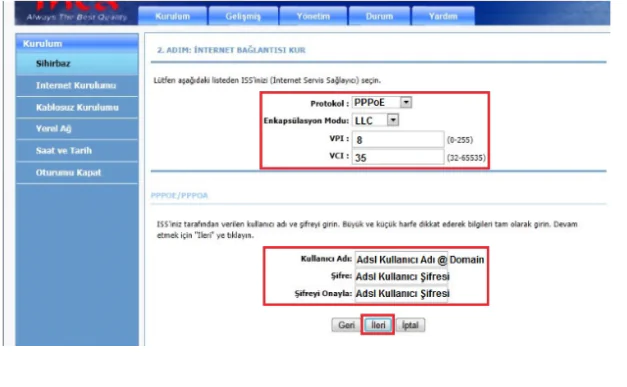
  • Ekrana gelen bu menüde ise internet hizmeti aldığınız firmanın size iletmiş olduğu kullanıcı adı ve şifrenizi yazmanızı isteyecektir.
  • Bu bilgileri elinizde yok ise internet hizmeti aldığınız firma ile görüşerek temin etmeniz gerekiyor.
  • Kullanıcı adınızı yazken sonuna uzantınızı eklemeniz gerekiyor. Örnek olarak @ttnet, @dsmart vb. şeklinde.
  • DSL bilgileriniz yazdıktan sonra ileri butonuna tıklayınız.
İnca IM-300NX Modem Kurulumu ve Kablosuz Ayarları

  • Ekrana gelen bu menüde kablosuz ayarlarınızı yapılandırabilirsiniz.
  • Kablosuz ağ adı yazar iken Türkçe karakter kullanmadan bir ağ adı belirleyebilirsiniz.
  • Kablosuz Wİ-Fİ şifresi belirler iken ise en az 8 karakterden oluşan bir şifre girebilirsiniz.
  • Bu adımları doldurduktan sonra ileri butonuna tıklayınız.
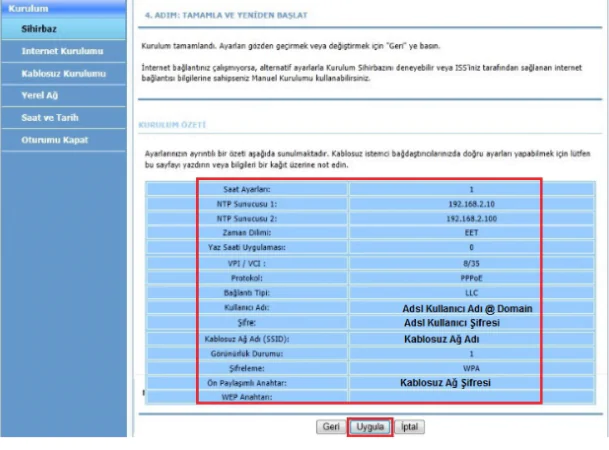
İnca IM-300NX Modem Kurulumu ve Kablosuz Ayarları Yöntemleri

  • Ekrana gelen menüde modem özetini gösterir.
  • Yazdığınız bilgileri göstermekte ve uygula butonuna tıklayınız.

Inca IM-300NX Modem Kurulumu ve Kablosuz Ayarları başlıklı yazımızda, temel modem kurulum adımlarını ve kablosuz ağ yapılandırmasını detaylı şekilde ele aldık. Ancak farklı model cihazlar kullanan kullanıcılar için bazı adımlar değişiklik gösterebilir. Bu nedenle, benzer özelliklere sahip bir diğer model olan INCA IM-310NX modem kurulumu nasıl yapılır başlıklı makalemizde, bu cihazın kurulum süreci ve kablosuz ayarları adım adım açıklanmıştır. Her iki yazı birlikte değerlendirildiğinde, İnca modem kullanıcıları için kapsamlı bir kurulum rehberi sunulmuş olur.

Modem kurulum işlemleriniz bu kadar. İnternete bağlantı kurmak istediğiniz de ise modeme vermiş olduğunuz kablosuz ağ adını bulup vermiş olduğunuz wi-fi şifresi ile bağlantı sağlayabilirsiniz.

- 11858 Teknoloji Destek Hattı -

Inca IM-300NX modem ile yapılan kurulum işlemleri, kullanıcıların internet bağlantısını kolayca yapılandırmasına ve güçlü bir kablosuz ağ altyapısı oluşturmasına olanak tanır. Gerekli ayarların doğru şekilde yapılması, sadece bağlantı hızını değil, aynı zamanda ağ güvenliğini de önemli ölçüde artırır. Basit ve yönlendirici arayüzü sayesinde, teknik bilgiye sahip olmayan kullanıcılar bile kısa sürede modem kurulumunu tamamlayarak stabil bir internet deneyimi elde edebilir. Sonuç olarak, Inca IM-300NX modem; kullanıcı dostu yapısı, güvenlik seçenekleri ve performansıyla ev ve ofis ortamlarında tercih edilen etkili bir ağ çözümüdür.

25 Haziran 2025 Güncellemesi: Bu içerik, doğruluğu sağlamak ve süreçteki değişiklikleri yansıtmak için güncellendi.

ETİKETLER:inca im-300nxkablosuz ayarlarımodem kurulumunasıl yapılır
Bu Makaleyi Paylaş
Facebook WhatsApp WhatsApp Threads Bağlantıyı Kopyala Yazdır
Paylaş
Yorum yapılmamış

Bir yanıt yazın Yanıtı iptal et

E-posta adresiniz yayınlanmayacak. Gerekli alanlar * ile işaretlenmişlerdir

Bağlantı Kuralım

21KBeğen
19.6KTakip Et
7.3KAbone Ol
192Takip Et

Popüler Gönderiler

AirTies Air 4960 Modem Kurulum

Uğurcan ÜN
Uğurcan ÜN
3 dk. okuma
11 Görüntüleme
Sessiz İçerik Nedir Nasıl Yapılır

Sessiz İçerik Nedir

İsmail YILDIZ
İsmail YILDIZ
6 dk. okuma
13 Görüntüleme
YouTube Video Başlığı Nasıl Yazılmalı Yolları Neler

YouTube Video Başlığı Nasıl Yazılmalı

İsmail YILDIZ
İsmail YILDIZ
6 dk. okuma
10 Görüntüleme

Lyra 3 Pro ile Şarkı Nasıl Oluşturulur

Uğurcan ÜN
Uğurcan ÜN
4 dk. okuma
24 Görüntüleme

You Might Also Like

Android

Android’de RAM Nasıl Kontrol Edilir?

3 dk. okuma
AirTies Air 2610 Kablosuz Adaptör Kurulumu
Modem Kurulumu

AirTies Air 2610 Kablosuz Adaptör Kurulumu

3 dk. okuma
Google Drive Virüs Taraması Yapma
Antivirüs & Güvenlik

Google Drive Virüs Taraması Nasıl Yapılır

9 dk. okuma
Windows 7de İmaj Atma Nasıl Yapılır
Windows

Windows 7de İmaj Atma

2 dk. okuma

Size her gün en son haberleri ve sorun çözümlerini getiriyoruz!

TeknoDestek Müşteri Hizmetleri
Facebook-f Instagram Tiktok Twitter Youtube Linkedin Whatsapp Phone-alt Rss

İş Ortaklarımız

TeknoDestek Müşteri Hizmetleri
© 2013 - 2026 TeknoDestek Müşteri Hizmetleri • Tüm hakları saklıdır • Bu sitedeki tüm içerikler (metin, görsel, video, logo, tasarım vb.) 5846 sayılı Fikir ve Sanat Eserleri Kanunu (FSEK) kapsamında korunmaktadır • İzinsiz kopyalanması, çoğaltılması, yayınlanması veya herhangi bir şekilde kullanılması yasaktır • İhlal tespitinde; FSEK Madde 71-73 uyarınca yasal süreç başlatma, maddi/manevi tazminat talep etme ve cezai işlem için başvurma hakkımız saklıdır • TeknoDestek, TeknoS@R'un bir kuruluşudur • Tema Düzenleyen: Fatih ATEŞ
Sorun Hala Çözülmedi mi?
Aradığın çözümü bulamadıysan, 11858 Teknoloji Destek Hattımız sana yardımcı olabilir. 2011’den beri Türkiye’nin en tecrübeli teknoloji destek ekiplerinden biri olarak, bilgisayar, telefon, tablet, modem, akıllı TV ve sosyal medya sorunlarında 7/24 profesyonel destek veriyoruz. Uzman ekibimizle hemen görüşmek ister misin?

    📞 11858’i Şimdi Ara

    Görüşme öncesi dakika ücreti sesli olarak bilgilendirilir
    Welcome Back!

    Sign in to your account

    Kullanıcı Adı veya E-posta Adresi
    Şifre

    Şifrenizi mi unuttunuz?