TeknoDestek Müşteri Hizmetleri
  • Haberler
    HaberlerDaha Fazla Göster
    Sessiz İçerik Nedir Nasıl Yapılır
    Sessiz İçerik Nedir
    6 dk. okuma
    Spotify SongDNA Nedir
    4 dk. okuma
    Apple Creator Studio Nasıl Kullanılır
    6 dk. okuma
    Mikro İçerik Nedir Nasıl Yapılır
    Mikro İçerik Nedir
    6 dk. okuma
    Türkiye’de Araçlarda Multimedya Ekranı Kullanımı Yasakları
    6 dk. okuma
  • Bilgisayar
    BilgisayarDaha Fazla Göster
    WordPress bakım modunda takılı kalması için FTP istemcisinde .maintenance dosyasının kök dizindeki görüntüsü
    WordPress Bakım Modunda Takılı Kalması Sorunu ve Çözümü
    7 dk. okuma
    WordPress Site Teknik Sorunlar Yaşıyor
    WordPress Site Teknik Sorunlar Yaşıyor Hatası Çözümü
    5 dk. okuma
    SSH Bağlantı Reddedildi Hatası Çözümü
    6 dk. okuma
    WordPress Planlı Bakım
    WordPress Planlı Bakım Nedeniyle Kısa Süreliğine Kullanılamayacak Hatası ve Çözümü
    7 dk. okuma
    Windows 11 Başlat Menüsünden Web Aramaları Kapatma
    5 dk. okuma
  • Mobil
    MobilDaha Fazla Göster
    Navigasyon Yönlendirici Değiştirme
    Google Haritalarda Navigasyon Yönlendirici Değiştirme
    3 dk. okuma
    Apple CarPlay'da uygulamaların yerini değiştirme
    Apple CarPlay’da Uygulamaların Yerini Değiştirme
    4 dk. okuma
    Android Auto Nedir, Nasıl Kullanılır
    4 dk. okuma
    Android 5G Ayarı Nasıl Yapılır
    4 dk. okuma
    iPhone 5G Ayarı Nasıl Yapılır
    4 dk. okuma
  • Sosyal Medya
    Sosyal MedyaDaha Fazla Göster
    YouTube Video Başlığı Nasıl Yazılmalı Yolları Neler
    YouTube Video Başlığı Nasıl Yazılmalı
    6 dk. okuma
    Tiktok Sorun Bildirme Ekranı Nerede
    5 dk. okuma
    X uygulamasında gündeme girme için hashtag ve etkileşim ekranı
    X Uygulamasında Gündeme Nasıl Girilir
    5 dk. okuma
    TikTok İçerik Yorgunluğu Nedir
    6 dk. okuma
    Sosyal Medyada Marka Dili Nasıl Oluşturulur Yolları Neler
    Sosyal Medyada Marka Dili Nasıl Oluşturulur
    6 dk. okuma
  • İnceleme
    İncelemeDaha Fazla Göster
    MacBook Neo Piyasayı Sarsmaya Geliyor
    5 dk. okuma
    Instax Mini Evo Cinema
    4 dk. okuma
    Samsung Galaxy Book 6 Ultra
    Samsung Galaxy Book 6 Ultra İnceleme
    8 dk. okuma
    Bütçe Dostu Mac Seçenekleri
    Bütçe Dostu Mac MacBook Neo vs Mac Mini
    7 dk. okuma
    Xiaomi Mi Taşınabilir Şarjlı Kompresör İnceleme
    10 dk. okuma
  • İletişim
YouTube
  • Facebook
26 Nis 2026, Pazar
TeknoDestek Müşteri HizmetleriTeknoDestek Müşteri Hizmetleri
Yazı BoyutuAa
  • Haberler
  • Mobil
  • Sosyal Medya
  • Bilgisayar
  • İnceleme
  • İnternet ve Ağ
  • Ev Elektroniği
  • İletişim
Search
  • Haberler
    • Cihaz Duyuruları
    • Teknoloji
    • Uygulama Gelişmeleri
  • Bilgisayar
    • Linux
    • macOS
    • Windows
  • İnceleme
    • Bilgisayar
    • Ev Elektroniği
    • Tablet
    • Tavsiyeler & Karşılaştırmalar
    • Telefon
  • Mobil
    • Android
    • Giyilebilir Cihazlar
    • HarmonyOS
    • iPhone / iOS
  • Sosyal Medya
    • Facebook
    • Instagram
    • TikTok
    • Snapchat
    • Teams
    • Telegram
    • WhatsApp
    • X
  • İletişim
Bizi Takip Edin
Windows

Apple AirPods Kulaklıklar, Windows 10 Bilgisayar ile Nasıl Eşleştirilir?

Mustafa AKDEMİR
Son güncelleme: 31 Temmuz 2019 23:28
Mustafa AKDEMİR
Paylaş
Paylaş

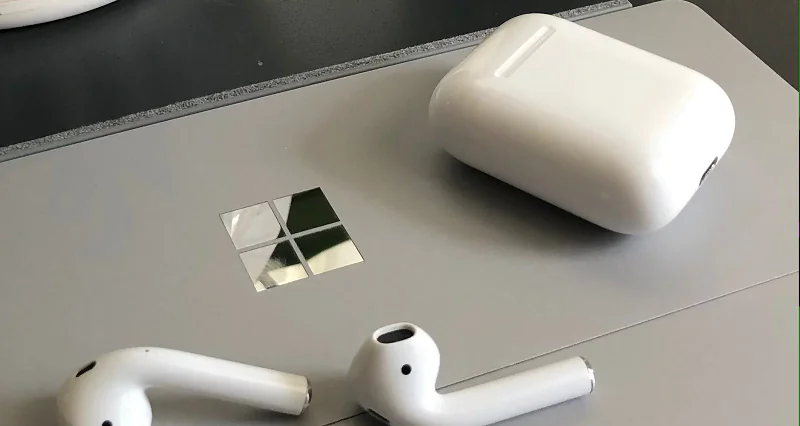
Apple’ın AirPods (kablosuz) kulaklıkları diğer Apple ürünleriyle birlikte kullanılmak üzere tasarlanmıştır; ancak bu durum, onları Windows bilgisayarınızla kullanamayacağınız anlamına gelmez. AirPods kulaklıkları bir (Windwos) bilgisayar ile eşleştirmek başlangıçta tam olarak sezgisel (tahmin edilebilir) değildir, çünkü AirPods kulaklıklarla birlikte şarj kutusunu kullanmanız gerekir, ancak işlemi (öğrendiğiniz ve) bildiğiniz zaman kolaydır.

Apple AirPods Kulaklıklar Windows Bilgisayar ile Nasıl Eşleştirilir?

Windows bilgisayarınızla yeni bir Apple AirPods kulaklık çiftini eşleştirmek ve bağlamak için aşağıdaki basit adımları izleyin:

- 11858 Teknoloji Destek Hattı -
  • AirPods kulaklıkları şarj kutusuna yerleştirin ve en azından kısmen şarj olduklarından emin olun.
  • AirPods kulaklıkları şarj etme kutusunun kapağını açın (AirPods kulaklıkları kutudan çıkarmayın).
  • Kasanın içindeki ışık, beyaz renkte yanıp sönene kadar, şarj kasasının arkasındaki yuvarlak düğmeyi (butonu) birkaç saniye basılı tutun.
  • Görev Çubuğu’nun (Taskbar) en sağında bulunan sistem çubuğundaki Bluetooth simgesine tıklayarak Windows bilgisayarınızın Bluetooth ayarlarını açın veya görev çubuğundaki arama alanına ‘Bluetooth’ yazın ve çıkan arama seçeneklerinden ‘Bluetooth ve diğer cihaz ayarları (Bluetooth and other devices settings)’ seçeneğine tıklayın.
  • Açılan ayarlar penceresinin üstündeki ‘Bluetooth ya da başka cihaz ekle (Add Bluetooth or other devices)’ seçeneğine (menüsüne) tıklayın.
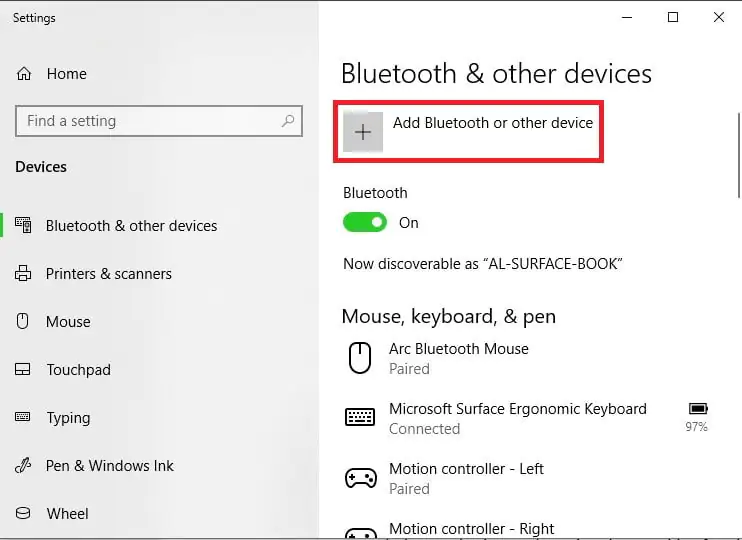
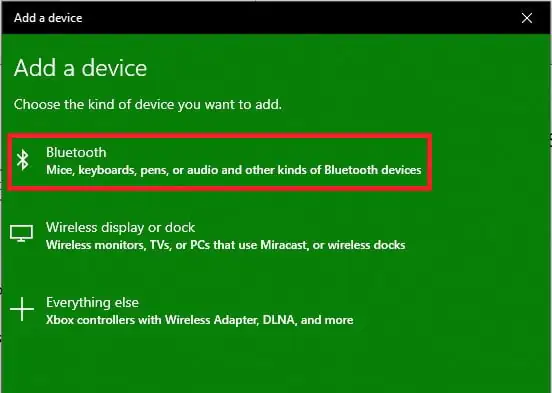
  • ‘Cihaz ekle’ başlıklı bir sonraki pencerede, en üstteki Bluetooth seçeneğine tıklayın.
  • Keşfedilen (bulunan) cihazlar listesinden AirPods seçeneğini tıklayın.
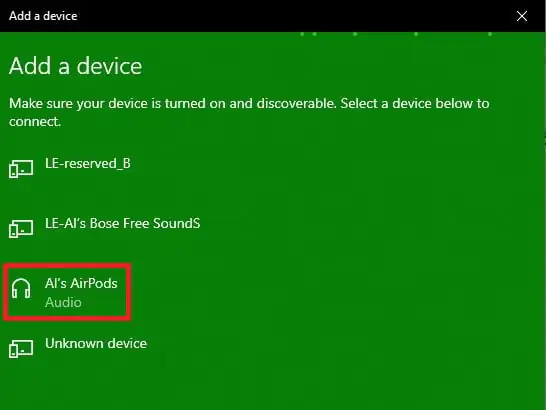
  • Birkaç saniye sonra AirPods kulaklıklarınız ve (Windows) bilgisayarınız eşlenip bağlandığında, bir bağlantı onay ekranı göreceksiniz.

Not: Bir bağlantı hatası alırsanız, AirPods kutunuzu ve (Windows) bilgisayarınızın Bluetooth ayarlarını kapatın ve yukarıdaki işlemi tekrarlayın.
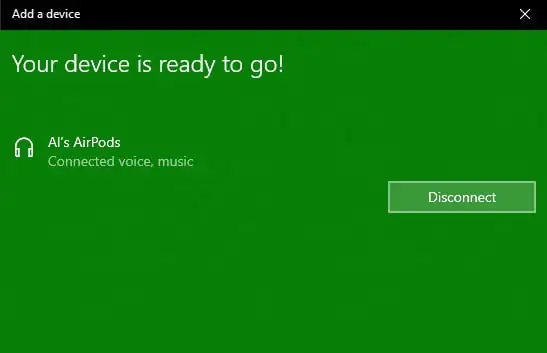
  • AirPods kulaklıkları şarj kutusundan çıkarın.
  • Daha sonra kulaklarınıza takın ve artık AirPods kulaklıklarınızı kullanmak için hazırsınız.

Apple AirPods kulaklıkları bir (Windows) bilgisayara bağlamak, diğer Bluetooth cihazlarını bağlamak kadar kolaydır. Apple AirPods kulaklıkların (Windows) bilgisayar ile bağlantısını kesmek istediğinizde, AirPods kulaklıklarınızı şarj kutusuna geri koyun ve kapağı kapatın.

Eşleştirilmiş Apple AirPod Kulaklıklar ve Windows Bilgisayar Nasıl Yeniden Bağlanır?

Apple AirPods kulaklıklarınız, şarj kutusundan her çıkarışınızda birkaç saniye sonra bilgisayarınıza otomatik olarak bağlanacaktır. Herhangi bir nedenden ötürü bağlanmazsa, aşağıdaki adımları izleyerek kolayca yeniden bağlayabilirsiniz:

- 11858 Teknoloji Destek Hattı -
  • Görev Çubuğu’nun (Taskbar) en sağında bulunan sistem çubuğundaki Bluetooth simgesine tıklayarak Windows bilgisayarınızın Bluetooth ayarlarını açın veya görev çubuğundaki arama alanına ‘Bluetooth’ yazın ve çıkan arama seçeneklerinden ‘Bluetooth ve diğer cihaz ayarları (Bluetooth and other devices settings)’ seçeneğine tıklayın.
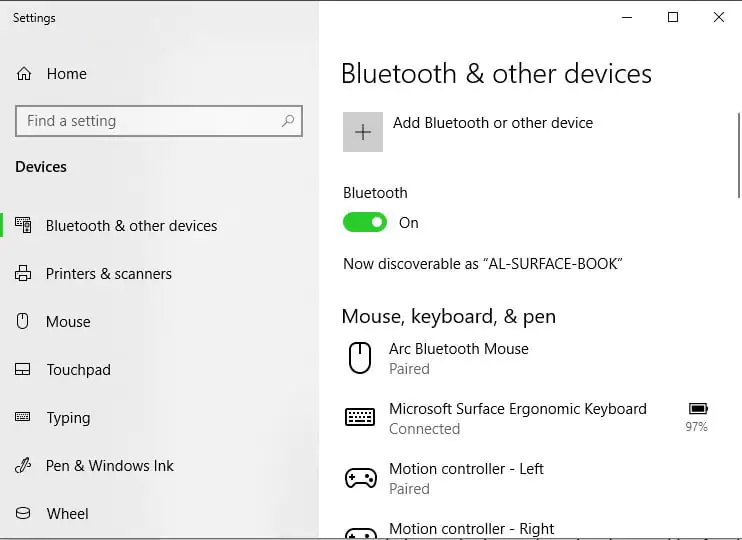
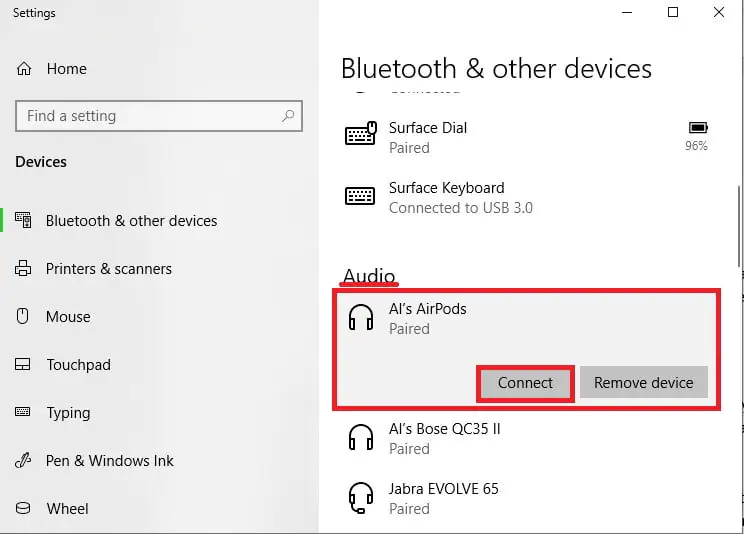
  • ‘Bluetooth ve diğer cihazlar (Bluetooth and other devices)’ listesinin altındaki ‘Ses (Audio)’ bölümüne gelin ve bu başlık altında bulunan Bluetooth cihaz listesinde AirPods seçeneğine tıklayın.
  • Apple AirPods kulaklıklarını ve (Windows) bilgisayarınız yeniden bağlamak için ‘Bağlan (Connect)’ butonuna tıklayın.
  • AirPods kulaklıklarınız kulaklarınızda ise, bir onay sesi duyarsınız ve Bluetooth ayarları ekranınızda AirPod listesinin altında ‘Bağlı ses, müzik (Connected voice, music)’
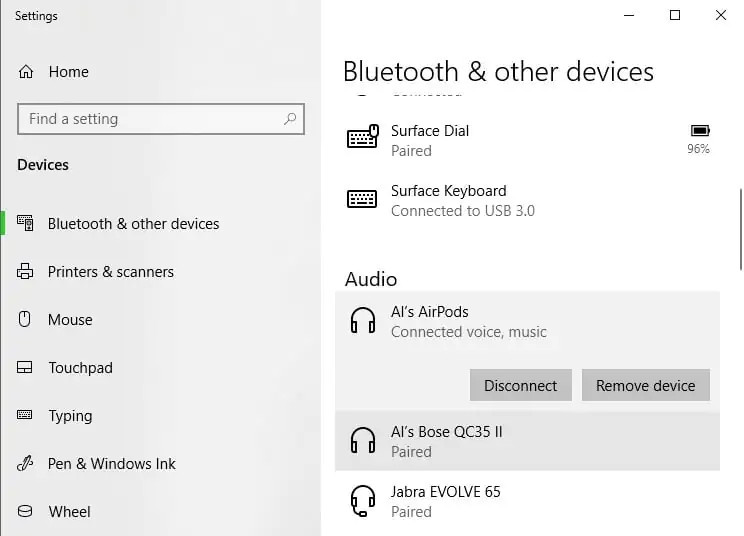
Herhangi bir nedenden dolayı Apple AirPods kulaklıklarınız yeniden bağlanmazsa, kulaklıkları tekrar kendi şarj kutusuna yerleştirin, Windows Bluetooth ayarlarınızı kapatın ve yukarıdaki işlemi tekrarlayın. Hala sorun yaşıyorsanız, bu işlemi tekrarlayın, ancak 3. adımda, Apple AirPods kulaklıklarınızı eşleştirmeden kaldırmak için ‘Cihazı (aygıtı) kaldır (Remove device)’ butonuna tıklayın ve daha sonra yukarıda açıkladığımız eşleştirme işlemine bir kez daha başlayın.

ETİKETLER:airpods eşleştirmebluetooth bağlantısınasıl yapılırwindows 10
Bu Makaleyi Paylaş
Facebook WhatsApp WhatsApp Threads Bağlantıyı Kopyala Yazdır
Paylaş
Yorum yapılmamış

Bir yanıt yazın Yanıtı iptal et

E-posta adresiniz yayınlanmayacak. Gerekli alanlar * ile işaretlenmişlerdir

Bağlantı Kuralım

21KBeğen
19.6KTakip Et
7.3KAbone Ol
192Takip Et

Popüler Gönderiler

AirTies Air 4960 Modem Kurulum

Uğurcan ÜN
Uğurcan ÜN
3 dk. okuma
11 Görüntüleme
Sessiz İçerik Nedir Nasıl Yapılır

Sessiz İçerik Nedir

İsmail YILDIZ
İsmail YILDIZ
6 dk. okuma
13 Görüntüleme
YouTube Video Başlığı Nasıl Yazılmalı Yolları Neler

YouTube Video Başlığı Nasıl Yazılmalı

İsmail YILDIZ
İsmail YILDIZ
6 dk. okuma
10 Görüntüleme

Lyra 3 Pro ile Şarkı Nasıl Oluşturulur

Uğurcan ÜN
Uğurcan ÜN
4 dk. okuma
24 Görüntüleme

You Might Also Like

MAMP UYGULAMSINDA PORT NASIL DEĞİŞTİRİLİR?
macOS

Mamp Uygulamasında Port Değeri Yazmadan LocalHost Nasıl Açılır

1 dk. okuma
Hız Sınırı Uyarısı Nasıl Açılır
Android

Hız Sınırı Uyarısı Nasıl Açılır

3 dk. okuma
Bilgisayar Oyunları

Xbox Oyun Kolu Windows’a Nasıl Bağlanır?

5 dk. okuma
Netis DL4422 VDSL kablosuz yönlendirici kurulumu ve modem ayar ekranı
Router Kurulumu

Netis DL4422 VDSL Kablosuz Yönlendirici Kurulumu

2 dk. okuma

Size her gün en son haberleri ve sorun çözümlerini getiriyoruz!

TeknoDestek Müşteri Hizmetleri
Facebook-f Instagram Tiktok Twitter Youtube Linkedin Whatsapp Phone-alt Rss

İş Ortaklarımız

TeknoDestek Müşteri Hizmetleri
© 2013 - 2026 TeknoDestek Müşteri Hizmetleri • Tüm hakları saklıdır • Bu sitedeki tüm içerikler (metin, görsel, video, logo, tasarım vb.) 5846 sayılı Fikir ve Sanat Eserleri Kanunu (FSEK) kapsamında korunmaktadır • İzinsiz kopyalanması, çoğaltılması, yayınlanması veya herhangi bir şekilde kullanılması yasaktır • İhlal tespitinde; FSEK Madde 71-73 uyarınca yasal süreç başlatma, maddi/manevi tazminat talep etme ve cezai işlem için başvurma hakkımız saklıdır • TeknoDestek, TeknoS@R'un bir kuruluşudur • Tema Düzenleyen: Fatih ATEŞ
Sorun Hala Çözülmedi mi?
Aradığın çözümü bulamadıysan, 11858 Teknoloji Destek Hattımız sana yardımcı olabilir. 2011’den beri Türkiye’nin en tecrübeli teknoloji destek ekiplerinden biri olarak, bilgisayar, telefon, tablet, modem, akıllı TV ve sosyal medya sorunlarında 7/24 profesyonel destek veriyoruz. Uzman ekibimizle hemen görüşmek ister misin?

    📞 11858’i Şimdi Ara

    Görüşme öncesi dakika ücreti sesli olarak bilgilendirilir
    Welcome Back!

    Sign in to your account

    Kullanıcı Adı veya E-posta Adresi
    Şifre

    Şifrenizi mi unuttunuz?