TeknoDestek Müşteri Hizmetleri
  • Haberler
    HaberlerDaha Fazla Göster
    Google Asistan kapanıyor sürecini ve akıllı telefon ekranında klasik logodan yeni nesil yapay zeka Gemini'ye geçişi temsil eden görsel.
    Google Asistan Kapanıyor: 4 Eylül’de Gemini Dönemi Başlıyor
    7 dk. okuma
    Motorola akıllı telefonlar tarihine damga vuran efsanevi modellerin bir arada sergilendiği bir koleksiyon görseli.
    Geçmişten Günümüze Efsanevi Motorola Akıllı Telefonlar
    8 dk. okuma
    Alternatif arama motorları logolarının yer aldığı, gizlilik odaklı arama sonuçlarını gösteren bilgisayar ekranı.
    Google’a Alternatif Arama Motorları: Brave, Startpage ve Mojeek
    7 dk. okuma
    KolibriOS: 1.4 MB’lık Dünyanın En Küçük İşletim Sistemi
    KolibriOS: 1.4 MB’lık Dünyanın En Küçük İşletim Sistemi
    8 dk. okuma
    Windows 11 Copilot PC insights özelliği ile bilgisayar donanım bilgilerinin sorgulandığı bir ekran görünümü.
    Windows 11 Copilot PC Insights Özelliği: Bilgisayar Arıza Tespiti
    7 dk. okuma
  • Bilgisayar
    BilgisayarDaha Fazla Göster
    Yeni Alınan Bilgisayar İnternetsiz Nasıl Kurulur
    Yeni Alınan Bilgisayar İnternetsiz Nasıl Kurulur
    5 dk. okuma
    Geçiş anahtarı hack saldırısına karşı Windows bilgisayarında donanım anahtarı kullanan bir kişi.
    Geçiş Anahtarı Hack Riski: Pass-ta-key Saldırısı
    8 dk. okuma
    Windows 11 ekran parlaklığı değişmiyor sorununa çözümü simgeleyen, aydınlık bir ortamda ekranı parlak ve net görünen modern bir dizüstü bilgisayar.
    Windows 11 Ekran Parlaklığı Değişmiyor: 5 Adımda Çözüm
    5 dk. okuma
    Chrome ve Edge’de HDR Video Sorunu
    Chrome ve Edge’de HDR Video Sorunu
    4 dk. okuma
    Yoğun CPU Kullanımında Fare Yoklama Hızı Düşüyor
    Yoğun CPU Kullanımında Fare Yoklama Hızı Düşüyor
    5 dk. okuma
  • Mobil
    MobilDaha Fazla Göster
    iPhone Pil Sağlığını Koruyan Yeni Ayarlar Neler
    iPhone Pil Sağlığını Koruyan Yeni Ayarlar
    6 dk. okuma
    Xiaomi Bağlantı Hız Durumunu Öğrenme
    Xiaomi Bağlantı Hız Durumunu Öğrenme
    3 dk. okuma
    iPhone 17 İngilizce Klavye Ekleme
    iPhone 17 İngilizce Klavye Ekleme
    4 dk. okuma
    Xiaomi Telefonda 5G Fatura Ayarı
    Xiaomi Telefonda 5G Fatura Ayarı Nasıl Yapılır
    3 dk. okuma
    Android Auto araba dışında kullanımını gösteren, atölye tezgahına sabitlenmiş eski bir telefon ekranı.
    Android Auto Araba Dışında Kullanmanın 4 Yolu
    7 dk. okuma
  • Sosyal Medya
    Sosyal MedyaDaha Fazla Göster
    WhatsApp Meta AI Gizli Sohbet Nasıl Kullanılır Yolları Neler
    WhatsApp Meta AI Gizli Sohbet Nasıl Kullanılır
    6 dk. okuma
    Snapchat Anlık İçerik Tüketimi Nedir Nasıl Kontrol Edilir
    Snapchat Anlık İçerik Tüketimi Nedir
    6 dk. okuma
    Tiktok Ve Instagram Aynı Video Yükleyememe Sorunu Nasıl Çözülür
    Tiktok Ve Instagram Aynı Video Yükleyememe Sorunu
    6 dk. okuma
    Vefat Eden Kişinin LinkedIn Hesabı Nasıl Kapatılır Yolları Neler
    Vefat Eden Kişinin LinkedIn Hesabı Nasıl Kapatılır
    5 dk. okuma
    Instagram Gece Kullanımı Nasıl Sınırlandırılır Yolları Neler
    Instagram Gece Kullanımı Nasıl Sınırlandırılır
    6 dk. okuma
  • İnceleme
    İncelemeDaha Fazla Göster
    Elektrik Kesintisinde İnternete Bağlı Kalmak
    Elektrik Kesintisinde İnternete Bağlı Kalmak
    11 dk. okuma
    Uçak kabinindeki yolcu masasında duran modern bir powerbank ve arka planda görünen bulanık gökyüzü manzaralı uçak penceresi.
    Uçakta Powerbank: 2026 Uçuş Kuralları ve mAh Sınırları
    7 dk. okuma
    Huawei FreeClip 2 S açık kulak kablosuz kulaklık ve şarj kutusu
    Huawei FreeClip 2 S: Açık Kulaklık Deneyiminde Yeni Nesil Tasarım
    15 dk. okuma
    Lenovo Lecoo Bellatoor GM103 oyuncu mouse modeli, ultra hafif tasarımı ve yüksek performanslı oyun özellikleriyle siyah arka plan üzerinde tanıtılıyor.
    Lenovo Oyuncu Mouse’u Lecoo Bellatoor GM103 Tanıtıldı
    7 dk. okuma
    2026 yılının en iyi akıllı saat modelleri arasında öne çıkan premium ve bütçe seçenekleri
    2026 Yılının En İyi Akıllı Saat Modelleri ve Karşılaştırması
    11 dk. okuma
  • İletişim
YouTube
Takip Et
  • Müşteri Hizmetleri
  • Modem Kurulumu
  • Windows 11
  • Yapay Zeka
  • Akıllı Telefon
  • Robot Süpürge
  • Uzak Bağlantı
10 Eyl 2026, Perşembe
TeknoDestek Müşteri HizmetleriTeknoDestek Müşteri Hizmetleri
Yazı BoyutuAa
  • Haberler
  • Mobil
  • Sosyal Medya
  • Bilgisayar
  • İnceleme
  • İnternet ve Ağ
  • Ev Elektroniği
  • Uzak Bağlantı Programları
  • İletişim
Site içi Arama
  • Haberler
    • Cihaz Duyuruları
    • Teknoloji
    • Uygulama Gelişmeleri
  • Bilgisayar
    • Linux
    • macOS
    • Windows
  • İnceleme
    • Bilgisayar
    • Ev Elektroniği
    • Tablet
    • Tavsiyeler & Karşılaştırmalar
    • Telefon
  • Mobil
    • Android
    • Giyilebilir Cihazlar
    • HarmonyOS
    • iPhone / iOS
  • Sosyal Medya
    • Facebook
    • Instagram
    • TikTok
    • Snapchat
    • Teams
    • Telegram
    • WhatsApp
    • X
  • Uzak Bağlantı Programları
  • İletişim
Bizi Takip Edin
Mac Bilgisayarda Ekran Kaydı Yapmak için 3 Yöntem
macOS

Mac Bilgisayarda Ekran Kaydı Yapmak için 3 Yöntem

Mustafa AKDEMİR
Son güncelleme: 29 Ağustos 2022 17:08
Mustafa AKDEMİR
1.7K Görüntüleme
Paylaş
8 dk. okuma
Paylaş

Mac bilgisayarda ekran kaydı yapmak için 3 yöntem hakkında bilgi vereceğiz.

Mac‘te ekran kaydı yapmak için, Ekran Görüntüsü Araç Çubuğu’nu (Screenshot Toolbar) veya QuickTime Player uygulamasını kullanın.

İçindekiler
    • Mac Bilgisayarda Ekran Kaydı Yapmak için 3 Yöntem
  • Ekran Görüntüsü Araç Çubuğu (Screenshot Toolbar) ile Mac’te Ekran Kaydı Alma
  • Ekran Görüntüsü Araç Çubuğu (Screenshot Toolbar) ile Ekran Kaydı Yapmak için Bilmeniz Gerekenler
  • QuickTime Player ile Mac’te Ekran Kaydı Alma
  • Ekran Kaydı Yaparken Sesi Nasıl Kaydedebilirsiniz?
  • Üçüncü Taraf (Üçüncü Parti) Uygulamalarla Ekran Kayıt Yapma
    • Apowersoft Screen Recorder
    • Snagit
    • Loom
- 11858 Teknoloji Destek Hattı -
11858 Teknoloji Destek Hattı ile 7/24 telefonla teknik destek ve uzaktan destek alın 11858 Teknoloji Destek Hattı ile 7/24 telefonla teknik destek ve uzaktan destek alma

Tüm Mac bilgisayarlarda yerleşik (yüklü) gelen her iki uygulama da; ekran kaydına (sesli) anlatım eklemek için Mac‘inizin dahili mikrofonunu kullanmanıza olanak tanır.

Ayrıca Apowersoft Screen Recorder, Snagit ve Loom gibi üçüncü taraf (üçüncü parti) ekran kaydedici uygulamaları da kullanabilirsiniz.

Mac Bilgisayarda Ekran Kaydı Yapmak için 3 Yöntem

Farz edelim ki Mac ekranınızda bir ekran görüntüsü resmi almak istiyorsunuz. Ancak bir ekran görüntüsü alarak bunu yapamıyorsunuz.

Bu gibi durumlarda ekran kaydı almak en iyi çözüm yöntemidir. Tüm Mac bilgisayarlarda yüklenmiş (yerleşik) olarak gelen Ekran Görüntüsü Araç Çubuğu’nu (Screenshot Toolbar) veya QuickTime Player uygulamasını kullanarak; Mac bilgisayarınızın ekranının videosunu kaydedebilirsiniz.

Not: Ekran Görüntüsü Araç Çubuğu’nu (Screenshot Toolbar) kullanmak için macOS Mojave veya üzeri bir macOS sürümüne ihtiyacınız olacak; fakat, macOS‘un herhangi bir sürümünde QuickTime Player‘ı kullanabilirsiniz.

Ekran Görüntüsü Araç Çubuğu (Screenshot Toolbar) ile Mac’te Ekran Kaydı Alma

Yine tekrarlamak gerekirse; bu yöntemin, yalnızca macOS Mojave veya üzeri bir macOS sürümünde kullanılabileceğini unutmayın. Hangi macOS sürümünü kullandığınızdan emin değilseniz; macOS sürümünüzü nasıl kontrol edeceğinize ve gerekli güncellemeleri nasıl yükleyeceğinize ilişkin makalemizi okuyun.

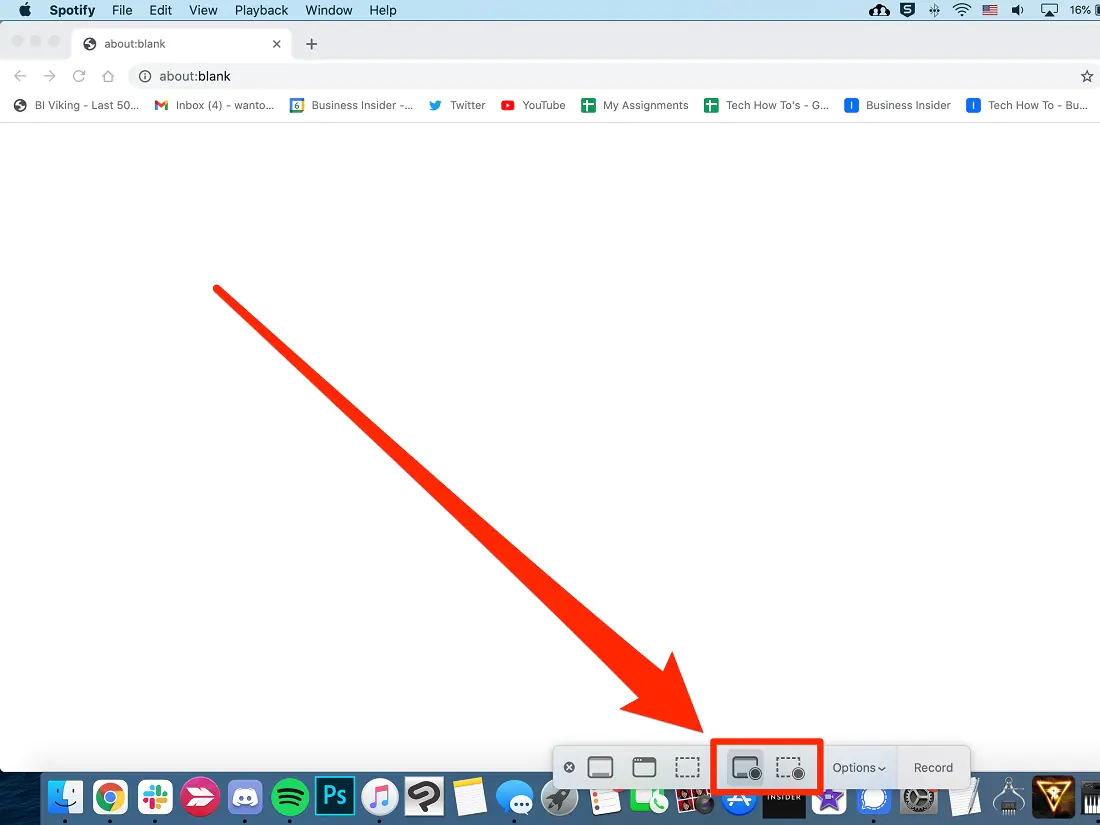
  • Ekran kaydı yapmak için hazırsanız; öncelikle Ekran Görüntüsü Araç Çubuğu’nu (Screenshot Toolbar) açmak için klavyede Command + Shift + 5 tuşlarına aynı anda basın.
  • Ekranın alt kısmında bir dizi simge ve seçenek içeren bir araç çubuğu görünecektir. Üzerinde kayıt sembolü (düz bir daire) bulunan simgeleri arayın ve bulun. Simgelerden biri, tüm ekranınızın bir videosunu kaydeder. Diğeri ise, kaydetmek için ekranın belirli bir bölümünü seçmenize olarak sağlar.

Mac Bilgisayarda Ekran Kaydı Yapmak için 3 Yöntem

- 11858 Teknoloji Destek Hattı -
11858 Teknoloji Destek Hattı ile 7/24 telefonla teknik destek ve uzaktan destek alın 11858 Teknoloji Destek Hattı ile 7/24 telefonla teknik destek ve uzaktan destek alma
  • Tercih ettiğiniz kayıt türünü (tam ekran kayıt ya da ekranın belirli bir bölümünü içerek kayıt) seçin. Seçilen Kısmı Kaydet (Record Selected Portion) seçeneğini seçtiyseniz; ekranınızın videosunu almak istediğiniz bölümünü seçin ve ardından Kaydet (Save) butonuna tıklayın. Ekran kaydını başlamadan iptal etmek isterseniz Esc tuşuna basın.Kaydet (Save) butonuna tıkladıktan sonra ekran kaydı hemen başlayacak. Ve ekranınızdaki (veya ekranın seçilen bölümündeki) her şeyi ve bilgisayarınızda o an çalınan sesleri kaydedecektir. Ekran kaydınız bittiğinde, ekranın üst kısmındaki menü çubuğundaki durdur düğmesine tıklayın.
  • Varsayılan ayarlarda, yaptığınız ekran kayıtları masaüstüne .mov dosyaları olarak kaydedilecek. Bu varsayılan ayarları, Ekran Görüntüsü Araç Çubuğu’nu (Screenshot Toolbar) açıp; Seçenekler (Options) menüsüne tıklayarak değiştirebilirsiniz.

Ekran Görüntüsü Araç Çubuğu (Screenshot Toolbar) ile Ekran Kaydı Yapmak için Bilmeniz Gerekenler

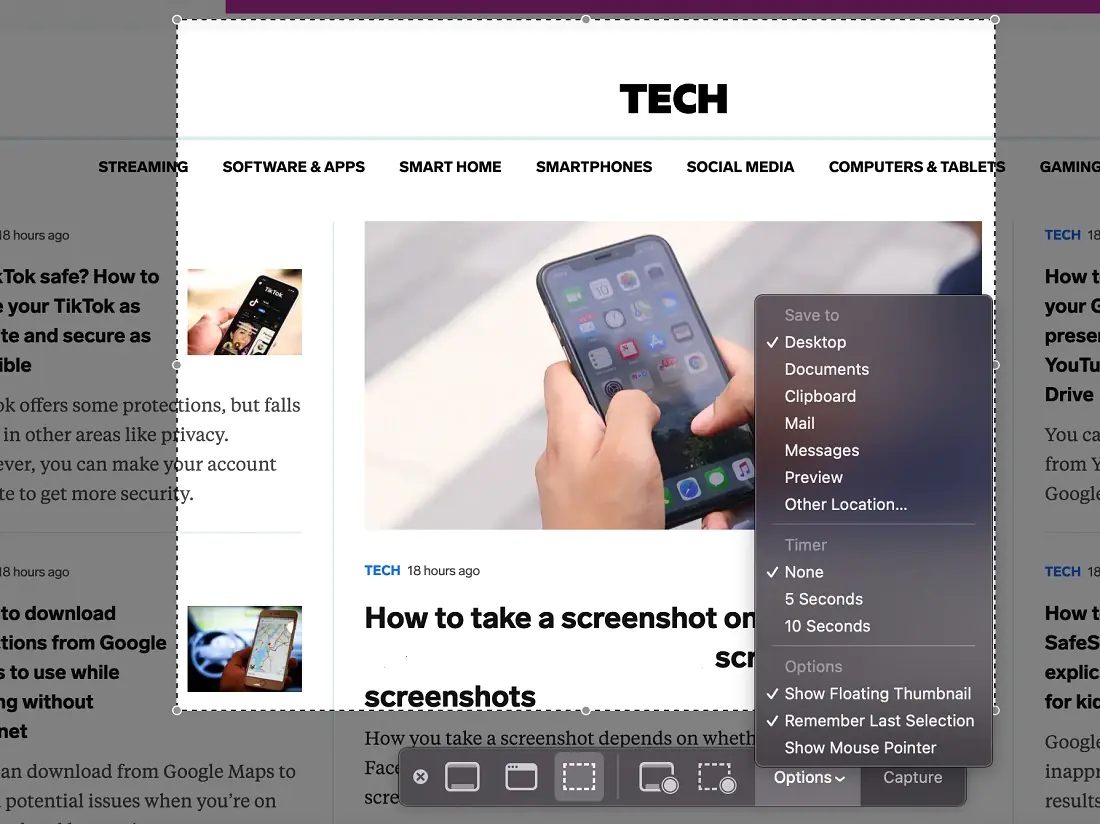
Ekran Görüntüsü Araç Çubuğu (Screenshot Toolbar) uygulamasının Seçenekler (Options) butonuna tıkladığınızda; seçim yapabileceğiniz bir dizi ayar seçeneği sunulur. İşte, o seçeneklerden bazıları!

Mac Bilgisayarda Ekran Kaydı Yapmak için 3 Yöntem

  • Şuraya kaydet (Save to). Bu seçenek ile, ekran kaydı video dosyasının Mac bilgisayarınızda nereye kaydedileceğini seçebilirsiniz. Bu, ekran görüntüsü dosyaları için de geçerlidir.
  • Zamanlayıcı (Timer). Ekranı kaydını başlatmak için Kaydet (Save) butonuna tıklayım. Böylece anda mı, yoksa 5 veya 10 saniyelik bir zaman gecikme ile mi ekran kaydının başlayacağını seçebilirsiniz.
  • Ekranda Kayan Küçük Resmi Göster (Show Floating Thumbnai). Bu seçenek ile, ekran kaydını bitirdikten sonra, ekranınızda kayan bir küçük resim gösterilir. Bu küçük resmin üzerine tıklarsanız, videonun bir önizlemesini açılır. Bu seçenek, ekran kaydı dosyasını hızlı bir şekilde yeniden adlandırmak veya dosyanın kaydedildiği yeri değiştirmek istiyorsanız, yararlıdır.
  • Son Seçimi Hatırla (Remember Last Selection). Bu özelliği etkinleştirerek, Ekran Görüntüsü Araç Çubuğu’nun (Screenshot Toolbar) en son kullandığınız ayarları tam olarak hatırlamasını; ve bu ayarlarla ekran kaydı yapmasını sağlayabilirsiniz.
  • Fare Tıklamalarını Göster (Show Mouse Clicks:). Bu seçenek, mouse imlecinin ekranda nerede olduğunu daha net hale getirmek için, kayıt sırasında imlecinize siyah bir daire ekler.

QuickTime Player ile Mac’te Ekran Kaydı Alma

macOS‘un, Majove sürümünden önceki eski sürümlerinden birini kullanıyorsanız; bu yöntemi kullanarak ekran kaydı yapabilirsiniz. macOS Mojave veya üzeri bir macOS sürümünde bu adımları uygularsanız, sizi Ekran Görüntüsü Araç Çubuğu’na (Screenshot Toolbar) yönlendirir.

  • Mac bilgisayarınızda QuickTime Player uygulamasını açın.
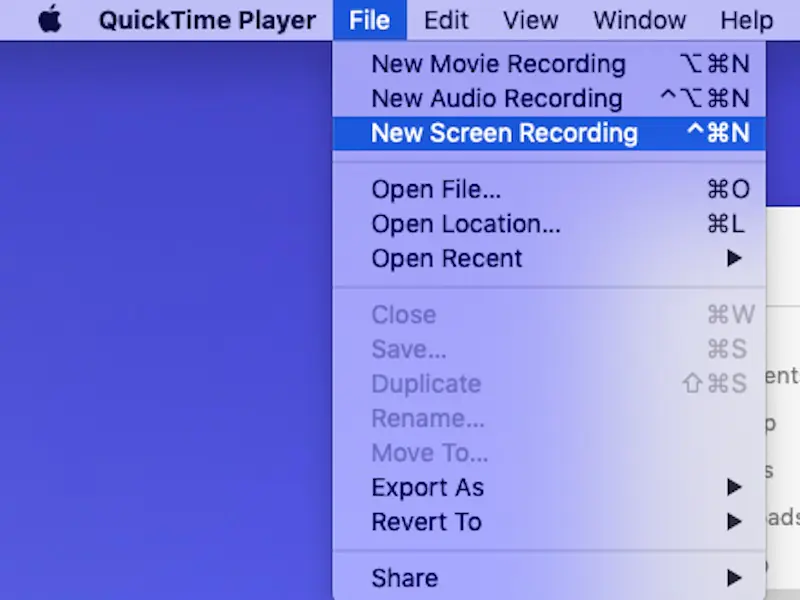
  • Ekranının üst kısmındaki menü çubuğunda Dosya (File) menüsüne tıklayın.
  • Açılan menü listesinde Yeni Ekran Kaydı (New Screen Recording) menüsüne tıklayın; ve koyu gri bir ekran kaydı penceresinin açılmasını bekleyin.

Not: Mac bilgisayarınızın Sistem Tercihleri… (System Preferences…) ​​uygulamasında, ekran kaydı yapabilmek için QuickTime uygulamasına gerekli izni vermeniz gerekebilir. Bu izni nasıl vereceğinizi gösteren bir pencere açılacaktır.

Mac Bilgisayarda Ekran Kaydı Yapmak için 3 Yöntem

  • Kırmızı renkteki kayıt butonuna tıklayın. Ardından, tam ekran kaydı başlatmak için ekranda herhangi bir yere tıklayın. Veya yalnızca belirli bir bölümü kaydetmek için farenizin imlecini sürükleyin.

Ekran Kaydı Yaparken Sesi Nasıl Kaydedebilirsiniz?

QuickTime ile ekran kaydı yaparken, (sesli) anlatım için kendi sesinizi de kaydedebilirsiniz.

- 11858 Teknoloji Destek Hattı -
11858 Teknoloji Destek Hattı ile 7/24 telefonla teknik destek ve uzaktan destek alın 11858 Teknoloji Destek Hattı ile 7/24 telefonla teknik destek ve uzaktan destek alma
  • Mac bilgisayarınızda QuickTime Player uygulamasını açın.
  • Ekranının üst kısmındaki menü çubuğunda Dosya (File) menüsüne tıklayın.
  • Açılan menü listesinde Yeni Ekran Kaydı (New Screen Recording) menüsüne tıklayın. Ve ardından koyu gri bir kayıt penceresinin açılmasını bekleyin.
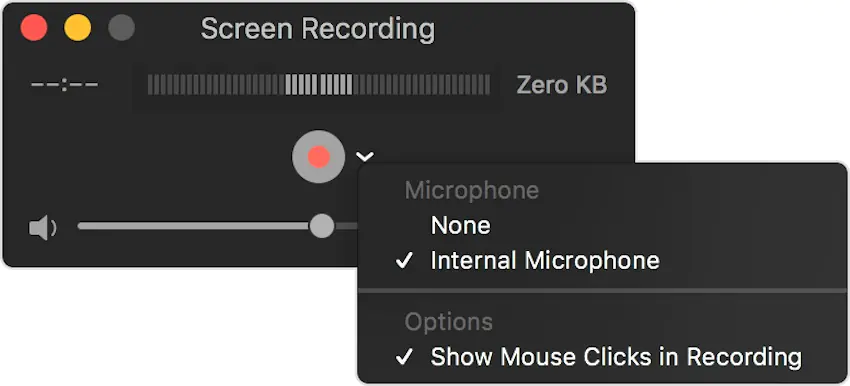
  • Menü listesini genişletmek için kırmızı renkteki kayıt butonun yanında yer alan ▼ (aşağı ok) simgesine tıklayın. Ardından, Mikrofon başlığı altında yer alan Dahili Mikrofon (Internal Microphone) seçeneğine tıklayın.

Mac Bilgisayarda Ekran Kaydı Yapmak için 3 Yöntem

Not: Fare (Mouse) tıklamalarının ekran kaydında görünmesini sağlayabilirsiniz. Bunun için bir önceki adımdaki menü listesinde Fare Tıklamalarını Kayıtta Göster seçeneğine tıklamalısınız.

Ekran kaydını tamamladıktan sonra durdurduğunuzda; yeni ekran kaydı videonuz QuickTime‘da otomatik olarak açılacak. Böylece QuickTime Player üzerinden ekran kaydınızı izleyebilirsiniz, düzenleyebilirsiniz ve paylaşabilirsiniz.

Üçüncü Taraf (Üçüncü Parti) Uygulamalarla Ekran Kayıt Yapma

Bir Mac bilgisayarda ekran kaydı yapmanın güzelliği, yerleşik (yüklü gelen) uygulamalara takılıp kalmamanızdır. Bilgisayarınızda ekran kaydı yapmak ve hatta (sesli) anlatım eklemek için kullanabileceğiniz üçüncü taraf uygulamalar vardır.

Apowersoft Screen Recorder

Apowersoft Screen Recorder uygulaması ücretsiz ve kullanımı kolaydır. Tarayıcı tabanlı bir uygulamadır; yani hiçbir şey indirmenize gerek kalmadan sınırsız ekran kaydı yapabilirsiniz.

Snagit

Eğitici bir (eğitim) video yapacaksanız, Snagit en iyi seçimdir. Ekranınızdaki her şeyi kaydetmenize olanak sağlar. Ayrıca, videolarınızı daha ilginç hale getirmek için, düzenleme esnasında görseller eklemenize olanak tanır.

Loom

Loom, masaüstü uygulamasını veya Chrome uzantısını kullanarak; hem video hem de ses kaydetmenize olanak tanıyan bir ekran kaydetme yazılımıdır.

Videoyu çektikten sonra, ekran kaydı dosyasının Mac bilgisayarınızda yer kaplamamasını tercih edebilirsiniz. Bu durumda ekran kaydı videosunu Loom‘un bulut depolama alanında saklayabilirsiniz. Ayrıca bir bağlantı oluşturarak, kontrol panelinizden başkalarıyla paylaşabilirsiniz. Ayrıca videoyu alakalı, özlü ve profesyonel hale getirmek için gereksiz bölümleri kırpabilirsiniz.

Mac bilgisayarda ekran kaydı yapmak için 3 yöntem hakkında bilgi verdik.

Konu ile ilgili sorularınızı ve yorumlarınızı aşağıdaki yorum bölümünden bize iletebilirsiniz.

En güncel teknoloji konuları ile ilgili teknik destek ve çözüm içeren videolar için Teknodestek YouTube kanalımızı da takip edebilirsiniz.

Ayrıca, yorumlar bölümünden, web sitemizde hangi konularla ilgili içerikler görmek istediğinizi iletebilirsiniz. Hangi teknik konularda arama motorlarında daha çok arama yaptığınızı belirtebilrisiniz. Böylece sitemizin içeriğinin daha alakalı ve zengin olmasına katkı sunabilirsiniz.

Hazıladığımız içerikleri beğeniyorsanız, bu içeriklerin daha fazla kişiye ulaşmasını sağlayabilirsiniz. Bunun için, yazılarımızı sosyal medya hesaplarınızda paylaşabilirsiniz. Ve böylece daha çok kişinin bu içeriklerden istifade etmesine yardımcı olabilirsiniz.

ETİKETLER:ekran kaydımac bilgisayarnasıl yapılırquicktime player
Bu Makaleyi Paylaş
Facebook WhatsApp WhatsApp Threads Bağlantıyı Kopyala Yazdır
Paylaş
Yorum yapılmamış

Bir yanıt yazın Yanıtı iptal et

E-posta adresiniz yayınlanmayacak. Gerekli alanlar * ile işaretlenmişlerdir


Bağlantı Kuralım

21KBeğen
19.6KTakip Et
7.3KAbone Ol
192Takip Et

Popüler Gönderiler

HTTP/2 web sitelerinde eşzamanlı veri aktarımıyla daha hızlı bağlantı ve yükleme sağlar.

HTTP/2 Nedir Nasıl Kullanılır

Hatice TATLISU
Hatice TATLISU
6 dk. okuma
1 Görüntüleme
Outlook şifre unuttum sorunu yaşayanlar için e-posta güvenliğini ve hesap kurtarmayı simgeleyen, üzerinde parlak bir kilit bulunan mavi dijital zarf.

Outlook Şifre Unuttum: 5 Adımda Hesap Kurtarma

Fatih ATEŞ
Fatih ATEŞ
4 dk. okuma
1 Görüntüleme
XAMPP HTTP 404 Hatası yanlış dosya yolu veya localhost ayarlarından kaynaklanabilir.

XAMPP HTTP 404 Hatası Çözümü

Hatice TATLISU
Hatice TATLISU
7 dk. okuma
1 Görüntüleme
WhatsApp Meta AI Gizli Sohbet Nasıl Kullanılır Yolları Neler

WhatsApp Meta AI Gizli Sohbet Nasıl Kullanılır

İsmail YILDIZ
İsmail YILDIZ
6 dk. okuma
1 Görüntüleme
//

We influence 20 million users and is the number one business and technology news network on the planet

You Might Also Like

BSoD 0xc0000420 Hata 5 Adımda düzeltme
Windows

BSoD 0xc0000420 Hata Nasıl Düzeltilir

4 dk. okuma
Spotify Profil Resmi İndirme Adımları
Yardımcı Araçlar

Spotify Profil Resmi İndirme

9 dk. okuma
İnstagram da Birden Fazla Yorum Nasıl Silinir
Instagram

Instagram da Birden Fazla Yorum Nasıl Silinir

4 dk. okuma
iPhone’da Amazon Alexa (Sesli Asistan) Nasıl Kullanılır?
iPhone / iOS

iPhone’da Amazon Alexa (Sesli Asistan) Nasıl Kullanılır?

2 dk. okuma

Size her gün en son haberleri ve sorun çözümlerini getiriyoruz!

TeknoDestek Müşteri Hizmetleri
Facebook-f Instagram Tiktok Twitter Youtube Linkedin Whatsapp Rss

İş Ortaklarımız

TeknoDestek Müşteri Hizmetleri
© 2013 - 2026 TeknoDestek Müşteri Hizmetleri • Tüm hakları saklıdır • Bu sitedeki tüm içerikler (metin, görsel, video, logo, tasarım vb.) 5846 sayılı Fikir ve Sanat Eserleri Kanunu (FSEK) kapsamında korunmaktadır • İzinsiz kopyalanması, çoğaltılması, yayınlanması veya herhangi bir şekilde kullanılması yasaktır • İhlal tespitinde; FSEK Madde 71-73 uyarınca yasal süreç başlatma, maddi/manevi tazminat talep etme ve cezai işlem için başvurma hakkımız saklıdır • TeknoDestek, TeknoS@R'un bir kuruluşudur • Tema Düzenleyen: Fatih ATEŞ
Sorun Hala Çözülmedi mi?
Aradığın çözümü bulamadıysan, 11858 Teknoloji Destek Hattımız sana yardımcı olabilir. 2011’den beri Türkiye’nin en tecrübeli teknoloji destek ekiplerinden biri olarak, bilgisayar, telefon, tablet, modem, akıllı TV ve sosyal medya sorunlarında 7/24 profesyonel destek veriyoruz. Uzman ekibimizle hemen görüşmek ister misin?
📞 11858’i Şimdi Ara
Görüşme öncesi dakika ücreti sesli olarak bilgilendirilir
Welcome Back!

Sign in to your account

Kullanıcı Adı veya E-posta Adresi
Şifre

Şifrenizi mi unuttunuz?