TeknoDestek Müşteri Hizmetleri
  • Haberler
    HaberlerDaha Fazla Göster
    Sessiz İçerik Nedir Nasıl Yapılır
    Sessiz İçerik Nedir
    6 dk. okuma
    Spotify SongDNA Nedir
    4 dk. okuma
    Apple Creator Studio Nasıl Kullanılır
    6 dk. okuma
    Mikro İçerik Nedir Nasıl Yapılır
    Mikro İçerik Nedir
    6 dk. okuma
    Türkiye’de Araçlarda Multimedya Ekranı Kullanımı Yasakları
    6 dk. okuma
  • Bilgisayar
    BilgisayarDaha Fazla Göster
    WordPress bakım modunda takılı kalması için FTP istemcisinde .maintenance dosyasının kök dizindeki görüntüsü
    WordPress Bakım Modunda Takılı Kalması Sorunu ve Çözümü
    7 dk. okuma
    WordPress Site Teknik Sorunlar Yaşıyor
    WordPress Site Teknik Sorunlar Yaşıyor Hatası Çözümü
    5 dk. okuma
    SSH Bağlantı Reddedildi Hatası Çözümü
    6 dk. okuma
    WordPress Planlı Bakım
    WordPress Planlı Bakım Nedeniyle Kısa Süreliğine Kullanılamayacak Hatası ve Çözümü
    7 dk. okuma
    Windows 11 Başlat Menüsünden Web Aramaları Kapatma
    5 dk. okuma
  • Mobil
    MobilDaha Fazla Göster
    Navigasyon Yönlendirici Değiştirme
    Google Haritalarda Navigasyon Yönlendirici Değiştirme
    3 dk. okuma
    Apple CarPlay'da uygulamaların yerini değiştirme
    Apple CarPlay’da Uygulamaların Yerini Değiştirme
    4 dk. okuma
    Android Auto Nedir, Nasıl Kullanılır
    4 dk. okuma
    Android 5G Ayarı Nasıl Yapılır
    4 dk. okuma
    iPhone 5G Ayarı Nasıl Yapılır
    4 dk. okuma
  • Sosyal Medya
    Sosyal MedyaDaha Fazla Göster
    YouTube Video Başlığı Nasıl Yazılmalı Yolları Neler
    YouTube Video Başlığı Nasıl Yazılmalı
    6 dk. okuma
    Tiktok Sorun Bildirme Ekranı Nerede
    5 dk. okuma
    X uygulamasında gündeme girme için hashtag ve etkileşim ekranı
    X Uygulamasında Gündeme Nasıl Girilir
    5 dk. okuma
    TikTok İçerik Yorgunluğu Nedir
    6 dk. okuma
    Sosyal Medyada Marka Dili Nasıl Oluşturulur Yolları Neler
    Sosyal Medyada Marka Dili Nasıl Oluşturulur
    6 dk. okuma
  • İnceleme
    İncelemeDaha Fazla Göster
    MacBook Neo Piyasayı Sarsmaya Geliyor
    5 dk. okuma
    Instax Mini Evo Cinema
    4 dk. okuma
    Samsung Galaxy Book 6 Ultra
    Samsung Galaxy Book 6 Ultra İnceleme
    8 dk. okuma
    Bütçe Dostu Mac Seçenekleri
    Bütçe Dostu Mac MacBook Neo vs Mac Mini
    7 dk. okuma
    Xiaomi Mi Taşınabilir Şarjlı Kompresör İnceleme
    10 dk. okuma
  • İletişim
YouTube
  • Facebook
26 Nis 2026, Pazar
TeknoDestek Müşteri HizmetleriTeknoDestek Müşteri Hizmetleri
Yazı BoyutuAa
  • Haberler
  • Mobil
  • Sosyal Medya
  • Bilgisayar
  • İnceleme
  • İnternet ve Ağ
  • Ev Elektroniği
  • İletişim
Search
  • Haberler
    • Cihaz Duyuruları
    • Teknoloji
    • Uygulama Gelişmeleri
  • Bilgisayar
    • Linux
    • macOS
    • Windows
  • İnceleme
    • Bilgisayar
    • Ev Elektroniği
    • Tablet
    • Tavsiyeler & Karşılaştırmalar
    • Telefon
  • Mobil
    • Android
    • Giyilebilir Cihazlar
    • HarmonyOS
    • iPhone / iOS
  • Sosyal Medya
    • Facebook
    • Instagram
    • TikTok
    • Snapchat
    • Teams
    • Telegram
    • WhatsApp
    • X
  • İletişim
Bizi Takip Edin
Windows

Windows 11 Yeni Başlat Tüm Uygulamalar Menüsü

Fatih ATEŞ
Son güncelleme: 8 Nisan 2024 02:39
Fatih ATEŞ - Teknik Destek Uzmanı
Paylaş
Paylaş

Windows 11’in kullanıcı arayüzünde önemli bir değişiklik olarak tanımlanan yeni Başlat Tüm Uygulamalar Menüsü, kullanıcıların Windows deneyimini yeniden şekillendirmekte ve modern bir görünüm sunmaktadır.

Microsoft, Windows 11 için Başlat menüsü için yeni görsel değişiklikler üzerinde çalışıyor ve işte yeni deneyimi etkinleştirmenin yolları.

- 11858 Teknoloji Destek Hattı -

Windows 11 yapı 22635.3420 üzerinde, Başlat menüsü “Tüm Uygulamalar” menüsü için yeni bir tasarımı gizliyor ve bu kılavuzda, yeni tasarımı etkinleştirmenin adımlarını size göstereceğim.

Windows 11 Yeni Başlat Tüm Uygulamalar Menüsü

Windows 11 için yeni macOS Launchpad benzeri Tüm Uygulamaları Başlat menü tasarımını etkinleştirin.

Microsoft, “Tüm Uygulamalar” menüsünü yeni bir tasarımla güncelleme üzerinde çalışıyor; bu tasarım, uygulamaları Başlat menüsünün “Sabitle” bölümü gibi düzenler, daha büyük simgeler ve soldan sağa hizalama ile birlikte, listeden menü tasarımı stili ve menüde belirli bir bölüme atlamak için hızlı arama seçeneği olmadan.

Eğer Beta Kanalına kayıtlı bir cihazınız varsa, deneysel tasarımı etkinleştirmek için ViveTool’u kullanarak erken erişim elde edebilirsiniz (@PhantomOfEarth aracılığıyla).

Bu kılavuzda, Windows 11’de Widget’ları sağ tarafa taşımanın adımlarını size öğreteceğim.

Windows 11’de Yeni Başlat Tüm Uygulamalar menüsü tasarımını etkinleştirme

Yeni Tüm Uygulamalar menüsü tasarımını etkinleştirmek için Windows 11’de şu adımları izleyin:

- 11858 Teknoloji Destek Hattı -
  1. GitHub web sitesini açın.
  2. Yeni Ayarlar Ana sayfasını etkinleştirmek için ViveTool-vx.x.x.zip dosyasını indirin.
  3. Zip klasörünü açmak için üzerine çift tıklayın.
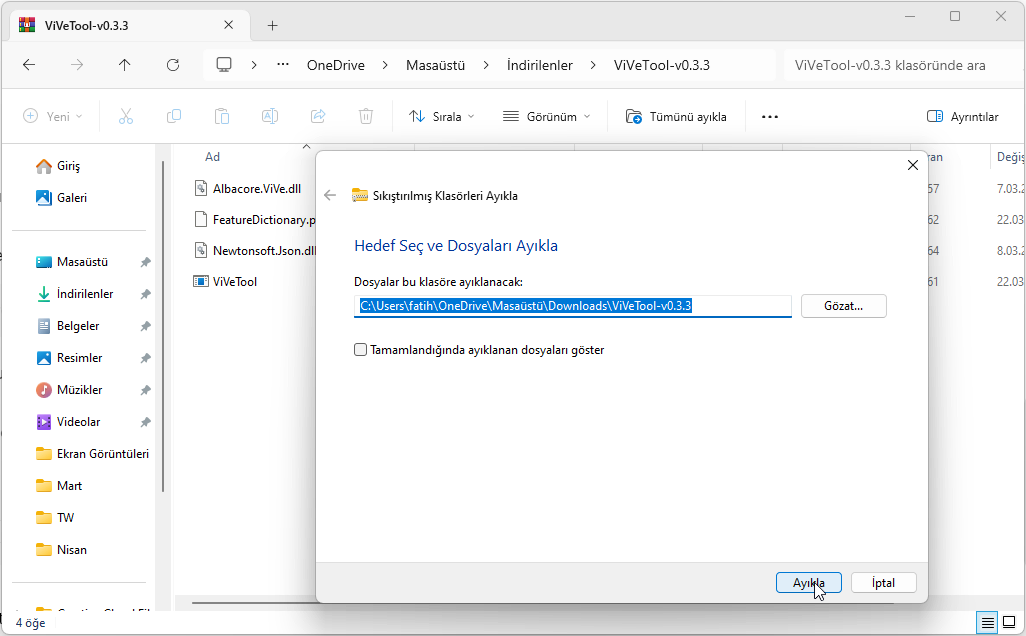
  4. Tümünü Ayıkla seçeneğine tıklayın.
  5. ViveTool zip dosyasını çıkartın
  6. Ayıkla butonuna tıklayın. Yeni Başlat Tüm Uygulamalar Menüsü
  7. Klasörün yolunu kopyalayın.
  8. Başlat’ı açın.
  9. Arama kutusuna Komut İstemi yazın, en üstteki sonuca sağ tıklayın ve Yönetici olarak çalıştır’ı seçin.
  10. cd c:klasöryolViveTool-v0.x.x komutunu yazarak ViveTool klasörüne gidin ve Enter tuşuna basın.
  11. Komutta, yolu kendi yolunuzla değiştirmeyi unutmayın.
  12. vivetool /enable /id:47205210 /variant:2 ve vivetool /enable /id:48433719 komutu yazarak yeni Tüm Uygulamalar menüsü tasarımını etkinleştirin ve Enter tuşuna basın.
  13. Bilgisayarı yeniden başlatın.

Adımları tamamladıktan sonra, Tüm Uygulamalar menüsü yeni uygulama düzenini gösterecektir.

Fikrinizi değiştirirseniz, aynı talimatları kullanarak değişiklikleri geri alabilirsiniz, ancak 12. adımda, vivetool /enable /id:47205210 /variant:2 ve vivetool /enable /id:48433719 komutlarını kullanarak yeniden başlat’ı unutmayın.

Yakından bakarsanız, hatta macOS Launchpad deneyimine bile benzemekte, çünkü aynı düzeni içermektedir. Tek fark, macOS arayüzünün tam ekran bir deneyim olmasıdır.
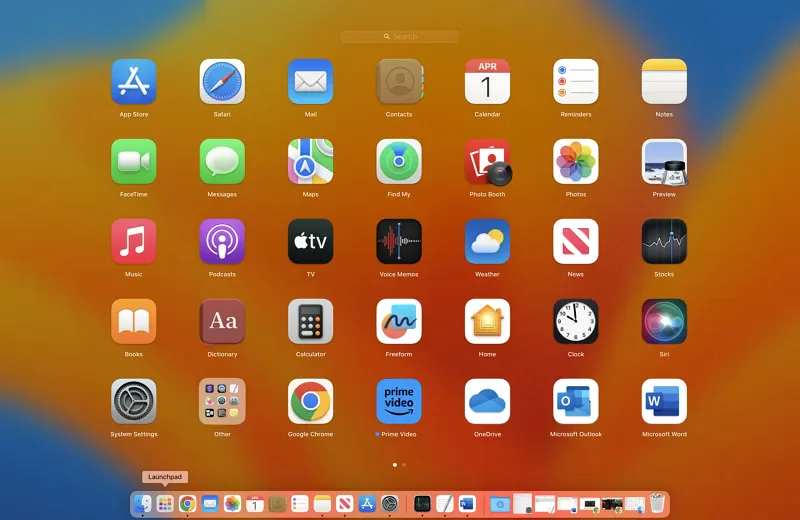
Yeni Başlat Tüm Uygulamalar Menüsü

Bu, Windows 11‘in en son önizlemesinde gizlenmiş yeni Tüm Uygulamalar menüsü tasarımıdır.
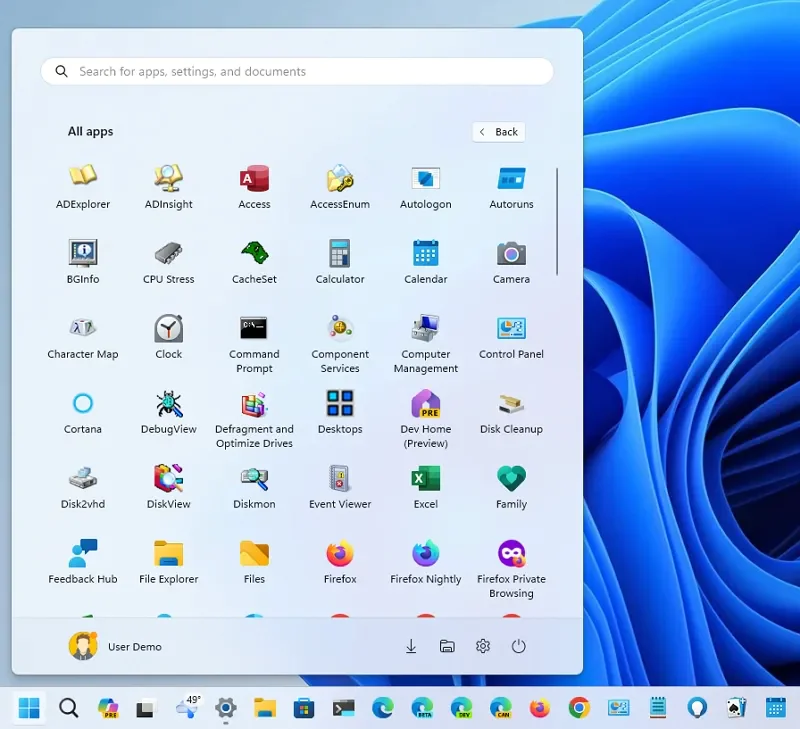
Yeni Başlat Tüm Uygulamalar Menüsü

- 11858 Teknoloji Destek Hattı -

Ben yakın zamanda 22635.3420 yapısı için yeni değişiklikleri vurgulayan bir video izledim ve yorumlardan öne çıkan şeylerden biri Tüm Uygulamalar menüsü için tasarım değişikliklerine olan hoşnutsuzluktu.

Bu tasarım değişikliklerine hoşnutsuzluklarını kabul ediyorum çünkü yeni simge düzeni, kullanıcıların uygulamaları bulmasını daha zor hale getiriyor ve eski görünüme geri dönmek için sıralama seçenekleri veya ayarlar yok.

Ancak, Microsoft’un bu görsel değişikliklerin varlığını bile resmen belirtmediğini belirtmek önemlidir. Belki de şirket, bu değişiklikleri kullanıcılara dağıtırsa, “Başlat” ayarları sayfasının eski görünüme geri dönmek için bir seçenek içerebileceği muhtemeldir.

Yeni Başlat Tüm Uygulamalar menüsü tasarımı, Windows 11’in görünümünü yeniden şekillendiren önemli bir adımdır. Bu tasarım değişikliği, kullanıcı deneyimini daha modern ve kullanıcı dostu hale getirmeyi amaçlamaktadır. Ancak, bazı kullanıcılar bu değişikliği olumlu karşılarken, bazıları ise eleştirmektedir. Özellikle, yeni simge düzeninin uygulamaları bulmayı zorlaştırdığını düşünen kullanıcılar mevcuttur.

Microsoft’un bu yeni tasarım değişikliğini henüz resmi olarak duyurmamış olması da dikkat çekicidir. Bu durum, şirketin kullanıcıların geri bildirimlerini dikkate alarak tasarımı daha da iyileştirebileceğini göstermektedir. Belki de gelecekteki güncellemelerle, kullanıcılara eski görünüme geri dönme seçeneği sunulabilir.

Yine de, bazı kullanıcılar için bu yeni tasarımın hoş bir değişiklik olduğunu düşünmektedir. Özellikle, macOS Launchpad benzeri düzenin kullanıcıların daha kolay ve hızlı bir şekilde uygulamaları bulmasını sağladığını düşünenler bulunmaktadır. Ancak, son kararı kullanıcılar verecek ve Microsoft’un gelecekteki adımları bu geri bildirimlere göre şekillenecektir.

Windows 11’in yeni Başlat Tüm Uygulamalar menüsü tasarımı, platformunun gelişen ve değişen ihtiyaçlarına uyum sağlamaya çalışan Microsoft’un bir göstergesidir. Kullanıcı geri bildirimlerinin bu tür tasarım değişikliklerinde önemli bir rol oynadığı unutulmamalıdır ve gelecekteki güncellemelerin bu geri bildirimlerin ışığında şekilleneceği düşünülmektedir.

Tüm Uygulamalar menüsü için yeni tasarımı beğendiniz mi? Düşüncelerinizi yorumlarda paylaşın.

ETİKETLER:arayüz ayarlarıbaşlat menüsünasıl yapılırwindows 11
Bu Makaleyi Paylaş
Facebook WhatsApp WhatsApp Threads Bağlantıyı Kopyala Yazdır
Paylaş
YazarFatih ATEŞ
Teknik Destek Uzmanı
Takip Et
İster iPhone'undaki, ister Android cihazındaki veya Windows'taki ayarlar arasında geziniyor olsun, Fatih her zaman teknolojiye düşkün olmuştur. Teknolojiye, Windows'a ve güç düğmesi olan her şeye tutkuyla bağlı olarak, zamanının çoğunu yeni beceriler geliştirmek ve teknoloji dünyası hakkında daha fazla şey öğrenmek için harcadı. Öğrendiklerini de sizlerle paylaşıyor.
Yorum yapılmamış

Bir yanıt yazın Yanıtı iptal et

E-posta adresiniz yayınlanmayacak. Gerekli alanlar * ile işaretlenmişlerdir

Bağlantı Kuralım

21KBeğen
19.6KTakip Et
7.3KAbone Ol
192Takip Et

Popüler Gönderiler

AirTies Air 4960 Modem Kurulum

Uğurcan ÜN
Uğurcan ÜN
3 dk. okuma
13 Görüntüleme
Sessiz İçerik Nedir Nasıl Yapılır

Sessiz İçerik Nedir

İsmail YILDIZ
İsmail YILDIZ
6 dk. okuma
14 Görüntüleme
YouTube Video Başlığı Nasıl Yazılmalı Yolları Neler

YouTube Video Başlığı Nasıl Yazılmalı

İsmail YILDIZ
İsmail YILDIZ
6 dk. okuma
11 Görüntüleme

Lyra 3 Pro ile Şarkı Nasıl Oluşturulur

Uğurcan ÜN
Uğurcan ÜN
4 dk. okuma
24 Görüntüleme

You Might Also Like

Dreame Z10 Pro Robot Süpürge Kurulumu
Robot Süpürge

Dreame Z10 Pro Robot Süpürge Kurulumu

3 dk. okuma
Tiktok videoları kaydetme sorunu
TikTok

TikTok Videosunu Tersten Oynatma

3 dk. okuma
Word’de Denklemleri Numaralandırma
Yazılım ve UygulamalarOfis Uygulamaları

Excel’de İki Sütun Nasıl Birleştirilir

5 dk. okuma
Meizu M1 Hard Reset (Resimli Anlatım)
Android

Meizu M1 Hard Reset (Resimli Anlatım)

1 dk. okuma

Size her gün en son haberleri ve sorun çözümlerini getiriyoruz!

TeknoDestek Müşteri Hizmetleri
Facebook-f Instagram Tiktok Twitter Youtube Linkedin Whatsapp Phone-alt Rss

İş Ortaklarımız

TeknoDestek Müşteri Hizmetleri
© 2013 - 2026 TeknoDestek Müşteri Hizmetleri • Tüm hakları saklıdır • Bu sitedeki tüm içerikler (metin, görsel, video, logo, tasarım vb.) 5846 sayılı Fikir ve Sanat Eserleri Kanunu (FSEK) kapsamında korunmaktadır • İzinsiz kopyalanması, çoğaltılması, yayınlanması veya herhangi bir şekilde kullanılması yasaktır • İhlal tespitinde; FSEK Madde 71-73 uyarınca yasal süreç başlatma, maddi/manevi tazminat talep etme ve cezai işlem için başvurma hakkımız saklıdır • TeknoDestek, TeknoS@R'un bir kuruluşudur • Tema Düzenleyen: Fatih ATEŞ
Sorun Hala Çözülmedi mi?
Aradığın çözümü bulamadıysan, 11858 Teknoloji Destek Hattımız sana yardımcı olabilir. 2011’den beri Türkiye’nin en tecrübeli teknoloji destek ekiplerinden biri olarak, bilgisayar, telefon, tablet, modem, akıllı TV ve sosyal medya sorunlarında 7/24 profesyonel destek veriyoruz. Uzman ekibimizle hemen görüşmek ister misin?

    📞 11858’i Şimdi Ara

    Görüşme öncesi dakika ücreti sesli olarak bilgilendirilir
    Welcome Back!

    Sign in to your account

    Kullanıcı Adı veya E-posta Adresi
    Şifre

    Şifrenizi mi unuttunuz?