TeknoDestek Müşteri Hizmetleri
  • Haberler
    HaberlerDaha Fazla Göster
    PlayStation Plus Haziran ayı ücretsiz oyunlarında Grounded ve Darktide karakterleri birlikte görünüyor
    PlayStation Plus Haziran Ayı Ücretsiz Oyunlar
    5 dk. okuma
    WhatsApp Kullanamayacak Android Modelleri listesinde eski Samsung ve LG telefonlar görüntüleniyor
    Eylül Ayı İtibariyle WhatsApp Kullanamayacak Android Modelleri
    4 dk. okuma
    Apple CarPlay ChatGPT Desteği Geldi
    Apple CarPlay ChatGPT Desteği Geldi
    5 dk. okuma
    Yenilenmiş Akıllı Telefonlara İade Hakkı kapsamında mağazada telefon inceleyen kullanıcı görüntüsü
    Yenilenmiş Akıllı Telefonlara İade Hakkı Getirildi
    7 dk. okuma
    Zerger App nedir? Nasıl kullanılır?
    Zerger App Nedir? Nasıl Kullanılır?
    7 dk. okuma
  • Bilgisayar
    BilgisayarDaha Fazla Göster
    Macbook neo performans
    MacBook Neo Performans Yükseltme
    5 dk. okuma
    Bilgisayar Kapalıyken Işıkları Neden Yanar ve Nasıl Kapatılır
    Bilgisayar Kapalıyken Işıkları Neden Yanar ve Nasıl Kapatılır
    7 dk. okuma
    OneDrive Çift Görünme Sorunu Nasıl Çözülür?
    OneDrive Çift Görünme Sorunu Nasıl Çözülür
    4 dk. okuma
    Bilgisayar güç düğmesi ayarları ekranında uyku ve kapatma seçenekleri görüntüleniyor
    Bilgisayar Güç Düğmesi Ayarları Nasıl Değiştirilir
    7 dk. okuma
    OneDrive Yükleme Hızı Neden Yavaş?
    OneDrive Yükleme Hızı Neden Yavaş
    5 dk. okuma
  • Mobil
    MobilDaha Fazla Göster
    8000 mAh bataryalı telefonlar, parlak enerji bloğuyla fütüristik kapakta gösteriliyor.
    8000 mAh Bataryalı Telefonlar Geliyor: Şarj Sorunu Bitiyor mu
    6 dk. okuma
    HyperOS 3 Bildirim Sesi Sorunu Çözümü
    HyperOS 3 Bildirim Sesi Sorunu Çözümü
    5 dk. okuma
    HyperOS 3 Özellikleri ve Öne Çıkan Yenilikler
    HyperOS 3 Özellikleri ve Öne Çıkan Yenilikler
    8 dk. okuma
    HyperOS 3 performans sorunları yaşayan bir telefonda bellek uzatma ve pil ayarları menüsü.
    HyperOS 3 Performans Sorunları ve Çözüm Yolları
    7 dk. okuma
    HyperOS 3 kamera sorunu yaşayan bir telefonda açık olan kamera ayarları ve depolama ekranı.
    HyperOS 3 Kamera Sorunu ve Çözüm Yolları
    8 dk. okuma
  • Sosyal Medya
    Sosyal MedyaDaha Fazla Göster
    Dikkat Çekici YouTube Küçük Resimleri Nasıl Oluşturulur
    Dikkat Çekici YouTube Küçük Resimleri Nasıl Oluşturulur
    7 dk. okuma
    WhatsApp Katı Hesap Ayarı
    WhatsApp Katı Hesap Ayarı Nasıl Açılır
    3 dk. okuma
    TikTok Sıfır İzlenme Sorunu
    TikTok Sıfır İzlenme Sorunu Çözümü
    7 dk. okuma
    LinkedIn Post Saatleri Neye Göre Belirlenir Yolları Neler
    LinkedIn Post Saatleri Neye Göre Belirlenir
    7 dk. okuma
    istatislikler üzerinden Reels paylaşma
    Instagram İstatistikler Üzerinden Reels Paylaşma Nasıl Yapılır
    4 dk. okuma
  • İnceleme
    İncelemeDaha Fazla Göster
    Yapay zekalı bilgisayar ekranında NPU ve AI özellikleri görüntüleniyor
    Yapay Zekalı Bilgisayar (AI PC) Nedir
    9 dk. okuma
    Çift Monitör Kurulumu Nasıl Yapılır
    Çift Monitör Kurulumu Nasıl Yapılır
    5 dk. okuma
    Tcl S55h Soundbar Telefon Bağlantısı Nasıl Yapılır Yolları Neler
    Tcl S55h Soundbar Telefon Bağlantısı Nasıl Yapılır
    6 dk. okuma
    Tcl S55h Soundbar Televizyon Bağlantısı Nasıl Yapılır Yolları Neler
    Tcl S55h Soundbar Televizyon Bağlantısı Nasıl Yapılır
    6 dk. okuma
    Radar ve Kontrol Noktalarını Görme
    Otoyollarda Radar ve Kontrol Noktalarını Görme
    4 dk. okuma
  • İletişim
YouTube
Takip Et
  • Müşteri Hizmetleri
  • Modem Kurulumu
  • Windows 11
  • Yapay Zeka
  • Akıllı Telefon
  • Robot Süpürge
11 Haz 2026, Perşembe
TeknoDestek Müşteri HizmetleriTeknoDestek Müşteri Hizmetleri
Yazı BoyutuAa
  • Haberler
  • Mobil
  • Sosyal Medya
  • Bilgisayar
  • İnceleme
  • İnternet ve Ağ
  • Ev Elektroniği
  • İletişim
Site içi Arama
  • Haberler
    • Cihaz Duyuruları
    • Teknoloji
    • Uygulama Gelişmeleri
  • Bilgisayar
    • Linux
    • macOS
    • Windows
  • İnceleme
    • Bilgisayar
    • Ev Elektroniği
    • Tablet
    • Tavsiyeler & Karşılaştırmalar
    • Telefon
  • Mobil
    • Android
    • Giyilebilir Cihazlar
    • HarmonyOS
    • iPhone / iOS
  • Sosyal Medya
    • Facebook
    • Instagram
    • TikTok
    • Snapchat
    • Teams
    • Telegram
    • WhatsApp
    • X
  • İletişim
Bizi Takip Edin
Windows 11 Uçak Modu Kapatma
Windows

Windows 11 Uçak Modu Kapanmıyor

Fatih ATEŞ
Son güncelleme: 30 Nisan 2025 15:03
Fatih ATEŞ - Teknik Destek Uzmanı
1.4K Görüntüleme
Paylaş
6 dk. okuma
Paylaş

Windows 11 uçak modu kapanmıyor mu? Bu makalede, Windows 11 uçak modunu kapatma yöntemlerini ve sorunları nasıl çözeceğinizi anlatıyoruz.

Windows 11 uçak modu sorunlarıyla karşılaşan kullanıcılar için bu makale, sorunu çözmek için adım adım rehberlik edecek. Uçak modu, kablosuz bağlantıları kapatarak cihazın pil ömrünü uzatır ve uçakta güvenli kullanım sağlar. Ancak, bazen Windows 11 uçak modu kapatma işlemi sorunsuz şekilde gerçekleşmez. Bu durumda, aşağıdaki adımları takip ederek sorunu çözebilirsiniz.

İçindekiler
  • Windows 11 Uçak Modu Nedir?
  • Windows 11 Uçak Modu Kapanmıyor Sorunu
    • Bilgisayarı Yeniden Başlatın
    • Uçak Modunu Farklı Yollarla Kapatmayı Dene
    • Uçak Modu Anahtar Kombinasyonunu Kullanın
    • Cihaz Yöneticisinde Değişiklikler Yapın
    • Ağ Adaptörünü Yeniden Yükleyin
    • Gömülü Ağ Adaptörü Sorun Giderme Aracını Çalıştırın
    • Ağ Sürücülerini Güncelleyin
    • BIOS’u Güncelleyin
    • Windows 11’i Sıfırlayın
  • Uçak Modunu Kapatmanız Gerekli mi?
  • Windows 11 Uçak Modu Nasıl Çalışır?
  • Uçak Modu Neden Takılıyor?
  • Sıkça Sorulan Sorular
    • Windows 11’de uçak modu nasıl açılır?
    • Uçakta elektronik cihazlarımı kapatmalı mıyım?
    • Uçakta telefonumu veya dizüstü bilgisayarımı nasıl şarj ederim?
- 11858 Teknoloji Destek Hattı -
11858 Teknoloji Destek Hattı ile 7/24 telefonla teknik destek ve uzaktan destek alın 11858 Teknoloji Destek Hattı ile 7/24 telefonla teknik destek ve uzaktan destek alma

Windows 11 Uçak Modu Nedir?

Windows 11 uçak modu, Wi-Fi ve Bluetooth gibi kablosuz bağlantıları kapatarak cihazın pil ömrünü uzatır. Uçakta veya diğer kablosuz sinyallerin etkisini azaltmak istediğiniz durumlarda kullanışlıdır.

Windows 11 Uçak Modu Kapanmıyor Sorunu

Windows 11 uçak modu kapanmıyor hatası, kullanıcıların kablosuz ağlara ve Bluetooth cihazlarına erişememesine neden olan yaygın bir sorundur. Uçak modu aktifken Wi-Fi ve Bluetooth devre dışı kalır, ancak bazen Windows 11 uçak modu açılmıyor veya kapatılamıyor. Bu durum, sürücü hatalarından sistem ayarlarına kadar çeşitli nedenlerden kaynaklanabilir. Neyse ki, sorunu çözmek için birkaç etkili yöntem mevcut.

Bilgisayarı Yeniden Başlatın

Birçok bilgisayar sorunu, basit bir yeniden başlatma ile çözülebilir. Windows 11 uçak modu kapanmıyor durumunda ilk olarak bilgisayarınızı yeniden başlatmayı deneyin. Bu işlem, geçici sistem sorunlarını çözebilir ve uçak modunu normal şekilde kapatmanıza olanak tanır.

Uçak Modunu Farklı Yollarla Kapatmayı Dene Windows 11 Uçak Modu Kapanmıyor
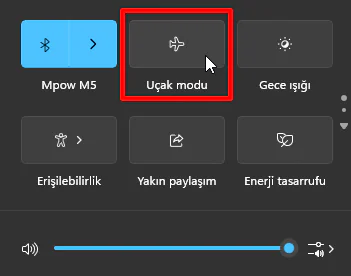
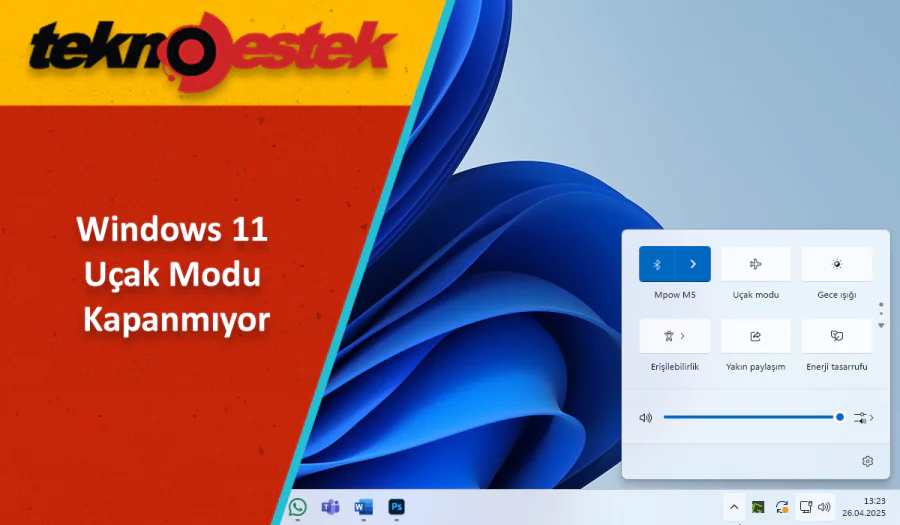
Eğer Windows 11 uçak modu kapanmıyor, farklı yöntemlerle kapatmayı deneyin. Örneğin, Ayarlar uygulamasından (WIN+i tuşlarıyla açılır) Ağ ve İnternet bölümüne giderek uçak modunu kapatabilirsiniz. Alternatif olarak, masaüstünde sağ alt köşedeki ses/ağ simgesine tıklayarak uçak modu düğmesini kapatmayı deneyin.

Uçak Modu Anahtar Kombinasyonunu Kullanın

Bazı klavyelerde uçak modunu açıp kapatmak için özel bir tuş bulunur. Bu tuşu kullanarak Windows 11 uçak modu kapatma işlemini gerçekleştirmeyi deneyin. Tuşa basıldığında, uçak modu açık/kapalı durumu değişir.

Cihaz Yöneticisinde Değişiklikler Yapın Windows 11 Uçak Modu Kapanmıyor
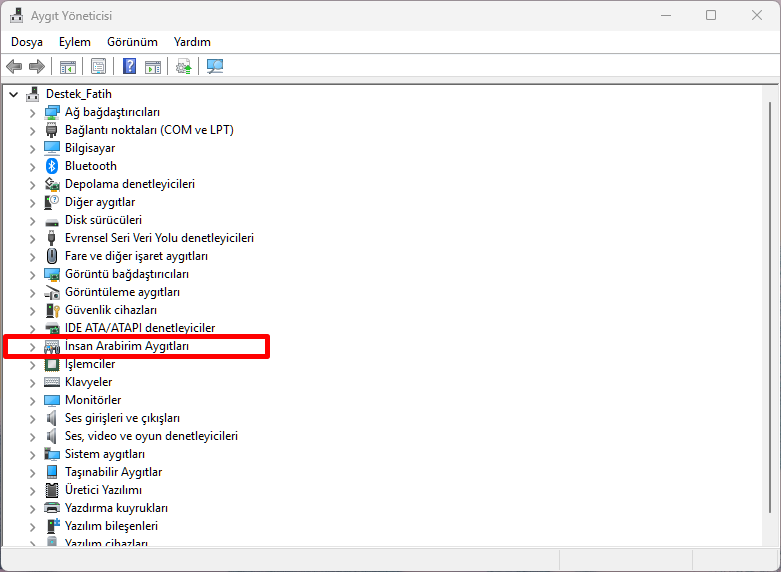
Cihaz Yöneticisi aracılığıyla Uçak Modu Anahtar Koleksiyonu cihazını devre dışı bırakıp tekrar etkinleştirerek sorunu çözebilirsiniz. Bu işlem, Windows 11’in uçak modunu algılama şeklini yeniler.

  1. Cihaz Yöneticisi’ni açın.
  2. İnsan Arabirimi Cihazları kategorisini genişletin.
  3. Uçak Modu Anahtar Koleksiyonu cihazına sağ tıklayın ve Cihazı Devre Dışı Bırak seçeneğini belirleyin.
  4. Cihaz tamamen devre dışı kalınca, tekrar sağ tıklayın ve Cihazı Etkinleştir seçeneğini belirleyin.

Ağ Adaptörünü Yeniden Yükleyin

Cihaz Yöneticisi aracılığıyla ağ adaptörünü kaldırıp tekrar yükleyerek Windows 11 uçak modu kapanmıyor sorununu çözebilirsiniz.

- 11858 Teknoloji Destek Hattı -
11858 Teknoloji Destek Hattı ile 7/24 telefonla teknik destek ve uzaktan destek alın 11858 Teknoloji Destek Hattı ile 7/24 telefonla teknik destek ve uzaktan destek alma
  1. Cihaz Yöneticisi’ni açın.
  2. Ağ Adaptörleri kategorisini genişletin.
  3. Wi-Fi adaptörüne sağ tıklayın ve Cihazı Kaldır seçeneğini belirleyin.
  4. Bilgisayarı yeniden başlattıktan sonra Windows, ağ adaptörünü otomatik olarak tekrar yükleyecektir.

Gömülü Ağ Adaptörü Sorun Giderme Aracını Çalıştırın
Windows 11 Uçak Modu Kapanmıyor

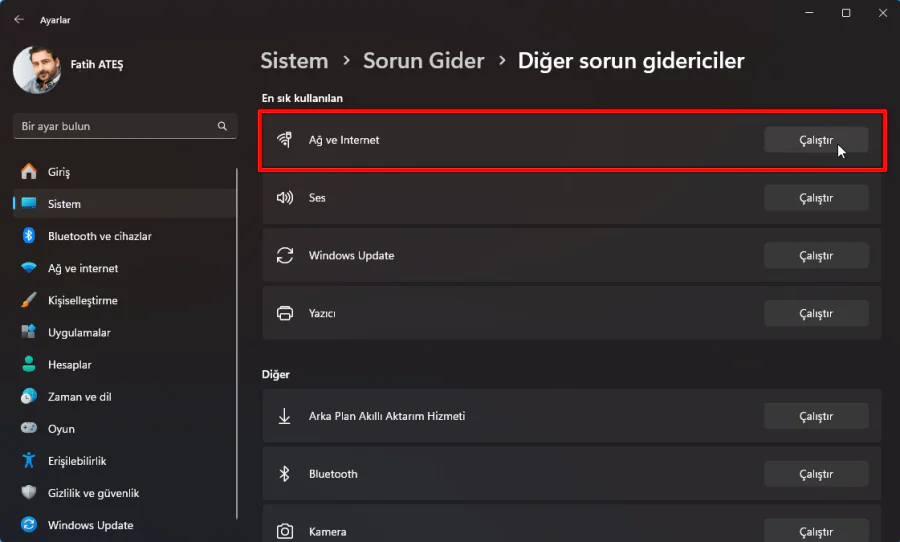
Windows 11, ağ sorunlarını otomatik olarak tanımlayıp çözmeye yardımcı olan gömülü bir sorun giderme aracına sahiptir.

  1. Ayarlar uygulamasını açın.
  2. Sistem > Sorun Giderme > Diğer Sorun Gidericiler’e gidin.
  3. Ağ Adaptörü yanındaki Çalıştır düğmesine tıklayın.

Ağ Sürücülerini Güncelleyin

Eski veya eksik bir sürücü, Windows 11 uçak modu kapanmıyor sorununa neden olabilir. Ağ sürücülerinizi güncelleyerek sorunu çözebilirsiniz. Sürücü güncelleme aracı kullanmak, bu işlemi kolaylaştırabilir.

BIOS’u Güncelleyin

Eğer bir BIOS güncellemesi gerekiyorsa, bu güncellemeyi yaparak Windows 11 uçak modu kapanmıyor sorununu çözebilirsiniz. BIOS güncellemesi, sistemin daha kararlı çalışmasını sağlar.

Windows 11’i Sıfırlayın

Eğer hiçbir çözüm işe yaramıyorsa, Windows 11’i sıfırlayarak sorunu çözebilirsiniz. Bu işlem, işletim sistemini fabrika ayarlarına döndürür ve yazılımla ilgili sorunları çözer.

  1. Ayarlar uygulamasını açın.
  2. Sistem > Kurtarma > Bu PC’yi Sıfırla’ya gidin.

Uçak Modunu Kapatmanız Gerekli mi?

Windows 11 uçak modu kapanmıyor sorunuyla karşılaşmadan önce, uçak modunu kapatmanızın gerekli olup olmadığını kontrol edin. Bluetooth veya Wi-Fi kapalı olabilir ve bu durum uçak moduyla ilgili olmayabilir. Uçak modu simgesini (saat yanındaki uçak ikonu) görmediğiniz takdirde, sorunun Wi-Fi ile ilgili olabileceğini düşünün.

- 11858 Teknoloji Destek Hattı -
11858 Teknoloji Destek Hattı ile 7/24 telefonla teknik destek ve uzaktan destek alın 11858 Teknoloji Destek Hattı ile 7/24 telefonla teknik destek ve uzaktan destek alma

Windows 11 Uçak Modu Nasıl Çalışır?

Windows 11 uçak modu, Wi-Fi ve Bluetooth gibi kablosuz bağlantıları kapatarak cihazın pil ömrünü uzatır. Ancak, uçak modu açıkken de bu bağlantıları manuel olarak açabilirsiniz. Örneğin, uçak modu açıkken Bluetooth’u etkinleştirdiğinizde, uçak modu kapalı olmaz ve uçak simgesi hala görünür. Bu nedenle, uçak modunu hemen kapatmak zorunda değilsiniz.

Uçak Modu Neden Takılıyor?

Windows 11 uçak modu yok durumunda, yazılım veya donanım sorunları nedeniyle uçak modu açık kalabilir. Bu sorunları tanımlamak zor olabilir, ancak yukarıdaki adımları takip ederek sorunu çözebilirsiniz.

Sıkça Sorulan Sorular

Windows 11’de uçak modu nasıl açılır?

Uçak modunu açmak veya kapatmak için Windows 11 görev çubuğundaki Ağ simgesine tıklayın ve Uçak Modu düğmesini seçin. Bazı klavyelerde de uçak modu tuşu bulunur.

Uçakta elektronik cihazlarımı kapatmalı mıyım?

Hayır. İnternete bağlanabilen elektronik cihazları uçakta kullanırken, kalkış sırasında uçak modunu açın ki havaalanı ekipmanlarıyla müdahale etmesinler.

Uçakta telefonumu veya dizüstü bilgisayarımı nasıl şarj ederim?

Havalimanlarında ücretsiz şarj istasyonları bulunur ve bazı havayolları koltuklarda güç prizleri veya USB girişleri sunar. Uzun yolculuklar için taşınabilir bir USB şarj cihazı ve taşınabilir bilgisayar batarya şarj cihazı yanınıza alın. Bazı uçaklarda DC güç adaptörleri bulunur, bu nedenle DC’den AC’ye güç dönüştürücü de yanınıza alın.

Eğer Windows 11 uçak modu kapanmıyor sorunu nedeniyle internete erişemiyorsanız, bu durum İnternet erişiminiz engellendi hatasıyla da karşılaşmanıza neden olabilir. Bu tür bağlantı sorunlarını çözmek için ayrıntılı adımları incelemek isterseniz, İnternet Erişiminiz Engellendi Hatası Çözümü makalesine göz atabilirsiniz. Böylece hem uçak modu sorununu çözebilir hem de diğer internet bağlantı problemlerine kalıcı çözümler bulabilirsiniz.

Windows 11 uçak modu kapanmıyor sorunu, farklı nedenlerden kaynaklanabilir. Bu rehberdeki adımları uygulayarak sorunu çözebilir ve kablosuz bağlantılarınızı yeniden kullanabilirsiniz. Eğer sorun devam ediyorsa bizimle iletişime geçebilirsiniz.

ETİKETLER:nasıl yapılırsorun çözmeuçak moduwindows 11
Bu Makaleyi Paylaş
Facebook WhatsApp WhatsApp Threads Bağlantıyı Kopyala Yazdır
Paylaş
YazarFatih ATEŞ
Teknik Destek Uzmanı
Takip Et
İster iPhone'undaki, ister Android cihazındaki veya Windows'taki ayarlar arasında geziniyor olsun, Fatih ATEŞ her zaman teknolojiye düşkün olmuştur. Teknolojiye, Windows'a ve güç düğmesi olan her şeye tutkuyla bağlı olarak, zamanının çoğunu yeni beceriler geliştirmek ve teknoloji dünyası hakkında daha fazla şey öğrenmek için harcadı. Öğrendiklerini de sizlerle paylaşıyor.
Yorum yapılmamış

Bir yanıt yazın Yanıtı iptal et

Yorum yapabilmek için oturum açmalısınız.

Bağlantı Kuralım

21KBeğen
19.6KTakip Et
7.3KAbone Ol
192Takip Et

Popüler Gönderiler

Dikkat Çekici YouTube Küçük Resimleri Nasıl Oluşturulur

Dikkat Çekici YouTube Küçük Resimleri Nasıl Oluşturulur

Adem SOYLU
Adem SOYLU
7 dk. okuma
5 Görüntüleme
WhatsApp Katı Hesap Ayarı

WhatsApp Katı Hesap Ayarı Nasıl Açılır

Senanur FINDIKÇI
Senanur FINDIKÇI
3 dk. okuma
5 Görüntüleme
8000 mAh bataryalı telefonlar, parlak enerji bloğuyla fütüristik kapakta gösteriliyor.

8000 mAh Bataryalı Telefonlar Geliyor: Şarj Sorunu Bitiyor mu

Hatice TATLISU
Hatice TATLISU
6 dk. okuma
6 Görüntüleme
TikTok Sıfır İzlenme Sorunu

TikTok Sıfır İzlenme Sorunu Çözümü

Mustafa DURUR
Mustafa DURUR
7 dk. okuma
4 Görüntüleme
//

We influence 20 million users and is the number one business and technology news network on the planet

You Might Also Like

Hkcmd Module veya Hkcmd.exe Nedir Kaldırılmalı mı?
Windows

Hkcmd Module veya Hkcmd.exe Nedir? Kaldırılmalı mı?

4 dk. okuma
Sim Kart Algılanmadı Hatası
Android

Sim Kart Algılanmadı Hatası Nasıl Düzeltilir

4 dk. okuma
AirTies Air 5444 Bridge Mod (Resimli Anlatım)
Modem Kurulumu

AirTies Air 5444 Bridge Mod (Resimli Anlatım)

1 dk. okuma
Windows 10 için Dizüstü Bilgisayar Pili Nasıl Kalibre Edilir
Windows

Windows 10 için Dizüstü Bilgisayar Pili Nasıl Kalibre Edilir

7 dk. okuma

Size her gün en son haberleri ve sorun çözümlerini getiriyoruz!

TeknoDestek Müşteri Hizmetleri
Facebook-f Instagram Tiktok Twitter Youtube Linkedin Whatsapp Rss

İş Ortaklarımız

TeknoDestek Müşteri Hizmetleri
© 2013 - 2026 TeknoDestek Müşteri Hizmetleri • Tüm hakları saklıdır • Bu sitedeki tüm içerikler (metin, görsel, video, logo, tasarım vb.) 5846 sayılı Fikir ve Sanat Eserleri Kanunu (FSEK) kapsamında korunmaktadır • İzinsiz kopyalanması, çoğaltılması, yayınlanması veya herhangi bir şekilde kullanılması yasaktır • İhlal tespitinde; FSEK Madde 71-73 uyarınca yasal süreç başlatma, maddi/manevi tazminat talep etme ve cezai işlem için başvurma hakkımız saklıdır • TeknoDestek, TeknoS@R'un bir kuruluşudur • Tema Düzenleyen: Fatih ATEŞ
Sorun Hala Çözülmedi mi?
Aradığın çözümü bulamadıysan, 11858 Teknoloji Destek Hattımız sana yardımcı olabilir. 2011’den beri Türkiye’nin en tecrübeli teknoloji destek ekiplerinden biri olarak, bilgisayar, telefon, tablet, modem, akıllı TV ve sosyal medya sorunlarında 7/24 profesyonel destek veriyoruz. Uzman ekibimizle hemen görüşmek ister misin?
📞 11858’i Şimdi Ara
Görüşme öncesi dakika ücreti sesli olarak bilgilendirilir
Welcome Back!

Sign in to your account

Kullanıcı Adı veya E-posta Adresi
Şifre

Şifrenizi mi unuttunuz?