
Windows 11 uçak modu kapanmıyor mu? Bu makalede, Windows 11 uçak modunu kapatma yöntemlerini ve sorunları nasıl çözeceğinizi anlatıyoruz.
Windows 11 uçak modu sorunlarıyla karşılaşan kullanıcılar için bu makale, sorunu çözmek için adım adım rehberlik edecek. Uçak modu, kablosuz bağlantıları kapatarak cihazın pil ömrünü uzatır ve uçakta güvenli kullanım sağlar. Ancak, bazen Windows 11 uçak modu kapatma işlemi sorunsuz şekilde gerçekleşmez. Bu durumda, aşağıdaki adımları takip ederek sorunu çözebilirsiniz.
- Windows 11 Uçak Modu Nedir?
- Windows 11 Uçak Modu Kapanmıyor Sorunu
- Bilgisayarı Yeniden Başlatın
- Uçak Modunu Farklı Yollarla Kapatmayı Dene
- Uçak Modu Anahtar Kombinasyonunu Kullanın
- Cihaz Yöneticisinde Değişiklikler Yapın
- Ağ Adaptörünü Yeniden Yükleyin
- Gömülü Ağ Adaptörü Sorun Giderme Aracını Çalıştırın
- Ağ Sürücülerini Güncelleyin
- BIOS’u Güncelleyin
- Windows 11’i Sıfırlayın
- Uçak Modunu Kapatmanız Gerekli mi?
- Windows 11 Uçak Modu Nasıl Çalışır?
- Uçak Modu Neden Takılıyor?
- Sıkça Sorulan Sorular


Windows 11 Uçak Modu Nedir?
Windows 11 uçak modu, Wi-Fi ve Bluetooth gibi kablosuz bağlantıları kapatarak cihazın pil ömrünü uzatır. Uçakta veya diğer kablosuz sinyallerin etkisini azaltmak istediğiniz durumlarda kullanışlıdır.
Windows 11 Uçak Modu Kapanmıyor Sorunu
Windows 11 uçak modu kapanmıyor hatası, kullanıcıların kablosuz ağlara ve Bluetooth cihazlarına erişememesine neden olan yaygın bir sorundur. Uçak modu aktifken Wi-Fi ve Bluetooth devre dışı kalır, ancak bazen Windows 11 uçak modu açılmıyor veya kapatılamıyor. Bu durum, sürücü hatalarından sistem ayarlarına kadar çeşitli nedenlerden kaynaklanabilir. Neyse ki, sorunu çözmek için birkaç etkili yöntem mevcut.
Bilgisayarı Yeniden Başlatın
Birçok bilgisayar sorunu, basit bir yeniden başlatma ile çözülebilir. Windows 11 uçak modu kapanmıyor durumunda ilk olarak bilgisayarınızı yeniden başlatmayı deneyin. Bu işlem, geçici sistem sorunlarını çözebilir ve uçak modunu normal şekilde kapatmanıza olanak tanır.
Uçak Modunu Farklı Yollarla Kapatmayı Dene 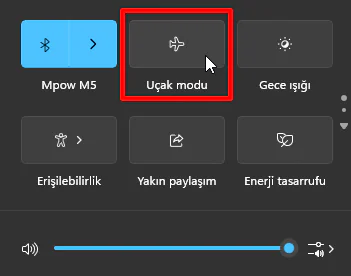
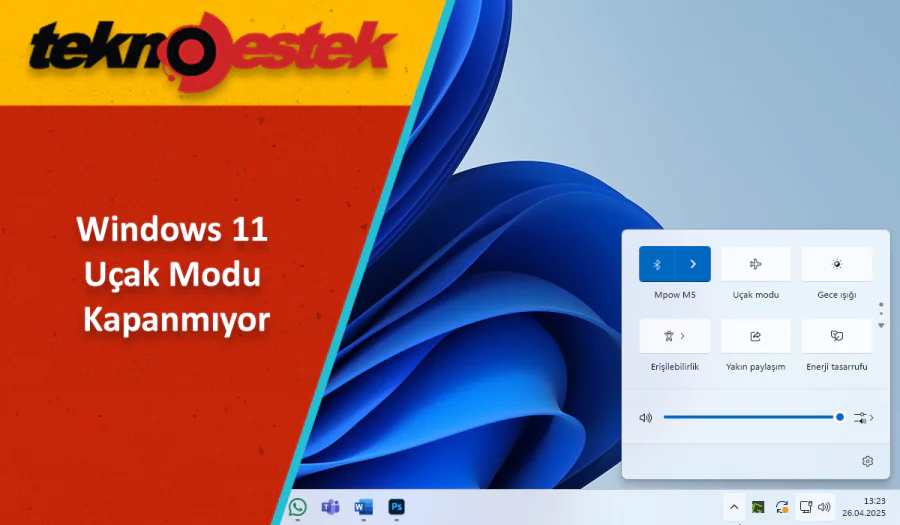
Eğer Windows 11 uçak modu kapanmıyor, farklı yöntemlerle kapatmayı deneyin. Örneğin, Ayarlar uygulamasından (WIN+i tuşlarıyla açılır) Ağ ve İnternet bölümüne giderek uçak modunu kapatabilirsiniz. Alternatif olarak, masaüstünde sağ alt köşedeki ses/ağ simgesine tıklayarak uçak modu düğmesini kapatmayı deneyin.
Uçak Modu Anahtar Kombinasyonunu Kullanın
Bazı klavyelerde uçak modunu açıp kapatmak için özel bir tuş bulunur. Bu tuşu kullanarak Windows 11 uçak modu kapatma işlemini gerçekleştirmeyi deneyin. Tuşa basıldığında, uçak modu açık/kapalı durumu değişir.
Cihaz Yöneticisinde Değişiklikler Yapın 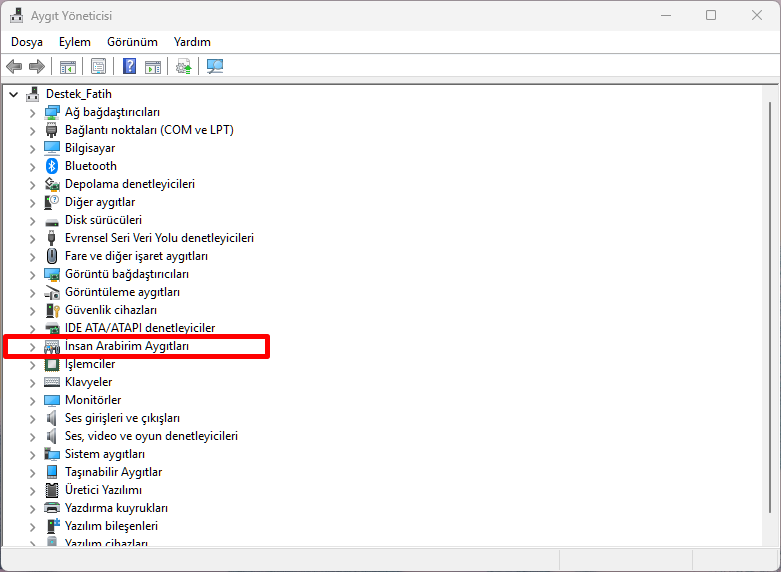
Cihaz Yöneticisi aracılığıyla Uçak Modu Anahtar Koleksiyonu cihazını devre dışı bırakıp tekrar etkinleştirerek sorunu çözebilirsiniz. Bu işlem, Windows 11’in uçak modunu algılama şeklini yeniler.
- Cihaz Yöneticisi’ni açın.
- İnsan Arabirimi Cihazları kategorisini genişletin.
- Uçak Modu Anahtar Koleksiyonu cihazına sağ tıklayın ve Cihazı Devre Dışı Bırak seçeneğini belirleyin.
- Cihaz tamamen devre dışı kalınca, tekrar sağ tıklayın ve Cihazı Etkinleştir seçeneğini belirleyin.
Ağ Adaptörünü Yeniden Yükleyin
Cihaz Yöneticisi aracılığıyla ağ adaptörünü kaldırıp tekrar yükleyerek Windows 11 uçak modu kapanmıyor sorununu çözebilirsiniz.
- Cihaz Yöneticisi’ni açın.
- Ağ Adaptörleri kategorisini genişletin.
- Wi-Fi adaptörüne sağ tıklayın ve Cihazı Kaldır seçeneğini belirleyin.
- Bilgisayarı yeniden başlattıktan sonra Windows, ağ adaptörünü otomatik olarak tekrar yükleyecektir.
Gömülü Ağ Adaptörü Sorun Giderme Aracını Çalıştırın
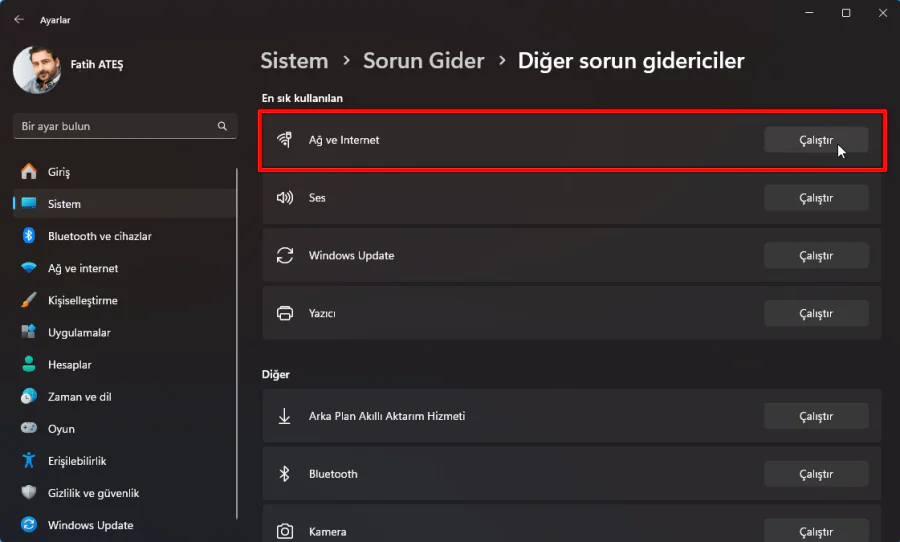
Windows 11, ağ sorunlarını otomatik olarak tanımlayıp çözmeye yardımcı olan gömülü bir sorun giderme aracına sahiptir.
- Ayarlar uygulamasını açın.
- Sistem > Sorun Giderme > Diğer Sorun Gidericiler’e gidin.
- Ağ Adaptörü yanındaki Çalıştır düğmesine tıklayın.
Ağ Sürücülerini Güncelleyin
Eski veya eksik bir sürücü, Windows 11 uçak modu kapanmıyor sorununa neden olabilir. Ağ sürücülerinizi güncelleyerek sorunu çözebilirsiniz. Sürücü güncelleme aracı kullanmak, bu işlemi kolaylaştırabilir.
BIOS’u Güncelleyin
Eğer bir BIOS güncellemesi gerekiyorsa, bu güncellemeyi yaparak Windows 11 uçak modu kapanmıyor sorununu çözebilirsiniz. BIOS güncellemesi, sistemin daha kararlı çalışmasını sağlar.
Windows 11’i Sıfırlayın
Eğer hiçbir çözüm işe yaramıyorsa, Windows 11’i sıfırlayarak sorunu çözebilirsiniz. Bu işlem, işletim sistemini fabrika ayarlarına döndürür ve yazılımla ilgili sorunları çözer.
- Ayarlar uygulamasını açın.
- Sistem > Kurtarma > Bu PC’yi Sıfırla’ya gidin.
Uçak Modunu Kapatmanız Gerekli mi?
Windows 11 uçak modu kapanmıyor sorunuyla karşılaşmadan önce, uçak modunu kapatmanızın gerekli olup olmadığını kontrol edin. Bluetooth veya Wi-Fi kapalı olabilir ve bu durum uçak moduyla ilgili olmayabilir. Uçak modu simgesini (saat yanındaki uçak ikonu) görmediğiniz takdirde, sorunun Wi-Fi ile ilgili olabileceğini düşünün.
Windows 11 Uçak Modu Nasıl Çalışır?
Windows 11 uçak modu, Wi-Fi ve Bluetooth gibi kablosuz bağlantıları kapatarak cihazın pil ömrünü uzatır. Ancak, uçak modu açıkken de bu bağlantıları manuel olarak açabilirsiniz. Örneğin, uçak modu açıkken Bluetooth’u etkinleştirdiğinizde, uçak modu kapalı olmaz ve uçak simgesi hala görünür. Bu nedenle, uçak modunu hemen kapatmak zorunda değilsiniz.
Uçak Modu Neden Takılıyor?
Windows 11 uçak modu yok durumunda, yazılım veya donanım sorunları nedeniyle uçak modu açık kalabilir. Bu sorunları tanımlamak zor olabilir, ancak yukarıdaki adımları takip ederek sorunu çözebilirsiniz.
Sıkça Sorulan Sorular
Windows 11’de uçak modu nasıl açılır?
Uçak modunu açmak veya kapatmak için Windows 11 görev çubuğundaki Ağ simgesine tıklayın ve Uçak Modu düğmesini seçin. Bazı klavyelerde de uçak modu tuşu bulunur.
Uçakta elektronik cihazlarımı kapatmalı mıyım?
Hayır. İnternete bağlanabilen elektronik cihazları uçakta kullanırken, kalkış sırasında uçak modunu açın ki havaalanı ekipmanlarıyla müdahale etmesinler.
Uçakta telefonumu veya dizüstü bilgisayarımı nasıl şarj ederim?
Havalimanlarında ücretsiz şarj istasyonları bulunur ve bazı havayolları koltuklarda güç prizleri veya USB girişleri sunar. Uzun yolculuklar için taşınabilir bir USB şarj cihazı ve taşınabilir bilgisayar batarya şarj cihazı yanınıza alın. Bazı uçaklarda DC güç adaptörleri bulunur, bu nedenle DC’den AC’ye güç dönüştürücü de yanınıza alın.
Eğer Windows 11 uçak modu kapanmıyor sorunu nedeniyle internete erişemiyorsanız, bu durum İnternet erişiminiz engellendi hatasıyla da karşılaşmanıza neden olabilir. Bu tür bağlantı sorunlarını çözmek için ayrıntılı adımları incelemek isterseniz, İnternet Erişiminiz Engellendi Hatası Çözümü makalesine göz atabilirsiniz. Böylece hem uçak modu sorununu çözebilir hem de diğer internet bağlantı problemlerine kalıcı çözümler bulabilirsiniz.
Windows 11 uçak modu kapanmıyor sorunu, farklı nedenlerden kaynaklanabilir. Bu rehberdeki adımları uygulayarak sorunu çözebilir ve kablosuz bağlantılarınızı yeniden kullanabilirsiniz. Eğer sorun devam ediyorsa bizimle iletişime geçebilirsiniz.