
TeknoDestek Müşteri Hizmetleri
  • Haberler
    HaberlerDaha Fazla Göster
    Sessiz İçerik Nedir Nasıl Yapılır
    Sessiz İçerik Nedir
    6 dk. okuma
    Spotify SongDNA Nedir
    4 dk. okuma
    Apple Creator Studio Nasıl Kullanılır
    6 dk. okuma
    Mikro İçerik Nedir Nasıl Yapılır
    Mikro İçerik Nedir
    6 dk. okuma
    Türkiye’de Araçlarda Multimedya Ekranı Kullanımı Yasakları
    6 dk. okuma
  • Bilgisayar
    BilgisayarDaha Fazla Göster
    WordPress bakım modunda takılı kalması için FTP istemcisinde .maintenance dosyasının kök dizindeki görüntüsü
    WordPress Bakım Modunda Takılı Kalması Sorunu ve Çözümü
    7 dk. okuma
    WordPress Site Teknik Sorunlar Yaşıyor
    WordPress Site Teknik Sorunlar Yaşıyor Hatası Çözümü
    5 dk. okuma
    SSH Bağlantı Reddedildi Hatası Çözümü
    6 dk. okuma
    WordPress Planlı Bakım
    WordPress Planlı Bakım Nedeniyle Kısa Süreliğine Kullanılamayacak Hatası ve Çözümü
    7 dk. okuma
    Windows 11 Başlat Menüsünden Web Aramaları Kapatma
    5 dk. okuma
  • Mobil
    MobilDaha Fazla Göster
    Navigasyon Yönlendirici Değiştirme
    Google Haritalarda Navigasyon Yönlendirici Değiştirme
    3 dk. okuma
    Apple CarPlay'da uygulamaların yerini değiştirme
    Apple CarPlay’da Uygulamaların Yerini Değiştirme
    4 dk. okuma
    Android Auto Nedir, Nasıl Kullanılır
    4 dk. okuma
    Android 5G Ayarı Nasıl Yapılır
    4 dk. okuma
    iPhone 5G Ayarı Nasıl Yapılır
    4 dk. okuma
  • Sosyal Medya
    Sosyal MedyaDaha Fazla Göster
    YouTube Video Başlığı Nasıl Yazılmalı Yolları Neler
    YouTube Video Başlığı Nasıl Yazılmalı
    6 dk. okuma
    Tiktok Sorun Bildirme Ekranı Nerede
    5 dk. okuma
    X uygulamasında gündeme girme için hashtag ve etkileşim ekranı
    X Uygulamasında Gündeme Nasıl Girilir
    5 dk. okuma
    TikTok İçerik Yorgunluğu Nedir
    6 dk. okuma
    Sosyal Medyada Marka Dili Nasıl Oluşturulur Yolları Neler
    Sosyal Medyada Marka Dili Nasıl Oluşturulur
    6 dk. okuma
  • İnceleme
    İncelemeDaha Fazla Göster
    MacBook Neo Piyasayı Sarsmaya Geliyor
    5 dk. okuma
    Instax Mini Evo Cinema
    4 dk. okuma
    Samsung Galaxy Book 6 Ultra
    Samsung Galaxy Book 6 Ultra İnceleme
    8 dk. okuma
    Bütçe Dostu Mac Seçenekleri
    Bütçe Dostu Mac MacBook Neo vs Mac Mini
    7 dk. okuma
    Xiaomi Mi Taşınabilir Şarjlı Kompresör İnceleme
    10 dk. okuma
  • İletişim
YouTube
  • Facebook
26 Nis 2026, Pazar
TeknoDestek Müşteri HizmetleriTeknoDestek Müşteri Hizmetleri
Yazı BoyutuAa
  • Haberler
  • Mobil
  • Sosyal Medya
  • Bilgisayar
  • İnceleme
  • İnternet ve Ağ
  • Ev Elektroniği
  • İletişim
Search
  • Haberler
    • Cihaz Duyuruları
    • Teknoloji
    • Uygulama Gelişmeleri
  • Bilgisayar
    • Linux
    • macOS
    • Windows
  • İnceleme
    • Bilgisayar
    • Ev Elektroniği
    • Tablet
    • Tavsiyeler & Karşılaştırmalar
    • Telefon
  • Mobil
    • Android
    • Giyilebilir Cihazlar
    • HarmonyOS
    • iPhone / iOS
  • Sosyal Medya
    • Facebook
    • Instagram
    • TikTok
    • Snapchat
    • Teams
    • Telegram
    • WhatsApp
    • X
  • İletişim
Bizi Takip Edin
İPhone odak modlarını kullanarak dikkat dağıtıcıları önlemek için nasıl kullanılır İş, uyku, egzersiz veya gerçekten herhangi bir şey için ayarlarınızı özelleştirin. Akıllı telefon ekran süresi sınırlarını belirlemek zor olabilir
iPhone / iOS

iPhone Odak Modlarını Kullanma

Son güncelleme: 17 Nisan 2024 23:58
Tekno Destek
Paylaş
Paylaş

İPhone odak modlarını kullanarak dikkat dağıtıcıları önlemek için nasıl kullanılır İş, uyku, egzersiz veya gerçekten herhangi bir şey için ayarlarınızı özelleştirin. Akıllı telefon ekran süresi sınırlarını belirlemek zor olabilir. Ancak, yardımcı olmak için birçok uygulama ve araç bulunmaktadır; bunlar arasında iOS’un doğrudan yerleşik olarak gelen Odak modu özelliği de bulunmaktadır.

iPhone odak modlarını kullanarak dikkat dağıtıcıları önlemek için şu adımları izleyebilirsiniz:

- 11858 Teknoloji Destek Hattı -

iPhone Odak Modlarını Nasıl Kurabilirim?

Focus özelliğinin üzerine inşa edildiği geleneksel Rahatsız Etmeyin modu da bulunmaktadır. Bu modlardan birine bağlı kalabilir veya birden fazlasından faydalanabilirsiniz. Herhangi bir modu değiştirmek için üzerine dokunun. Ana ayarlar, mod etkin olduğunda size ulaşabilecek kişileri ve bildirim gönderebilecek uygulamaları kapsar.

Bildirimlerin sessiz olarak nasıl ele alınacağını değiştirmek için Seçenekler’e dokunun, ihtiyaç duyulursa, bildirim rozetlerini ve kilidi açık bildirimleri hala etkinleştirebilirsiniz. Sayfanın daha aşağısında, Apple Odak modları için daha fazla ayar bulunmaktadır. Mod etkin olduğunda uygulamaları ve kısayolları belirli senaryolarda görüntülemek için özel kilit ekranı ve ana ekran düzenleri seçebilirsiniz (aynı zamanda bir modun etkin olduğunu hemen gösterme fırsatı da verebilir).

Bir Zaman Ekle seçeneğini kullanarak, Apple Odak modunu belirli bir günde, telefonunuzun bulunduğu belirli bir konumda (örneğin, spor salonunda) veya yüklediğiniz belirli bir uygulamada etkinleştirmek için mod etkinleştirme zamanlayıcısı ekleyebilirsiniz. Ayrıca, ihtiyaca göre, iPhone’un “konumunuz, uygulama kullanımı ve daha fazlası gibi sinyaller” temel alarak modu otomatik olarak etkinleştirmeye çalışacağı Akıllı Etkinleştirme özelliği bulunmaktadır.
Belirli bir mod etkin olduğunda iPhone’unuzda başka eylemler yapılmasını sağlamak için Filtre Ekle’yi kullanın. Örneğin, belirli bir Safari sekme grubunun ortaya çıkmasını veya Apple Music etkinliğinin dinleme geçmişinizden dışlanmasını (belki de uyku çalma listesinin önerilerinizi etkilemesini istemezsiniz) sağlayabilirsiniz.

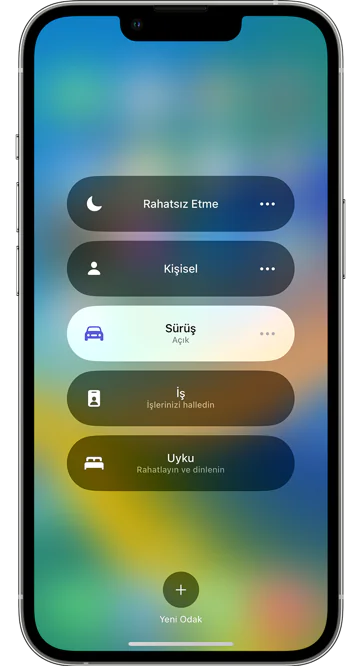
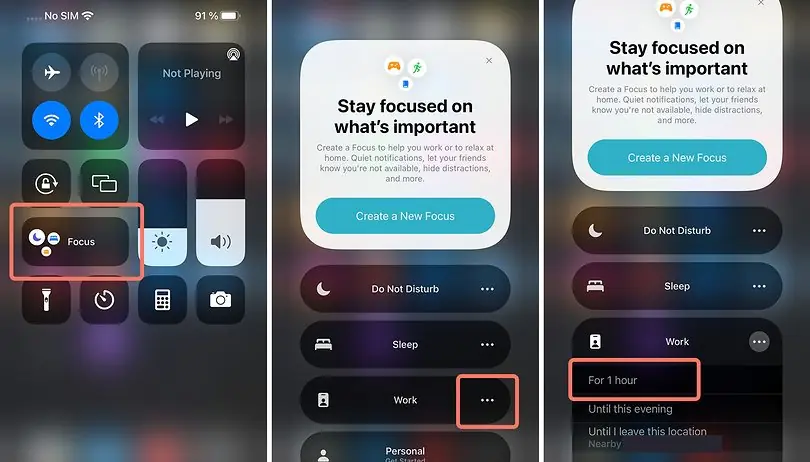
İhtiyaca göre bir Odak Modu ile Koyu Modu, Düşük Güç Modu veya Sessiz Modu etkinleştirebilirsiniz. Zamanlanmış olarak olduğu gibi, İphone Odak modları ayrıca Kontrol Merkezi’nden de etkinleştirilebilir (ekranın sağ üst köşesinden aşağı doğru kaydırın): İphone Odak modları düğmesine dokunun, bir mod üzerine dokunun ve tekrar kapatıncaya kadar etkin kalır. Bir Odak modunun yanındaki üç noktaya dokunursanız, belirli bir süre sonra veya mevcut konumunuzu terk ettiğinizde kapanacak şekilde ayarlayabilirsiniz.

Özel İphone Odak modları nasıl oluşturulur? İhtiyacınıza göre gelen Odak modları ile yetinmek zorunda değilsiniz. Ayarlardan Odak’ı seçin, ardından sağ üst köşedeki + (artı) düğmesine dokunun: Ekranın üzerindeki önerilerden birini seçin veya tamamen sıfırdan başlamak için Özel’i seçin, bu da bir isim, simge ve renk seçebileceğiniz bir sayfaya götürür.
- 11858 Teknoloji Destek Hattı -

iPhone Odak Modlarını Kullanma

Bunun yapıldıktan sonra, diğer İphone Odak modlarında gördüğümüz aynı özelleştirme ekranına ulaşırsınız. Bildirimlerin sessizleştirileceği (veya sessizleştirilmeyeceği) kişileri ve uygulamaları seçebilir, belirli kilit ekranları ve ana ekranlarını seçebilir ve gerektiğinde modun otomatik olarak etkinleştirilmesini sağlayabilirsiniz.

Belirli bir Odak modu etkin olduğunda, iPhone arayüzünün en üstündeki durum çubuğunda ve kilit ekranında simgesini göreceksiniz. Birçok Odak modunu yönetmenin zor olduğunu düşünürseniz, istediğiniz zaman kaldırabilirsiniz: Ayarlardan Odak sayfasından bir mod seçin, ardından Odak Sil’e dokunun.

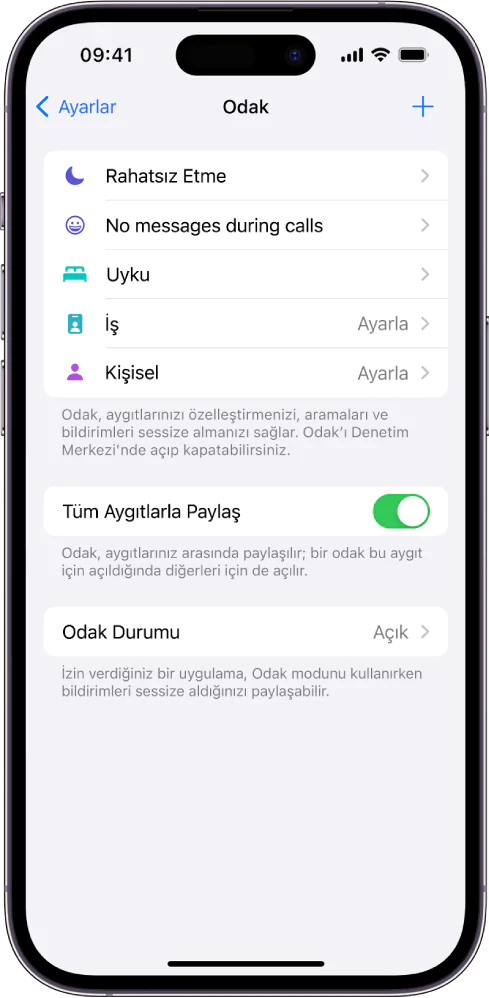
Bahsetmekte fayda olan Ayarlarda Odak sayfasındaki diğer birkaç seçenek: Cihazlar Arası Paylaşım anahtarını açıp kapatarak, diğer Apple cihazlarınızda (iPad’ler ve Mac’ler gibi) Odak durumunuzu senkronize edebilirsiniz ve Odak Durumu seçeneği, belirli uygulamalarda (Mesajlar da dahil olmak üzere) kişilerinizle mevcut durumunuzu paylaşır.
Herhangi bir İphone Odak modları etkin olduğunda, iPhone arayüzünün en üstündeki durum çubuğunda ve kilit ekranında simgesini göreceksiniz. Birçok Odak modunu yönetmenin zor olduğunu düşünürseniz, istediğiniz zaman kaldırabilirsiniz: Ayarlardan Odak sayfasından bir mod seçin, ardından Odak Sil’e dokunun.

Bahsetmekte fayda olan diğer birkaç seçenek: Cihazlar Arası Paylaşım anahtarını açıp kapatarak, diğer Apple cihazlarınızda (iPad’ler ve Mac’ler gibi) Odak durumunuzu senkronize edebilirsiniz. Odak Durumu seçeneği, belirli uygulamalarda (Mesajlar da dahil olmak üzere) kişilerinizle mevcut durumunuzu paylaşır.

- 11858 Teknoloji Destek Hattı -

iPhone Odak Modlarını Kullanma

Uygulamaya ek olarak, Ayarlar > Ekran Süresi ve Rahatsız Etmeyin seçeneklerini de kullanarak iPhone’ da diğer sınırlama ve engelleme özelliklerini keşfedebilirsiniz.

iPhone’ da diğer sınırlama ve engelleme özelliklerini keşfetmek için Ayarlar > Ekran Süresi ve Rahatsız Etmeyin seçeneklerine göz atabilirsiniz. Ekran Süresi, telefon kullanımınızı izlemenize ve belirli uygulamaları sınırlamanıza veya engellemenize olanak tanır. Ayrıca, belirli zaman dilimlerinde telefonunuzu sessize almak veya tamamen kapatmak için Rahatsız Etmeyin özelliğini kullanabilirsiniz.

Bu araçlar, dijital dengeyi sağlamanıza ve daha fazla odaklanmanıza yardımcı olabilir. Ek olarak, belirli uygulamaların veya web sitelerinin erişimini sınırlamak için Ekran Süresi’nde İçerik ve Gizlilik Kısıtlamaları gibi ek seçenekler bulunmaktadır.

Bu yöntemler, iPhone’un daha verimli bir şekilde kullanmanıza, dijital dengeyi sağlamanıza ve dikkatinizi dağıtan unsurları azaltmanıza yardımcı olabilir.

Ayrıca okuyun:

  • Instagram’da Mesaj ve Yorumlar Nasıl Sınırlandırılır?
ETİKETLER:dikkat dağıtıcıları önlemeios ayarlarıiphone odak modunasıl yapılır
Bu Makaleyi Paylaş
Facebook WhatsApp WhatsApp Threads Bağlantıyı Kopyala Yazdır
Paylaş
Yorum yapılmamış

Bir yanıt yazın Yanıtı iptal et

E-posta adresiniz yayınlanmayacak. Gerekli alanlar * ile işaretlenmişlerdir

Bağlantı Kuralım

21KBeğen
19.6KTakip Et
7.3KAbone Ol
192Takip Et

Popüler Gönderiler

AirTies Air 4960 Modem Kurulum

Uğurcan ÜN
Uğurcan ÜN
3 dk. okuma
11 Görüntüleme
Sessiz İçerik Nedir Nasıl Yapılır

Sessiz İçerik Nedir

İsmail YILDIZ
İsmail YILDIZ
6 dk. okuma
13 Görüntüleme
YouTube Video Başlığı Nasıl Yazılmalı Yolları Neler

YouTube Video Başlığı Nasıl Yazılmalı

İsmail YILDIZ
İsmail YILDIZ
6 dk. okuma
10 Görüntüleme

Lyra 3 Pro ile Şarkı Nasıl Oluşturulur

Uğurcan ÜN
Uğurcan ÜN
4 dk. okuma
24 Görüntüleme

You Might Also Like

ESP32 ile IoT Projeleri: Başlangıç Rehberi
Yardımcı Araçlar

ESP32 ile IoT Projeleri: Başlangıç Rehberi

5 dk. okuma
Alcatel TCL MT40X Çocuk Saati Yazılım Güncelleme Nasıl Yapılır
Giyilebilir Cihazlar

Alcatel TCL MT40X Çocuk Saati Yazılım Güncelleme Nasıl Yapılır

3 dk. okuma
Uygulama Gelişmeleri

Googlede Yerler Hakkında Yorum Yazma ve Puan Ekleme

2 dk. okuma
AirPods Eşleşmediğinde veya Şarj Olmadığında Sıfırlama
iPhone / iOS

AirPods Eşleşmediğinde veya Şarj Olmadığında Sıfırlama

3 dk. okuma

Size her gün en son haberleri ve sorun çözümlerini getiriyoruz!

TeknoDestek Müşteri Hizmetleri
Facebook-f Instagram Tiktok Twitter Youtube Linkedin Whatsapp Phone-alt Rss

İş Ortaklarımız

TeknoDestek Müşteri Hizmetleri
© 2013 - 2026 TeknoDestek Müşteri Hizmetleri • Tüm hakları saklıdır • Bu sitedeki tüm içerikler (metin, görsel, video, logo, tasarım vb.) 5846 sayılı Fikir ve Sanat Eserleri Kanunu (FSEK) kapsamında korunmaktadır • İzinsiz kopyalanması, çoğaltılması, yayınlanması veya herhangi bir şekilde kullanılması yasaktır • İhlal tespitinde; FSEK Madde 71-73 uyarınca yasal süreç başlatma, maddi/manevi tazminat talep etme ve cezai işlem için başvurma hakkımız saklıdır • TeknoDestek, TeknoS@R'un bir kuruluşudur • Tema Düzenleyen: Fatih ATEŞ
Sorun Hala Çözülmedi mi?
Aradığın çözümü bulamadıysan, 11858 Teknoloji Destek Hattımız sana yardımcı olabilir. 2011’den beri Türkiye’nin en tecrübeli teknoloji destek ekiplerinden biri olarak, bilgisayar, telefon, tablet, modem, akıllı TV ve sosyal medya sorunlarında 7/24 profesyonel destek veriyoruz. Uzman ekibimizle hemen görüşmek ister misin?

    📞 11858’i Şimdi Ara

    Görüşme öncesi dakika ücreti sesli olarak bilgilendirilir
    Welcome Back!

    Sign in to your account

    Kullanıcı Adı veya E-posta Adresi
    Şifre

    Şifrenizi mi unuttunuz?