TeknoDestek Müşteri Hizmetleri
  • Haberler
    HaberlerDaha Fazla Göster
    Sessiz İçerik Nedir Nasıl Yapılır
    Sessiz İçerik Nedir
    6 dk. okuma
    Spotify SongDNA Nedir
    4 dk. okuma
    Apple Creator Studio Nasıl Kullanılır
    6 dk. okuma
    Mikro İçerik Nedir Nasıl Yapılır
    Mikro İçerik Nedir
    6 dk. okuma
    Türkiye’de Araçlarda Multimedya Ekranı Kullanımı Yasakları
    6 dk. okuma
  • Bilgisayar
    BilgisayarDaha Fazla Göster
    WordPress bakım modunda takılı kalması için FTP istemcisinde .maintenance dosyasının kök dizindeki görüntüsü
    WordPress Bakım Modunda Takılı Kalması Sorunu ve Çözümü
    7 dk. okuma
    WordPress Site Teknik Sorunlar Yaşıyor
    WordPress Site Teknik Sorunlar Yaşıyor Hatası Çözümü
    5 dk. okuma
    SSH Bağlantı Reddedildi Hatası Çözümü
    6 dk. okuma
    WordPress Planlı Bakım
    WordPress Planlı Bakım Nedeniyle Kısa Süreliğine Kullanılamayacak Hatası ve Çözümü
    7 dk. okuma
    Windows 11 Başlat Menüsünden Web Aramaları Kapatma
    5 dk. okuma
  • Mobil
    MobilDaha Fazla Göster
    Navigasyon Yönlendirici Değiştirme
    Google Haritalarda Navigasyon Yönlendirici Değiştirme
    3 dk. okuma
    Apple CarPlay'da uygulamaların yerini değiştirme
    Apple CarPlay’da Uygulamaların Yerini Değiştirme
    4 dk. okuma
    Android Auto Nedir, Nasıl Kullanılır
    4 dk. okuma
    Android 5G Ayarı Nasıl Yapılır
    4 dk. okuma
    iPhone 5G Ayarı Nasıl Yapılır
    4 dk. okuma
  • Sosyal Medya
    Sosyal MedyaDaha Fazla Göster
    YouTube Video Başlığı Nasıl Yazılmalı Yolları Neler
    YouTube Video Başlığı Nasıl Yazılmalı
    6 dk. okuma
    Tiktok Sorun Bildirme Ekranı Nerede
    5 dk. okuma
    X uygulamasında gündeme girme için hashtag ve etkileşim ekranı
    X Uygulamasında Gündeme Nasıl Girilir
    5 dk. okuma
    TikTok İçerik Yorgunluğu Nedir
    6 dk. okuma
    Sosyal Medyada Marka Dili Nasıl Oluşturulur Yolları Neler
    Sosyal Medyada Marka Dili Nasıl Oluşturulur
    6 dk. okuma
  • İnceleme
    İncelemeDaha Fazla Göster
    MacBook Neo Piyasayı Sarsmaya Geliyor
    5 dk. okuma
    Instax Mini Evo Cinema
    4 dk. okuma
    Samsung Galaxy Book 6 Ultra
    Samsung Galaxy Book 6 Ultra İnceleme
    8 dk. okuma
    Bütçe Dostu Mac Seçenekleri
    Bütçe Dostu Mac MacBook Neo vs Mac Mini
    7 dk. okuma
    Xiaomi Mi Taşınabilir Şarjlı Kompresör İnceleme
    10 dk. okuma
  • İletişim
YouTube
  • Facebook
26 Nis 2026, Pazar
TeknoDestek Müşteri HizmetleriTeknoDestek Müşteri Hizmetleri
Yazı BoyutuAa
  • Haberler
  • Mobil
  • Sosyal Medya
  • Bilgisayar
  • İnceleme
  • İnternet ve Ağ
  • Ev Elektroniği
  • İletişim
Search
  • Haberler
    • Cihaz Duyuruları
    • Teknoloji
    • Uygulama Gelişmeleri
  • Bilgisayar
    • Linux
    • macOS
    • Windows
  • İnceleme
    • Bilgisayar
    • Ev Elektroniği
    • Tablet
    • Tavsiyeler & Karşılaştırmalar
    • Telefon
  • Mobil
    • Android
    • Giyilebilir Cihazlar
    • HarmonyOS
    • iPhone / iOS
  • Sosyal Medya
    • Facebook
    • Instagram
    • TikTok
    • Snapchat
    • Teams
    • Telegram
    • WhatsApp
    • X
  • İletişim
Bizi Takip Edin
iPhone / iOS

iPhone’da ve iPad’de Belge Tarayıcı (Scanner) Nasıl Kullanılır?

Mustafa AKDEMİR
Son güncelleme: 8 Haziran 2019 00:16
Mustafa AKDEMİR
Paylaş
Paylaş

Apple‘ın belge tarayıcısı ile başka belge tarayıcısına ihtiyacınız olmayacak.

Birkaç yıldır iPhone kullanıyorsanız, muhtemelen birçok belge tarayıcı uygulamasını denemişsinizdir. Benim kullandığım birçok güzel uygulama var. Bir kaçını iPhone ve iPad‘imdeki ‘Verimlilik (Productivity)’ klasörümde tutuyorum.

- 11858 Teknoloji Destek Hattı -

Yalnızca arada bir kartviziti, broşürü veya belgeyi taramak amacıyla fazladan uygulama depolamaktan yorulduysanız, bu makalemizi okuduktan sonra bu çileden kurtulacaksınız.

Apple‘ın belge tarayıcısı ‘Notlar (Notes)’ uygulamasının içinde saklıdır ve uygulama içi paylaşımı desteklediğinden, yeni taranan belgeyi istediğiniz yerde saklayabilirsiniz. Nasıl mı? Makalemizi okumaya devam edin!

iPhone ve iPad’de Bir Belge Nasıl Taranır?

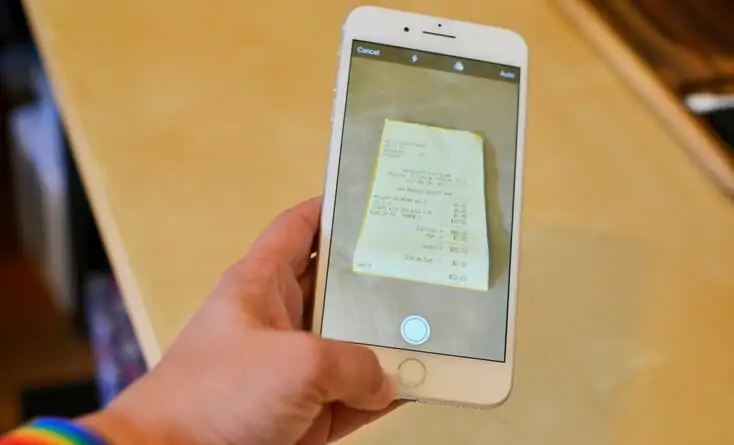
Belge tarayıcı, iPhone ve iPad‘deki ‘Notlar (Notes)’ uygulamasında gizlenir. Yalnızca birkaç dokunuşla, işaretlemeye ve not almaya, PDF’e çevirmeye ve başka bir uygulamayla paylaşmaya hazır olan net bir şekilde taranmış bir belgeye sahip olacaksınız.

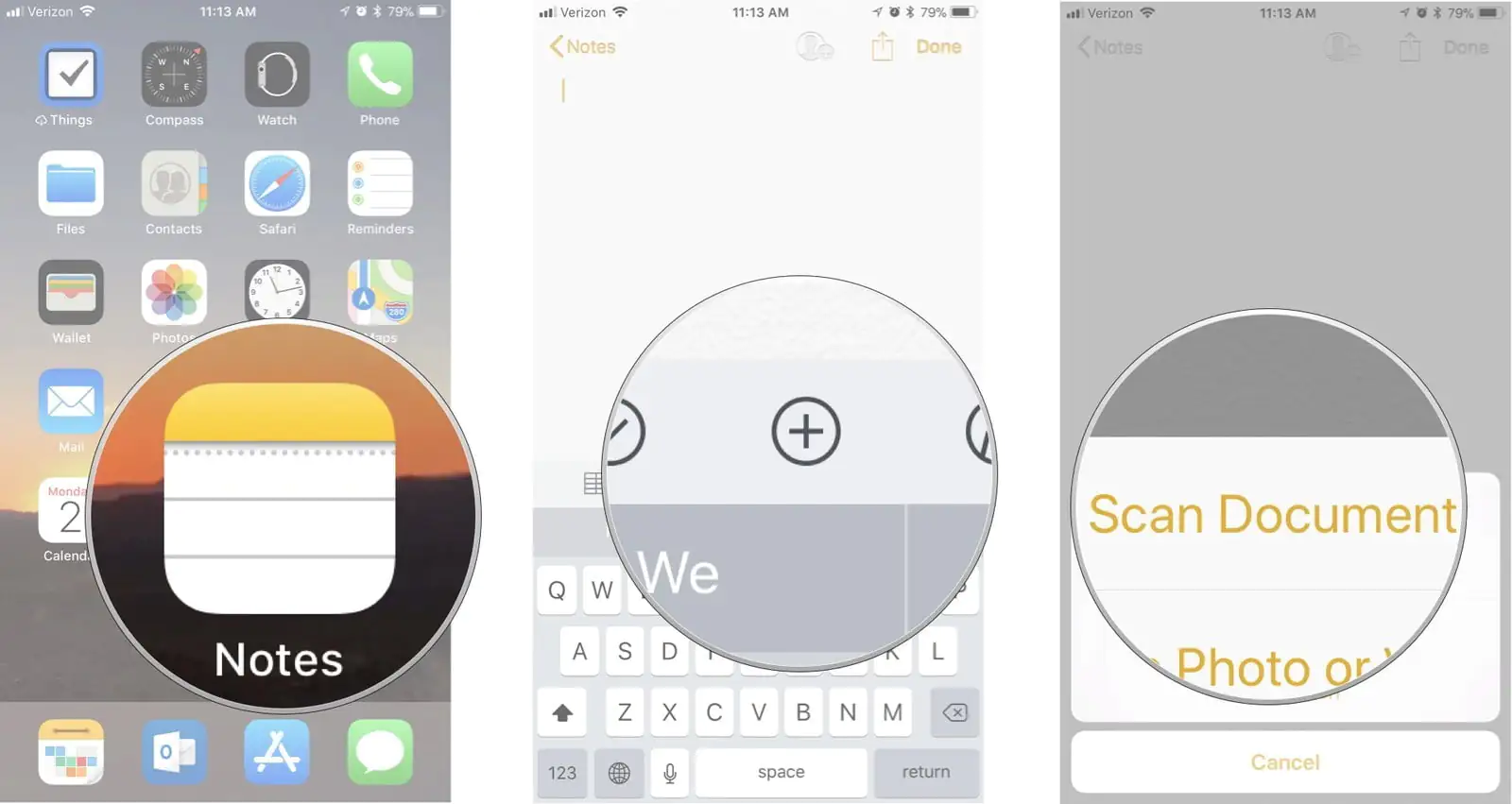
  • iPhone veya iPad‘inizdeki ‘Notlar (Notes)’ uygulamasını başlatın.
  • ‘Yeni Not (New Note)’ oluşturun.
  • Klavyenin hemen üzerindeki artı (+) sembolüne benzeyen ‘Diğer (veya Daha Fazla) (More)’ butonuna dokunun.
  • Seçenekler listesinden ‘Belgeyi Tara (Scan Document)’ seçeneğine dokunun.
  • Taramak istediğiniz belgeyi hizalayın.
  • Tarayıcı, belgeyi otomatik olarak taramazsa, dokümanı elle taramak için deklanşöre dokunun.
  • Tek bir belge (döküman) olarak taramak istediğiniz her sayfa için yukarıdaki adımı tekrarlayın.
  • Bir belgeye eklemek istediğiniz tüm sayfaları taradıktan sonra ‘Kaydet (Save)’ butonuna dokunun.
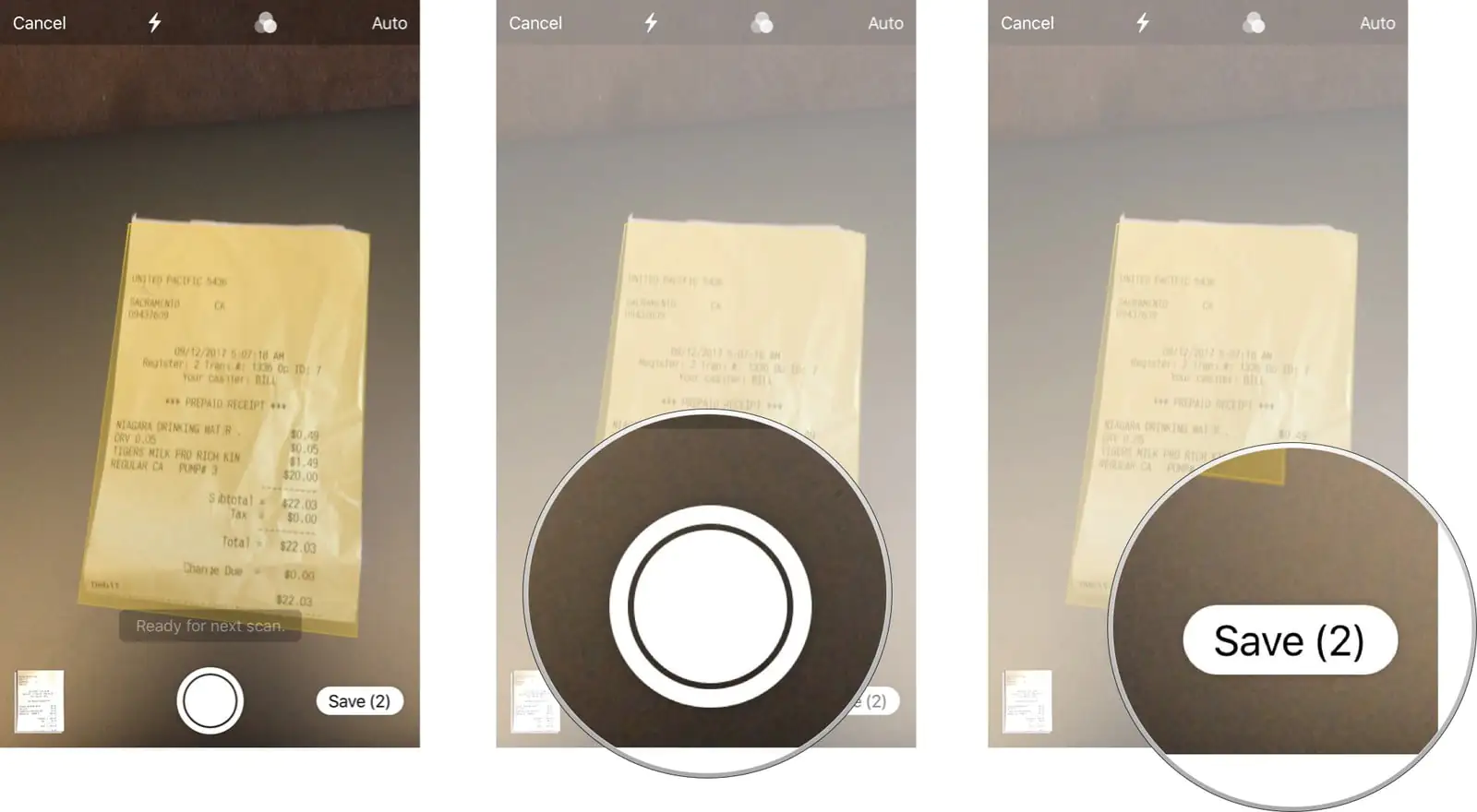
Taranan sayfalar, ‘Notlar (Notes)’ uygulamasında yeni bir not belgesi olarak kaydedilir.

iPhone ve iPad’de Taranan Bir Belge Nasıl Düzenlenir?

Bir belgeyi taradıktan sonra, ‘Notlar (Notes)’ uygulamasındaki yerleşik düzenleme araçlarından herhangi biriyle belgeyi düzenleyebilirsiniz. Düzenleme araçlarıyla belgede istediğiniz bölümleri vurgulayabilir, istediğiniz bölümlere yazı yazabilir, kesebilir ve taşıyabilir ve bir metin kutusu, şekil veya ok ekleyebilirsiniz. Ayrıca, imzanızı doğrudan ‘Notlar (Notes)’ uygulamasından da ekleyebilirsiniz.

- 11858 Teknoloji Destek Hattı -
  • Taranan belgeyi açıktıktan sonra, ekranın sağ üst köşesindeki ‘Paylaş (Share)’ butonuna dokunun.
  • ‘İşaretle (veya Düzenle) (Markup)’ butonuna dokunun.
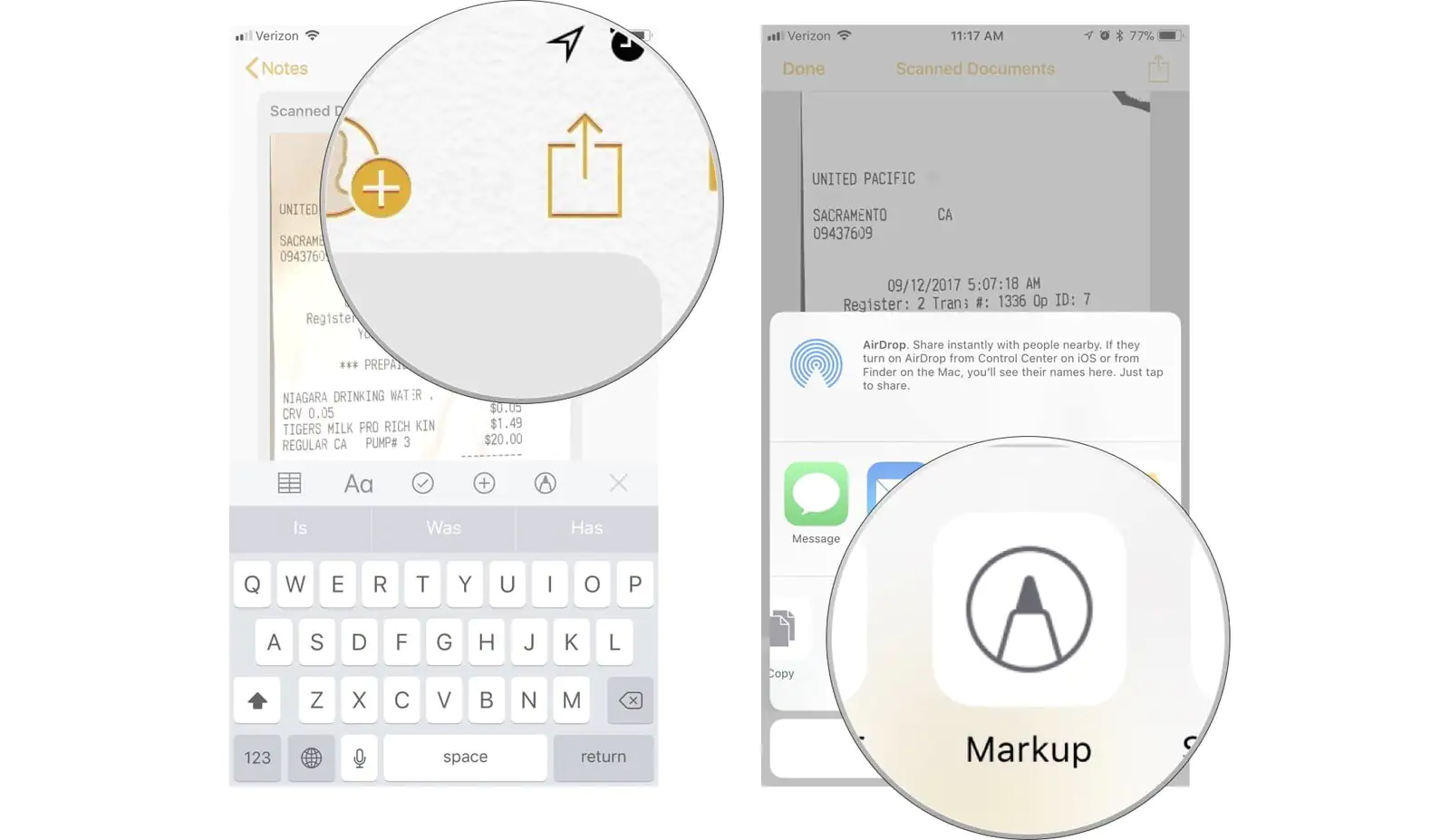
  • Kullanmak istediğiniz (düzenleme) aracı(nı) seçin.
  • Bir şekil, metin kutusu veya imza eklemek istiyorsanız, artı (+) sembolüne benzeyen daha fazla araç simgesine dokunun.
  • Belgenizi düzenleyin.
  • Düzenleme işleminiz bittiğinde ‘Bitti (Done)’ linkine (bağlantısına) dokunun.
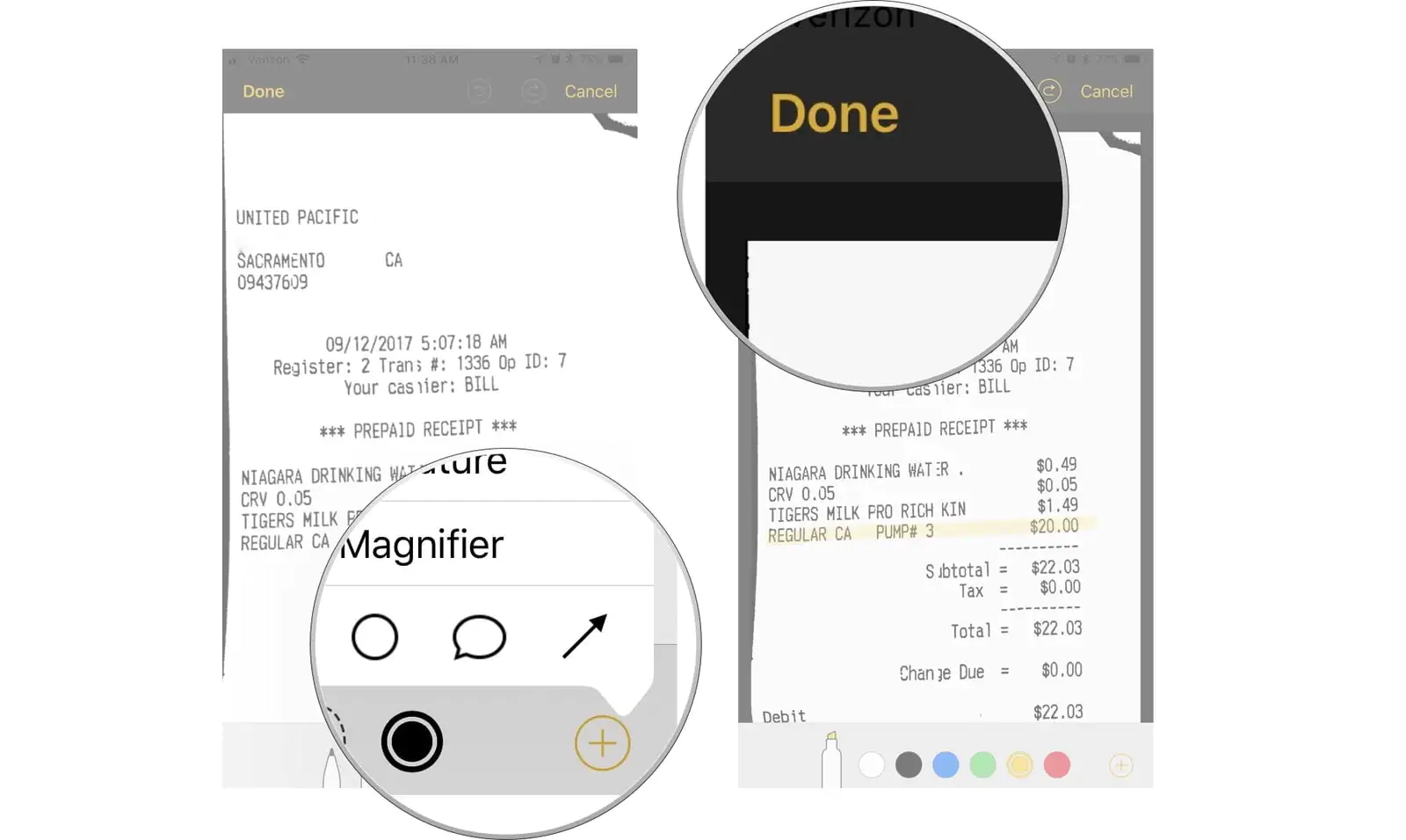
Taranan belge, yaptığınız tüm değişiklikleri kaydecek.

iPhone ve iPad’de Taranan Bir Belge PDF Dosyasına Nasıl Dönüştürülür?

Taranan belgenizi PDF olarak kaydetmek istiyorsanız, ‘Notlar (Notes)’ uygulamasından tüm sayfaları hızlı bir şekilde tek bir PDF dosyasına dönüştürebilirsiniz.

  • Taranan belgeyi açıktıktan sonra, ekranın sağ üst köşesindeki ‘Paylaş (Share)’ butonuna dokunun.
  • ‘PDF Oluştur (Create PDF)’ butonuna dokunun.
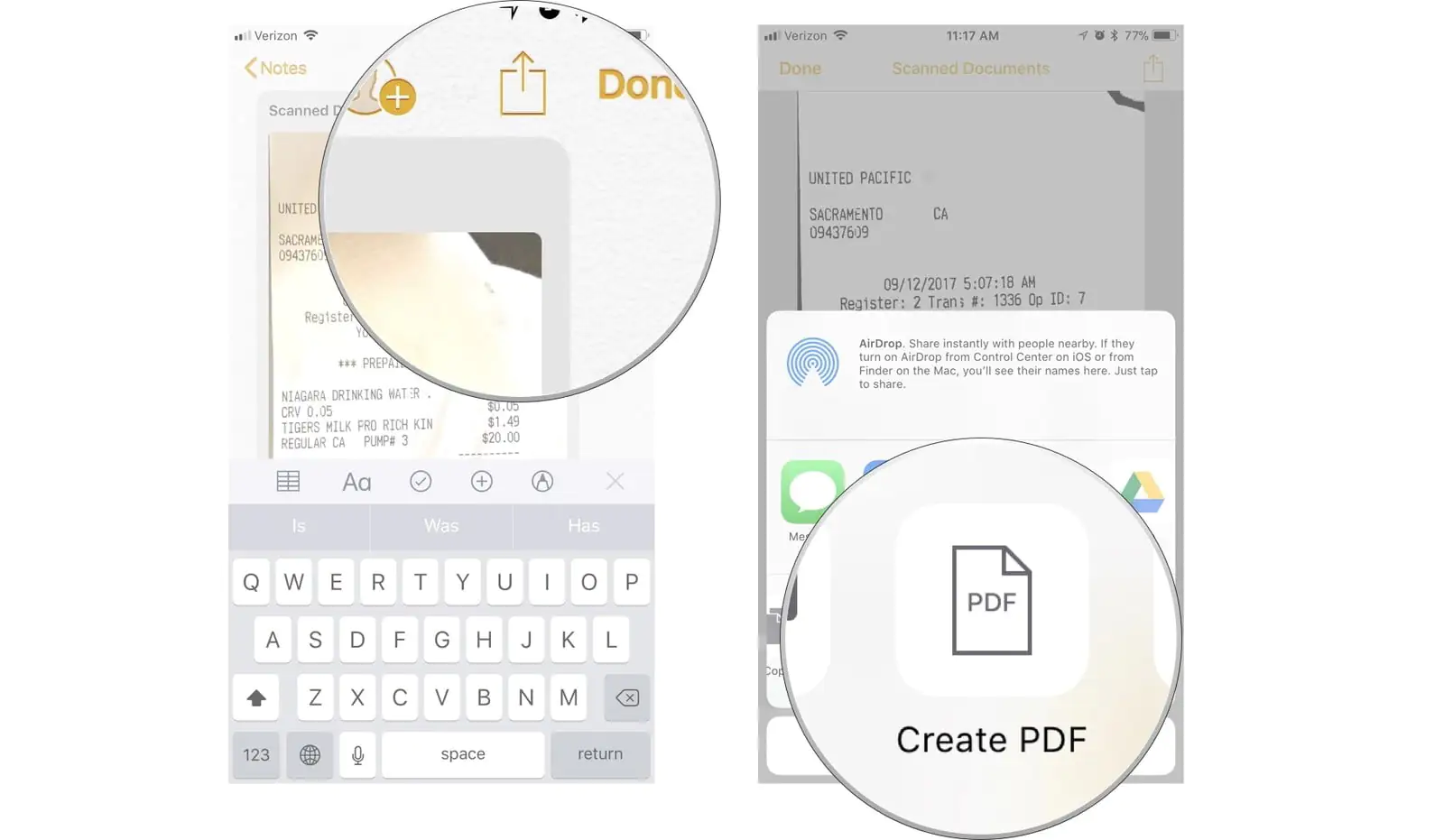
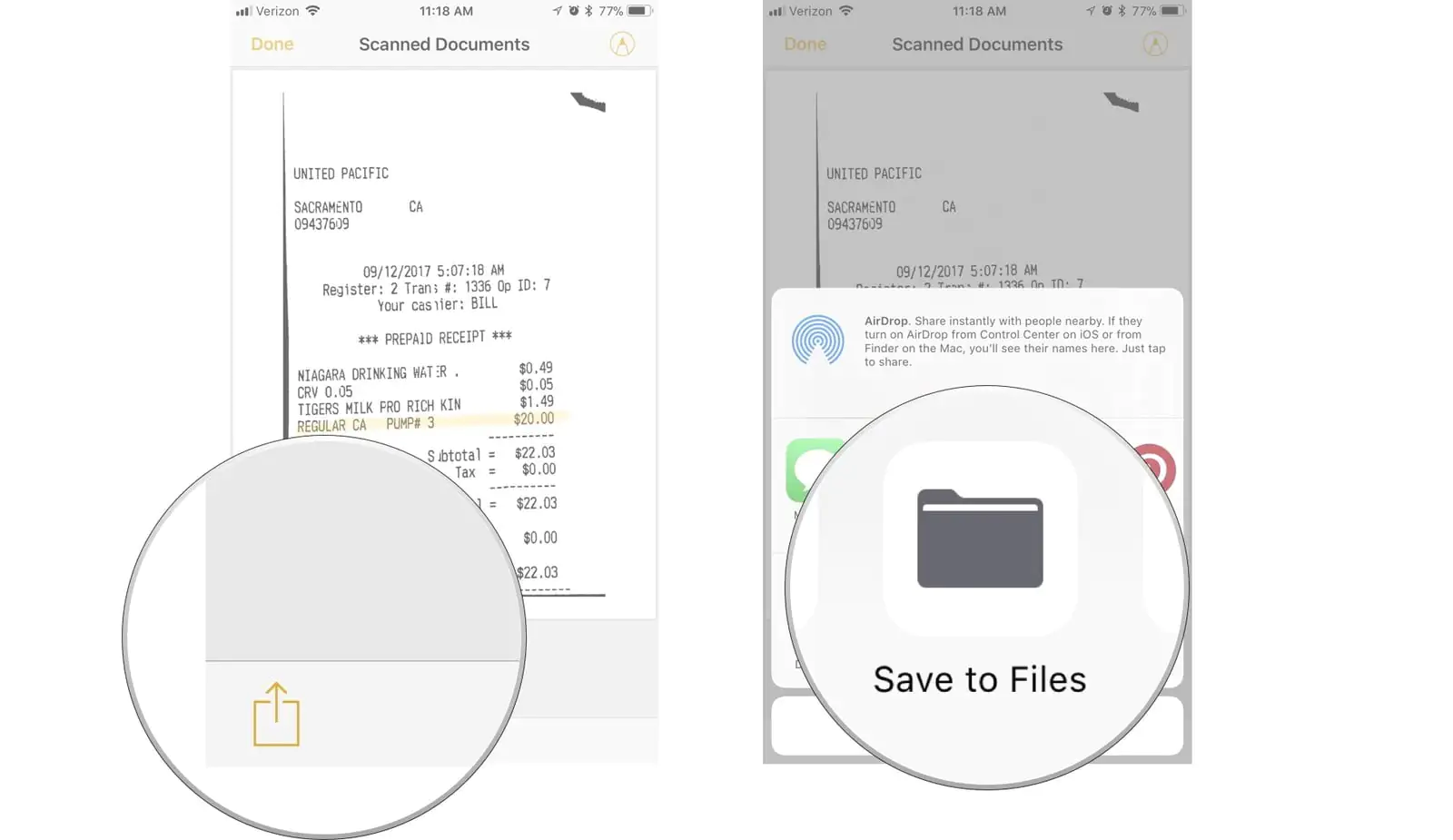
  • Sol alt köşedeki ‘Paylaş (Share)’ butonuna butonuna dokunun.
  • Belgeyi PDF olarak paylaşmak istediğiniz bir uygulama seçin.
- 11858 Teknoloji Destek Hattı -

Taranan Bir belge, iPhone veya iPad’deki Başka Bir Uygulamaya Nasıl Gönderilir?

Farklı bir uygulamaya göndermek veya birisiyle paylaşmak için, taranmış bir belgeyi PDF dosyasına dönüştürmek zorunda değilsiniz. Aslında, tarama ile oluşturduğunuz belgenin kendisi bir PDF‘dir ve paylaştığınızda, sizin için zaten bir PDF dosyası olarak yapılandırılacaktır (ve dolayısı ile belgeyi ‘Notlar (Notes)’ uygulaması ile açmak zorunda da değilsiniz).

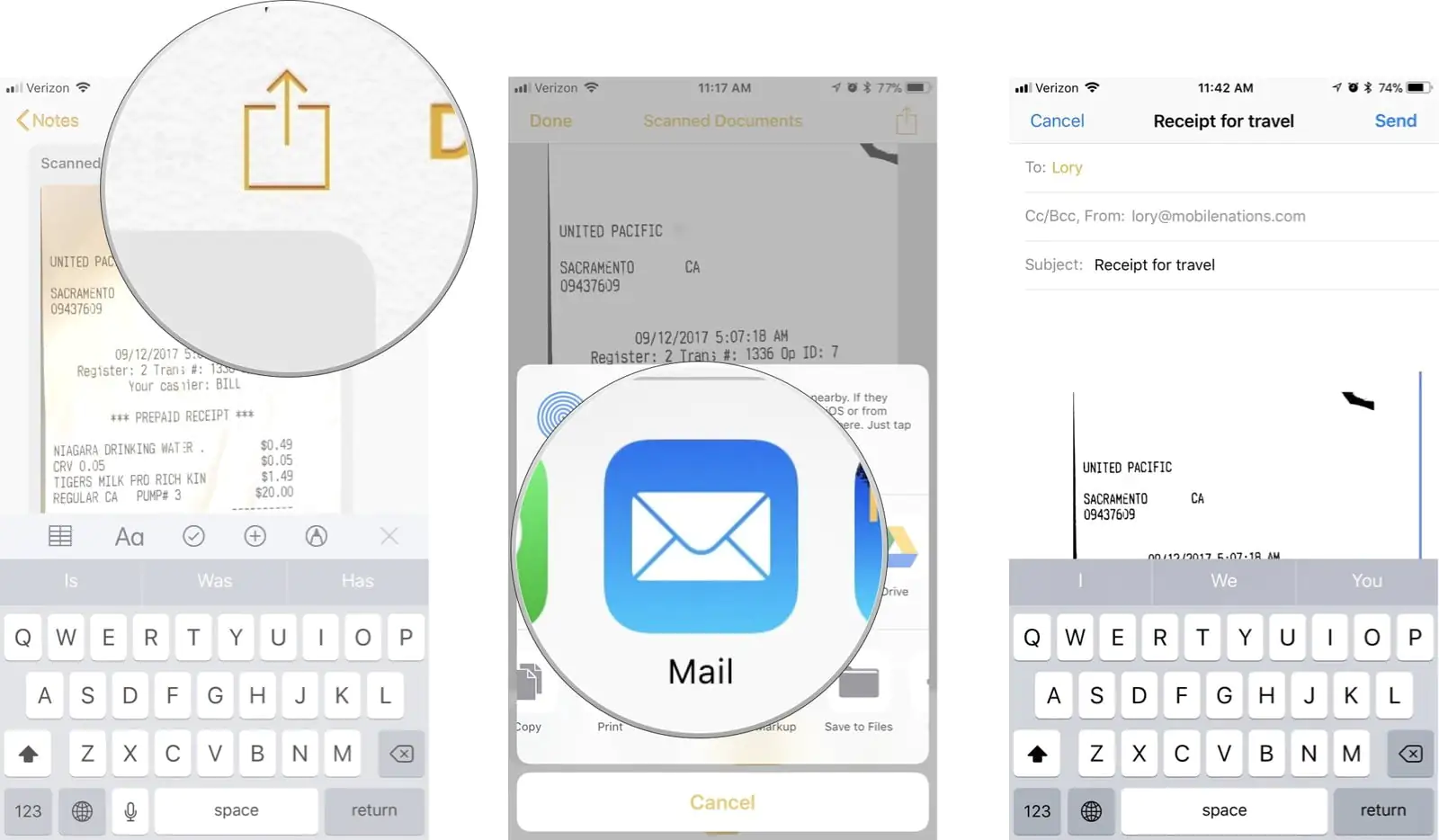
  • Taranan belgeyi açıktıktan sonra, ekranın sağ üst köşesindeki ‘Paylaş (Share)’ butonuna dokunun.
  • Dokümanı hangi uygulamaya göndereceğinizi veya hangi uygulama ile paylaşacağınızı seçin.
  • Belgeyi gönderme veya paylaşma işlemini tamamlayın.
iPhone ve iPad’de, Taranmış (Taranan) Bir Belge Nasıl Silinir?

Aynı dokümanı yanlışlıkla iki kez taradıysanız veya taradığınız bir dokümanı kaydettikten sonra tekrar denemeye karar verirseniz, bir dokümanın tamamını silmek zorunda kalmadan sadece (silmek istediğiniz) tek bir taramayı veya (taramaları) silebilirsiniz.

  • Taranan belgeyi açıktıktan sonra, ekranın sağ üst köşesindeki ‘Paylaş (Share)’ butonuna dokunun.
  • Ekranın sağ-alt köşesindeki ‘Çöp Kutusu (Trash)’ butonuna dokunun.
  • ‘Taramayı Sil (Delete Scan)’ butonuna dokunun.
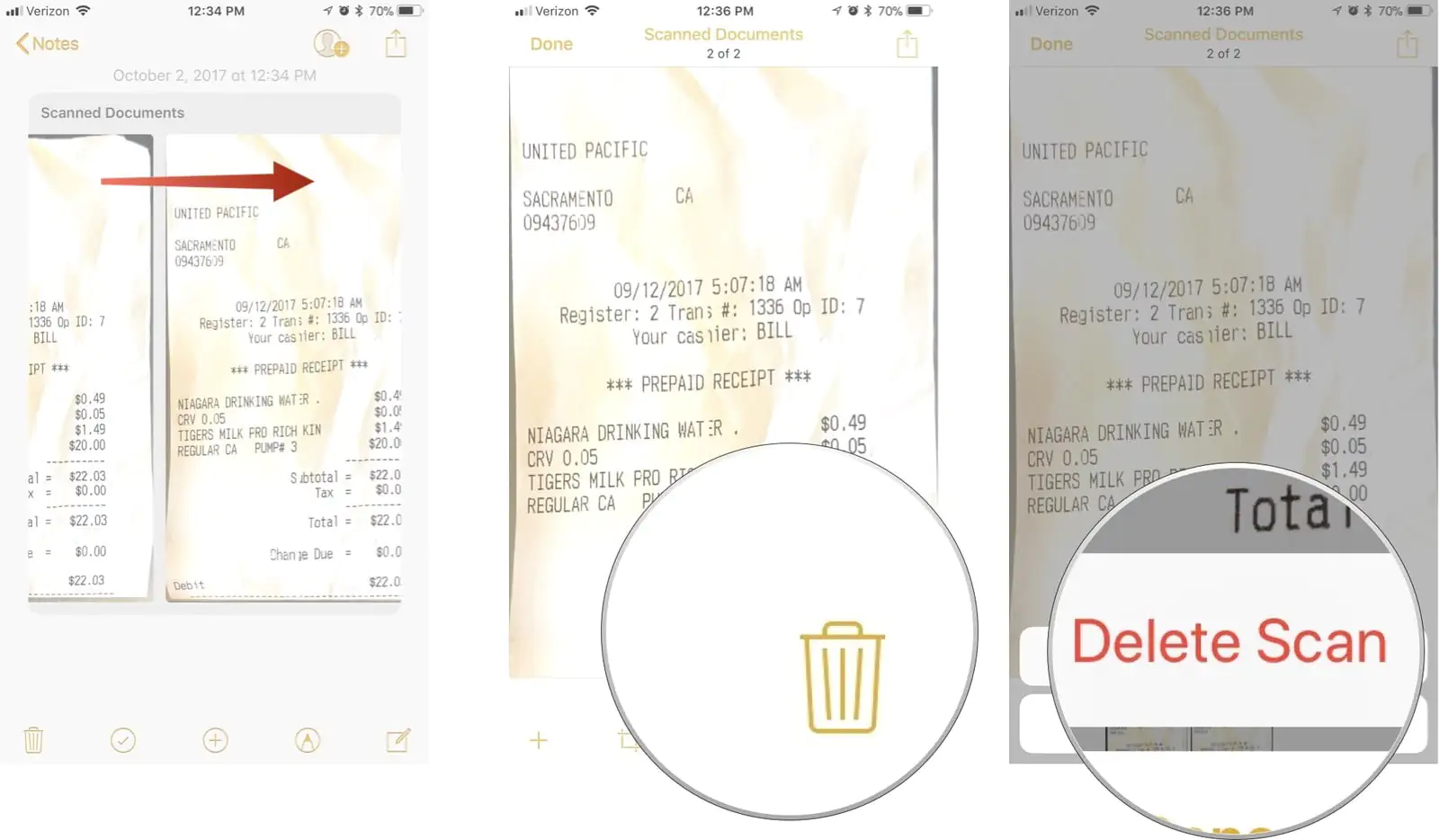
Yukarıdaki işlem ile yalnızca seçtiğiniz belirli bir sayfayı silersiniz. Belgenin tamamını silmek istiyorsanız notu silmeniz yeterlidir.

Sorular?

Belge tarayıcıyı, ‘Notlar (Notes)’ uygulamasında nasıl kullanacağınız ile ilgili sorunuz var mı? Aşağıdaki yorum kısmından sorunuzu yazarak gönderin, size yardımcı olalım.

ETİKETLER:apple özellikleribelge tarayıcıiphone ipadnasıl yapılır
Bu Makaleyi Paylaş
Facebook WhatsApp WhatsApp Threads Bağlantıyı Kopyala Yazdır
Paylaş
Yorum yapılmamış

Bir yanıt yazın Yanıtı iptal et

E-posta adresiniz yayınlanmayacak. Gerekli alanlar * ile işaretlenmişlerdir

Bağlantı Kuralım

21KBeğen
19.6KTakip Et
7.3KAbone Ol
192Takip Et

Popüler Gönderiler

AirTies Air 4960 Modem Kurulum

Uğurcan ÜN
Uğurcan ÜN
3 dk. okuma
11 Görüntüleme
Sessiz İçerik Nedir Nasıl Yapılır

Sessiz İçerik Nedir

İsmail YILDIZ
İsmail YILDIZ
6 dk. okuma
13 Görüntüleme
YouTube Video Başlığı Nasıl Yazılmalı Yolları Neler

YouTube Video Başlığı Nasıl Yazılmalı

İsmail YILDIZ
İsmail YILDIZ
6 dk. okuma
10 Görüntüleme

Lyra 3 Pro ile Şarkı Nasıl Oluşturulur

Uğurcan ÜN
Uğurcan ÜN
4 dk. okuma
24 Görüntüleme

You Might Also Like

Uygulama Gelişmeleri

Swarm İle Heran Nerde Olduğunuzu Paylaşın

2 dk. okuma
MacBook veri aktarımı
macOS

MacBook Veri Aktarma Nasıl Yapılır?

3 dk. okuma
Twitter Kullanıcı ve Kelimeleri Sessize Alma
X

Twitter Kullanıcı ve Kelimeleri Sessize Alma

4 dk. okuma
YouTube

YouTube Canlı Yayınlar ile İlgili İpuçları

5 dk. okuma

Size her gün en son haberleri ve sorun çözümlerini getiriyoruz!

TeknoDestek Müşteri Hizmetleri
Facebook-f Instagram Tiktok Twitter Youtube Linkedin Whatsapp Phone-alt Rss

İş Ortaklarımız

TeknoDestek Müşteri Hizmetleri
© 2013 - 2026 TeknoDestek Müşteri Hizmetleri • Tüm hakları saklıdır • Bu sitedeki tüm içerikler (metin, görsel, video, logo, tasarım vb.) 5846 sayılı Fikir ve Sanat Eserleri Kanunu (FSEK) kapsamında korunmaktadır • İzinsiz kopyalanması, çoğaltılması, yayınlanması veya herhangi bir şekilde kullanılması yasaktır • İhlal tespitinde; FSEK Madde 71-73 uyarınca yasal süreç başlatma, maddi/manevi tazminat talep etme ve cezai işlem için başvurma hakkımız saklıdır • TeknoDestek, TeknoS@R'un bir kuruluşudur • Tema Düzenleyen: Fatih ATEŞ
Sorun Hala Çözülmedi mi?
Aradığın çözümü bulamadıysan, 11858 Teknoloji Destek Hattımız sana yardımcı olabilir. 2011’den beri Türkiye’nin en tecrübeli teknoloji destek ekiplerinden biri olarak, bilgisayar, telefon, tablet, modem, akıllı TV ve sosyal medya sorunlarında 7/24 profesyonel destek veriyoruz. Uzman ekibimizle hemen görüşmek ister misin?

    📞 11858’i Şimdi Ara

    Görüşme öncesi dakika ücreti sesli olarak bilgilendirilir
    Welcome Back!

    Sign in to your account

    Kullanıcı Adı veya E-posta Adresi
    Şifre

    Şifrenizi mi unuttunuz?