TeknoDestek Müşteri Hizmetleri
  • Haberler
    HaberlerDaha Fazla Göster
    PlayStation Plus Haziran ayı ücretsiz oyunlarında Grounded ve Darktide karakterleri birlikte görünüyor
    PlayStation Plus Haziran Ayı Ücretsiz Oyunlar
    5 dk. okuma
    WhatsApp Kullanamayacak Android Modelleri listesinde eski Samsung ve LG telefonlar görüntüleniyor
    Eylül Ayı İtibariyle WhatsApp Kullanamayacak Android Modelleri
    4 dk. okuma
    Apple CarPlay ChatGPT Desteği Geldi
    Apple CarPlay ChatGPT Desteği Geldi
    5 dk. okuma
    Yenilenmiş Akıllı Telefonlara İade Hakkı kapsamında mağazada telefon inceleyen kullanıcı görüntüsü
    Yenilenmiş Akıllı Telefonlara İade Hakkı Getirildi
    7 dk. okuma
    Zerger App nedir? Nasıl kullanılır?
    Zerger App Nedir? Nasıl Kullanılır?
    7 dk. okuma
  • Bilgisayar
    BilgisayarDaha Fazla Göster
    Macbook neo performans
    MacBook Neo Performans Yükseltme
    5 dk. okuma
    Bilgisayar Kapalıyken Işıkları Neden Yanar ve Nasıl Kapatılır
    Bilgisayar Kapalıyken Işıkları Neden Yanar ve Nasıl Kapatılır
    7 dk. okuma
    OneDrive Çift Görünme Sorunu Nasıl Çözülür?
    OneDrive Çift Görünme Sorunu Nasıl Çözülür
    4 dk. okuma
    Bilgisayar güç düğmesi ayarları ekranında uyku ve kapatma seçenekleri görüntüleniyor
    Bilgisayar Güç Düğmesi Ayarları Nasıl Değiştirilir
    7 dk. okuma
    OneDrive Yükleme Hızı Neden Yavaş?
    OneDrive Yükleme Hızı Neden Yavaş
    5 dk. okuma
  • Mobil
    MobilDaha Fazla Göster
    8000 mAh bataryalı telefonlar, parlak enerji bloğuyla fütüristik kapakta gösteriliyor.
    8000 mAh Bataryalı Telefonlar Geliyor: Şarj Sorunu Bitiyor mu
    6 dk. okuma
    HyperOS 3 Bildirim Sesi Sorunu Çözümü
    HyperOS 3 Bildirim Sesi Sorunu Çözümü
    5 dk. okuma
    HyperOS 3 Özellikleri ve Öne Çıkan Yenilikler
    HyperOS 3 Özellikleri ve Öne Çıkan Yenilikler
    8 dk. okuma
    HyperOS 3 performans sorunları yaşayan bir telefonda bellek uzatma ve pil ayarları menüsü.
    HyperOS 3 Performans Sorunları ve Çözüm Yolları
    7 dk. okuma
    HyperOS 3 kamera sorunu yaşayan bir telefonda açık olan kamera ayarları ve depolama ekranı.
    HyperOS 3 Kamera Sorunu ve Çözüm Yolları
    8 dk. okuma
  • Sosyal Medya
    Sosyal MedyaDaha Fazla Göster
    Dikkat Çekici YouTube Küçük Resimleri Nasıl Oluşturulur
    Dikkat Çekici YouTube Küçük Resimleri Nasıl Oluşturulur
    7 dk. okuma
    WhatsApp Katı Hesap Ayarı
    WhatsApp Katı Hesap Ayarı Nasıl Açılır
    3 dk. okuma
    TikTok Sıfır İzlenme Sorunu
    TikTok Sıfır İzlenme Sorunu Çözümü
    7 dk. okuma
    LinkedIn Post Saatleri Neye Göre Belirlenir Yolları Neler
    LinkedIn Post Saatleri Neye Göre Belirlenir
    7 dk. okuma
    istatislikler üzerinden Reels paylaşma
    Instagram İstatistikler Üzerinden Reels Paylaşma Nasıl Yapılır
    4 dk. okuma
  • İnceleme
    İncelemeDaha Fazla Göster
    Yapay zekalı bilgisayar ekranında NPU ve AI özellikleri görüntüleniyor
    Yapay Zekalı Bilgisayar (AI PC) Nedir
    9 dk. okuma
    Çift Monitör Kurulumu Nasıl Yapılır
    Çift Monitör Kurulumu Nasıl Yapılır
    5 dk. okuma
    Tcl S55h Soundbar Telefon Bağlantısı Nasıl Yapılır Yolları Neler
    Tcl S55h Soundbar Telefon Bağlantısı Nasıl Yapılır
    6 dk. okuma
    Tcl S55h Soundbar Televizyon Bağlantısı Nasıl Yapılır Yolları Neler
    Tcl S55h Soundbar Televizyon Bağlantısı Nasıl Yapılır
    6 dk. okuma
    Radar ve Kontrol Noktalarını Görme
    Otoyollarda Radar ve Kontrol Noktalarını Görme
    4 dk. okuma
  • İletişim
YouTube
Takip Et
  • Müşteri Hizmetleri
  • Modem Kurulumu
  • Windows 11
  • Yapay Zeka
  • Akıllı Telefon
  • Robot Süpürge
11 Haz 2026, Perşembe
TeknoDestek Müşteri HizmetleriTeknoDestek Müşteri Hizmetleri
Yazı BoyutuAa
  • Haberler
  • Mobil
  • Sosyal Medya
  • Bilgisayar
  • İnceleme
  • İnternet ve Ağ
  • Ev Elektroniği
  • İletişim
Site içi Arama
  • Haberler
    • Cihaz Duyuruları
    • Teknoloji
    • Uygulama Gelişmeleri
  • Bilgisayar
    • Linux
    • macOS
    • Windows
  • İnceleme
    • Bilgisayar
    • Ev Elektroniği
    • Tablet
    • Tavsiyeler & Karşılaştırmalar
    • Telefon
  • Mobil
    • Android
    • Giyilebilir Cihazlar
    • HarmonyOS
    • iPhone / iOS
  • Sosyal Medya
    • Facebook
    • Instagram
    • TikTok
    • Snapchat
    • Teams
    • Telegram
    • WhatsApp
    • X
  • İletişim
Bizi Takip Edin
Windows XP oyunlarını Windows 11 için Uyumluluk Modunda çalıştırın
Windows

Windows XP Oyunlarını Windows 11’de Çalıştırmak

Fatih ATEŞ
Son güncelleme: 6 Eylül 2022 17:04
Fatih ATEŞ - Teknik Destek Uzmanı
1.9K Görüntüleme
Paylaş
4 dk. okuma
Paylaş

Tüm oyunlar için geçerli olmasa da eski Windows XP oyunlarını Windows 11’de çalıştırmak için izleyebileceğiniz birkaç adım vardır.

Windows 11, Microsoft’un şimdiye kadar ortaya çıkardığı en yeni ve en büyük işletim sistemi olabilir. Ve birlikte geldiği mükemmel özellikler kümesi göz önüne alındığında, bu şekilde anılmasının sağlam nedenleri var. Ne yazık ki, eski güzel Windows XP’ye olan sevgimizi ifade etmeye gelince, bunlar bile yeterli görünmüyor.

İçindekiler
  • Windows XP Oyunlarını Windows 11’de Çalıştırmak
    • Yönetici olarak çalıştır
    • Program Uyumluluğu Sorun Gidericisini kullanın
    • Windows XP oyunlarını Windows 11 için Uyumluluk Modunda çalıştırın
    • Windows XP Oyunlarını Windows 11’de Çalıştırmak için Sanal Makine Kurun
- 11858 Teknoloji Destek Hattı -
11858 Teknoloji Destek Hattı ile 7/24 telefonla teknik destek ve uzaktan destek alın 11858 Teknoloji Destek Hattı ile 7/24 telefonla teknik destek ve uzaktan destek alma

Gençlik yıllarımızı oynayarak geçirdiğimiz o eski Windows XP oyun CD’sine hâlâ bağlı olmamızın nedeni de budur. Windows 11 çağında o anları yeniden yaşamayı çok sevecek. Neyse ki, zor olsa da bu açıkça imkansız değil.

Burada bahsedilenler, tüm oyunlar için geçerli olmasa da eski Windows XP oyunlarınızı Windows 11’de çalıştırmak için izleyebileceğiniz birkaç adımdır. Yine de denemeye değer.

Windows XP Oyunlarını Windows 11’de Çalıştırmak

Yönetici olarak çalıştır

Bu, denemek için iyi bir ilk adım olacak, aynı zamanda en basiti. Bunun arkasındaki mantık da basittir, çünkü neredeyse tüm kullanıcılara Windows XP’de yönetici statüsü verildiğinden, Windows XP oyununu yönetici olarak çalıştırmayı deneyin ve bunun işe yarayıp yaramadığına bakın.

Aynısı, Windows 11’de varsayılan olarak geçerli değildir, bununla birlikte gelen tüm gelişmiş güvenlik özellikleriyle birlikte, bunu nasıl yapabileceğinizi burada bulabilirsiniz. Windows XP oyununun yürütülebilir dosyasına sağ tıklayın ve Yönetici Olarak Çalıştırı seçin.

Bundan sonra ekrandaki talimatları izleyin.

Program Uyumluluğu Sorun Gidericisini kullanın
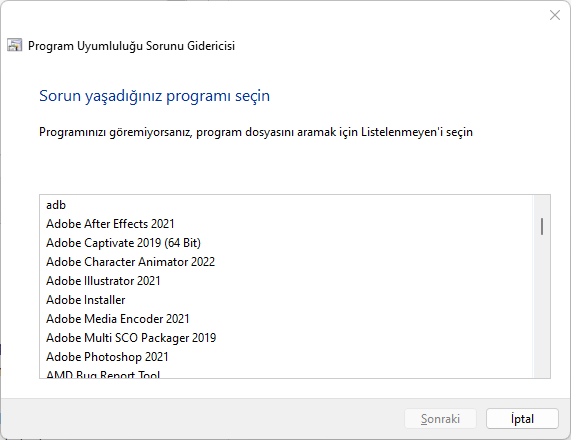
Önceki Windows sürümleri için yapılan programları çalıştır

Windows 11’in dosyayı çalıştırmaya çalışırken benimsenecek en iyi uyumluluk ayarına bu şekilde karar vermesine izin vermiş olursunuz. İşte adımlar:

  • Arama kutusuna Önceki Windows sürümleri için yapılan programları çalıştır yazın. Program Uyumluluğu Sorun Gidericisini başlatmak için üzerine tıklayın.
  • Sorun yaşadığınız programı seçin penceresine yönlendirileceksiniz. Burada, sorun yaşadığınız programı seçin veya uygulamanızı zaten listede bulamıyorsanız Listelenmemiş’i seçin. İleri’ye tıklayın.
  • Bir sonraki bölümde, belirli bir uygulama için .exe dosyasına göz atmanız istenecektir. İleri’ye tıklayın.
  • Ardından, Sorun giderme seçeneğini seçin penceresine ulaşacaksınız. Burada, Önerilen ayarları deneyin seçeneğini seçin.
  • Windows 11 şimdi Windows XP oyununun sorunsuz çalışması için gereken en iyi ayarları bulmaya çalışacak. Uygulamanın düzgün çalışıp çalışmadığını görmek için programı Sına butonuna tıklayın.

Sorun giderici, uygulamayı istediğiniz gibi çalıştırıp çalıştıramayacağınızı soracaktır.

- 11858 Teknoloji Destek Hattı -
11858 Teknoloji Destek Hattı ile 7/24 telefonla teknik destek ve uzaktan destek alın 11858 Teknoloji Destek Hattı ile 7/24 telefonla teknik destek ve uzaktan destek alma

Evet, bu ayarları bu program için kaydet seçeneğini seçin. Sorun giderme sürecinin sonunu işaretleyecektir.

Ancak, sorun giderme başarısız olursa ve Hayır, farklı ayarlarla yeniden dene seçeneğini seçin. Sizi farklı bir bölüme götürür ve burada size hatanın nedenini açıklayan farklı nedenler sunulur. Seçiminizi yapın ve İleriye tıklayın. Bundan sonra ekrandaki talimatları izleyin.

Windows XP oyunlarını Windows 11 için Uyumluluk Modunda çalıştırın

Windows 11, uyumluluk ayarlarını manuel olarak değiştirebileceğiniz eski programları çalıştırmak için başka bir seçenekle birlikte gelir.

1. Windows tuşuna basın ve oyununuzun adını arama kutusuna yazın.

2. Gösterilen arama sonucunda, uygulama adına sağ tıklayın ve Dosya konumunu aç öğesini seçin.

3. Dosya konumunda oyunu çalıştıran tüm dosyaları göreceksiniz. .exe dosyasına sağ tıklayın ve Özellikler’i seçin.

- 11858 Teknoloji Destek Hattı -
11858 Teknoloji Destek Hattı ile 7/24 telefonla teknik destek ve uzaktan destek alın 11858 Teknoloji Destek Hattı ile 7/24 telefonla teknik destek ve uzaktan destek alma

4. Özellikler penceresindeUyumluluk sekmesini seçin.

5. Bu programın çalışacağı uyumluluk modu onay kutusuna tıklayın.
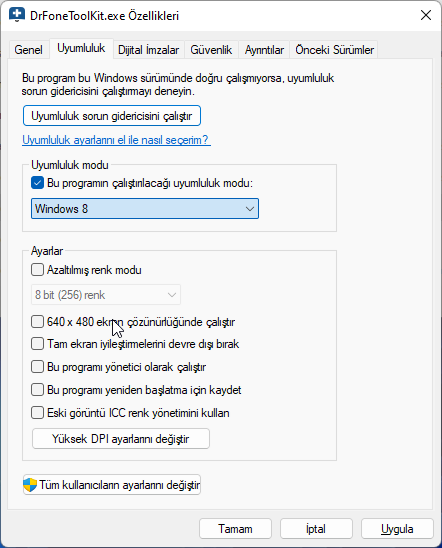
Windows XP Oyunlarını Windows 11'de Çalıştırmak

6. Altındaki açılır kutudan Windows XP’yi seçin.

7. Ayar bölümünün altında, programı etkili bir şekilde çalıştırma şansınızı daha da artırmak için birkaç seçenek daha vardır. Bunları seçin ve yardımcı olup olmadığına bakın. Bu bir tür deneme-yanılma sürecidir ve kararlı bir konfigürasyona gelmeden önce birkaç denemeyi gerektirecektir.

9. Değişiklikleri tamamlamak ve kaydetmek için Uygula > Tamam’a tıklayın.

Windows XP Oyunlarını Windows 11’de Çalıştırmak için Sanal Makine Kurun

Bu, Windows 11 içinde Windows XP’ye yönelik programları çalıştırabileceğiniz bir bölge olarak düşünülebilir. Veya Windows 11 içindeki bir Windows XP bölümü gibidir. Ancak, Windows sürümüne yönelik programları çalıştırabilen bir sanal makineyi başarıyla oluşturmak için geçerli bir Windows XP lisansına ihtiyacınız olacaktır.

Bunun için VirtualBox veya VMware Player gibi bir sanal makine indirmeniz ve aynısını PC’nize kurmanız gerekecekti. Windows 11 için En iyi Sanallaştırma Yazılımı Nedir makalemizi inceleyerek en uygun programları bulabilirsiniz.

Ekrandaki talimatları izleyin ve istendiğinde XP lisansını girin. Deneyin ve çok sevdiğiniz Windows XP oyununu çalıştırıp çalıştıramayacağınızı görün.

Çözümlerimizi kullanarak Windows XP’deki sevdiğiniz oyunları başarıyla oynayabileceğinizi umuyoruz.


ETİKETLER:eski oyunlarnasıl yapılıruyumluluk moduwindows 11
Bu Makaleyi Paylaş
Facebook WhatsApp WhatsApp Threads Bağlantıyı Kopyala Yazdır
Paylaş
YazarFatih ATEŞ
Teknik Destek Uzmanı
Takip Et
İster iPhone'undaki, ister Android cihazındaki veya Windows'taki ayarlar arasında geziniyor olsun, Fatih ATEŞ her zaman teknolojiye düşkün olmuştur. Teknolojiye, Windows'a ve güç düğmesi olan her şeye tutkuyla bağlı olarak, zamanının çoğunu yeni beceriler geliştirmek ve teknoloji dünyası hakkında daha fazla şey öğrenmek için harcadı. Öğrendiklerini de sizlerle paylaşıyor.
Yorum yapılmamış

Bir yanıt yazın Yanıtı iptal et

Yorum yapabilmek için oturum açmalısınız.

Bağlantı Kuralım

21KBeğen
19.6KTakip Et
7.3KAbone Ol
192Takip Et

Popüler Gönderiler

Dikkat Çekici YouTube Küçük Resimleri Nasıl Oluşturulur

Dikkat Çekici YouTube Küçük Resimleri Nasıl Oluşturulur

Adem SOYLU
Adem SOYLU
7 dk. okuma
6 Görüntüleme
WhatsApp Katı Hesap Ayarı

WhatsApp Katı Hesap Ayarı Nasıl Açılır

Senanur FINDIKÇI
Senanur FINDIKÇI
3 dk. okuma
5 Görüntüleme
8000 mAh bataryalı telefonlar, parlak enerji bloğuyla fütüristik kapakta gösteriliyor.

8000 mAh Bataryalı Telefonlar Geliyor: Şarj Sorunu Bitiyor mu

Hatice TATLISU
Hatice TATLISU
6 dk. okuma
6 Görüntüleme
TikTok Sıfır İzlenme Sorunu

TikTok Sıfır İzlenme Sorunu Çözümü

Mustafa DURUR
Mustafa DURUR
7 dk. okuma
4 Görüntüleme
//

We influence 20 million users and is the number one business and technology news network on the planet

You Might Also Like

YouTube silinmiş videolar
YouTube

YouTube Silinmiş Videolar Nasıl İzlenir

4 dk. okuma
Dizüstü Bilgisayar Hoparlörleri Çalışmadığında Nasıl Onarılır?
Windows

Dizüstü Bilgisayar Hoparlörleri Çalışmadığında Nasıl Onarılır?

4 dk. okuma
Twitter Etiketleme Ayarları
X

Twitter Etiketleme Ayarları Nasıl Yapılır

5 dk. okuma
Windows 10 19H1 Güncelleştirmesi ile Birlikte Gelen Özellikler!
Windows

Windows 10 19H1 Güncelleştirmesi ile Birlikte Gelen Özellikler!

2 dk. okuma

Size her gün en son haberleri ve sorun çözümlerini getiriyoruz!

TeknoDestek Müşteri Hizmetleri
Facebook-f Instagram Tiktok Twitter Youtube Linkedin Whatsapp Rss

İş Ortaklarımız

TeknoDestek Müşteri Hizmetleri
© 2013 - 2026 TeknoDestek Müşteri Hizmetleri • Tüm hakları saklıdır • Bu sitedeki tüm içerikler (metin, görsel, video, logo, tasarım vb.) 5846 sayılı Fikir ve Sanat Eserleri Kanunu (FSEK) kapsamında korunmaktadır • İzinsiz kopyalanması, çoğaltılması, yayınlanması veya herhangi bir şekilde kullanılması yasaktır • İhlal tespitinde; FSEK Madde 71-73 uyarınca yasal süreç başlatma, maddi/manevi tazminat talep etme ve cezai işlem için başvurma hakkımız saklıdır • TeknoDestek, TeknoS@R'un bir kuruluşudur • Tema Düzenleyen: Fatih ATEŞ
Sorun Hala Çözülmedi mi?
Aradığın çözümü bulamadıysan, 11858 Teknoloji Destek Hattımız sana yardımcı olabilir. 2011’den beri Türkiye’nin en tecrübeli teknoloji destek ekiplerinden biri olarak, bilgisayar, telefon, tablet, modem, akıllı TV ve sosyal medya sorunlarında 7/24 profesyonel destek veriyoruz. Uzman ekibimizle hemen görüşmek ister misin?
📞 11858’i Şimdi Ara
Görüşme öncesi dakika ücreti sesli olarak bilgilendirilir
Welcome Back!

Sign in to your account

Kullanıcı Adı veya E-posta Adresi
Şifre

Şifrenizi mi unuttunuz?