TeknoDestek Müşteri Hizmetleri
  • Haberler
    HaberlerDaha Fazla Göster
    Sessiz İçerik Nedir Nasıl Yapılır
    Sessiz İçerik Nedir
    6 dk. okuma
    Spotify SongDNA Nedir
    4 dk. okuma
    Apple Creator Studio Nasıl Kullanılır
    6 dk. okuma
    Mikro İçerik Nedir Nasıl Yapılır
    Mikro İçerik Nedir
    6 dk. okuma
    Türkiye’de Araçlarda Multimedya Ekranı Kullanımı Yasakları
    6 dk. okuma
  • Bilgisayar
    BilgisayarDaha Fazla Göster
    WordPress bakım modunda takılı kalması için FTP istemcisinde .maintenance dosyasının kök dizindeki görüntüsü
    WordPress Bakım Modunda Takılı Kalması Sorunu ve Çözümü
    7 dk. okuma
    WordPress Site Teknik Sorunlar Yaşıyor
    WordPress Site Teknik Sorunlar Yaşıyor Hatası Çözümü
    5 dk. okuma
    SSH Bağlantı Reddedildi Hatası Çözümü
    6 dk. okuma
    WordPress Planlı Bakım
    WordPress Planlı Bakım Nedeniyle Kısa Süreliğine Kullanılamayacak Hatası ve Çözümü
    7 dk. okuma
    Windows 11 Başlat Menüsünden Web Aramaları Kapatma
    5 dk. okuma
  • Mobil
    MobilDaha Fazla Göster
    Navigasyon Yönlendirici Değiştirme
    Google Haritalarda Navigasyon Yönlendirici Değiştirme
    3 dk. okuma
    Apple CarPlay'da uygulamaların yerini değiştirme
    Apple CarPlay’da Uygulamaların Yerini Değiştirme
    4 dk. okuma
    Android Auto Nedir, Nasıl Kullanılır
    4 dk. okuma
    Android 5G Ayarı Nasıl Yapılır
    4 dk. okuma
    iPhone 5G Ayarı Nasıl Yapılır
    4 dk. okuma
  • Sosyal Medya
    Sosyal MedyaDaha Fazla Göster
    YouTube Video Başlığı Nasıl Yazılmalı Yolları Neler
    YouTube Video Başlığı Nasıl Yazılmalı
    6 dk. okuma
    Tiktok Sorun Bildirme Ekranı Nerede
    5 dk. okuma
    X uygulamasında gündeme girme için hashtag ve etkileşim ekranı
    X Uygulamasında Gündeme Nasıl Girilir
    5 dk. okuma
    TikTok İçerik Yorgunluğu Nedir
    6 dk. okuma
    Sosyal Medyada Marka Dili Nasıl Oluşturulur Yolları Neler
    Sosyal Medyada Marka Dili Nasıl Oluşturulur
    6 dk. okuma
  • İnceleme
    İncelemeDaha Fazla Göster
    MacBook Neo Piyasayı Sarsmaya Geliyor
    5 dk. okuma
    Instax Mini Evo Cinema
    4 dk. okuma
    Samsung Galaxy Book 6 Ultra
    Samsung Galaxy Book 6 Ultra İnceleme
    8 dk. okuma
    Bütçe Dostu Mac Seçenekleri
    Bütçe Dostu Mac MacBook Neo vs Mac Mini
    7 dk. okuma
    Xiaomi Mi Taşınabilir Şarjlı Kompresör İnceleme
    10 dk. okuma
  • İletişim
YouTube
  • Facebook
26 Nis 2026, Pazar
TeknoDestek Müşteri HizmetleriTeknoDestek Müşteri Hizmetleri
Yazı BoyutuAa
  • Haberler
  • Mobil
  • Sosyal Medya
  • Bilgisayar
  • İnceleme
  • İnternet ve Ağ
  • Ev Elektroniği
  • İletişim
Search
  • Haberler
    • Cihaz Duyuruları
    • Teknoloji
    • Uygulama Gelişmeleri
  • Bilgisayar
    • Linux
    • macOS
    • Windows
  • İnceleme
    • Bilgisayar
    • Ev Elektroniği
    • Tablet
    • Tavsiyeler & Karşılaştırmalar
    • Telefon
  • Mobil
    • Android
    • Giyilebilir Cihazlar
    • HarmonyOS
    • iPhone / iOS
  • Sosyal Medya
    • Facebook
    • Instagram
    • TikTok
    • Snapchat
    • Teams
    • Telegram
    • WhatsApp
    • X
  • İletişim
Bizi Takip Edin
Telegram Video Mesajı Gönderme
Telegram

Telegram Video Mesajı Gönderme

Banu ULUPINAR
Son güncelleme: 14 Mart 2025 13:52
Banu ULUPINAR
Paylaş
Paylaş

Telegram video mesajı göndermek, oldukça basit bir süreçtir ve bu makalede, adım adım nasıl yapılacağını öğreneceksiniz. Telegram, kullanıcıların anlık iletişim kurma biçimlerini zenginleştiren çeşitli özellikler sunmaktadır. Bu özelliklerden biri de video mesaj göndermedir. Video mesajları, duygularınızı ve düşüncelerinizi daha etkili bir şekilde ifade etmenizi sağlar. Sesli mesajların ötesine geçerek, görsel unsurları da içeren bu iletişim yöntemi, sohbetlerinizi daha canlı hale getirir. İster iPhone ister Android kullanıyor olun, video mesajlarınızı kolayca kaydedip paylaşarak iletişiminizi güçlendirirsiniz.

Telegram Video Mesajı Gönderme

Telegram, kullanıcıların anlık mesajlaşma deneyimlerini zenginleştiren birçok özellik sunmaktadır. Bu özelliklerden biri de Telegram video mesajı göndermektir. Video mesajları, sesli mesajlara alternatif olarak kullanılır ve duygularınızı daha iyi ifade etmenize olanak tanır. Ancak, Telegram video mesajı gönderirken dikkat etmeniz gereken bazı noktalar bulunmaktadır. Bu makalede, Telegram video mesajı göndermenin tüm adımlarını detaylı bir şekilde inceleyeceğiz.

İçindekiler
  • Telegram Video Mesajı Gönderme
    • Video Mesajı Süresi
    • Telegram Uygulamasını Açma
    • Video Mesajı Kaydetme
    • Video Mesajını Gönderme
    • Video Mesajını Düzenleme
    • Mesajı Silme Seçeneği
    • Video Mesajını Göndermeden Önce Kontrol Etme
- 11858 Teknoloji Destek Hattı -

Video Mesajı Süresi

Telegram video mesajı, yalnızca 60 saniye ile sınırlıdır. Bu süre, mesajınızı kısa ve öz bir şekilde iletmenizi sağlar. Ancak, bu süre zarfında iletmek istediğiniz tüm bilgileri ve duyguları ifade etmek için dikkatli olmalısınız. Telegram video mesajı göndermeden önce, mesajınızın içeriğini planlamak faydalı olur.

Telegram Uygulamasını Açma

Telegram video mesajı göndermek için ilk adım, uygulamayı açmaktır. iPhone veya Android cihazınızda Telegram uygulamasını başlatın. Uygulama açıldığında, video mesajı göndermek istediğiniz kişiyle olan sohbeti bulun. Bu adım, video mesajınızı doğru kişiye iletmek için önemlidir.
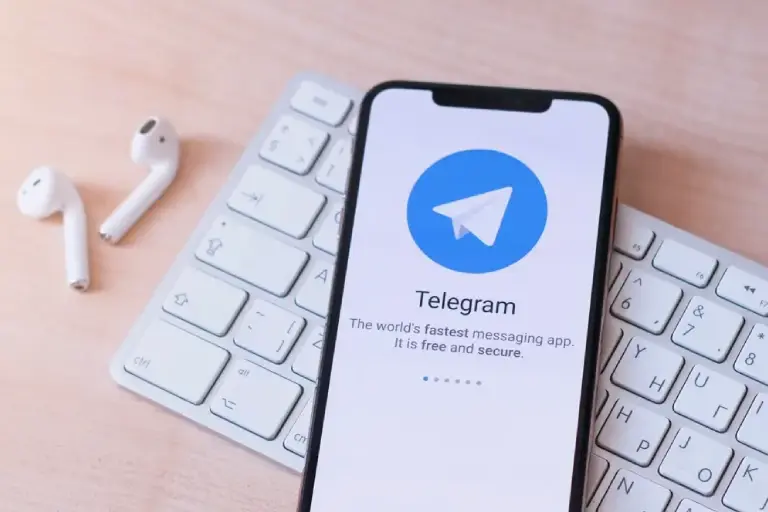
Telegram, Mobil sohbet odası uygulamaları

Video Mesajı Kaydetme

Sohbet penceresinde, ekranın sağ alt köşesinde bulunan Mikrofon simgesine dokunun. Bu simge, video mesajı kaydetmek için kullanacağınız Kamera simgesine dönüşecektir. Kamera simgesine uzun basarak video mesajı kaydetme penceresini açın. Bu aşamada, video mesajınızı kaydetmeye başlarsınız. Kaydı durdurmak için simgeyi bırakmanız yeterlidir.

Video Mesajını Gönderme

Video mesajınızı kaydettikten sonra, Telegram sohbetinde dairesel bir video simgesi göreceksiniz. Bu simgeye tıklayarak, video mesajınızı alıcıya gönderirsiniz. Ancak, video mesajı varsayılan olarak sessiz olarak gönderilecektir. Alıcı, simgeye tıklayarak mesajınızı izler.

Video Mesajını Düzenleme

Telegram video mesajı göndermeden önce, kaydettiğiniz mesajı düzenlemek istersiniz. Bunun için, Mikrofon simgesine dokunarak video mesajı kaydetme penceresini açın. Kayıt okunu sürükleyerek kilit simgesini seçin ve kaydı durdurmak için duraklatma simgesine tıklayın. Kayıt süresini ayarlamak için alt kısımdaki düzenleme kaydırıcısını kullanırsınız. Bu sayede, video mesajınızın uzunluğunu istediğiniz gibi ayarlarsınız.
Telegram Video Mesajı Gönderme

- 11858 Teknoloji Destek Hattı -

Mesajı Silme Seçeneği

Eğer kaydettiğiniz video mesajını beğenmediyseniz, silme seçeneğini de kullanırsınız. Kayıt penceresinin sol alt köşesindeki Sil simgesine tıklayarak kaydınızı kaldırırsınız. Bu özellik, istenmeyen veya hatalı kayıtları kolayca silmenizi sağlar.

Video Mesajını Göndermeden Önce Kontrol Etme

Video mesajınızı düzenledikten sonra, sağ alt köşedeki Gönder simgesine tıklayarak mesajınızı iletirsiniz. Eğer isterseniz, Gönder simgesine uzun basarak video mesajınızı planlar ve belirli bir zamanda gönderirsiniz. Bu özellik, mesajlarınızı daha iyi yönetmenize yardımcı olur.

Sonuç Olarak

Sonuç olarak, Telegram video mesajı göndermek, iletişiminizi daha etkili hale getirmenin harika bir yoludur. Yukarıda belirtilen adımları izleyerek, video mesajlarınızı kolayca kaydeder ve gönderirsiniz. Telegram video mesajı, duygularınızı ve düşüncelerinizi daha iyi ifade etmenize olanak tanırken, aynı zamanda sohbetlerinizi daha eğlenceli hale getirir. Uygulamanın sunduğu bu özellikten yararlanarak, arkadaşlarınızla olan iletişiminizi güçlendirirsiniz. Unutmayın, Telegram video mesajı gönderirken dikkat etmeniz gereken süre sınırlamaları ve düzenleme seçenekleri, mesajlarınızın etkisini artırmak için önemlidir. Bu nedenle, video mesajlarınızı kaydederken ve gönderirken dikkatli olmalısınız.

Telegram, sürekli olarak güncellenen bir platformdur ve kullanıcı deneyimini geliştirmek için yeni özellikler eklemektedir. Bu nedenle, uygulamanızın en son sürümde olduğundan emin olun. Güncellemeleri kontrol etmek, Telegram video mesajı gibi yeni özelliklerden tam anlamıyla faydalanmanızı sağlar.

Telegram Video Mesajı Gönderme

- 11858 Teknoloji Destek Hattı -

Telegram’da GIF’lerin çalışmaması durumunda, öncelikle uygulama ayarlarınızı kontrol edin. GIF otomatik oynatma seçeneğinin etkin olduğundan ve depolama ayarlarınızın GIF’lerin indirilmesine izin verdiğinden emin olun. Sorunlar devam ederse, uygulamayı güncellemeyi veya yeniden yüklemeyi deneyin. Bu adımlar, Telegram’da GIF’lerin düzgün çalışmasını sağlamak için etkili çözümler sunar. Daha fazla bilgi için Telegramda Çalışmayan GIFler İçin 4 Düzeltme makalesine göz atabilirsiniz.

Eğer Telegram video mesajı gönderme işlemi sırasında herhangi bir sorunla karşılaşırsanız, uygulamanın destek sayfasını ziyaret ederek daha fazla bilgi alır veya topluluk forumlarında benzer sorunları yaşayan diğer kullanıcılarla iletişime geçersiniz. Bu sayede, karşılaştığınız sorunları çözmek için daha fazla öneri ve çözüm bulursunuz.

Telegram video mesajı gönderme özelliği, iletişim kurma şeklinizi zenginleştirir ve arkadaşlarınızla olan etkileşiminizi artırır. Bu makalede paylaşılan adımları takip ederek, video mesajlarınızı kolayca kaydeder ve gönderirsiniz. Unutmayın ki, etkili bir iletişim için video mesajlarınızı dikkatlice planlamak ve düzenlemek, mesajlarınızın alıcı üzerindeki etkisini artıracaktır. Telegram’ın sunduğu bu özellikten yararlanarak, sohbetlerinizi daha canlı ve anlamlı hale getirirsiniz.

ETİKETLER:mesaj özelliğinasıl yapılırTelegramvideo mesajı gönderme
Bu Makaleyi Paylaş
Facebook WhatsApp WhatsApp Threads Bağlantıyı Kopyala Yazdır
Paylaş
Yorum yapılmamış

Bir yanıt yazın Yanıtı iptal et

E-posta adresiniz yayınlanmayacak. Gerekli alanlar * ile işaretlenmişlerdir

Bağlantı Kuralım

21KBeğen
19.6KTakip Et
7.3KAbone Ol
192Takip Et

Popüler Gönderiler

AirTies Air 4960 Modem Kurulum

Uğurcan ÜN
Uğurcan ÜN
3 dk. okuma
11 Görüntüleme
Sessiz İçerik Nedir Nasıl Yapılır

Sessiz İçerik Nedir

İsmail YILDIZ
İsmail YILDIZ
6 dk. okuma
13 Görüntüleme
YouTube Video Başlığı Nasıl Yazılmalı Yolları Neler

YouTube Video Başlığı Nasıl Yazılmalı

İsmail YILDIZ
İsmail YILDIZ
6 dk. okuma
10 Görüntüleme

Lyra 3 Pro ile Şarkı Nasıl Oluşturulur

Uğurcan ÜN
Uğurcan ÜN
4 dk. okuma
24 Görüntüleme

You Might Also Like

Windows

Windows Geri Dönüşüm Kutusu Bozuk Hatası Çözümü

6 dk. okuma
Huawei HG 521 kablosuz ağı gizleme için modem arayüzünde WLAN ayarları ve yayın gizleme seçeneğinin gösterildiği ekran görüntüsü
Router Kurulumu

Huawei HG 521 Kablosuz Ağı Gizleme Nasıl Yapılır?

1 dk. okuma
Windows

Windows 11 22H2 Nasıl Yükseltilir

2 dk. okuma
Android

TalkBack Açmak ve Kapatmak

1 dk. okuma

Size her gün en son haberleri ve sorun çözümlerini getiriyoruz!

TeknoDestek Müşteri Hizmetleri
Facebook-f Instagram Tiktok Twitter Youtube Linkedin Whatsapp Phone-alt Rss

İş Ortaklarımız

TeknoDestek Müşteri Hizmetleri
© 2013 - 2026 TeknoDestek Müşteri Hizmetleri • Tüm hakları saklıdır • Bu sitedeki tüm içerikler (metin, görsel, video, logo, tasarım vb.) 5846 sayılı Fikir ve Sanat Eserleri Kanunu (FSEK) kapsamında korunmaktadır • İzinsiz kopyalanması, çoğaltılması, yayınlanması veya herhangi bir şekilde kullanılması yasaktır • İhlal tespitinde; FSEK Madde 71-73 uyarınca yasal süreç başlatma, maddi/manevi tazminat talep etme ve cezai işlem için başvurma hakkımız saklıdır • TeknoDestek, TeknoS@R'un bir kuruluşudur • Tema Düzenleyen: Fatih ATEŞ
Sorun Hala Çözülmedi mi?
Aradığın çözümü bulamadıysan, 11858 Teknoloji Destek Hattımız sana yardımcı olabilir. 2011’den beri Türkiye’nin en tecrübeli teknoloji destek ekiplerinden biri olarak, bilgisayar, telefon, tablet, modem, akıllı TV ve sosyal medya sorunlarında 7/24 profesyonel destek veriyoruz. Uzman ekibimizle hemen görüşmek ister misin?

    📞 11858’i Şimdi Ara

    Görüşme öncesi dakika ücreti sesli olarak bilgilendirilir
    Welcome Back!

    Sign in to your account

    Kullanıcı Adı veya E-posta Adresi
    Şifre

    Şifrenizi mi unuttunuz?