TeknoDestek Müşteri Hizmetleri
  • Haberler
    HaberlerDaha Fazla Göster
    Alternatif arama motorları logolarının yer aldığı, gizlilik odaklı arama sonuçlarını gösteren bilgisayar ekranı.
    Google’a Alternatif Arama Motorları: Brave, Startpage ve Mojeek
    7 dk. okuma
    KolibriOS: 1.4 MB’lık Dünyanın En Küçük İşletim Sistemi
    KolibriOS: 1.4 MB’lık Dünyanın En Küçük İşletim Sistemi
    8 dk. okuma
    Windows 11 Copilot PC insights özelliği ile bilgisayar donanım bilgilerinin sorgulandığı bir ekran görünümü.
    Windows 11 Copilot PC Insights Özelliği: Bilgisayar Arıza Tespiti
    7 dk. okuma
    Play Store Alternatif Mağaza Nasıl Bir Karara Uyuluyor?
    Google Play Store Alternatif Mağazalara Açılıyor
    8 dk. okuma
    GTA 5 hileleri kullanılarak Story Mode'da araç çağıran ve süper zıplama yapan karakter
    Popüler GTA 5 Hileleri
    6 dk. okuma
  • Bilgisayar
    BilgisayarDaha Fazla Göster
    Dosya Gezgini klavye kısayolları kullanımı için Ctrl, Shift ve N tuşlarının vurgulandığı bilgisayar klavyesi.
    Windows 11 Dosya Gezgini Klavye Kısayolları ile Hızlı Dosya Yönetimi
    7 dk. okuma
    Gizli başlangıç programları tespiti için Sysinternals Autoruns aracının kullanıldığı bir bilgisayar ekranı görünümü.
    Windows 11 Gizli Başlangıç Programları Nasıl Kapatılır
    8 dk. okuma
    Büyük dosyaları kopyalama işlemi için komut satırında kullanılan Robocopy aracının bilgisayar ekranındaki görünümü.
    Windows 11 Büyük Dosyaları Kopyalama Sorunlarına Robocopy Çözümü
    9 dk. okuma
    Windows 11 Copilot kapatma işlemi için PowerShell komutlarının girildiği bir bilgisayar ekranı görünümü.
    Windows 11 Copilot Kapatma: 7 Adımda Tamamen Kaldırın
    7 dk. okuma
    Windows 11 ağ sorunu giderme adımlarının uygulandığı açık bir PowerShell ekranı görünümü.
    Windows 11 Ağ Sorunu Giderme İçin 6 PowerShell Komutu
    8 dk. okuma
  • Mobil
    MobilDaha Fazla Göster
    Samsung Galaxy Glasses yapay zekâ destekli akıllı gözlük tasarımı
    Samsung Galaxy Glasses Nedir, Özellikleri, Yapay Zekâ Yetenekleri ve Çıkış Tarihi
    17 dk. okuma
    Samsung Galaxy Watch Ultra 2 akıllı saat özellikleri ve tasarımı
    Samsung Galaxy Watch Ultra 2: Özellikleri, Yenilikleri ve Merak Edilenler
    12 dk. okuma
    Android uygulama izinleri ekranını simgeleyen akıllı telefon, güvenlik kalkanı ve konum, kamera, mikrofon ile dosya erişim izinlerini temsil eden simgeler.
    Android’de Uygulama İzinlerindeki Farklar Ne Anlama Geliyor
    6 dk. okuma
    iPhone'da uygulama izinleri ekranını ve gizlilik simgelerini gösteren, konum, kamera, mikrofon ve fotoğraf izinlerini anlatan modern teknoloji temalı kapak görseli.
    iPhone’da Uygulama İzinlerindeki Farklar Ne Anlama Geliyor
    8 dk. okuma
    iPhone 17 Pro Max kasa, ekran ve kamera yüzeyleri için hassas temizleme yöntemleri
    iPhone 17 Pro Max Hassas Temizleme Yöntemleri
    9 dk. okuma
  • Sosyal Medya
    Sosyal MedyaDaha Fazla Göster
    TikTok'ta PK atmak nedir ve TikTok PK nasıl yapılır
    TikTok’ta PK Atmak Nedir, Ne İşe Yarar
    12 dk. okuma
    StopNCII.org sistemi kullanılarak izinsiz paylaşılan mahrem fotoğrafların internetten kaldırılma sürecini gösteren dijital ekran.
    Mahrem Fotoğrafları İnternetten Kaldırma: StopNCII
    10 dk. okuma
    Instagram'da Şipşak içerikler görünmüyor sorunu ve çözüm yöntemleri
    Instagram’da ŞipŞak İçerikler Görünmüyor Sorunu Çözümü
    11 dk. okuma
    Telegram sahte hesap şikayeti ve sahte profil bildirme işlemi
    Telegram Sahte Hesap Şikayeti Nasıl Yapılır
    10 dk. okuma
    TikTok’un ücretli olup olmayacağı, uygulamanın ücretsiz kullanımı, abonelik sistemi ve ücretli özellikleri hakkında güncel bilgiler.
    TikTok Ücretli Mi Olacak, Para Ödemek Gerekiyor Mu
    7 dk. okuma
  • İnceleme
    İncelemeDaha Fazla Göster
    Lenovo Lecoo Bellatoor GM103 oyuncu mouse modeli, ultra hafif tasarımı ve yüksek performanslı oyun özellikleriyle siyah arka plan üzerinde tanıtılıyor.
    Lenovo Oyuncu Mouse’u Lecoo Bellatoor GM103 Tanıtıldı
    7 dk. okuma
    2026 yılının en iyi akıllı saat modelleri arasında öne çıkan premium ve bütçe seçenekleri
    2026 Yılının En İyi Akıllı Saat Modelleri ve Karşılaştırması
    11 dk. okuma
    2026 yılının en iyi akıllı telefon modelleri karşılaştırmasında öne çıkan amiral gemisi ve bütçe seçenekleri
    2026 Yılının En İyi Akıllı Telefon Modelleri ve Karşılaştırması
    10 dk. okuma
    Araç şarj cihazı seçerken güvenlik sertifikaları ve hızlı şarj özellikleri
    Araç Şarj Cihazı Alırken 5 Pratik Güvenlik Kuralı
    9 dk. okuma
    Android Telefon Demo Moddan Nasıl Çıkılır Yolları Neler
    Android Telefon Demo Moddan Nasıl Çıkılır
    7 dk. okuma
  • İletişim
YouTube
Takip Et
  • Müşteri Hizmetleri
  • Modem Kurulumu
  • Windows 11
  • Yapay Zeka
  • Akıllı Telefon
  • Robot Süpürge
  • Uzak Bağlantı
26 Tem 2026, Pazar
TeknoDestek Müşteri HizmetleriTeknoDestek Müşteri Hizmetleri
Yazı BoyutuAa
  • Haberler
  • Mobil
  • Sosyal Medya
  • Bilgisayar
  • İnceleme
  • İnternet ve Ağ
  • Ev Elektroniği
  • Uzak Bağlantı Programları
  • İletişim
Site içi Arama
  • Haberler
    • Cihaz Duyuruları
    • Teknoloji
    • Uygulama Gelişmeleri
  • Bilgisayar
    • Linux
    • macOS
    • Windows
  • İnceleme
    • Bilgisayar
    • Ev Elektroniği
    • Tablet
    • Tavsiyeler & Karşılaştırmalar
    • Telefon
  • Mobil
    • Android
    • Giyilebilir Cihazlar
    • HarmonyOS
    • iPhone / iOS
  • Sosyal Medya
    • Facebook
    • Instagram
    • TikTok
    • Snapchat
    • Teams
    • Telegram
    • WhatsApp
    • X
  • Uzak Bağlantı Programları
  • İletişim
Bizi Takip Edin
Telegram'da Çalışmayan GIF'ler İçin 4 Düzeltme
Telegram

Telegram’da Çalışmayan GIF’ler İçin 4 Düzeltme

Banu ULUPINAR
Son güncelleme: 14 Mart 2025 14:00
Banu ULUPINAR
1.4K Görüntüleme
Paylaş
6 dk. okuma
Paylaş

Telegram’da çalışmayan GIF’lerin gönderilmesi veya oynatılmasıyla ilgili bazen sorunlar yaşanabilir. Bu durum, kullanıcıların iletişimlerini olumsuz etkileyebilir ve keyifli bir deneyimi gölgede bırakabilir. Neyse ki, Telegram’da GIF’lerin çalışmaması gibi sorunlar genellikle basit ayar değişiklikleri veya temel sorun giderme adımlarıyla çözülebilir. Bu makalede, Telegram’da GIF’lerin düzgün bir şekilde çalışmasını sağlamak için uygulamanız gereken dört etkili düzeltmeyi keşfedeceksiniz. Sorunlarınızı hızlıca çözerek, Telegram deneyiminizi kesintisiz hale getirebilirsiniz.

Telegram’da Çalışmayan GIF’ler İçin 4 Düzeltme

1. Güç Tasarrufu Modu Ayarlarını Kontrol Edin

Telegram, animasyonları, arayüz efektlerini, otomatik video oynatmayı ve arka plan güncellemelerini sınırlayarak pil ömrünü uzatmak için Güç Tasarrufu Modu özelliğini sunar. Ancak bu özellik, GIF’lerin otomatik olarak oynatılmasını da engelleyebilir. Eğer Telegram’da GIF’ler oynatılmıyorsa, bu ayarların devre dışı bırakıldığından emin olmanız gerekir. Adımları takip ederek hem mobil hem de masaüstü cihazlarda Güç Tasarrufu Modu ayarlarını kontrol edebilirsiniz.

İçindekiler
  • Telegram’da Çalışmayan GIF’ler İçin 4 Düzeltme
    • 1. Güç Tasarrufu Modu Ayarlarını Kontrol Edin
    • 2. Önbellek Boyutu Sınırını Artırın
    • 3. Windows Mağaza Uygulaması Sorun Gidericisini Çalıştırın (Windows PC)
      • Sorun Gidericiyi Bulun
      • Sorun Gidericiyi Başlatın
      • Ekrandaki Talimatları Takip Edin
    • Telegram Uygulamasını Onarın veya Sıfırlayın (Windows PC)
      • Ayarlar Menüsüne Erişin
      • Telegram’ı Bulun
      • Uygulamayı Onarın
      • Uygulamayı Sıfırlayın (Gerekirse)
      • Sorunun Çözümünü Doğrulayın
- 11858 Teknoloji Destek Hattı -
11858 Teknoloji Destek Hattı ile 7/24 telefonla teknik destek ve uzaktan destek alın 11858 Teknoloji Destek Hattı ile 7/24 telefonla teknik destek ve uzaktan destek alma

Mobil Cihazlarda

  1. Telegram uygulamasını açın ve ekranın sağ alt köşesinde yer alan Ayarlar bölümüne dokunun.
  2. Güç Tasarrufu bölümüne girin.
  3. Otomatik Oynatma GIF’ler seçeneğini bulun ve bu özelliğin devre dışı olduğundan emin olmamız gerekir.

Bu adımları tamamladıktan sonra GIF’ler normal şekilde oynatılacaktır.
Telegram'da Çalışmayan GIF'ler

Masaüstü Cihazlarda

  1. Telegram ı açıyoruz ve ekranın sol alt köşedeki Ayarlar sekmesine tıklıyoruz.
  2. Genel bölümüne gidin.
  3. Güç Tasarrufu Modu nu bulup bu özelliği açalım.
  4. Otomatik Oynatılan GIF’ler ayarını devre dışı bırakın.

Değişiklikleri yaptıktan sonra Telegram’ı yeniden başlatmanız, ayarların aktif hale gelmesini sağlayabilir. Bu adımlar, GIF’lerin kesintisiz oynatılmasını ve Telegram deneyiminizin sorunsuz olmasını sağlayacaktır.

2. Önbellek Boyutu Sınırını Artırın

Telegram uygulaması, fotoğraf, video, GIF ve diğer dosyaları cihazınızda yerel olarak depolamak için önbelleği kullanır. Bu yöntem, uygulamanın daha hızlı çalışmasını ve sık kullanılan verilerin kolayca sunulmasını sağlar. Ancak, önbellek boyutu sınırı düşükse, Telegram GIF’leri yüklemekte sorun yaşayabilir. Bu durumda, önbellek boyutunu artırarak sorunu çözebilirsiniz. Hem mobil hem de masaüstü cihazlarda nasıl yapacağımız konusunu inceleyelim:

Mobil Cihazlarda

- 11858 Teknoloji Destek Hattı -
11858 Teknoloji Destek Hattı ile 7/24 telefonla teknik destek ve uzaktan destek alın 11858 Teknoloji Destek Hattı ile 7/24 telefonla teknik destek ve uzaktan destek alma
  1. Telegram ı açıp Ayarlar seçeneğini tıklayalım.
  2. Veri ve Depolama seçeneğini bulun ve ardından Depolama Kullanımı kısmına girin.
  3. Ekranı aşağı kaydırarak Maksimum Önbellek Boyutu ayarına ulaşın.
  4. Kaydırıcıyı sağa doğru sürükleyerek önbellek sınırını artırın.

Bu ayar, GIF’lerin ve diğer medya dosyalarının daha hızlı yüklenmesini sağlar.

Masaüstü Cihazlarda

  1. Telegram ı açın ve sol alt köşeden Ayarlar bölümüne girin.
  2. Veri ve Depolama sekmesine tıklayın.
  3. Depolama Kullanımı seçeneğini seçin.
  4. Açılan pencerede, Maksimum Önbellek Boyutu kaydırıcısını sağa doğru sürükleyerek önbellek sınırını yükseltin.

Maksimum önbellek boyutunu artırmak, özellikle büyük boyutlu medya dosyalarının indirilmesi veya görüntülenmesi sırasında performansı artıracaktır. Ayarları kaydettikten sonra Telegram’ı yeniden başlatmanız gerekebilir. Adımları izleyerek GIF’lerin düzgün bir şekilde yüklenmesini sağlayabilirsiniz.

3. Windows Mağaza Uygulaması Sorun Gidericisini Çalıştırın (Windows PC)

Telegram’ı Windows PC’nizde kullanıyorsanız ve uygulamayla ilgili sorunlar yaşıyorsanız, Windows Mağaza Uygulaması Sorun Gidericisi size yardımcı olabilir. Bu yerleşik araç, Microsoft Store’dan indirilen uygulamalardaki yaygın sorunları tespit edip çözmek için tasarlanmıştır. Bu adımları izleyerek sorun gidericiyi nasıl çalıştıracağınızı birlikte öğrenelim:

Sorun Gidericiyi Bulun

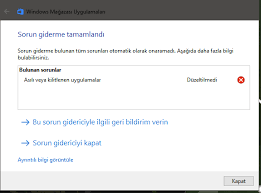
  • Başlat simgesine tıklayın ve arama çubuğuna Windows Mağaza Uygulamalarıyla İlgili Sorunları Bul ve Düzelt yazın.
  • Çıkan sonuçlardan bu seçeneğe tıklayın veya Enter tuşuna basarak çalıştırın.
Telegram'da Çalışmayan GIF'ler İçin 4 Düzeltme

Sorun Gidericiyi Başlatın

  • Açılan pencerede, sorun giderme işlemini başlatmak için İleri seçeneğine tıklayın.
  • Windows, sisteminizdeki Telegram ve diğer Mağaza uygulamalarıyla ilgili olası sorunları aramaya başlayacaktır.

Ekrandaki Talimatları Takip Edin

  • Sorun giderme aracı, algıladığı sorunları çözmek için size ekrandan rehberlik edecektir.
  • Her adımı tamamladığınızdan emin olun ve gerekirse ek önerileri uygulayın.

İpucu: Sorunlar Çözülemezse

- 11858 Teknoloji Destek Hattı -
11858 Teknoloji Destek Hattı ile 7/24 telefonla teknik destek ve uzaktan destek alın 11858 Teknoloji Destek Hattı ile 7/24 telefonla teknik destek ve uzaktan destek alma

Eğer sorun giderici Telegram’ın açılmaması veya beklenmedik şekilde kapanması gibi sorunları düzeltemezse, Telegram uygulamasını yeniden yüklemeyi düşünebilirsiniz. Ayrıca, Windows 11’de Telegram’ın masaüstü sürümüyle ilgili daha fazla destek için rehberimize göz atabilirsiniz.

Bu işlem, özellikle Mağaza uygulamaları kaynaklı teknik aksaklıklar için etkili bir çözüm olacaktır.

Telegram Uygulamasını Onarın veya Sıfırlayın (Windows PC)

Eğer Windows Mağaza Uygulaması Sorun Gidericisi Telegram’daki sorunları çözemiyorsa, uygulamayı onarmayı veya sıfırlamayı deneyebilirsiniz. Bu yöntem, uygulama dosyalarını tazeleyerek aksaklıkları gidermek için etkili bir çözüm olabilir. Bu işlemleri nasıl gerçekleştireceğinizi inceleylim:

Ayarlar Menüsüne Erişin

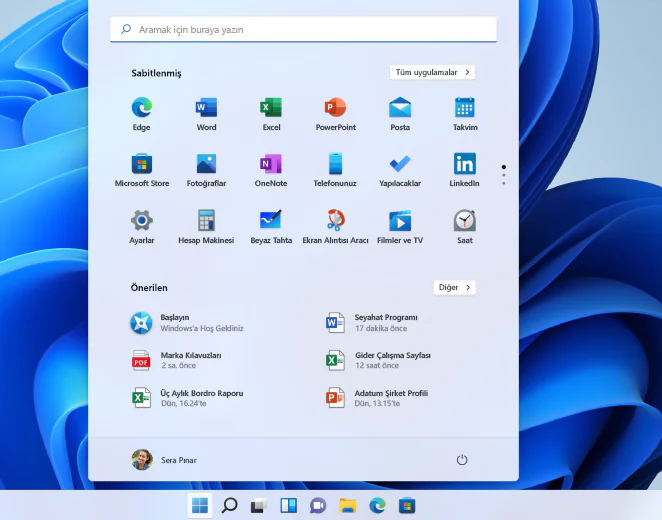
  1. Başlat Menüsü‘ne tıklayın ve Ayarlar uygulamasını açın.
  2. Sol menüden Uygulamalar sekmesine gidin ve ardından Uygulamalar ve Özellikler bölümünü seçin.
Ayarlar Menüsüne Erişin

Telegram’ı Bulun

  1. Yüklü Uygulamalar listesinden Telegram uygulamasını bulun.
  2. Telegram’ın yanındaki üç nokta simgesine tıklayın ve açılan menüden Gelişmiş Ayarlar seçeneğini seçin.

Uygulamayı Onarın

Aşağı kaydırarak Onar seçeneğini bulun ve üzerine tıklayın.

  • Bu işlem, Telegram’ın mevcut dosyalarını yeniden yapılandırır ve eksik veya bozulmuş dosyaları düzeltir.

Uygulamayı Sıfırlayın (Gerekirse)

Eğer onarma işlemi işe yaramazsa, aynı menüde yer alan Sıfırla seçeneğini tıklayın.

  • Bu işlem, Telegram’ı fabrika ayarlarına döndürecek ve tüm yerel ayarları ve verileri temizleyecektir.

Onay ekranında işlemi tamamladıktan sonra, Telegram’ı yeniden başlatın ve sorunun giderilip giderilmediğini test edin.

Sorunun Çözümünü Doğrulayın

  • Onarma veya sıfırlama işlemlerinin ardından Telegram’ı yeniden açın ve GIF’ler, mesaj gönderme veya diğer işlevlerin normal şekilde çalışıp çalışmadığını kontrol edin.

Telegram’da sorunları giderirken, platformun sunduğu diğer özellikleri keşfetmeyi unutmayın. Örneğin, Telegram üzerinden arkadaşlarınıza eğlenceli video mesajları göndermeyi deneyerek platformun kullanımını zenginleştirebilirsiniz.

Telegram’da GIF’lerin çalışmaması gibi sorunlarla karşılaşmanız, uygulamanın genel işlevselliğini etkileyebilir. Bu tür problemler genellikle ayarlarla veya internet bağlantısıyla ilgili olabilir. Eğer GIF’ler dışında Telegram’da bağlantı sorunları yaşıyorsanız, “Telegram Bağlanıyor Sorunu Nasıl Düzeltilir” makalemizi inceleyerek bu sorunları da çözebilirsiniz. Bu makalede, bağlantı problemlerini gidermek için uygulayabileceğiniz adımları bulacak ve Telegram deneyiminizi daha sorunsuz hale getireceksiniz.

ETİKETLER:gif çalışmıyornasıl yapılırsorun gidermetelegram sorunları
Bu Makaleyi Paylaş
Facebook WhatsApp WhatsApp Threads Bağlantıyı Kopyala Yazdır
Paylaş
Yorum yapılmamış

Bir yanıt yazın Yanıtı iptal et

E-posta adresiniz yayınlanmayacak. Gerekli alanlar * ile işaretlenmişlerdir


Bağlantı Kuralım

21KBeğen
19.6KTakip Et
7.3KAbone Ol
192Takip Et

Popüler Gönderiler

Alternatif arama motorları logolarının yer aldığı, gizlilik odaklı arama sonuçlarını gösteren bilgisayar ekranı.

Google’a Alternatif Arama Motorları: Brave, Startpage ve Mojeek

Fatih ATEŞ
Fatih ATEŞ
7 dk. okuma
4 Görüntüleme
Google Drive depolama alanı ücretleri ve güncel Google One paket seçeneklerini gösteren görsel

Güncel Google Drive Depolama Alanı Ücretleri ve Paket Detayları

Uğurcan ÜN
Uğurcan ÜN
19 dk. okuma
3 Görüntüleme
Astro Nedir sorusunu uzay temalı web geliştirme görseliyle açıklayan kapak tasarımı

Astro Nedir, Hızlı ve Esnek Statik Siteler Oluşturmanın Modern Yolu

Hatice TATLISU
Hatice TATLISU
6 dk. okuma
3 Görüntüleme
Samsung Galaxy Glasses yapay zekâ destekli akıllı gözlük tasarımı

Samsung Galaxy Glasses Nedir, Özellikleri, Yapay Zekâ Yetenekleri ve Çıkış Tarihi

Uğurcan ÜN
Uğurcan ÜN
17 dk. okuma
3 Görüntüleme
//

We influence 20 million users and is the number one business and technology news network on the planet

You Might Also Like

Facebook Shorts Nasıl İndirme
Facebook

Facebook Hikayeleri Nasıl İndirilir

6 dk. okuma
Firefox’tan Google Chrome’a Yer işaretleri Aktarma (Resimli Anlatım)
Tarayıcılar

Firefox’tan Google Chrome’a Yer işaretleri Aktarma (Resimli Anlatım)

1 dk. okuma
Ev Ağı Router Sorunlarını Giderin!
Router Kurulumu

Ev Ağı Router Sorunlarını Giderin!

5 dk. okuma
WordPress E-posta Göndermeme Sorunu
Yazılım ve Uygulamalar

WordPress E-posta Göndermeme Sorunu Çözümü

6 dk. okuma

Size her gün en son haberleri ve sorun çözümlerini getiriyoruz!

TeknoDestek Müşteri Hizmetleri
Facebook-f Instagram Tiktok Twitter Youtube Linkedin Whatsapp Rss

İş Ortaklarımız

TeknoDestek Müşteri Hizmetleri
© 2013 - 2026 TeknoDestek Müşteri Hizmetleri • Tüm hakları saklıdır • Bu sitedeki tüm içerikler (metin, görsel, video, logo, tasarım vb.) 5846 sayılı Fikir ve Sanat Eserleri Kanunu (FSEK) kapsamında korunmaktadır • İzinsiz kopyalanması, çoğaltılması, yayınlanması veya herhangi bir şekilde kullanılması yasaktır • İhlal tespitinde; FSEK Madde 71-73 uyarınca yasal süreç başlatma, maddi/manevi tazminat talep etme ve cezai işlem için başvurma hakkımız saklıdır • TeknoDestek, TeknoS@R'un bir kuruluşudur • Tema Düzenleyen: Fatih ATEŞ
Sorun Hala Çözülmedi mi?
Aradığın çözümü bulamadıysan, 11858 Teknoloji Destek Hattımız sana yardımcı olabilir. 2011’den beri Türkiye’nin en tecrübeli teknoloji destek ekiplerinden biri olarak, bilgisayar, telefon, tablet, modem, akıllı TV ve sosyal medya sorunlarında 7/24 profesyonel destek veriyoruz. Uzman ekibimizle hemen görüşmek ister misin?
📞 11858’i Şimdi Ara
Görüşme öncesi dakika ücreti sesli olarak bilgilendirilir
Welcome Back!

Sign in to your account

Kullanıcı Adı veya E-posta Adresi
Şifre

Şifrenizi mi unuttunuz?