TeknoDestek Müşteri Hizmetleri
  • Haberler
    HaberlerDaha Fazla Göster
    Sessiz İçerik Nedir Nasıl Yapılır
    Sessiz İçerik Nedir
    6 dk. okuma
    Spotify SongDNA Nedir
    4 dk. okuma
    Apple Creator Studio Nasıl Kullanılır
    6 dk. okuma
    Mikro İçerik Nedir Nasıl Yapılır
    Mikro İçerik Nedir
    6 dk. okuma
    Türkiye’de Araçlarda Multimedya Ekranı Kullanımı Yasakları
    6 dk. okuma
  • Bilgisayar
    BilgisayarDaha Fazla Göster
    WordPress bakım modunda takılı kalması için FTP istemcisinde .maintenance dosyasının kök dizindeki görüntüsü
    WordPress Bakım Modunda Takılı Kalması Sorunu ve Çözümü
    7 dk. okuma
    WordPress Site Teknik Sorunlar Yaşıyor
    WordPress Site Teknik Sorunlar Yaşıyor Hatası Çözümü
    5 dk. okuma
    SSH Bağlantı Reddedildi Hatası Çözümü
    6 dk. okuma
    WordPress Planlı Bakım
    WordPress Planlı Bakım Nedeniyle Kısa Süreliğine Kullanılamayacak Hatası ve Çözümü
    7 dk. okuma
    Windows 11 Başlat Menüsünden Web Aramaları Kapatma
    5 dk. okuma
  • Mobil
    MobilDaha Fazla Göster
    Navigasyon Yönlendirici Değiştirme
    Google Haritalarda Navigasyon Yönlendirici Değiştirme
    3 dk. okuma
    Apple CarPlay'da uygulamaların yerini değiştirme
    Apple CarPlay’da Uygulamaların Yerini Değiştirme
    4 dk. okuma
    Android Auto Nedir, Nasıl Kullanılır
    4 dk. okuma
    Android 5G Ayarı Nasıl Yapılır
    4 dk. okuma
    iPhone 5G Ayarı Nasıl Yapılır
    4 dk. okuma
  • Sosyal Medya
    Sosyal MedyaDaha Fazla Göster
    YouTube Video Başlığı Nasıl Yazılmalı Yolları Neler
    YouTube Video Başlığı Nasıl Yazılmalı
    6 dk. okuma
    Tiktok Sorun Bildirme Ekranı Nerede
    5 dk. okuma
    X uygulamasında gündeme girme için hashtag ve etkileşim ekranı
    X Uygulamasında Gündeme Nasıl Girilir
    5 dk. okuma
    TikTok İçerik Yorgunluğu Nedir
    6 dk. okuma
    Sosyal Medyada Marka Dili Nasıl Oluşturulur Yolları Neler
    Sosyal Medyada Marka Dili Nasıl Oluşturulur
    6 dk. okuma
  • İnceleme
    İncelemeDaha Fazla Göster
    MacBook Neo Piyasayı Sarsmaya Geliyor
    5 dk. okuma
    Instax Mini Evo Cinema
    4 dk. okuma
    Samsung Galaxy Book 6 Ultra
    Samsung Galaxy Book 6 Ultra İnceleme
    8 dk. okuma
    Bütçe Dostu Mac Seçenekleri
    Bütçe Dostu Mac MacBook Neo vs Mac Mini
    7 dk. okuma
    Xiaomi Mi Taşınabilir Şarjlı Kompresör İnceleme
    10 dk. okuma
  • İletişim
YouTube
  • Facebook
26 Nis 2026, Pazar
TeknoDestek Müşteri HizmetleriTeknoDestek Müşteri Hizmetleri
Yazı BoyutuAa
  • Haberler
  • Mobil
  • Sosyal Medya
  • Bilgisayar
  • İnceleme
  • İnternet ve Ağ
  • Ev Elektroniği
  • İletişim
Search
  • Haberler
    • Cihaz Duyuruları
    • Teknoloji
    • Uygulama Gelişmeleri
  • Bilgisayar
    • Linux
    • macOS
    • Windows
  • İnceleme
    • Bilgisayar
    • Ev Elektroniği
    • Tablet
    • Tavsiyeler & Karşılaştırmalar
    • Telefon
  • Mobil
    • Android
    • Giyilebilir Cihazlar
    • HarmonyOS
    • iPhone / iOS
  • Sosyal Medya
    • Facebook
    • Instagram
    • TikTok
    • Snapchat
    • Teams
    • Telegram
    • WhatsApp
    • X
  • İletişim
Bizi Takip Edin
Windows

Windows 10’da BIOS’a Nasıl Girilir (Ve Eski Sürümler)

Yasin ER
Son güncelleme: 26 Aralık 2019 19:32
Yasin ER
Paylaş
Paylaş

Birçok yol BIOS’a çıkar. Sistem önyüklenirken doğru anda basit bir tuş vuruşu sizi BIOS’a götürür. Daha yeni bir Windows bilgisayarınız varsa, belki UEFI BIOS ile birlikte gelen bir bilgisayara sahipseniz, BIOS’a daha kolay bir şekilde girebilirsiniz. Tahminde bulunmak için, Windows 10, Windows 8 ve daha eski sürümlerde BIOS’a nasıl girebileceğinizin tüm yollarını derledik.

Not: BIOS’un içinde önyükleme sırası, sistem saati ve tarihi veya etkin donanım bileşenleri gibi birçok temel bilgisayar ayarını değiştirebilirsiniz. Bu yüzden BIOS (temel giriş / çıkış sistemi) “Kurulum” olarak da bilinir.


- 11858 Teknoloji Destek Hattı -

UEFI BIOS’a Nasıl Girilir?

Yeni bilgisayarlar çok hızlı açılıyor. Bu nedenle, Windows’un yeni sürümleri BIOS’a erişmek için daha kolay bir yol sunar, ancak önce Windows’a yüklemeniz gerekir.

Windows 10’da BIOS’a Nasıl Girilir?

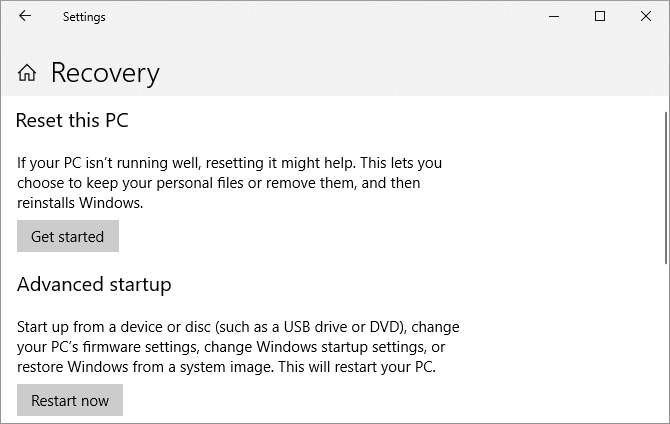
Ayarlar (Windows + I)> Güncelleme ve Güvenlik> Kurtarma’ya gidin ve Gelişmiş başlangıç altında Şimdi yeniden başlat’ı tıklayın. Bunun aslında bilgisayarınızı yeniden başlatacağını unutmayın.
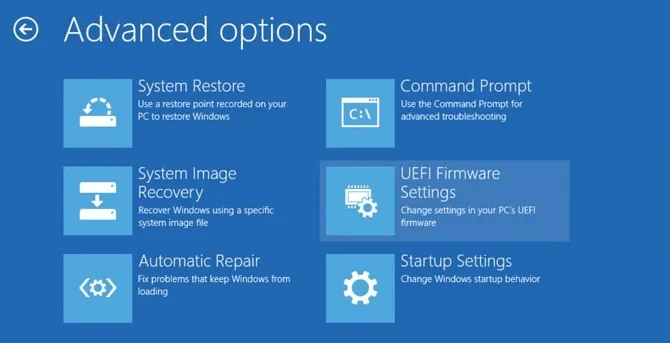
Gelişmiş başlatmayı yeniden başlattığınızda, ilk önce önyükleme seçeneklerinizi seçersiniz. Açılan ekranda, Sorun Giderme> Gelişmiş seçenekler> UEFI Firmware Ayarları’na gidin ve doğrudan Windows 10’dan UEFI BIOS’unuza açılacak olan Yeniden Başlat’a tıklayın.
- 11858 Teknoloji Destek Hattı -

Windows 8 veya 8.1’de BIOS’a Nasıl Girilir?

Özetlemek için: Charms çubuğunu açın, örneğin Windows + C tuş bileşimine basarak Ayarlar simgesini tıklatın ve sağ alt kısımdaki PC ayarlarını değiştir seçeneğini seçin. PC Ayarları içinde, Genel sekmesine gidin ve Gelişmiş başlangıç başlığı altındaki Şimdi yeniden başlat’ı tıklayın.

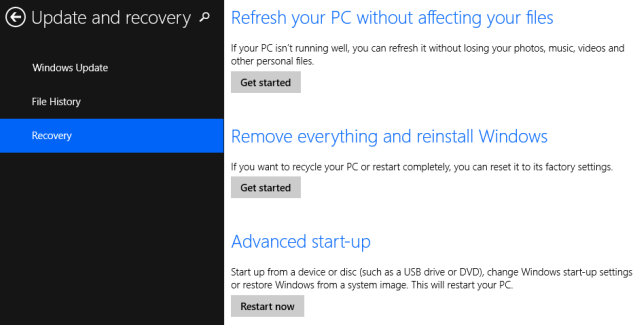
Windows 8.1’de, adımlar biraz farklıdır. PC Ayarları içinde Güncelleme ve Kurtarma sekmesine gidin, ardından Kurtarma’ya gidin ve son olarak “Gelişmiş Başlangıç” altında “Şimdi Yeniden Başlat’a” tıklayın.
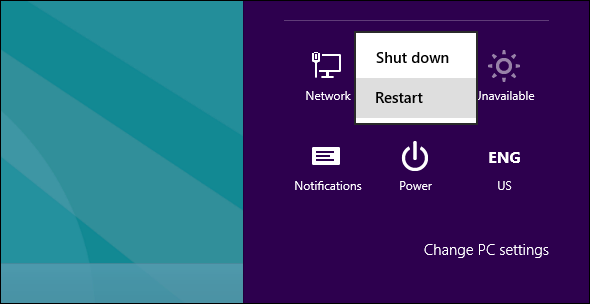
Alternatif olarak, Kapat menüsünde Yeniden Başlat’ı tıklatırken Shift tuşunu basılı tutun.
- 11858 Teknoloji Destek Hattı -

Bilgisayar, UEFI BIOS’u içeren önyükleme seçeneklerine yeniden başlayacaktır. Windows 10’da olduğu gibi, Sorun Giderme> Gelişmiş seçenekler> UEFI Firmware Ayarları’na gidin ve BIOS’unuzu başlatmak için Yeniden Başlat’ı tıklayın.

Eski Bir Bilgisayarda BIOS’a Nasıl Erişilir?

Hala Windows 7 veya daha eski bir Windows sürümünü kullanıyorsanız, BIOS’a girmek için geleneksel yöntemi kullanmanız gerekir, yani doğru zamanı bekleyin ve sağ tuşa basın.

BIOS’a Girmek için Doğru An Nedir?

Doğru an, bilgisayarı açmak arasında ve işletim sistemi başlamadan önce olabilir. Pencere çok dardır, çünkü BIOS sadece donanımınızı başlatır, işletim sistemini önyükleyen önyükleyiciye teslim etmeden önce. İşletim sistemi başlatıldıktan sonra, genellikle ilgili logoların gösterilmesiyle bios tuşu gösterilir.

Doğru anı gösteren bir mesaj görebilirsiniz. Büyük olasılıkla “Kur’a Girmek için <Del> tuşuna basın” gibi bir şey söyleyerek hangi tuşa basılacağını gösterir.

Böyle bir mesajın yokluğunda, doğru an genellikle işletim sisteminin önyüklenmesinden önce üretici logolarını gördüğünüzdür. BIOS’a girebileceğiniz zamanı kaçırmamanın en kolay yolu, bilgisayarı açmadan önce bile doğru tuşa basmak ve BIOS çıkana kadar tutmaktır. Bu işe yaramazsa, doğru tuşa basmıyorsunuz demektir.

Doğru anahtarı bulana kadar deneme yanılma işlemine devam edebilir, aynı anda birden fazla farklı tuşa basabilir veya aşağıdaki listeye danışabilirsiniz.

Acer BIOS tuşları

Acer donanımına Kurulum girmek için en yaygın tuşlar F2 ve Sil’dir.

Eski bilgisayarlarda, F1 veya Ctrl + Alt + Esc tuş bileşimini deneyin.

Bilgisayarınızda bir ACER BIOS varsa, F10 tuşuna basarak ve basılı tutarak BIOS’u önyüklenebilir ayarlara geri yükleyebilirsiniz.

Asus BIOS tuşları

Acer’da olduğu gibi, en yaygın anahtar F2’dir.

Modelinize bağlı olarak, Delete veya Insert tuşu ve daha az yaygın olarak F10 da olabilir.

Dell BIOS tuşları

Daha yeni bir Dell bilgisayarda, Dell logosunu görürken F2 tuşunu deneyin.

Alternatif olarak, F1, Delete, F12 veya F3’i deneyin.

Eski modeller Ctrl + ALT + Enter veya Delete veya Fn + Esc veya Fn + F1 kullanabilir.

HP BIOS tuşları

HP makinelerinde kurulum girmek için en sık kullanılan tuşlar F10 ve Esc’dir.

Bazı HP bilgisayarlarda F1, F2, F6 veya F11 kapıları BIOS’a açacaktır.

HP Tablet PC’lerde F10 veya F12 sizi BIOS’a sokacaktır.

Lenovo BIOS tuşları

F1 veya F2 tuşu sizi BIOS’a sokmalıdır.Eski donanım, Ctrl + Alt + F3 veya Ctrl + Alt + INSERT tuşu veya Fn + F1 tuş kombinasyonunu gerektirebilir.

MSI BIOS tuşları

Bilgisayarınızın bir MSI anakart kullandığını biliyorsanız, BIOS’u tetikleyen anahtar büyük olasılıkla Delete anahtarıdır. Hatta “BIOS” a girmek için DEL tuşuna basın” yazan bir mesaj fark edebilirsiniz.

Bazı MSI anakart modellerinde, BIOS’a erişmek için anahtar F2 olacaktır.

Sony BIOS tuşları

Sony VAİO’DA F2 veya F3 sizi BIOS’a sokacak, ancak F1’i de deneyebilirsiniz.

VAIO’NUZDA bir yardımcı anahtar varsa, Dizüstü Bilgisayarı açarken basılı tutun. Bu, Sony VAİO’NUZ Windows 8 ile geldiyse de çalışır.

Toshiba BIOS tuşları

F2 anahtarıdır.

Diğer Adaylar F1 ve Esc içerir.

Toshiba Equium’da F12 BIOS’a girecek.

ETİKETLER:bios girişnasıl yapılırsistem ayarlarıwindows 10
Bu Makaleyi Paylaş
Facebook WhatsApp WhatsApp Threads Bağlantıyı Kopyala Yazdır
Paylaş
Yorum yapılmamış

Bir yanıt yazın Yanıtı iptal et

E-posta adresiniz yayınlanmayacak. Gerekli alanlar * ile işaretlenmişlerdir

Bağlantı Kuralım

21KBeğen
19.6KTakip Et
7.3KAbone Ol
192Takip Et

Popüler Gönderiler

AirTies Air 4960 Modem Kurulum

Uğurcan ÜN
Uğurcan ÜN
3 dk. okuma
11 Görüntüleme
Sessiz İçerik Nedir Nasıl Yapılır

Sessiz İçerik Nedir

İsmail YILDIZ
İsmail YILDIZ
6 dk. okuma
13 Görüntüleme
YouTube Video Başlığı Nasıl Yazılmalı Yolları Neler

YouTube Video Başlığı Nasıl Yazılmalı

İsmail YILDIZ
İsmail YILDIZ
6 dk. okuma
10 Görüntüleme

Lyra 3 Pro ile Şarkı Nasıl Oluşturulur

Uğurcan ÜN
Uğurcan ÜN
4 dk. okuma
24 Görüntüleme

You Might Also Like

Samsung Telefonunuzun Orijinalliğini Kontrol Etme
Android

Samsung Telefonunuzun Orijinalliğini Kontrol Etme

4 dk. okuma
Instagram işaret ayarı kapatma
Instagram

Instagram’da Fotoğraf Yeri Degiştirme

4 dk. okuma
Windows

Windows 11 Bing Nasıl Devre Dışı Bırakılır

3 dk. okuma
Galaxy Fold Telefonlarda Bölünmüş Ekran Nasıl Kullanılır
Android

Samsung Galaxy Fold Telefonlarda Bölünmüş Ekran Kullanmak İçin 16 İpucu

12 dk. okuma

Size her gün en son haberleri ve sorun çözümlerini getiriyoruz!

TeknoDestek Müşteri Hizmetleri
Facebook-f Instagram Tiktok Twitter Youtube Linkedin Whatsapp Phone-alt Rss

İş Ortaklarımız

TeknoDestek Müşteri Hizmetleri
© 2013 - 2026 TeknoDestek Müşteri Hizmetleri • Tüm hakları saklıdır • Bu sitedeki tüm içerikler (metin, görsel, video, logo, tasarım vb.) 5846 sayılı Fikir ve Sanat Eserleri Kanunu (FSEK) kapsamında korunmaktadır • İzinsiz kopyalanması, çoğaltılması, yayınlanması veya herhangi bir şekilde kullanılması yasaktır • İhlal tespitinde; FSEK Madde 71-73 uyarınca yasal süreç başlatma, maddi/manevi tazminat talep etme ve cezai işlem için başvurma hakkımız saklıdır • TeknoDestek, TeknoS@R'un bir kuruluşudur • Tema Düzenleyen: Fatih ATEŞ
Sorun Hala Çözülmedi mi?
Aradığın çözümü bulamadıysan, 11858 Teknoloji Destek Hattımız sana yardımcı olabilir. 2011’den beri Türkiye’nin en tecrübeli teknoloji destek ekiplerinden biri olarak, bilgisayar, telefon, tablet, modem, akıllı TV ve sosyal medya sorunlarında 7/24 profesyonel destek veriyoruz. Uzman ekibimizle hemen görüşmek ister misin?

    📞 11858’i Şimdi Ara

    Görüşme öncesi dakika ücreti sesli olarak bilgilendirilir
    Welcome Back!

    Sign in to your account

    Kullanıcı Adı veya E-posta Adresi
    Şifre

    Şifrenizi mi unuttunuz?