TeknoDestek Müşteri Hizmetleri
  • Haberler
    HaberlerDaha Fazla Göster
    Türkiye'de kredi kartı taksit sayısı güncellemesini temsil eden kredi kartı, POS cihazı ve 3, 6, 9, 12 ve 18 taksit seçeneklerinin bulunduğu görsel.
    Türkiye’de Kredi Kartı Taksit Sayısı Güncellemesi
    10 dk. okuma
    GTA 6'nın tropikal dünyasını temsil eden gün batımı manzarasında timsah, puma, rakun, flamingo, pelikan ve manati gibi hayvanlar ile şehir silüeti.
    GTA 6’da Yer Alan Tüm Yeni Hayvan Türleri Belli Oldu
    5 dk. okuma
    Google AI ile uçuş ve otel rezervasyonlarını takip etme
    Google AI ile Uçuş ve Otel Rezervasyonu Takibi Yapın
    8 dk. okuma
    Kiosk Bagaj Uygulaması Nasıl Kullanılır?
    Kiosk Bagaj Uygulaması Nasıl Kullanılır
    4 dk. okuma
    Apple AirPods 5 kablosuz kulaklık ve şarj kutusu
    Apple AirPods 5 İncelemesi: Yeni Nesil Açık Kulak Tasarımı ve Güçlü ANC Deneyimi
    11 dk. okuma
  • Bilgisayar
    BilgisayarDaha Fazla Göster
    Windows 11 Tanım Güncellemeleri Nedir Ne işe yarıyor?
    Windows 11 Tanım Güncellemeleri Nedir
    9 dk. okuma
    NumberPad Üzerinden Hesap Makinesi Nasıl Açılır?
    NumberPad Üzerinden Hesap Makinesi Nasıl Açılır
    6 dk. okuma
    Cannot Find OS Partition(s) For Disk 0 Hatası için Kesin 5 Çözüm
    Cannot Find OS Partition(s) For Disk 0 Hatası için Kesin 5 Çözüm
    10 dk. okuma
    Windows 11 Sağ Tık Menüsü Özelleştirme (Bağlam Menüsü)
    Windows 11 Sağ Tık Menüsü Özelleştirme (Bağlam Menüsü)
    9 dk. okuma
    ASUS Zenbook 14 UX3405CA AI Noise Cancellation Nedir?
    ASUS Zenbook 14 UX3405CA AI Noise Cancellation Nedir
    10 dk. okuma
  • Mobil
    MobilDaha Fazla Göster
    Akıllı telefon üzerinden Türk Telekom cayma bedeli sorgulama işlemi, taahhüt bilgileri ve ücret hesaplama ekranı.
    Türk Telekom Cayma Bedeli Sorgulama Nasıl Yapılır
    8 dk. okuma
    Android Auto güncelleme işlemi yapan bir kullanıcının araç içindeki telefon ekranı görünümü.
    Android Auto Güncelleme İşlemi Nasıl Yapılır
    8 dk. okuma
    Android Telefonda Depolama Alanı Doluyor Sorunu için 7 Pratik Çözüm
    Android Telefonda Depolama Alanı Doluyor Sorunu Çözümü
    6 dk. okuma
    Mobil Ağ Kullanılamıyor Hatası için 7 Hızlı Çözüm Yolu
    Mobil Ağ Kullanılamıyor Hatası için 7 Hızlı Çözüm Yolu
    11 dk. okuma
    ColorOS 17 arayüzünü, yeni tasarımını ve akıllı özelliklerini gösteren üç akıllı telefonun yer aldığı kapak görseli.
    ColorOS 17 Tanıtıldı Yeni Özellikleri ve Güncelleme Alacak Telefonlar
    14 dk. okuma
  • Sosyal Medya
    Sosyal MedyaDaha Fazla Göster
    X gönderi görünürlüğü ne demek nasıl artırılır?
    X Gönderi Görünürlüğü Ne Demek, Nasıl Artırılır
    7 dk. okuma
    Instagram Hikaye Paylaşımını Önceden Planlama Nasıl Yapılır?
    Instagram Hikaye Paylaşımını Önceden Planlama Nasıl Yapılır
    7 dk. okuma
    Instagram Şipşak özelliği kapatma rehberi, telefonda Şipşak içeriklerini gelen kutusunda gizleme ayarı.
    Instagram Şipşak Özelliği Kapatma
    5 dk. okuma
    E-Postaya Bağlı Hesapları Bulma
    E-Postaya Bağlı Hesapları Bulma
    11 dk. okuma
    Kullanıcılar Neden İçerik Tüketir Ama Etkileşim Vermez?
    Kullanıcıların Ürettiği İçerik Neden Etkileşim Vermez
    9 dk. okuma
  • İnceleme
    İncelemeDaha Fazla Göster
    Beyaz AirPods kulaklıkları ve açık şarj kutusu
    AirPods Resetleme Nasıl Yapılır
    11 dk. okuma
    Samsung 1100Hz yenileme hızına sahip yeni monitör
    Samsung 1100Hz Monitör Ortaya Çıktı
    8 dk. okuma
    Apple AirPods 5 kablosuz kulaklık ve şarj kutusu
    Apple AirPods 5 İncelemesi: Yeni Nesil Açık Kulak Tasarımı ve Güçlü ANC Deneyimi
    11 dk. okuma
    Elektrik Kesintisinde İnternete Bağlı Kalmak
    Elektrik Kesintisinde İnternete Bağlı Kalmak
    11 dk. okuma
    Uçak kabinindeki yolcu masasında duran modern bir powerbank ve arka planda görünen bulanık gökyüzü manzaralı uçak penceresi.
    Uçakta Powerbank: 2026 Uçuş Kuralları ve mAh Sınırları
    7 dk. okuma
  • İletişim
YouTube
Takip Et
  • Müşteri Hizmetleri
  • Modem Kurulumu
  • Windows 11
  • Yapay Zeka
  • Akıllı Telefon
  • Robot Süpürge
  • Uzak Bağlantı
25 Eki 2026, Pazar
TeknoDestek Müşteri HizmetleriTeknoDestek Müşteri Hizmetleri
Yazı BoyutuAa
  • Haberler
  • Mobil
  • Sosyal Medya
  • Bilgisayar
  • İnceleme
  • İnternet ve Ağ
  • Ev Elektroniği
  • Uzak Bağlantı Programları
  • İletişim
Site içi Arama
  • Haberler
    • Cihaz Duyuruları
    • Teknoloji
    • Uygulama Gelişmeleri
  • Bilgisayar
    • Linux
    • macOS
    • Windows
  • İnceleme
    • Bilgisayar
    • Ev Elektroniği
    • Tablet
    • Tavsiyeler & Karşılaştırmalar
    • Telefon
  • Mobil
    • Android
    • Giyilebilir Cihazlar
    • HarmonyOS
    • iPhone / iOS
  • Sosyal Medya
    • Facebook
    • Instagram
    • TikTok
    • Snapchat
    • Teams
    • Telegram
    • WhatsApp
    • X
  • Uzak Bağlantı Programları
  • İletişim
Bizi Takip Edin
Windows 10’da BIOS’a Nasıl Girilir (Ve Eski Sürümler)
Windows

Windows 10’da BIOS’a Nasıl Girilir (Ve Eski Sürümler)

Yasin ER
Son güncelleme: 26 Aralık 2019 19:32
Yasin ER - Teknoloji Uzmanı
3.7K Görüntüleme
Paylaş
5 dk. okuma
Paylaş

Birçok yol BIOS’a çıkar. Sistem önyüklenirken doğru anda basit bir tuş vuruşu sizi BIOS’a götürür. Daha yeni bir Windows bilgisayarınız varsa, belki UEFI BIOS ile birlikte gelen bir bilgisayara sahipseniz, BIOS’a daha kolay bir şekilde girebilirsiniz. Tahminde bulunmak için, Windows 10, Windows 8 ve daha eski sürümlerde BIOS’a nasıl girebileceğinizin tüm yollarını derledik.

Not: BIOS’un içinde önyükleme sırası, sistem saati ve tarihi veya etkin donanım bileşenleri gibi birçok temel bilgisayar ayarını değiştirebilirsiniz. Bu yüzden BIOS (temel giriş / çıkış sistemi) “Kurulum” olarak da bilinir.

11858 Teknoloji Destek Hattı ile 7/24 telefonla teknik destek ve uzaktan destek alın 11858 Teknoloji Destek Hattı ile 7/24 telefonla teknik destek ve uzaktan destek alma

UEFI BIOS’a Nasıl Girilir?

Yeni bilgisayarlar çok hızlı açılıyor. Bu nedenle, Windows’un yeni sürümleri BIOS’a erişmek için daha kolay bir yol sunar, ancak önce Windows’a yüklemeniz gerekir.

Windows 10’da BIOS’a Nasıl Girilir?

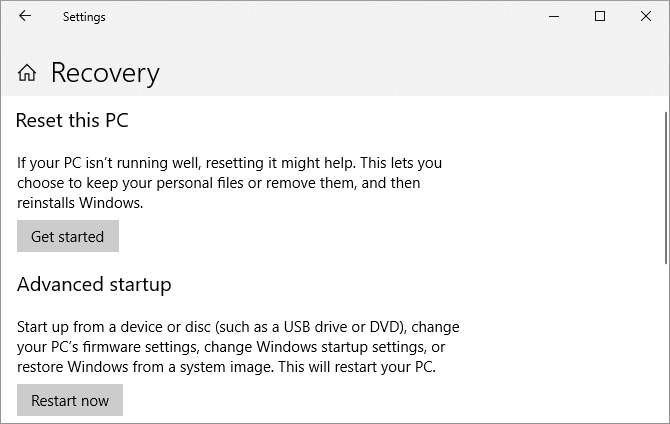
Ayarlar (Windows + I)> Güncelleme ve Güvenlik> Kurtarma’ya gidin ve Gelişmiş başlangıç altında Şimdi yeniden başlat’ı tıklayın. Bunun aslında bilgisayarınızı yeniden başlatacağını unutmayın.
Windows 10’da BIOS’a Nasıl Girilir (Ve Eski Sürümler)

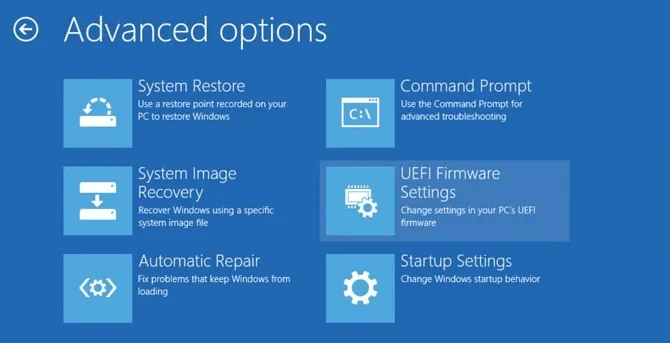
Gelişmiş başlatmayı yeniden başlattığınızda, ilk önce önyükleme seçeneklerinizi seçersiniz. Açılan ekranda, Sorun Giderme> Gelişmiş seçenekler> UEFI Firmware Ayarları’na gidin ve doğrudan Windows 10’dan UEFI BIOS’unuza açılacak olan Yeniden Başlat’a tıklayın.
Windows 10’da BIOS’a Nasıl Girilir (Ve Eski Sürümler)

11858 Teknoloji Destek Hattı ile 7/24 telefonla teknik destek ve uzaktan destek alın 11858 Teknoloji Destek Hattı ile 7/24 telefonla teknik destek ve uzaktan destek alma

Windows 8 veya 8.1’de BIOS’a Nasıl Girilir?

Özetlemek için: Charms çubuğunu açın, örneğin Windows + C tuş bileşimine basarak Ayarlar simgesini tıklatın ve sağ alt kısımdaki PC ayarlarını değiştir seçeneğini seçin. PC Ayarları içinde, Genel sekmesine gidin ve Gelişmiş başlangıç başlığı altındaki Şimdi yeniden başlat’ı tıklayın.

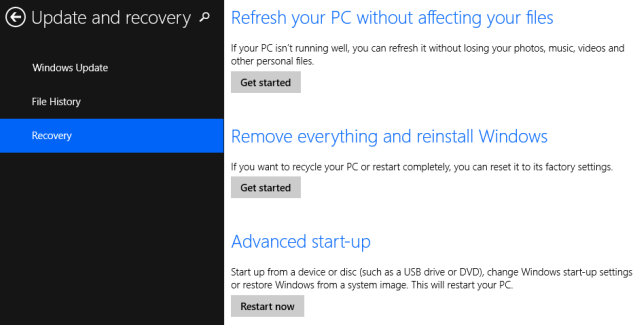
Windows 8.1’de, adımlar biraz farklıdır. PC Ayarları içinde Güncelleme ve Kurtarma sekmesine gidin, ardından Kurtarma’ya gidin ve son olarak “Gelişmiş Başlangıç” altında “Şimdi Yeniden Başlat’a” tıklayın.
Windows 10’da BIOS’a Nasıl Girilir (Ve Eski Sürümler)

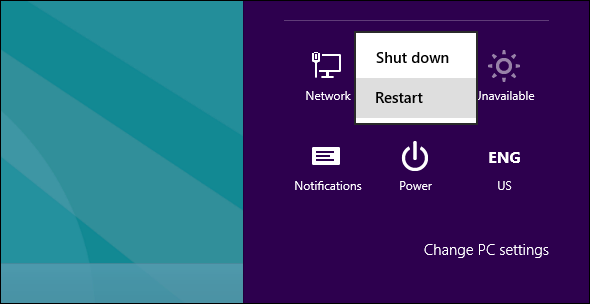
Alternatif olarak, Kapat menüsünde Yeniden Başlat’ı tıklatırken Shift tuşunu basılı tutun.
Windows 10’da BIOS’a Nasıl Girilir (Ve Eski Sürümler)

11858 Teknoloji Destek Hattı ile 7/24 telefonla teknik destek ve uzaktan destek alın 11858 Teknoloji Destek Hattı ile 7/24 telefonla teknik destek ve uzaktan destek alma

Bilgisayar, UEFI BIOS’u içeren önyükleme seçeneklerine yeniden başlayacaktır. Windows 10’da olduğu gibi, Sorun Giderme> Gelişmiş seçenekler> UEFI Firmware Ayarları’na gidin ve BIOS’unuzu başlatmak için Yeniden Başlat’ı tıklayın.

Eski Bir Bilgisayarda BIOS’a Nasıl Erişilir?

Hala Windows 7 veya daha eski bir Windows sürümünü kullanıyorsanız, BIOS’a girmek için geleneksel yöntemi kullanmanız gerekir, yani doğru zamanı bekleyin ve sağ tuşa basın.

BIOS’a Girmek için Doğru An Nedir?

Doğru an, bilgisayarı açmak arasında ve işletim sistemi başlamadan önce olabilir. Pencere çok dardır, çünkü BIOS sadece donanımınızı başlatır, işletim sistemini önyükleyen önyükleyiciye teslim etmeden önce. İşletim sistemi başlatıldıktan sonra, genellikle ilgili logoların gösterilmesiyle bios tuşu gösterilir.

Doğru anı gösteren bir mesaj görebilirsiniz. Büyük olasılıkla “Kur’a Girmek için <Del> tuşuna basın” gibi bir şey söyleyerek hangi tuşa basılacağını gösterir.

Böyle bir mesajın yokluğunda, doğru an genellikle işletim sisteminin önyüklenmesinden önce üretici logolarını gördüğünüzdür. BIOS’a girebileceğiniz zamanı kaçırmamanın en kolay yolu, bilgisayarı açmadan önce bile doğru tuşa basmak ve BIOS çıkana kadar tutmaktır. Bu işe yaramazsa, doğru tuşa basmıyorsunuz demektir.

Doğru anahtarı bulana kadar deneme yanılma işlemine devam edebilir, aynı anda birden fazla farklı tuşa basabilir veya aşağıdaki listeye danışabilirsiniz.

Acer BIOS tuşları

Acer donanımına Kurulum girmek için en yaygın tuşlar F2 ve Sil’dir.

Eski bilgisayarlarda, F1 veya Ctrl + Alt + Esc tuş bileşimini deneyin.

Bilgisayarınızda bir ACER BIOS varsa, F10 tuşuna basarak ve basılı tutarak BIOS’u önyüklenebilir ayarlara geri yükleyebilirsiniz.

Asus BIOS tuşları

Acer’da olduğu gibi, en yaygın anahtar F2’dir.

Modelinize bağlı olarak, Delete veya Insert tuşu ve daha az yaygın olarak F10 da olabilir.

Dell BIOS tuşları

Daha yeni bir Dell bilgisayarda, Dell logosunu görürken F2 tuşunu deneyin.

Alternatif olarak, F1, Delete, F12 veya F3’i deneyin.

Eski modeller Ctrl + ALT + Enter veya Delete veya Fn + Esc veya Fn + F1 kullanabilir.

HP BIOS tuşları

HP makinelerinde kurulum girmek için en sık kullanılan tuşlar F10 ve Esc’dir.

Bazı HP bilgisayarlarda F1, F2, F6 veya F11 kapıları BIOS’a açacaktır.

HP Tablet PC’lerde F10 veya F12 sizi BIOS’a sokacaktır.

Lenovo BIOS tuşları

F1 veya F2 tuşu sizi BIOS’a sokmalıdır.Eski donanım, Ctrl + Alt + F3 veya Ctrl + Alt + INSERT tuşu veya Fn + F1 tuş kombinasyonunu gerektirebilir.

MSI BIOS tuşları

Bilgisayarınızın bir MSI anakart kullandığını biliyorsanız, BIOS’u tetikleyen anahtar büyük olasılıkla Delete anahtarıdır. Hatta “BIOS” a girmek için DEL tuşuna basın” yazan bir mesaj fark edebilirsiniz.

Bazı MSI anakart modellerinde, BIOS’a erişmek için anahtar F2 olacaktır.

Sony BIOS tuşları

Sony VAİO’DA F2 veya F3 sizi BIOS’a sokacak, ancak F1’i de deneyebilirsiniz.

VAIO’NUZDA bir yardımcı anahtar varsa, Dizüstü Bilgisayarı açarken basılı tutun. Bu, Sony VAİO’NUZ Windows 8 ile geldiyse de çalışır.

Toshiba BIOS tuşları

F2 anahtarıdır.

Diğer Adaylar F1 ve Esc içerir.

Toshiba Equium’da F12 BIOS’a girecek.

ETİKETLER:bios girişnasıl yapılırsistem ayarlarıwindows 10
Bu Makaleyi Paylaş
Facebook WhatsApp WhatsApp Threads Bağlantıyı Kopyala Yazdır
Paylaş
YazarYasin ER
Teknoloji Uzmanı
Takip Et
Kendini bilmiş bileli teknoloji okyanusunda amiral gemileri ile iç içedir. Çukurova Üniversitesi mezunudur. Teknoloji makaleleri yazıp insanları aydınlatmayı amaç edinmiştir.
Yorum yapılmamış

Bir yanıt yazın Yanıtı iptal et

E-posta adresiniz yayınlanmayacak. Gerekli alanlar * ile işaretlenmişlerdir


Bağlantı Kuralım

21KBeğen
19.6KTakip Et
7.3KAbone Ol
192Takip Et

Popüler Gönderiler

X gönderi görünürlüğü ne demek nasıl artırılır?

X Gönderi Görünürlüğü Ne Demek, Nasıl Artırılır

Senanur FINDIKÇI
Senanur FINDIKÇI
7 dk. okuma
1 Görüntüleme
NET::ERR_CERT_AUTHORITY_INVALID Hatası, güvenilmeyen SSL sertifikası nedeniyle web sitesine erişimi engelleyebilir.

NET::ERR_CERT_AUTHORITY_INVALID Hatası Neden Olur, 7 Çözüm Yöntemi

Hatice TATLISU
Hatice TATLISU
7 dk. okuma
3 Görüntüleme
WordPress Alan Adı Değiştirme sürecinde eski bağlantıları korumak, yeni adrese geçişi kolaylaştırır.

WordPress Alan Adı Değiştirme: SEO Kaybetmeden Nasıl Yapılır

Serdar TATLISU
Serdar TATLISU
7 dk. okuma
4 Görüntüleme
Windows 11 Tanım Güncellemeleri Nedir Ne işe yarıyor?

Windows 11 Tanım Güncellemeleri Nedir

Senanur FINDIKÇI
Senanur FINDIKÇI
9 dk. okuma
3 Görüntüleme
//

We influence 20 million users and is the number one business and technology news network on the planet

You Might Also Like

TP-Link VC220-G3u Modem Köprü Mod
Modem Kurulumu

TP-Link VC220-G3u Modem Köprü Moda Alma

5 dk. okuma
En İyi 17 Minecraft Sunucuları Nelerdir
Yardımcı Araçlar

En İyi 17 Minecraft Sunucuları

16 dk. okuma
WhatsApp Katı Hesap Ayarı
WhatsApp

WhatsApp Katı Hesap Ayarı Nasıl Açılır

3 dk. okuma
Mac’te Sims 4 Nasıl Kaldırılır
macOS

Mac’te Sims 4 Nasıl Kaldırılır

5 dk. okuma

Size her gün en son haberleri ve sorun çözümlerini getiriyoruz!

TeknoDestek Müşteri Hizmetleri
Facebook-f Instagram Tiktok Twitter Youtube Linkedin Whatsapp Rss

İş Ortaklarımız

TeknoDestek Müşteri Hizmetleri
© 2013 - 2026 TeknoDestek Müşteri Hizmetleri • Tüm hakları saklıdır • Bu sitedeki tüm içerikler (metin, görsel, video, logo, tasarım vb.) 5846 sayılı Fikir ve Sanat Eserleri Kanunu (FSEK) kapsamında korunmaktadır • İzinsiz kopyalanması, çoğaltılması, yayınlanması veya herhangi bir şekilde kullanılması yasaktır • İhlal tespitinde; FSEK Madde 71-73 uyarınca yasal süreç başlatma, maddi/manevi tazminat talep etme ve cezai işlem için başvurma hakkımız saklıdır • TeknoDestek, TeknoS@R'un bir kuruluşudur • Tema Düzenleyen: Fatih ATEŞ
Sorun Hala Çözülmedi mi?
Aradığın çözümü bulamadıysan, 11858 Teknoloji Destek Hattımız sana yardımcı olabilir. 2011’den beri Türkiye’nin en tecrübeli teknoloji destek ekiplerinden biri olarak, bilgisayar, telefon, tablet, modem, akıllı TV ve sosyal medya sorunlarında 7/24 profesyonel destek veriyoruz. Uzman ekibimizle hemen görüşmek ister misin?
📞 11858’i Şimdi Ara
Görüşme öncesi dakika ücreti sesli olarak bilgilendirilir
Welcome Back!

Sign in to your account

Kullanıcı Adı veya E-posta Adresi
Şifre

Şifrenizi mi unuttunuz?