TeknoDestek Müşteri Hizmetleri
  • Haberler
    HaberlerDaha Fazla Göster
    Sessiz İçerik Nedir Nasıl Yapılır
    Sessiz İçerik Nedir
    6 dk. okuma
    Spotify SongDNA Nedir
    4 dk. okuma
    Apple Creator Studio Nasıl Kullanılır
    6 dk. okuma
    Mikro İçerik Nedir Nasıl Yapılır
    Mikro İçerik Nedir
    6 dk. okuma
    Türkiye’de Araçlarda Multimedya Ekranı Kullanımı Yasakları
    6 dk. okuma
  • Bilgisayar
    BilgisayarDaha Fazla Göster
    WordPress bakım modunda takılı kalması için FTP istemcisinde .maintenance dosyasının kök dizindeki görüntüsü
    WordPress Bakım Modunda Takılı Kalması Sorunu ve Çözümü
    7 dk. okuma
    WordPress Site Teknik Sorunlar Yaşıyor
    WordPress Site Teknik Sorunlar Yaşıyor Hatası Çözümü
    5 dk. okuma
    SSH Bağlantı Reddedildi Hatası Çözümü
    6 dk. okuma
    WordPress Planlı Bakım
    WordPress Planlı Bakım Nedeniyle Kısa Süreliğine Kullanılamayacak Hatası ve Çözümü
    7 dk. okuma
    Windows 11 Başlat Menüsünden Web Aramaları Kapatma
    5 dk. okuma
  • Mobil
    MobilDaha Fazla Göster
    Navigasyon Yönlendirici Değiştirme
    Google Haritalarda Navigasyon Yönlendirici Değiştirme
    3 dk. okuma
    Apple CarPlay'da uygulamaların yerini değiştirme
    Apple CarPlay’da Uygulamaların Yerini Değiştirme
    4 dk. okuma
    Android Auto Nedir, Nasıl Kullanılır
    4 dk. okuma
    Android 5G Ayarı Nasıl Yapılır
    4 dk. okuma
    iPhone 5G Ayarı Nasıl Yapılır
    4 dk. okuma
  • Sosyal Medya
    Sosyal MedyaDaha Fazla Göster
    YouTube Video Başlığı Nasıl Yazılmalı Yolları Neler
    YouTube Video Başlığı Nasıl Yazılmalı
    6 dk. okuma
    Tiktok Sorun Bildirme Ekranı Nerede
    5 dk. okuma
    X uygulamasında gündeme girme için hashtag ve etkileşim ekranı
    X Uygulamasında Gündeme Nasıl Girilir
    5 dk. okuma
    TikTok İçerik Yorgunluğu Nedir
    6 dk. okuma
    Sosyal Medyada Marka Dili Nasıl Oluşturulur Yolları Neler
    Sosyal Medyada Marka Dili Nasıl Oluşturulur
    6 dk. okuma
  • İnceleme
    İncelemeDaha Fazla Göster
    MacBook Neo Piyasayı Sarsmaya Geliyor
    5 dk. okuma
    Instax Mini Evo Cinema
    4 dk. okuma
    Samsung Galaxy Book 6 Ultra
    Samsung Galaxy Book 6 Ultra İnceleme
    8 dk. okuma
    Bütçe Dostu Mac Seçenekleri
    Bütçe Dostu Mac MacBook Neo vs Mac Mini
    7 dk. okuma
    Xiaomi Mi Taşınabilir Şarjlı Kompresör İnceleme
    10 dk. okuma
  • İletişim
YouTube
  • Facebook
26 Nis 2026, Pazar
TeknoDestek Müşteri HizmetleriTeknoDestek Müşteri Hizmetleri
Yazı BoyutuAa
  • Haberler
  • Mobil
  • Sosyal Medya
  • Bilgisayar
  • İnceleme
  • İnternet ve Ağ
  • Ev Elektroniği
  • İletişim
Search
  • Haberler
    • Cihaz Duyuruları
    • Teknoloji
    • Uygulama Gelişmeleri
  • Bilgisayar
    • Linux
    • macOS
    • Windows
  • İnceleme
    • Bilgisayar
    • Ev Elektroniği
    • Tablet
    • Tavsiyeler & Karşılaştırmalar
    • Telefon
  • Mobil
    • Android
    • Giyilebilir Cihazlar
    • HarmonyOS
    • iPhone / iOS
  • Sosyal Medya
    • Facebook
    • Instagram
    • TikTok
    • Snapchat
    • Teams
    • Telegram
    • WhatsApp
    • X
  • İletişim
Bizi Takip Edin
Giyilebilir Cihazlar

Apple Watch Parola Sıfırlama

Hatice TATLISU
Son güncelleme: 21 Mayıs 2024 22:10
Hatice TATLISU
Paylaş
Paylaş

Bu makalemizde Apple Watch parola sıfırlama adımlarını sizler için anlatacağız.

Apple Watch tüm mobil cihazlar gibi, verilerinizi korumak için bir şifre kullanır. Bu şifreyi istediğiniz zaman değiştirebilir veya sıfırlayabilirsiniz.

İçindekiler
  • Apple Watch Parola Sıfırlama
    • Apple Watch Menüsünden Sıfırlama
    • iPhone Telefonunuzu Kullanarak Apple Watch’u Sıfırlama
  • Apple Watch Parola Ayarları
    • Parola Değiştirme
    • Parolayı Kaldırma
- 11858 Teknoloji Destek Hattı -

Eğer mevcut şifrenizi hatırlıyorsanız, değiştirmek oldukça basittir. Ancak eğer unuttuysanız, Watch’ı sıfırlamanız ve bu süreçte tüm verileri silmeniz gerekir. Bu işlem oldukça ciddi bir adımdır ve dikkatlice yapılmalıdır.

Apple Watch Parola Sıfırlama

Tüm içeriklerin ve ayarların silinmesi, Apple Watch’ta tüm verileri ve ayarları temizler, ancak Etkinleştirme Kilidi’ni kaldırmaz. Etkinleştirme Kilidini kaldırmak için önce saatin eşleşmesini kaldırmanız gerekecektir. Saatiniz silinmeden önce iPhone’unuzda bir yedekleme oluşturulacaktır, böylece verilerinizi geri yükleyebilirsiniz. Apple Watch’un sıfırlamanın adımları oldukça dikkatli bir şekilde yapılmalıdır.
Apple Watch Menüsünden Sıfırlama

Teknolojinin gelişmesiyle birlikte, giyilebilir teknoloji de hızla yaygınlaşmaktadır. Apple Watch gibi akıllı saatler, günlük hayatımızı kolaylaştıran birçok özelliğiyle dikkat çekmektedir. Ancak, zaman zaman cihazlarımızı sıfırlamamız gerekebilir. Aşağıdaki adımları izleyerek sıfırlama yapabilirsiniz.

  • İlk öncelikle saatinizi şarj aletine takın ve şarjı dolana kadar bekleyin.
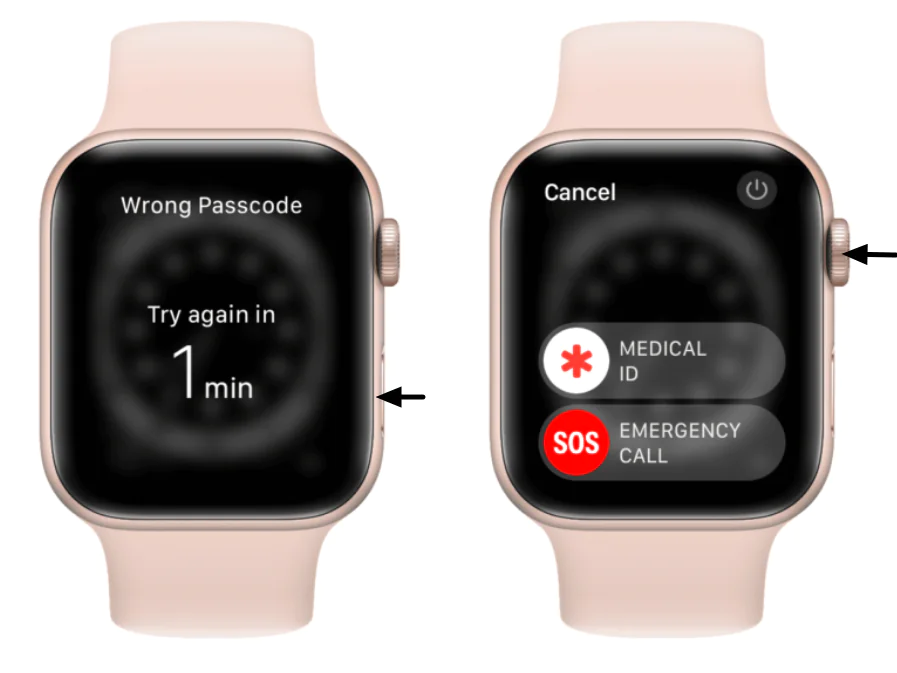
  • Ekranın sağ üst köşesindeki güç ikonunu görene kadar yan düğmeyi basılı tutun.
  • Ardından Digital Crown’u basılı tutun, tüm içerikleri ve ayarları sil seçeneği karşınıza gelecektir.
  • “Sıfırla” seçeneğine dokunun, sonrasında işlemi onaylamak için tekrar “Sıfırla” ya dokunun.
  • İşlemin tamamlanmasını bekleyin ve ardından Apple Watch’u yeniden ayarlayın. Yeniden kurulumunu yaparken, cihazınızı bir yedeklemeden geri yükleyin seçeneği ile yedeklenen verileriniz alabilirsiniz.

iPhone Telefonunuzu Kullanarak Apple Watch’u Sıfırlama

Apple Watch’u sıfırlamadan önce, bazı hazırlıklar yapmanız önemlidir. Apple Watch’u eşleştirdiğiniz iPhone aracılığıyla  sıfırlamak için aşağıdaki adımları takip edin.

  • Sıfırlama işlemi sırasında cihazınızın şarj seviyesi yeterli olmalıdır. Eğer düşükse, şarj aletine bağlayarak şarj edin.
  • Cihazınızdaki verileri kaybetmek istemiyorsanız, eşleştirilmiş iPhone aracılığıyla bir yedekleme yapmanız önemlidir. Böylece, verilerinizi daha sonra geri yükleyebilirsiniz.
  • Sonrasında iPhone’da “Watch” uygulamasını açın.
  • “My Watch” sekmesine gidin ve ardından saatinizi seçin.
  • Apple Watch’un ayarlarını sıfırlamak için “Genel” seçeneğine dokunun.
  • “Sıfırla” seçeneğine dokunun ve ardından “Apple Watch İçeriğini ve Ayarlarını Sil”  seçeneğine dokunun.
  • İşlemi onaylamak için Apple kimliğinizin parolasını girmeniz istenebilir. Parolanızı girdikten sonra, sıfırlama işlemi başlayacaktır.

Sıfırlama işlemi birkaç dakika sürebilir. İşlem tamamlandığında, Apple Watch’un fabrika ayarlarına döndüğünü göreceksiniz. Artık cihazınızı yeniden ayarlayabilir ve yeni bir parola belirleyebilirsiniz.
- 11858 Teknoloji Destek Hattı -

Apple Watch Parola Ayarları

Şifre ayarlarınızı düzenlemek için Apple Watch’ta veya eşleştirilmiş iPhone’da birkaç adımı izleyebilirsiniz. İşte her iki durumda da şifrenizi değiştirmenin veya kapatmanın nasıl yapılacağına dair adımlar:

Parola Değiştirme

Apple Watch parolanızı biliyorsanız ve değişmek istiyorsanız aşağıdaki adımları takip ederek saatinizden veya İphone cihazınızdan kolayca değiştirebilirsiniz.

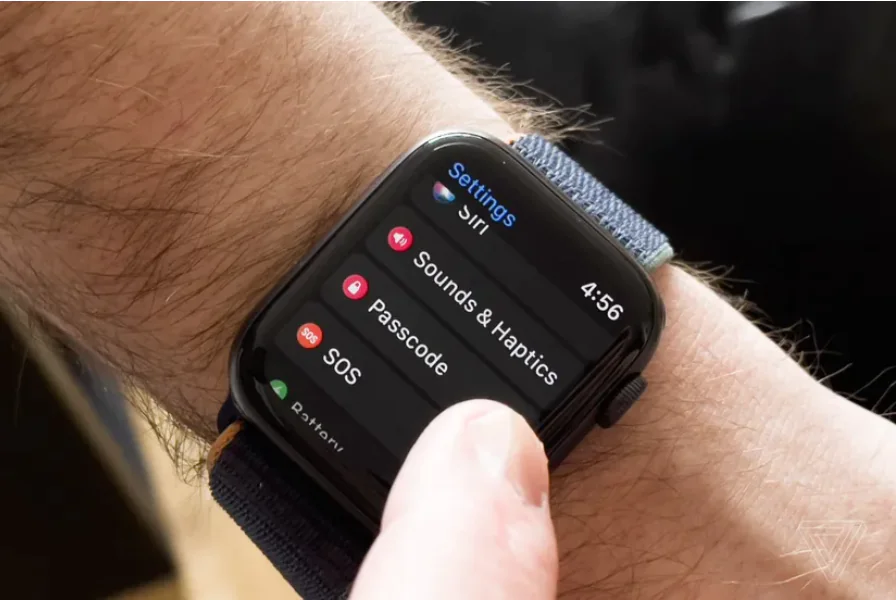
  • Apple Watch menüsünden Ayarlar uygulamasına gidin.
  • Parola seçeneğini görmek için aşağı kaydırın ve seçeneğe tıklayın.
  • Ardından “Şifreyi Değiştir” seçeneğini bulun ve dokunun.
  • Öncelikle Mevcut şifrenizi girin.
  • Sonrasında Yeni şifrenizi girin.
  • Yeni şifreyi tekrar girmeniz istenir onaylamak için tekrar yazın.
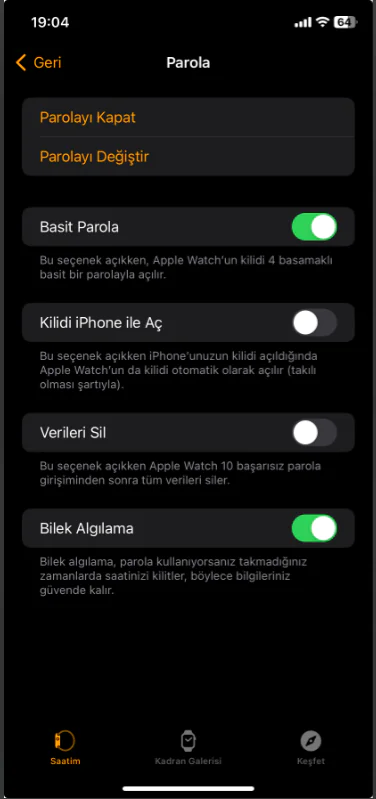
Artık yeni şifrenizi kullanmaya başlayabilirsiniz. İkinci yöntem olarak eşleşmiş İphone cihazınızdan uygulama üzerinden şifrenizi değişebilirsiniz. Aşağıdaki adımları izlemeniz yeterli.

  • Öncelikle İphone cihazınızdan Watch uygulamasını açın.
  • “Saatim” sekmesine gidin.
  • Parola seçeneğini görmek için aşağı kaydırın ve seçeneğe tıklayın.
  • “Şifreyi Değiştir” seçeneğini bulun ve dokunun.
  • Yeni şifrenizi Apple Watch’a girin.
  • Yeni şifreyi tekrar girmeniz istenir onaylamak için tekrar yazın.

Parolayı Kaldırma

Artık cihazınızı kullanırken parola olmasını istemiyorsanız istediğinizde parolayı kaldırabilirsiniz. Parola kaldırma işlemini Apple Watch veya eşleşmiş iPhone cihazınızdan yapabilirsiniz.

  • İlk olarak Apple Watch menüsünden Ayarlar uygulamasına gidin.
  • Parola seçeneğini görmek için aşağı kaydırın ve seçeneğe tıklayın.
  • “Parolayı Kapat” seçeneğine dokunun.
  • Apple Pay kartlarınızın saatten kaldırılacağını belirten bir mesaj görünecektir.
  • “Kapat” seçeneğine dokunun.

iPhone cihazınız üzerinden kapatmak isterseniz aşağıdaki uygulamaları izlemeniz yeterli olacaktır.

- 11858 Teknoloji Destek Hattı -
  • Öncelikle İphone cihazınızdan Watch uygulamasını açın.
  • “Saatim” sekmesine gidin.
  • Parola’ya doğru aşağı kaydırın.
  • Parola seçeneğini görmek için aşağı kaydırın ve seçeneğe tıklayın.
  • “Parolayı Kapat” seçeneğine dokunun.
  • Apple Pay kartlarınızın saatten kaldırılacağını belirten bir mesaj görünecektir.
  • “Kapat” seçeneğine dokunun.

Bu adımları takip ederek, Apple Watch’ta şifre ayarlarını kolayca değiştirebilir veya kapatabilirsiniz.

Sonraki makale:Apple Watch’umdaki Kırmızı Nokta Nedir?

Konu için resmi makale: Apple Watch’unuzun parolasını unuttuysanız

ETİKETLER:apple watchnasıl yapılırparola sıfırlamaşifre değişikliği
Bu Makaleyi Paylaş
Facebook WhatsApp WhatsApp Threads Bağlantıyı Kopyala Yazdır
Paylaş
Yorum yapılmamış

Bir yanıt yazın Yanıtı iptal et

E-posta adresiniz yayınlanmayacak. Gerekli alanlar * ile işaretlenmişlerdir

Bağlantı Kuralım

21KBeğen
19.6KTakip Et
7.3KAbone Ol
192Takip Et

Popüler Gönderiler

AirTies Air 4960 Modem Kurulum

Uğurcan ÜN
Uğurcan ÜN
3 dk. okuma
11 Görüntüleme
Sessiz İçerik Nedir Nasıl Yapılır

Sessiz İçerik Nedir

İsmail YILDIZ
İsmail YILDIZ
6 dk. okuma
13 Görüntüleme
YouTube Video Başlığı Nasıl Yazılmalı Yolları Neler

YouTube Video Başlığı Nasıl Yazılmalı

İsmail YILDIZ
İsmail YILDIZ
6 dk. okuma
10 Görüntüleme

Lyra 3 Pro ile Şarkı Nasıl Oluşturulur

Uğurcan ÜN
Uğurcan ÜN
4 dk. okuma
24 Görüntüleme

You Might Also Like

TP-Link Bluetooth dongle çalışmıyor sorununu gösteren bir infografik.
Yardımcı Araçlar

TP-Link Bluetooth Dongle Çalışmıyor Sorunu

7 dk. okuma
Windows

Windows 11 Arama Web Sonuçlarını Kapatma

6 dk. okuma
Android'de Opera VPN Nasıl Kurulur ve Kullanılır?
Android

Android’de Opera VPN Nasıl Kurulur ve Kullanılır?

3 dk. okuma
ZyXEL Armor G1 (NBG6818) Modem Kurulumu
Modem Kurulumu

ZyXEL Armor G1 (NBG6818) Modem Kurulumu

6 dk. okuma

Size her gün en son haberleri ve sorun çözümlerini getiriyoruz!

TeknoDestek Müşteri Hizmetleri
Facebook-f Instagram Tiktok Twitter Youtube Linkedin Whatsapp Phone-alt Rss

İş Ortaklarımız

TeknoDestek Müşteri Hizmetleri
© 2013 - 2026 TeknoDestek Müşteri Hizmetleri • Tüm hakları saklıdır • Bu sitedeki tüm içerikler (metin, görsel, video, logo, tasarım vb.) 5846 sayılı Fikir ve Sanat Eserleri Kanunu (FSEK) kapsamında korunmaktadır • İzinsiz kopyalanması, çoğaltılması, yayınlanması veya herhangi bir şekilde kullanılması yasaktır • İhlal tespitinde; FSEK Madde 71-73 uyarınca yasal süreç başlatma, maddi/manevi tazminat talep etme ve cezai işlem için başvurma hakkımız saklıdır • TeknoDestek, TeknoS@R'un bir kuruluşudur • Tema Düzenleyen: Fatih ATEŞ
Sorun Hala Çözülmedi mi?
Aradığın çözümü bulamadıysan, 11858 Teknoloji Destek Hattımız sana yardımcı olabilir. 2011’den beri Türkiye’nin en tecrübeli teknoloji destek ekiplerinden biri olarak, bilgisayar, telefon, tablet, modem, akıllı TV ve sosyal medya sorunlarında 7/24 profesyonel destek veriyoruz. Uzman ekibimizle hemen görüşmek ister misin?

    📞 11858’i Şimdi Ara

    Görüşme öncesi dakika ücreti sesli olarak bilgilendirilir
    Welcome Back!

    Sign in to your account

    Kullanıcı Adı veya E-posta Adresi
    Şifre

    Şifrenizi mi unuttunuz?