TeknoDestek Müşteri Hizmetleri
  • Haberler
    HaberlerDaha Fazla Göster
    Sessiz İçerik Nedir Nasıl Yapılır
    Sessiz İçerik Nedir
    6 dk. okuma
    Spotify SongDNA Nedir
    4 dk. okuma
    Apple Creator Studio Nasıl Kullanılır
    6 dk. okuma
    Mikro İçerik Nedir Nasıl Yapılır
    Mikro İçerik Nedir
    6 dk. okuma
    Türkiye’de Araçlarda Multimedya Ekranı Kullanımı Yasakları
    6 dk. okuma
  • Bilgisayar
    BilgisayarDaha Fazla Göster
    WordPress bakım modunda takılı kalması için FTP istemcisinde .maintenance dosyasının kök dizindeki görüntüsü
    WordPress Bakım Modunda Takılı Kalması Sorunu ve Çözümü
    7 dk. okuma
    WordPress Site Teknik Sorunlar Yaşıyor
    WordPress Site Teknik Sorunlar Yaşıyor Hatası Çözümü
    5 dk. okuma
    SSH Bağlantı Reddedildi Hatası Çözümü
    6 dk. okuma
    WordPress Planlı Bakım
    WordPress Planlı Bakım Nedeniyle Kısa Süreliğine Kullanılamayacak Hatası ve Çözümü
    7 dk. okuma
    Windows 11 Başlat Menüsünden Web Aramaları Kapatma
    5 dk. okuma
  • Mobil
    MobilDaha Fazla Göster
    Navigasyon Yönlendirici Değiştirme
    Google Haritalarda Navigasyon Yönlendirici Değiştirme
    3 dk. okuma
    Apple CarPlay'da uygulamaların yerini değiştirme
    Apple CarPlay’da Uygulamaların Yerini Değiştirme
    4 dk. okuma
    Android Auto Nedir, Nasıl Kullanılır
    4 dk. okuma
    Android 5G Ayarı Nasıl Yapılır
    4 dk. okuma
    iPhone 5G Ayarı Nasıl Yapılır
    4 dk. okuma
  • Sosyal Medya
    Sosyal MedyaDaha Fazla Göster
    YouTube Video Başlığı Nasıl Yazılmalı Yolları Neler
    YouTube Video Başlığı Nasıl Yazılmalı
    6 dk. okuma
    Tiktok Sorun Bildirme Ekranı Nerede
    5 dk. okuma
    X uygulamasında gündeme girme için hashtag ve etkileşim ekranı
    X Uygulamasında Gündeme Nasıl Girilir
    5 dk. okuma
    TikTok İçerik Yorgunluğu Nedir
    6 dk. okuma
    Sosyal Medyada Marka Dili Nasıl Oluşturulur Yolları Neler
    Sosyal Medyada Marka Dili Nasıl Oluşturulur
    6 dk. okuma
  • İnceleme
    İncelemeDaha Fazla Göster
    MacBook Neo Piyasayı Sarsmaya Geliyor
    5 dk. okuma
    Instax Mini Evo Cinema
    4 dk. okuma
    Samsung Galaxy Book 6 Ultra
    Samsung Galaxy Book 6 Ultra İnceleme
    8 dk. okuma
    Bütçe Dostu Mac Seçenekleri
    Bütçe Dostu Mac MacBook Neo vs Mac Mini
    7 dk. okuma
    Xiaomi Mi Taşınabilir Şarjlı Kompresör İnceleme
    10 dk. okuma
  • İletişim
YouTube
  • Facebook
26 Nis 2026, Pazar
TeknoDestek Müşteri HizmetleriTeknoDestek Müşteri Hizmetleri
Yazı BoyutuAa
  • Haberler
  • Mobil
  • Sosyal Medya
  • Bilgisayar
  • İnceleme
  • İnternet ve Ağ
  • Ev Elektroniği
  • İletişim
Search
  • Haberler
    • Cihaz Duyuruları
    • Teknoloji
    • Uygulama Gelişmeleri
  • Bilgisayar
    • Linux
    • macOS
    • Windows
  • İnceleme
    • Bilgisayar
    • Ev Elektroniği
    • Tablet
    • Tavsiyeler & Karşılaştırmalar
    • Telefon
  • Mobil
    • Android
    • Giyilebilir Cihazlar
    • HarmonyOS
    • iPhone / iOS
  • Sosyal Medya
    • Facebook
    • Instagram
    • TikTok
    • Snapchat
    • Teams
    • Telegram
    • WhatsApp
    • X
  • İletişim
Bizi Takip Edin
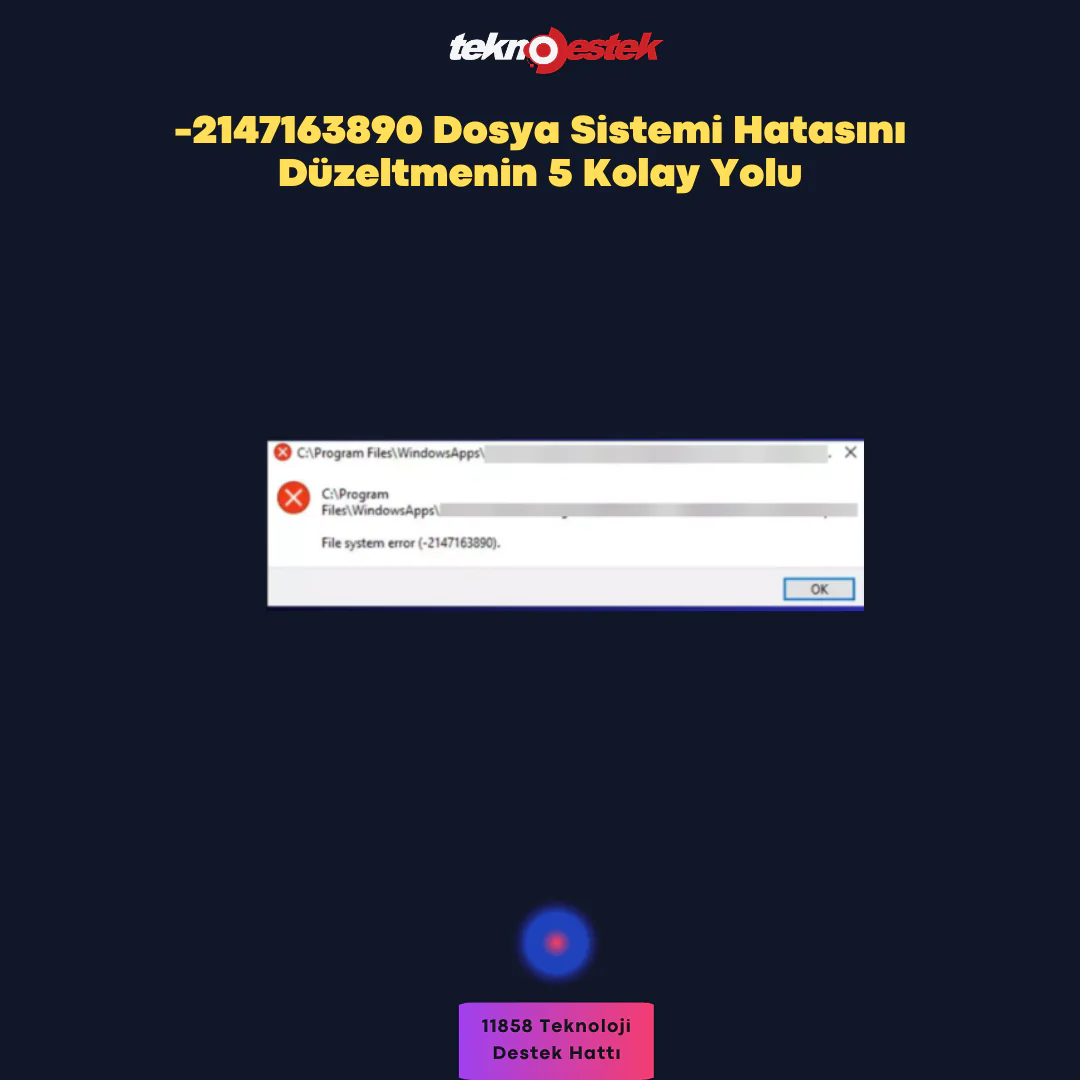
-2147163890 Dosya Sistemi Hatasını Düzeltme
Windows

File System Error -2147163890 Dosya Sistemi Hatası

Ahmet YAŞAR
Son güncelleme: 8 Aralık 2023 14:34
Ahmet YAŞAR
Paylaş
Paylaş

-2147163890 dosya sistemi hatasını düzeltmek için SFC ve DISM taramalarını çalıştırın, diskinizi tarayın, sistem geri yükleme işlemi gerçekleştirin veya Windows mağazası önbelleğini sıfırlayın.

Her yönteme ilişkin ayrıntılı adımları öğrenmek için okumaya devam edin.

İçindekiler
  • -2147163890 dosya sistemi hatasını nasıl düzeltebilirim?
    • 1. Chkdsk komutunu çalıştırın
    • 2. SFC ve DISM taramalarını çalıştırın
    • 3. Windows Mağazası Uygulamaları sorun gidericisini çalıştırın
  • 4. En son Windows güncellemelerini kaldırın
    • 5. Etkilenen uygulamayı yeniden yükleyin
- 11858 Teknoloji Destek Hattı -

-2147163890 dosya sistemi hatası düzeltme

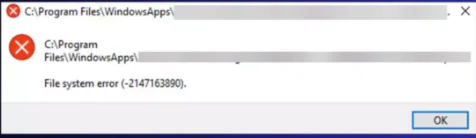
-2147163890 gibi dosya sistemi hataları, genellikle Windows bilgisayarda bir dosyayı veya Microsoft uygulamasını açmanızı engelleyen diskle ilgili hatalardır.

Bu kılavuzda olası nedenleri tartışacağız ve dosyanıza veya uygulamanıza hemen erişebilmeniz için WR uzmanlarının önerdiği çözümleri sunacağız.

-2147163890 dosya sistemi hatasını nasıl düzeltebilirim?

-2147163890 dosya sistemi hatasını düzeltmek için gelişmiş sorun giderme adımlarına geçmeden önce yapmanız gereken birkaç ön kontrol şunlardır:

1. Chkdsk komutunu çalıştırın

Başlat tuşuna basın, cmd yazın ve Yönetici olarak çalıştır öğesine tıklayın.
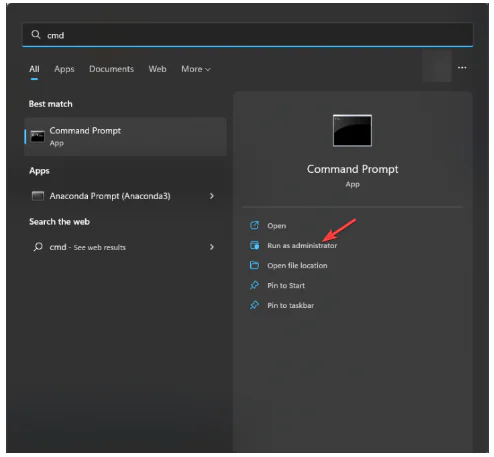
Dosya Sistemi Hatası-2147163890'ı Düzeltme Nasıl Yapılır

C harfini sistem sürücünüzün harfiyle değiştirdikten sonra aşağıdaki komutu yazın ve tuşuna basın Enter:

- 11858 Teknoloji Destek Hattı -

Dosya Sistemi Hatası-2147163890'ı Düzeltme Hakkında Yapılması Gereken 5 Adım

Sistem sürücüsü kullanımdaysa, bilgisayarınızı bir sonraki yeniden başlatışınızda taramanın planlanıp planlanamayacağı sorulacaktır, Y yazın ve tuşuna basın Enter.

Bilgisayarınız yeniden başlatılacak ve araç, diskteki dosya sistemi bütünlüğünü kontrol edecek ve sorun büyümeden veya daha kötüsü verilerinizi kaybetmeden önce onu onarmaya çalışacaktır.

2. SFC ve DISM taramalarını çalıştırın

  1. Başlat tuşuna basın, cmd yazın ve Yönetici olarak çalıştır öğesine tıklayın.
  2. Hasarlı veya eksik sistem dosyalarını taramak veya onarmak için aşağıdaki komutu yazın ve şu tuşa basın Enter:
  3. Herhangi bir anormallik bulunursa araç, dosyaları yerel önbelleği ve orijinal yükleme medyasını kullanarak değiştirmeye çalışır.
  4. Komut tamamlandıktan sonra, Windows sistem görüntüsünü onarmak için aşağıdaki komutu kopyalayıp yapıştırın ve tuşuna basın Enter:
  5. Değişikliklerin etkili olması için bilgisayarınızı yeniden başlatın.

3. Windows Mağazası Uygulamaları sorun gidericisini çalıştırın

  1. Ayarlar uygulamasını açmak için Windows+ tuşuna basın.I
  2. Sistem’e gidin ve ardından Sorun Giderme’ye tıklayın.
  3. Diğer sorun gidericiler’i tıklayın.
  4. Windows Mağazası Uygulamalarını bulun ve Çalıştır’a tıklayın.
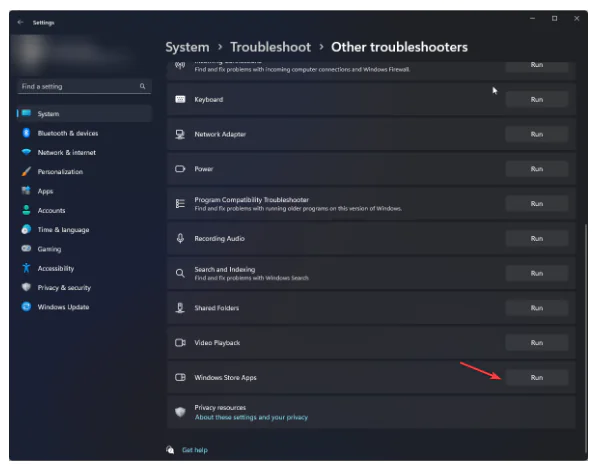
-2147163890 Dosya Sistemi Hatası Hakkında Bilmeniz gerekenler

  1. İşlemi tamamlamak için ekrandaki talimatları izleyin.

4. En son Windows güncellemelerini kaldırın

  1. Ayarlar uygulamasını açmak için Windows+ tuşuna basın.I
  2. Windows Update’e gidin ve Güncelleme geçmişi’ni seçin.
  3. İlgili ayarlar bölümünün altında Güncelleştirmeleri kaldır’ı tıklayın.
  4. En son güncellemeyi seçin ve Kaldır’a tıklayın.

5. Etkilenen uygulamayı yeniden yükleyin

  1. Ayarlar uygulamasını açmak için Windows+ tuşuna basın.I
  2. Uygulamalar’a gidin ve ardından Yüklü uygulamalar’ı tıklayın.
  3. Uygulamayı bulun, üç nokta simgesini tıklayın ve Kaldır’ı seçin.
  4. Eylemi onaylamak için Kaldır’a tekrar tıklayın.

Uygulama kaldırıldıktan sonra bilgisayarınızı yeniden başlatın ve yeniden yüklemek için şu adımları izleyin:

  1. Başlat tuşuna basın Windows, mağaza yazın ve Microsoft Store’u başlatmak için Aç’a tıklayın.
  2. Uygulamayı aramak için arama kutusunu kullanın ve yeniden yüklemek için Yükle veya Al’a tıklayın.

Örnek hatalar için tıklayınız.

- 11858 Teknoloji Destek Hattı -

İlişkili makaleler;

  • Windows Hata Kodu 0xc0000001 Nasıl Onarılır
  • Mac Hata Kodu -43 Nasıl Onarılır?
ETİKETLER:dism taramasıdosya sistemi hatasınasıl yapılırsfc taramasıwindows hatası
Bu Makaleyi Paylaş
Facebook WhatsApp WhatsApp Threads Bağlantıyı Kopyala Yazdır
Paylaş
Yorum yapılmamış

Bir yanıt yazın Yanıtı iptal et

E-posta adresiniz yayınlanmayacak. Gerekli alanlar * ile işaretlenmişlerdir

Bağlantı Kuralım

21KBeğen
19.6KTakip Et
7.3KAbone Ol
192Takip Et

Popüler Gönderiler

AirTies Air 4960 Modem Kurulum

Uğurcan ÜN
Uğurcan ÜN
3 dk. okuma
11 Görüntüleme
Sessiz İçerik Nedir Nasıl Yapılır

Sessiz İçerik Nedir

İsmail YILDIZ
İsmail YILDIZ
6 dk. okuma
13 Görüntüleme
YouTube Video Başlığı Nasıl Yazılmalı Yolları Neler

YouTube Video Başlığı Nasıl Yazılmalı

İsmail YILDIZ
İsmail YILDIZ
6 dk. okuma
10 Görüntüleme

Lyra 3 Pro ile Şarkı Nasıl Oluşturulur

Uğurcan ÜN
Uğurcan ÜN
4 dk. okuma
24 Görüntüleme

You Might Also Like

Facebook

Facebook İtiraz Formu ve Başvuru Detayları

4 dk. okuma
Facebook Profilinizi Nasıl Kilitlersiniz?
Facebook

Facebook Profilinizi Nasıl Kilitlersiniz?

5 dk. okuma
Android cihazınızdaki uygulamaları alfabetik sıraya nasıl dizeceğinizi öğrenin. Ana ekranı ve uygulama çekmecesini düzenlemenin kolay yollarını keşfedin.
Android

Android de Uygulamalar Nasıl Alfabettik olarak Sıralanır

6 dk. okuma
‘Sony Xperia Z’ İnternet Ayarları (Resimli Anlatım)
Android

‘Sony Xperia Z’ İnternet Ayarları (Resimli Anlatım)

1 dk. okuma

Size her gün en son haberleri ve sorun çözümlerini getiriyoruz!

TeknoDestek Müşteri Hizmetleri
Facebook-f Instagram Tiktok Twitter Youtube Linkedin Whatsapp Phone-alt Rss

İş Ortaklarımız

TeknoDestek Müşteri Hizmetleri
© 2013 - 2026 TeknoDestek Müşteri Hizmetleri • Tüm hakları saklıdır • Bu sitedeki tüm içerikler (metin, görsel, video, logo, tasarım vb.) 5846 sayılı Fikir ve Sanat Eserleri Kanunu (FSEK) kapsamında korunmaktadır • İzinsiz kopyalanması, çoğaltılması, yayınlanması veya herhangi bir şekilde kullanılması yasaktır • İhlal tespitinde; FSEK Madde 71-73 uyarınca yasal süreç başlatma, maddi/manevi tazminat talep etme ve cezai işlem için başvurma hakkımız saklıdır • TeknoDestek, TeknoS@R'un bir kuruluşudur • Tema Düzenleyen: Fatih ATEŞ
Sorun Hala Çözülmedi mi?
Aradığın çözümü bulamadıysan, 11858 Teknoloji Destek Hattımız sana yardımcı olabilir. 2011’den beri Türkiye’nin en tecrübeli teknoloji destek ekiplerinden biri olarak, bilgisayar, telefon, tablet, modem, akıllı TV ve sosyal medya sorunlarında 7/24 profesyonel destek veriyoruz. Uzman ekibimizle hemen görüşmek ister misin?

    📞 11858’i Şimdi Ara

    Görüşme öncesi dakika ücreti sesli olarak bilgilendirilir
    Welcome Back!

    Sign in to your account

    Kullanıcı Adı veya E-posta Adresi
    Şifre

    Şifrenizi mi unuttunuz?