TeknoDestek Müşteri Hizmetleri
  • Haberler
    HaberlerDaha Fazla Göster
    Sessiz İçerik Nedir Nasıl Yapılır
    Sessiz İçerik Nedir
    6 dk. okuma
    Spotify SongDNA Nedir
    4 dk. okuma
    Apple Creator Studio Nasıl Kullanılır
    6 dk. okuma
    Mikro İçerik Nedir Nasıl Yapılır
    Mikro İçerik Nedir
    6 dk. okuma
    Türkiye’de Araçlarda Multimedya Ekranı Kullanımı Yasakları
    6 dk. okuma
  • Bilgisayar
    BilgisayarDaha Fazla Göster
    WordPress bakım modunda takılı kalması için FTP istemcisinde .maintenance dosyasının kök dizindeki görüntüsü
    WordPress Bakım Modunda Takılı Kalması Sorunu ve Çözümü
    7 dk. okuma
    WordPress Site Teknik Sorunlar Yaşıyor
    WordPress Site Teknik Sorunlar Yaşıyor Hatası Çözümü
    5 dk. okuma
    SSH Bağlantı Reddedildi Hatası Çözümü
    6 dk. okuma
    WordPress Planlı Bakım
    WordPress Planlı Bakım Nedeniyle Kısa Süreliğine Kullanılamayacak Hatası ve Çözümü
    7 dk. okuma
    Windows 11 Başlat Menüsünden Web Aramaları Kapatma
    5 dk. okuma
  • Mobil
    MobilDaha Fazla Göster
    Navigasyon Yönlendirici Değiştirme
    Google Haritalarda Navigasyon Yönlendirici Değiştirme
    3 dk. okuma
    Apple CarPlay'da uygulamaların yerini değiştirme
    Apple CarPlay’da Uygulamaların Yerini Değiştirme
    4 dk. okuma
    Android Auto Nedir, Nasıl Kullanılır
    4 dk. okuma
    Android 5G Ayarı Nasıl Yapılır
    4 dk. okuma
    iPhone 5G Ayarı Nasıl Yapılır
    4 dk. okuma
  • Sosyal Medya
    Sosyal MedyaDaha Fazla Göster
    YouTube Video Başlığı Nasıl Yazılmalı Yolları Neler
    YouTube Video Başlığı Nasıl Yazılmalı
    6 dk. okuma
    Tiktok Sorun Bildirme Ekranı Nerede
    5 dk. okuma
    X uygulamasında gündeme girme için hashtag ve etkileşim ekranı
    X Uygulamasında Gündeme Nasıl Girilir
    5 dk. okuma
    TikTok İçerik Yorgunluğu Nedir
    6 dk. okuma
    Sosyal Medyada Marka Dili Nasıl Oluşturulur Yolları Neler
    Sosyal Medyada Marka Dili Nasıl Oluşturulur
    6 dk. okuma
  • İnceleme
    İncelemeDaha Fazla Göster
    MacBook Neo Piyasayı Sarsmaya Geliyor
    5 dk. okuma
    Instax Mini Evo Cinema
    4 dk. okuma
    Samsung Galaxy Book 6 Ultra
    Samsung Galaxy Book 6 Ultra İnceleme
    8 dk. okuma
    Bütçe Dostu Mac Seçenekleri
    Bütçe Dostu Mac MacBook Neo vs Mac Mini
    7 dk. okuma
    Xiaomi Mi Taşınabilir Şarjlı Kompresör İnceleme
    10 dk. okuma
  • İletişim
YouTube
  • Facebook
26 Nis 2026, Pazar
TeknoDestek Müşteri HizmetleriTeknoDestek Müşteri Hizmetleri
Yazı BoyutuAa
  • Haberler
  • Mobil
  • Sosyal Medya
  • Bilgisayar
  • İnceleme
  • İnternet ve Ağ
  • Ev Elektroniği
  • İletişim
Search
  • Haberler
    • Cihaz Duyuruları
    • Teknoloji
    • Uygulama Gelişmeleri
  • Bilgisayar
    • Linux
    • macOS
    • Windows
  • İnceleme
    • Bilgisayar
    • Ev Elektroniği
    • Tablet
    • Tavsiyeler & Karşılaştırmalar
    • Telefon
  • Mobil
    • Android
    • Giyilebilir Cihazlar
    • HarmonyOS
    • iPhone / iOS
  • Sosyal Medya
    • Facebook
    • Instagram
    • TikTok
    • Snapchat
    • Teams
    • Telegram
    • WhatsApp
    • X
  • İletişim
Bizi Takip Edin
Uygulama Gelişmeleri

Google Haritalar’da Değerlendirme Yorumu Nasıl Yazılır?

Mustafa AKDEMİR
Son güncelleme: 19 Nisan 2022 13:45
Mustafa AKDEMİR
Paylaş
Paylaş

Bu yazımızda Google Haritalar‘da değerlendirme yorumu yazma işlemi ile ilgili detayılı bilgi vereceğiz.

Bir işletme hakkında olumlu veya olumsuz görüşlerinizi, yorumlarınızı paylaşmak istiyorsanız; bir Google inceleme yazısı veya değerlendirme yorumu yazabilirsiniz. Google Haritalar (Google Maps) web sitesinde ve Google Haritalar (Google Maps) mobil uygulamasında, platformda listelenen herhangi bir işletme veya konum için yorum paylaşabilir, fotoğraf ekleyebilir ve yıldız derecelendirmesi seçerek puan verebilirsiniz.

İçindekiler
  • Google Haritalar’da (Google Maps) Google İnceleme Yazısı ve Değerlendirme Yorumu Yazma
  • Google İnceleme veya Değerlendirme Yorumu Yayınlama Kuralları
  • Bir Google Değerlendirme Yorumu Yayınladıktan Sonra Ne Olur?
  • Google İnceleme veya Değerlendirme Yorumlarınızı Nasıl Gizleyebilirsiniz?
- 11858 Teknoloji Destek Hattı -

Bu yazımızda bir Google inceleme yazısı veya değerlendirme yorumu nasıl yazacağınızı; kuralların neler olduğu ve bir yorum yayınladıktan sonra ne olacağını detaylı olarak anlatacağız!

Google Haritalar’da (Google Maps) Google İnceleme Yazısı ve Değerlendirme Yorumu Yazma

  • Bilgisayarda bir tarayıcıdan Google Haritalar’ı (Google Maps) açın; veya mobil cihazınızda Google Haritalar (Google Maps) mobil uygulamasını açın; ve Google hesabınıza giriş yapın.
  • İnceleme yazısı veya değerlendirme yorumu bırakmak istediğiniz yeri (işletmeyi) arayın; ve değerlendirme yorumu yazma sayfasını açmak için üzerine tıklayın veya dokunun.
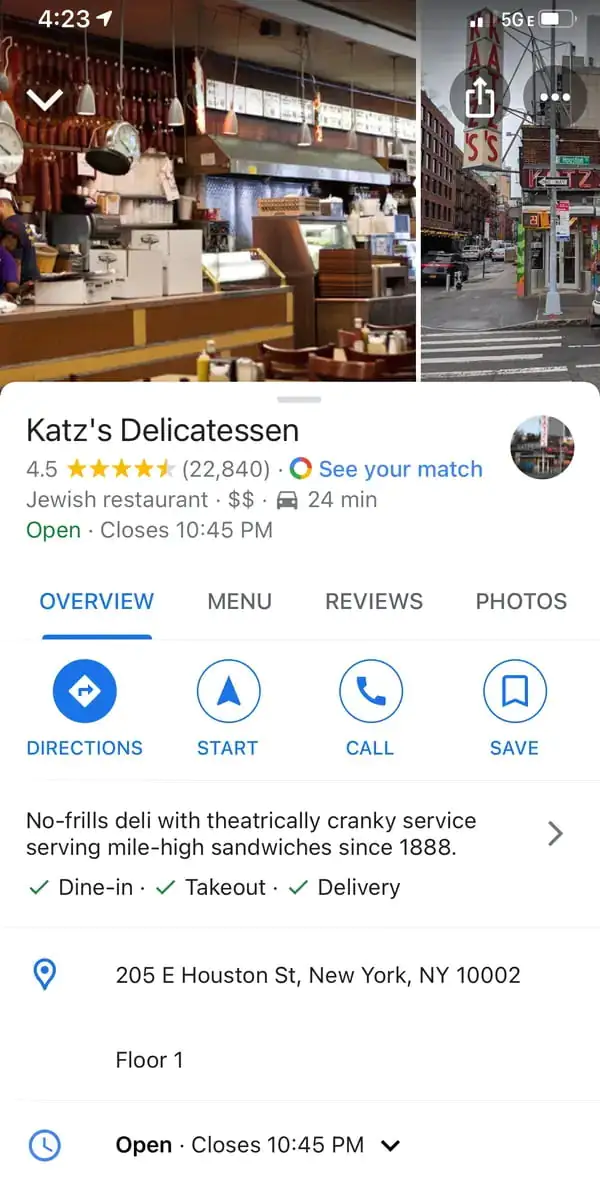
  • Google Haritalar (Google Maps) web sitesinde sol kenar çubuğunda yer alan; İnceleme (Yorum) özeti (Review summary) bölümüne gidin ve Yorum yazın (Write a review) butonuna tıklayın.
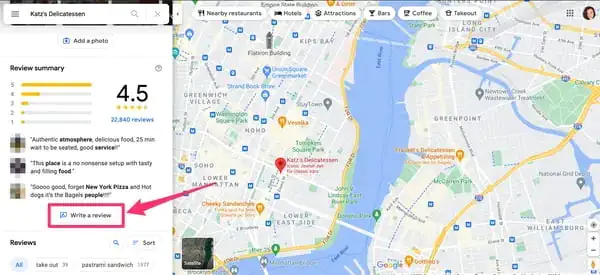
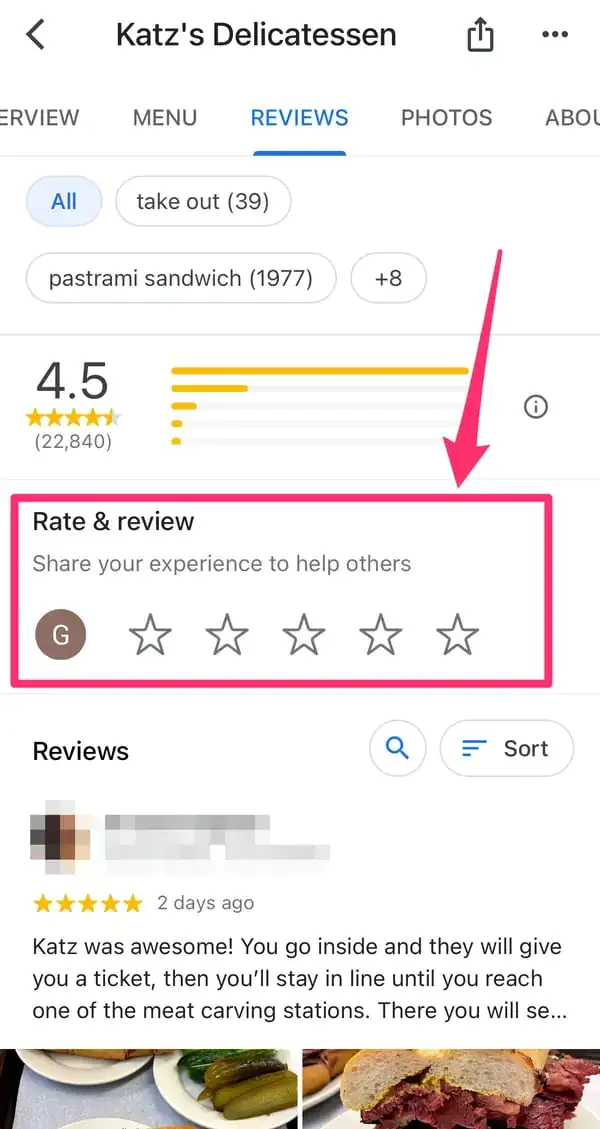
  • Google Haritalar (Google Maps) mobil uygulamasında sayfanın üst kısmında yer alan YORUMLAR (REVIEWS) sekmesine ve ardından, Puan veya yorum ekle (Rate & review) bölümünde ☆ (yıldız) simgelerinden birine dokunun.
  • Hem Google Haritalar (Google Maps) web sitesinde; hem de Google Haritalar (Google Maps) mobil uygulamasında, yıldız puanlaması ekleyebileceğiniz; metin alanına yorum yazabileceğiniz ve fotoğraf yükleyebileceğiniz bir sayfaya yönlendirileceksiniz.
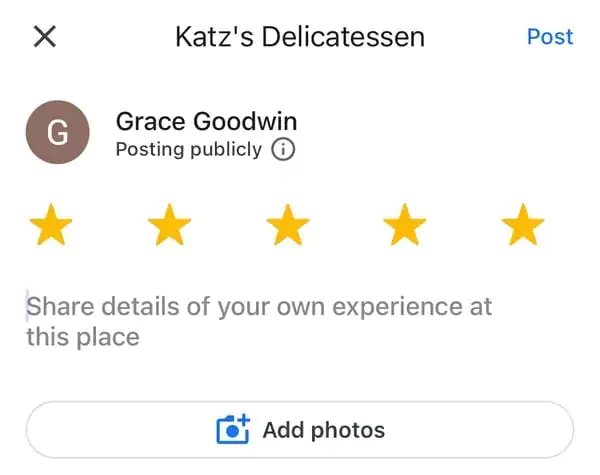
  • Yorumunuzu yazdıktan sonra, Gönder (Send) butonuna tıklayın veya dokunun; yorumunuz, herkese açık olacak şekilde yayınlanır.

Google İnceleme veya Değerlendirme Yorumu Yayınlama Kuralları

Yorumunuzun Google Haritalar‘da (Google Maps) yayınlanabilmesi için Google‘ın kurallarına ve politikalarına uyması gerekir. Bu da, değerlendirme yorumunuzda yazdığınız her şeyin doğru; konuyla ilgili olması ve karalayıcı dil kullanamaması gerektiği anlamına gelir. Yorumunuzun taklit (fake), başka bir yerden kopyalanmamış veya başkasından alıntılanmamış olması gerekir. Ayrıca değerlendirme yorumunda müstehcen, saldırgan içerik olamaz; veya bir çıkar çatışmasını temsil edemez; (örneğin kullanıcılar kendi işletmelerini inceleyemez ve inceleme yapanlara incelemeleri için ödeme yapılamaz).

Kullanıcılar, Google‘ın kurallarını ve politikalarını ihlal ediyor gibi görünen bir incelemeyi bildirebilir (şikâyet edebilir) ve Google bu değerlendirmeyi kabul ederse, değerlendirme yorumunu kaldırma hakkını saklı tutar ve hatta “kötüye kullanım amaçlı hesapları” askıya alabilir veya silebilir.

- 11858 Teknoloji Destek Hattı -

Bir Google Değerlendirme Yorumu Yayınladıktan Sonra Ne Olur?

Değerlendirme yorumlarınız, incelemeleriniz yazılarınız herkese açık olduğundan, diğer insanlar Hakkımda (About me) sayfanızı ve eklediğiniz fotoğraflar da dahil olmak üzere, yayınladığınız diğer incelemeleri ve değerlendirmeleri görebilir.

Ayrıca, Google‘ın Yelp sürümü olan Yerel Rehberler‘in (Local Guides) bir üyesi iseniz, inceleme ve değerlendirme yorumu oluşturmak için profilinizde rozetler ve yeni Google özelliklerine erken erişim hakkı kazanmanızı sağlayan puanlar da kazanabilirsiniz. Google Haritalar’da (Google Maps) listelenmeyen bir yer için inceleme veya değerlendirme yorumu yapmaya çalışıyorsanız, Google’ın Yerel Rehberler (Local Guides) hizmeti, ilgili işletmeye inceleme veya değerlendirme yorumu yazabilmeniz için, o yeri (işletmeyi) Google Haritalar‘a (Google Maps) eklemenize olanak sağlar.

Google İnceleme veya Değerlendirme Yorumlarınızı Nasıl Gizleyebilirsiniz?

Herhangi bir nedenden dolayı yorumlarınızı gizlemek isterseniz, bunu hem Google Haritalar (Google Maps) web sitesinde hem de Google Haritalar (Google Maps) mobil uygulamasında yapabilirsiniz. Bir Yerel Rehber (Local Guide), kazandığınız tüm rozetlere sahip olmaya devam edersiniz ve bu rozetler herkes için görünür (herkese açık) olmaya devam eder.

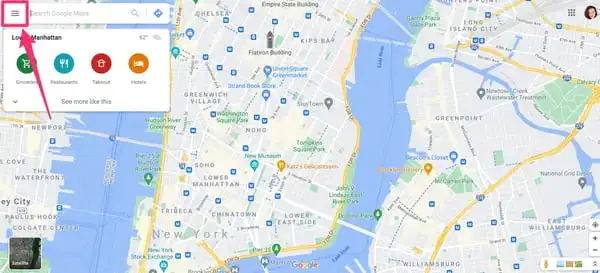
  • Google Haritalar (Google Maps) web sitesinde sol-üst köşede yer alan ≡ (üç yatay çizgi) simgesine tıklayın.
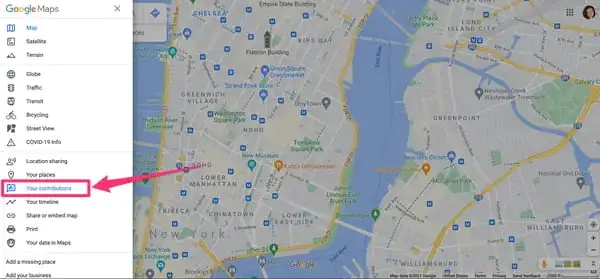
  • Soldaki kenar çubuğunda yer alan Katkıların (Your contributions) menüsüne tıklayın.
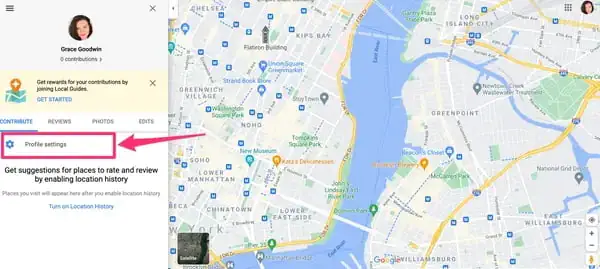
  • KATKIDA BULUN (CONTRIBUTE) sekmesinde, Profil ayarları (Profile settings) menüsüne tıklayın.
- 11858 Teknoloji Destek Hattı -
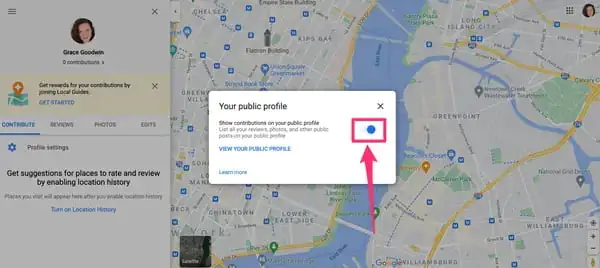
  • Açılan Herkese Açık Profiliniz (Your Public Profile) penceresinde; Herkese açık profilinizde katkıları göster (Show contributions on your public profile); etiketinin yanındaki anahtar (switch) butonuna tıklayarak kapalı (off) konumuna getirin.
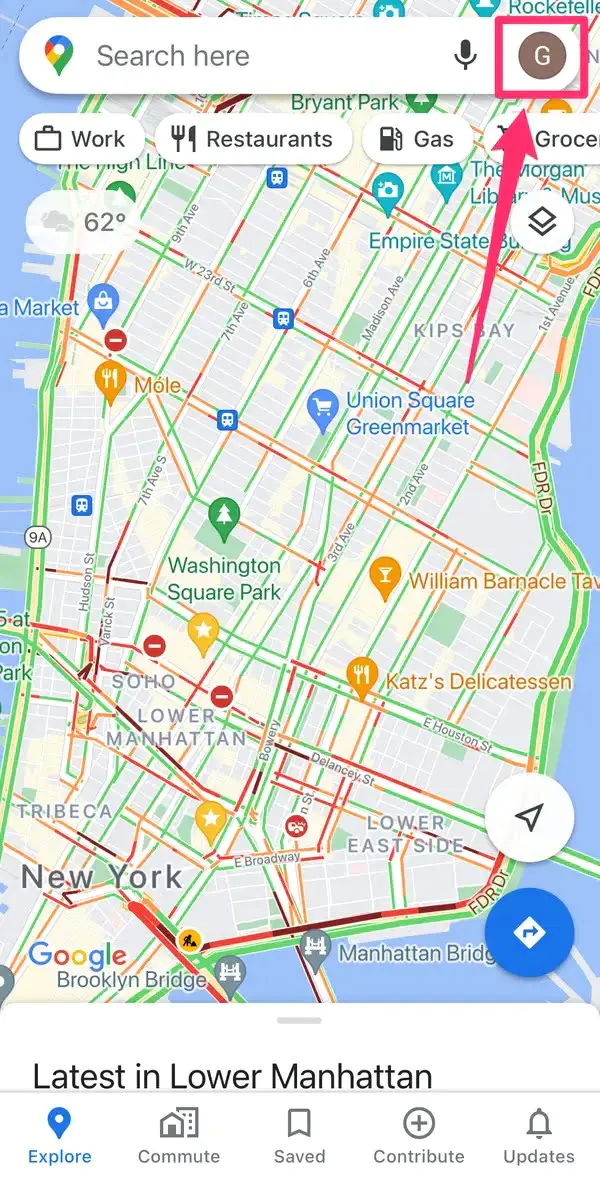
  • Google Haritalar (Google Maps) mobil uygulamasında, uygulama ana sayfasının sağ-üst köşesindeki hesap simgenize dokunun.
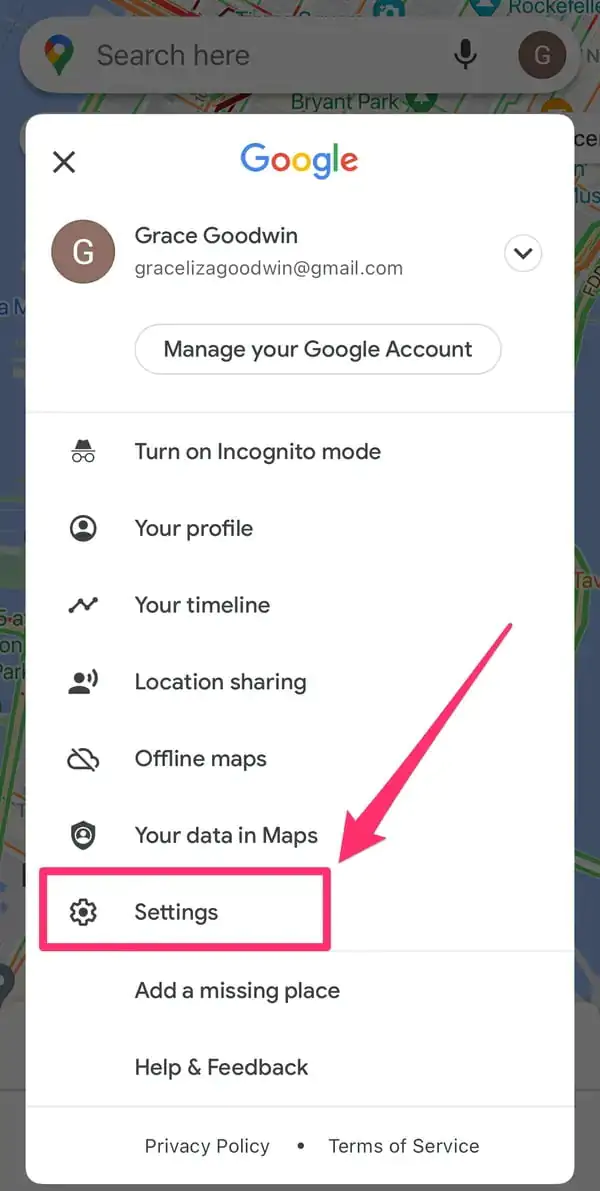
  • Açılan menü listesinde Ayarlar (Settings) menüsüne dokunun.
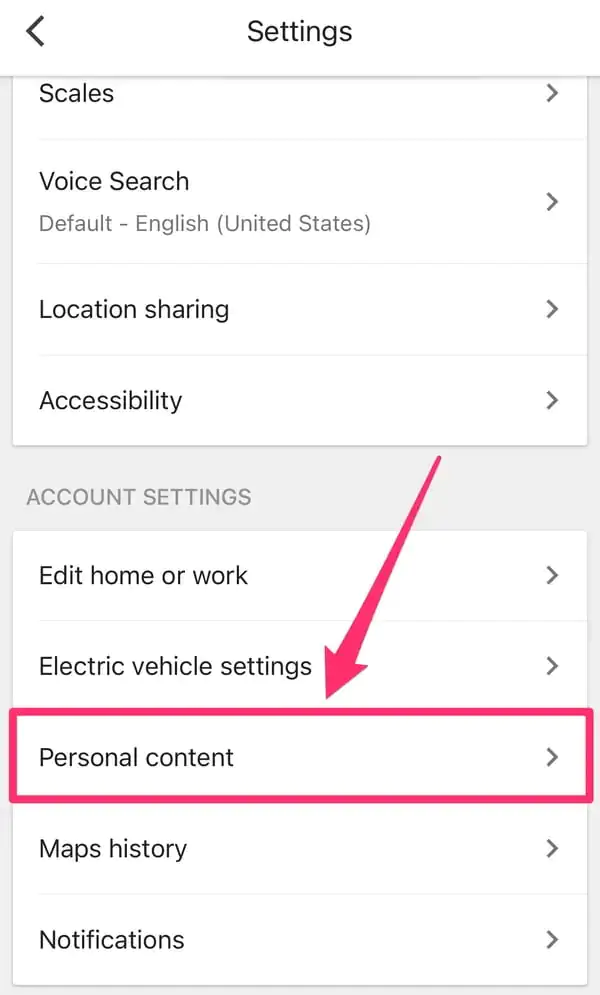
  • HESAP AYARLARI (ACCOUNT SETTINGS) bölümünde Kişisel içerik (Personal content) seçeneğine dokunun.
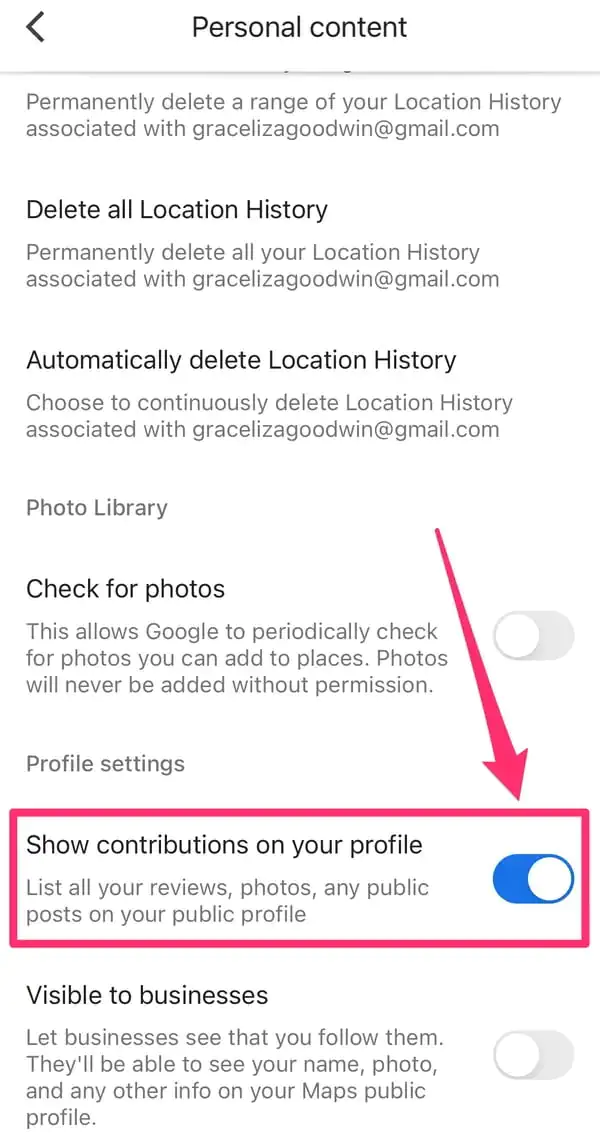
  • Gelen ekranda alt kısımdaki Profil ayarları (Profile settings) bölümüne gidin; ve Yayınlarınızı profilinizde gösterin (Show contributions on your profile) etiketinin yanındaki anahtar (switch) butonuna dokunarak; kapalı (off) konumuna getirin.
Bu yazımızda Google Haritalar‘da değerlendirme yorumu yazma işlemi ile ilgili detayılı bilgi verdik.

Konu hakkındaki yorumlarınızı ve sorularınızı, aşağıdaki yorum bölümünden bize iletebilirsiniz.

ETİKETLER:değerlendirme yazmagoogle haritalarnasıl yapılıryorum ekleme
Bu Makaleyi Paylaş
Facebook WhatsApp WhatsApp Threads Bağlantıyı Kopyala Yazdır
Paylaş
Yorum yapılmamış

Bir yanıt yazın Yanıtı iptal et

E-posta adresiniz yayınlanmayacak. Gerekli alanlar * ile işaretlenmişlerdir

Bağlantı Kuralım

21KBeğen
19.6KTakip Et
7.3KAbone Ol
192Takip Et

Popüler Gönderiler

AirTies Air 4960 Modem Kurulum

Uğurcan ÜN
Uğurcan ÜN
3 dk. okuma
11 Görüntüleme
Sessiz İçerik Nedir Nasıl Yapılır

Sessiz İçerik Nedir

İsmail YILDIZ
İsmail YILDIZ
6 dk. okuma
13 Görüntüleme
YouTube Video Başlığı Nasıl Yazılmalı Yolları Neler

YouTube Video Başlığı Nasıl Yazılmalı

İsmail YILDIZ
İsmail YILDIZ
6 dk. okuma
10 Görüntüleme

Lyra 3 Pro ile Şarkı Nasıl Oluşturulur

Uğurcan ÜN
Uğurcan ÜN
4 dk. okuma
24 Görüntüleme

You Might Also Like

Windows 10 Ekran Genişletme
Windows

Windows 10 Ekran Genişletme ve Klonlama

4 dk. okuma
Tarayıcılar

Google Arama Çubuğunda Aramayı Kolaylaştırma ve “Aranan Kayıt Bulunamadı” Hatası Çözümü

3 dk. okuma
ZTE ZXHN H168A V2.0 Modem Kurulumu
Windows

Windows 10 Saati Saniye ile Görüntüleme

2 dk. okuma
Windows 11'de oynanan klasik Windows 7 oyunlarının ekran görüntüsü
Windows

Windows 7 Oyunları Windows 11’de Çalıştırma

9 dk. okuma

Size her gün en son haberleri ve sorun çözümlerini getiriyoruz!

TeknoDestek Müşteri Hizmetleri
Facebook-f Instagram Tiktok Twitter Youtube Linkedin Whatsapp Phone-alt Rss

İş Ortaklarımız

TeknoDestek Müşteri Hizmetleri
© 2013 - 2026 TeknoDestek Müşteri Hizmetleri • Tüm hakları saklıdır • Bu sitedeki tüm içerikler (metin, görsel, video, logo, tasarım vb.) 5846 sayılı Fikir ve Sanat Eserleri Kanunu (FSEK) kapsamında korunmaktadır • İzinsiz kopyalanması, çoğaltılması, yayınlanması veya herhangi bir şekilde kullanılması yasaktır • İhlal tespitinde; FSEK Madde 71-73 uyarınca yasal süreç başlatma, maddi/manevi tazminat talep etme ve cezai işlem için başvurma hakkımız saklıdır • TeknoDestek, TeknoS@R'un bir kuruluşudur • Tema Düzenleyen: Fatih ATEŞ
Sorun Hala Çözülmedi mi?
Aradığın çözümü bulamadıysan, 11858 Teknoloji Destek Hattımız sana yardımcı olabilir. 2011’den beri Türkiye’nin en tecrübeli teknoloji destek ekiplerinden biri olarak, bilgisayar, telefon, tablet, modem, akıllı TV ve sosyal medya sorunlarında 7/24 profesyonel destek veriyoruz. Uzman ekibimizle hemen görüşmek ister misin?

    📞 11858’i Şimdi Ara

    Görüşme öncesi dakika ücreti sesli olarak bilgilendirilir
    Welcome Back!

    Sign in to your account

    Kullanıcı Adı veya E-posta Adresi
    Şifre

    Şifrenizi mi unuttunuz?