TeknoDestek Müşteri Hizmetleri
  • Haberler
    HaberlerDaha Fazla Göster
    Google Asistan kapanıyor sürecini ve akıllı telefon ekranında klasik logodan yeni nesil yapay zeka Gemini'ye geçişi temsil eden görsel.
    Google Asistan Kapanıyor: 4 Eylül’de Gemini Dönemi Başlıyor
    7 dk. okuma
    Motorola akıllı telefonlar tarihine damga vuran efsanevi modellerin bir arada sergilendiği bir koleksiyon görseli.
    Geçmişten Günümüze Efsanevi Motorola Akıllı Telefonlar
    8 dk. okuma
    Alternatif arama motorları logolarının yer aldığı, gizlilik odaklı arama sonuçlarını gösteren bilgisayar ekranı.
    Google’a Alternatif Arama Motorları: Brave, Startpage ve Mojeek
    7 dk. okuma
    KolibriOS: 1.4 MB’lık Dünyanın En Küçük İşletim Sistemi
    KolibriOS: 1.4 MB’lık Dünyanın En Küçük İşletim Sistemi
    8 dk. okuma
    Windows 11 Copilot PC insights özelliği ile bilgisayar donanım bilgilerinin sorgulandığı bir ekran görünümü.
    Windows 11 Copilot PC Insights Özelliği: Bilgisayar Arıza Tespiti
    7 dk. okuma
  • Bilgisayar
    BilgisayarDaha Fazla Göster
    Yeni Alınan Bilgisayar İnternetsiz Nasıl Kurulur
    Yeni Alınan Bilgisayar İnternetsiz Nasıl Kurulur
    5 dk. okuma
    Geçiş anahtarı hack saldırısına karşı Windows bilgisayarında donanım anahtarı kullanan bir kişi.
    Geçiş Anahtarı Hack Riski: Pass-ta-key Saldırısı
    8 dk. okuma
    Windows 11 ekran parlaklığı değişmiyor sorununa çözümü simgeleyen, aydınlık bir ortamda ekranı parlak ve net görünen modern bir dizüstü bilgisayar.
    Windows 11 Ekran Parlaklığı Değişmiyor: 5 Adımda Çözüm
    5 dk. okuma
    Chrome ve Edge’de HDR Video Sorunu
    Chrome ve Edge’de HDR Video Sorunu
    4 dk. okuma
    Yoğun CPU Kullanımında Fare Yoklama Hızı Düşüyor
    Yoğun CPU Kullanımında Fare Yoklama Hızı Düşüyor
    5 dk. okuma
  • Mobil
    MobilDaha Fazla Göster
    iPhone Pil Sağlığını Koruyan Yeni Ayarlar Neler
    iPhone Pil Sağlığını Koruyan Yeni Ayarlar
    6 dk. okuma
    Xiaomi Bağlantı Hız Durumunu Öğrenme
    Xiaomi Bağlantı Hız Durumunu Öğrenme
    3 dk. okuma
    iPhone 17 İngilizce Klavye Ekleme
    iPhone 17 İngilizce Klavye Ekleme
    4 dk. okuma
    Xiaomi Telefonda 5G Fatura Ayarı
    Xiaomi Telefonda 5G Fatura Ayarı Nasıl Yapılır
    3 dk. okuma
    Android Auto araba dışında kullanımını gösteren, atölye tezgahına sabitlenmiş eski bir telefon ekranı.
    Android Auto Araba Dışında Kullanmanın 4 Yolu
    7 dk. okuma
  • Sosyal Medya
    Sosyal MedyaDaha Fazla Göster
    WhatsApp Meta AI Gizli Sohbet Nasıl Kullanılır Yolları Neler
    WhatsApp Meta AI Gizli Sohbet Nasıl Kullanılır
    6 dk. okuma
    Snapchat Anlık İçerik Tüketimi Nedir Nasıl Kontrol Edilir
    Snapchat Anlık İçerik Tüketimi Nedir
    6 dk. okuma
    Tiktok Ve Instagram Aynı Video Yükleyememe Sorunu Nasıl Çözülür
    Tiktok Ve Instagram Aynı Video Yükleyememe Sorunu
    6 dk. okuma
    Vefat Eden Kişinin LinkedIn Hesabı Nasıl Kapatılır Yolları Neler
    Vefat Eden Kişinin LinkedIn Hesabı Nasıl Kapatılır
    5 dk. okuma
    Instagram Gece Kullanımı Nasıl Sınırlandırılır Yolları Neler
    Instagram Gece Kullanımı Nasıl Sınırlandırılır
    6 dk. okuma
  • İnceleme
    İncelemeDaha Fazla Göster
    Elektrik Kesintisinde İnternete Bağlı Kalmak
    Elektrik Kesintisinde İnternete Bağlı Kalmak
    11 dk. okuma
    Uçak kabinindeki yolcu masasında duran modern bir powerbank ve arka planda görünen bulanık gökyüzü manzaralı uçak penceresi.
    Uçakta Powerbank: 2026 Uçuş Kuralları ve mAh Sınırları
    7 dk. okuma
    Huawei FreeClip 2 S açık kulak kablosuz kulaklık ve şarj kutusu
    Huawei FreeClip 2 S: Açık Kulaklık Deneyiminde Yeni Nesil Tasarım
    15 dk. okuma
    Lenovo Lecoo Bellatoor GM103 oyuncu mouse modeli, ultra hafif tasarımı ve yüksek performanslı oyun özellikleriyle siyah arka plan üzerinde tanıtılıyor.
    Lenovo Oyuncu Mouse’u Lecoo Bellatoor GM103 Tanıtıldı
    7 dk. okuma
    2026 yılının en iyi akıllı saat modelleri arasında öne çıkan premium ve bütçe seçenekleri
    2026 Yılının En İyi Akıllı Saat Modelleri ve Karşılaştırması
    11 dk. okuma
  • İletişim
YouTube
Takip Et
  • Müşteri Hizmetleri
  • Modem Kurulumu
  • Windows 11
  • Yapay Zeka
  • Akıllı Telefon
  • Robot Süpürge
  • Uzak Bağlantı
10 Eyl 2026, Perşembe
TeknoDestek Müşteri HizmetleriTeknoDestek Müşteri Hizmetleri
Yazı BoyutuAa
  • Haberler
  • Mobil
  • Sosyal Medya
  • Bilgisayar
  • İnceleme
  • İnternet ve Ağ
  • Ev Elektroniği
  • Uzak Bağlantı Programları
  • İletişim
Site içi Arama
  • Haberler
    • Cihaz Duyuruları
    • Teknoloji
    • Uygulama Gelişmeleri
  • Bilgisayar
    • Linux
    • macOS
    • Windows
  • İnceleme
    • Bilgisayar
    • Ev Elektroniği
    • Tablet
    • Tavsiyeler & Karşılaştırmalar
    • Telefon
  • Mobil
    • Android
    • Giyilebilir Cihazlar
    • HarmonyOS
    • iPhone / iOS
  • Sosyal Medya
    • Facebook
    • Instagram
    • TikTok
    • Snapchat
    • Teams
    • Telegram
    • WhatsApp
    • X
  • Uzak Bağlantı Programları
  • İletişim
Bizi Takip Edin
Windows Sabit Disk Performansını Zirveye Çıkarın
Yardımcı Araçlar

Windows Sabit Disk Performansını Zirveye Çıkarın

Yasin ER
Son güncelleme: 7 Aralık 2019 10:58
Yasin ER - Teknoloji Uzmanı
2.2K Görüntüleme
Paylaş
5 dk. okuma
Paylaş

Windows, bilgisayarınızı zaman içinde yavaşlattığı için (hak ettiği) bir üne sahiptir. Kuşkusuz, Windows 10 öncekilerden çok daha iyi, ancak sorun hala devam ediyor.

Neyse ki, HDD optimizasyon uygulamalarını kullanarak bir sabit diski hızlandırabilirsiniz; bu hususta farklı araç mevcut.

- 11858 Teknoloji Destek Hattı -
11858 Teknoloji Destek Hattı ile 7/24 telefonla teknik destek ve uzaktan destek alın 11858 Teknoloji Destek Hattı ile 7/24 telefonla teknik destek ve uzaktan destek alma

Bu makalede, hangi yardımcı programların bir sabit diskin hızını ve verimliliğini artırabileceğine bakacağız.

1.Windows Optimize Sürücüler

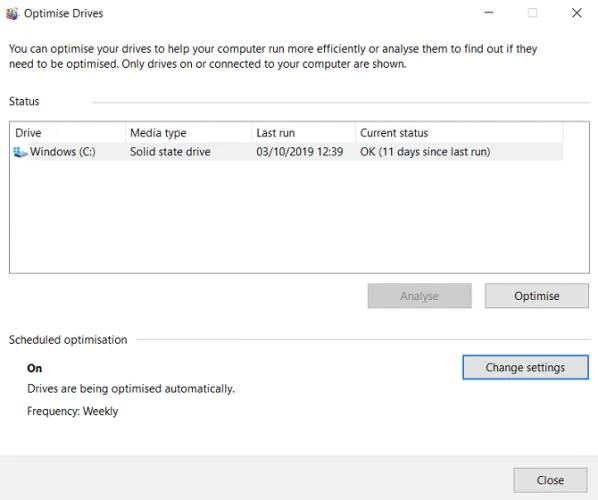
Yerel bir Windows aracından bahsederek başlayalım “Defrag”. Bu yerleşik uygulama, birleştirme sorunları için sisteminizi analiz edebilir, daha sonra bulduğu sorunları çözebilir.

Ayarlarla uğraşmadığınız sürece, zaten otomatik bir programda çalışıyor olmalıdır. Kontrol etmek için, Başlat > Windows Yönetimsel Araçlar > sürücüleri birleştirin ve optimize edin yolunu izleyin.
Windows Sabit Disk Performansını Zirveye Çıkarın

Düzeltmek istediğiniz sürücüyü vurgulayın, ardından yürütmek istediğiniz işleve bağlı olarak “Analiz et” veya “Optimize Et’i” tıklayın. Zamanlamanın doğru şekilde ayarlandığından emin olmak için ayarları Değiştir’i tıklayın ve zamanlamada Çalıştır’ın yanındaki kutuyu işaretleyin.

Disk birleştirme işlemi SSD’lerde Hdd’lerden daha az önemlidir, ancak Microsoft yine de bu aracı ayda bir kez çalıştırmanızı önerir.

- 11858 Teknoloji Destek Hattı -
11858 Teknoloji Destek Hattı ile 7/24 telefonla teknik destek ve uzaktan destek alın 11858 Teknoloji Destek Hattı ile 7/24 telefonla teknik destek ve uzaktan destek alma

2.Disk SpeedUp

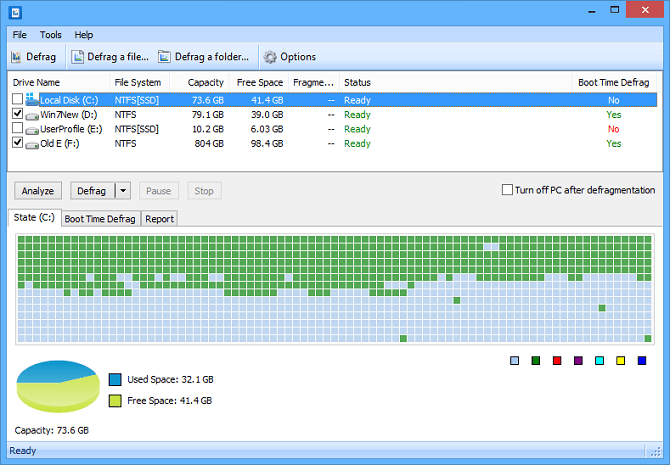
Disk SpeedUp, bir HDD’NİN hızını artırabilen üçüncü taraf bir araçtır. Makinenize bağlı olan sürücüleri analiz eder, birleştirir ve optimize eder.

Yerel Windows aracından birkaç özellik daha var. Örneğin, disk SpeedUp, birleştirme işlemini tamamladıktan sonra bilgisayarınızı otomatik olarak kapatabilir. Yatmadan ve sabah yeni bir bilgisayara dönmeden önce diskinizi birleştirebilirsiniz.

Disk SpeedUp Ayrıca Windows aracından daha iyi görsellere sahiptir.
Windows Sabit Disk Performansını Zirveye Çıkarın

3.Windows Aygıt Yöneticisi

- 11858 Teknoloji Destek Hattı -
11858 Teknoloji Destek Hattı ile 7/24 telefonla teknik destek ve uzaktan destek alın 11858 Teknoloji Destek Hattı ile 7/24 telefonla teknik destek ve uzaktan destek alma

Bir diskin okuma/yazma hızını artırmak istiyorsanız, kullanmaya değer başka bir Windows aracı aygıt yöneticisidir. Yazma önbelleğinin açık olduğundan emin olmak için kullanabilirsiniz.

Sabit diske yazılmadan önce yazma önbelleği  bilgisayara veri depolamak ister. Bir bilgisayar, bir sabit sürücüye göre çok daha hızlı bir şekilde bir önbelleğe veri yazabildiğinden, sabit sürücünün genel okuma / yazma performansı artırılır.

Önbellek, verileri geçici olduğunu, unutmayın. Bilgisayarınız ani bir güç kaybından muzdaripse ve önbellekteki veriler sabit diskinize aktarılmadıysa, onu kaybedersiniz.

Windows’ta yazma önbelleğini açmak için şu adımları izleyin:

Başlat menüsüne sağ tıklayın ve Aygıt Yöneticisi’ni seçin.

Disk sürücülerinin yanındaki + üzerine tıklayın.

Değiştirmek istediğiniz sürücüyü sağ tıklayın.

Özellikler üzerine tıklayın.

Yeni pencerenin en üstündeki ilkeler sekmesini seçin.

“Sonraki aygıtta yazma önbelleğini Etkinleştirmek için” ilkesine tik koyun.

4.IOBit Advanced SystemCare

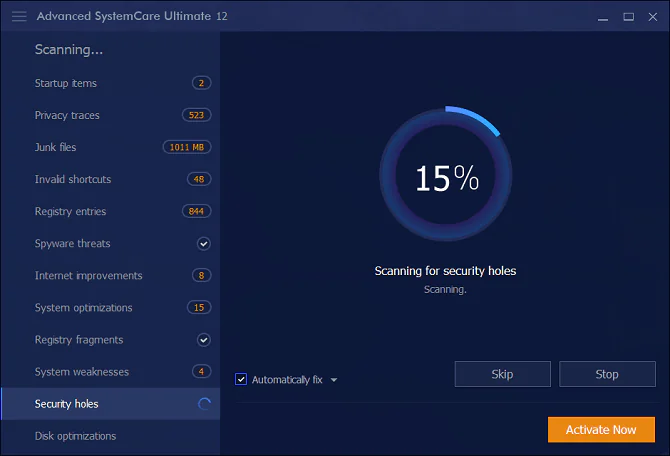
HDD’NİZE bir destek vermenin önemli bir yönü, sisteminizin “temiz” kalmasını sağlamaktır.” Bu, geçici ve çift dosyaların üstünde kalmanız, RAM ve CPU kullanımınızın optimize edildiğinden emin olmanız ve kayıt defterinizi olabildiğince düzenli tutmanız gerektiği anlamına gelir.
Windows Sabit Disk Performansını Zirveye Çıkarın

Tüm bu HDD optimizasyon görevlerini yerine getirebilen bir araç IObit Advanced SystemCare. Ücretsiz bir sürüm ve ücretli bir sürüm her ikisi de var. Ücretsiz sürümü  sadece belirtilen tüm özellikleri içerir. 20 $ ücretli sürümü daha derin kayıt defteri temizleme, gerçek zamanlı izleme, tarayıcı optimizasyonu ve sistem önyükleme optimizasyonu ekler.

5.Razer Korteks

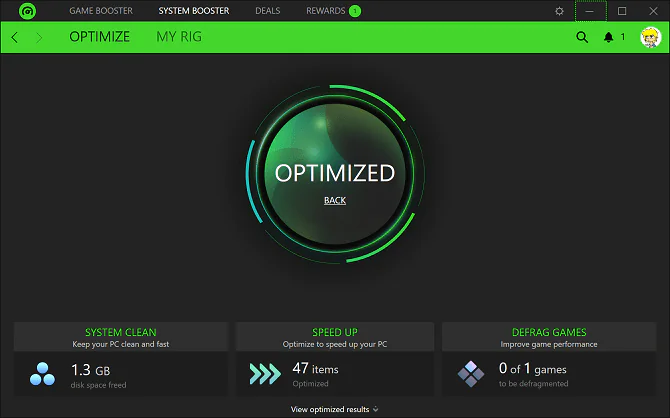
Bir sabit diski nasıl daha da hızlandıracağınızı merak ediyorsanız, Razer Cortex’e göz atın. Araç, her damla suyu kendi sistemlerinden sıkmak isteyen PC oyuncuları için özel olarak tasarlanmıştır. Saniyede daha yüksek kareler elde etmenize ve oyun yükleme sürelerini azaltmanıza yardımcı olabilir.
Windows Sabit Disk Performansını Zirveye Çıkarın

HDD optimizer iki bölüme ayrılmıştır-sistem güçlendirici ve oyun güçlendirici. Tüm kullanıcılara bir HDD desteği vermek için birleşiyorlar.

Aracın sistem kısmı gereksiz dosyaları, tarayıcı geçmişinizi ve sistem önbelleğinizi temizler. Oyun bölümü, oyun dosyalarını (SSD yerine bir HDD’DE olduğu sürece) birleştirir, sisteminizin oyun için yapılandırmasını optimize eder ve bir oyunun performansını etkileyebilecek arka plan işlemlerini devre dışı bırakır.

6.Windows Disk Yönetimi

Sabit diskin hızını ve verimliliğini artırabilen son yerel Windows yardımcı programı Disk Yönetimi’dir. Sürücülerinizi yeniden bölümlemek için kullanabilirsiniz.
Windows Sabit Disk Performansını Zirveye Çıkarın

Daha fazla sayıda bölüm kullanmak, bir sabit sürücüyü hızlandırmak için en gözden kaçan yollardan biridir. Genel olarak, ne kadar çok bölüm kullanırsanız, verileriniz o kadar organize olur. Sonuç olarak, bir HDD’nin kafasının verilere erişmek için uzağa hareket etmesine gerek yoktur ve okuma süreleri azaltılır.

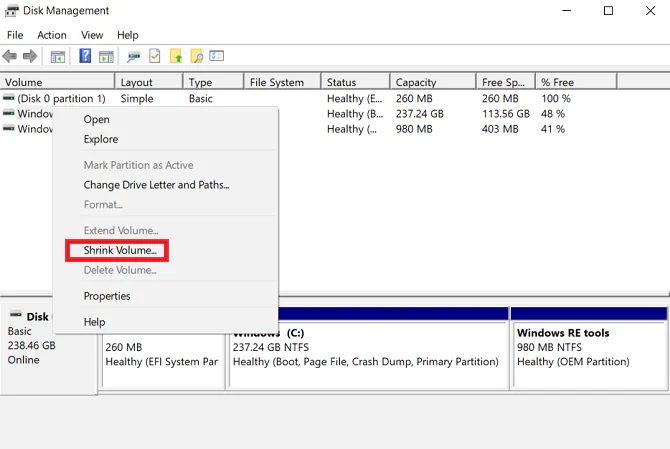
Disk Yönetimi’ni kullanarak bir sabit sürücüyü yeniden bölümlemek için aşağıdaki adımları izleyin:

Başlat menüsüne sağ tıklayın.

Aracı açmak için Disk Yönetimi’ni seçin.

Bir sürücüye sağ tıklayın ve Shrink Volume seçin.

Serbest bırakılan alanı sağ tıklayın ve yeni basit birimi seçin.

Yeni hacmi ne kadar büyük yapmak istediğinizi seçin.

Yeni birim için sürücü harfini seçin.

Yeni birim için bir dosya sistemi seçin.

Son’a tıklayın.

Yeni birim dosya Gezgini > bu bilgisayarda görünecektir.

7.Ashampoo WinOptimizer

Sabit disk sağlığını iyileştirmek açısından, bakım ve optimizasyon görevlerini planlayabilir, gereksiz dosyaları tarayabilir, bozuk kayıt defteri girdilerini düzeltebilir ve tarayıcı çerezlerinizi temizleyebilir. Araç hem tek tıklamayla düzeltme hem de kullanıcı kontrollü düzeltmeler sunar.

Ayrı olarak, uygulamaya ek modüller ekleyebilirsiniz. Hizmet yönetimi, start-up ayarlama, süreç yönetimi, gizlilik ayarlama ve çok daha fazlası gibi görevleri kapsayan, 38 ayrı seçim vardır.


ETİKETLER:disk optimizasyonnasıl yapılırsabit disk performansıwindows hızlandırma
Bu Makaleyi Paylaş
Facebook WhatsApp WhatsApp Threads Bağlantıyı Kopyala Yazdır
Paylaş
YazarYasin ER
Teknoloji Uzmanı
Takip Et
Kendini bilmiş bileli teknoloji okyanusunda amiral gemileri ile iç içedir. Çukurova Üniversitesi mezunudur. Teknoloji makaleleri yazıp insanları aydınlatmayı amaç edinmiştir.
Yorum yapılmamış

Bir yanıt yazın Yanıtı iptal et

E-posta adresiniz yayınlanmayacak. Gerekli alanlar * ile işaretlenmişlerdir


Bağlantı Kuralım

21KBeğen
19.6KTakip Et
7.3KAbone Ol
192Takip Et

Popüler Gönderiler

HTTP/2 web sitelerinde eşzamanlı veri aktarımıyla daha hızlı bağlantı ve yükleme sağlar.

HTTP/2 Nedir Nasıl Kullanılır

Hatice TATLISU
Hatice TATLISU
6 dk. okuma
1 Görüntüleme
Outlook şifre unuttum sorunu yaşayanlar için e-posta güvenliğini ve hesap kurtarmayı simgeleyen, üzerinde parlak bir kilit bulunan mavi dijital zarf.

Outlook Şifre Unuttum: 5 Adımda Hesap Kurtarma

Fatih ATEŞ
Fatih ATEŞ
4 dk. okuma
1 Görüntüleme
XAMPP HTTP 404 Hatası yanlış dosya yolu veya localhost ayarlarından kaynaklanabilir.

XAMPP HTTP 404 Hatası Çözümü

Hatice TATLISU
Hatice TATLISU
7 dk. okuma
1 Görüntüleme
WhatsApp Meta AI Gizli Sohbet Nasıl Kullanılır Yolları Neler

WhatsApp Meta AI Gizli Sohbet Nasıl Kullanılır

İsmail YILDIZ
İsmail YILDIZ
6 dk. okuma
1 Görüntüleme
//

We influence 20 million users and is the number one business and technology news network on the planet

You Might Also Like

windows grup ilkesi istemcisi hatası için kayıt defteri düzenleme ve regedit ekranı
Windows

Windows Grup İlkesi İstemcisi Hatası Çözümü (Resimli Anlatım)

2 dk. okuma
Macbook M1 Güncelleştirme Hatası
macOS

Macbook M1 Güncelleştirme Hatası

4 dk. okuma
Google Chrome Yüksek RAM Kullanımı Kısıtlama
Tarayıcılar

Google Chrome Yüksek RAM Kullanımı Kısıtlama

4 dk. okuma
Gmail’i Outlook’a Eklerken Oluşan Sorunların Çözümü
Yazılım ve Uygulamalar

Gmail’i Outlook’a Eklerken Oluşan Sorunların Çözümü

4 dk. okuma

Size her gün en son haberleri ve sorun çözümlerini getiriyoruz!

TeknoDestek Müşteri Hizmetleri
Facebook-f Instagram Tiktok Twitter Youtube Linkedin Whatsapp Rss

İş Ortaklarımız

TeknoDestek Müşteri Hizmetleri
© 2013 - 2026 TeknoDestek Müşteri Hizmetleri • Tüm hakları saklıdır • Bu sitedeki tüm içerikler (metin, görsel, video, logo, tasarım vb.) 5846 sayılı Fikir ve Sanat Eserleri Kanunu (FSEK) kapsamında korunmaktadır • İzinsiz kopyalanması, çoğaltılması, yayınlanması veya herhangi bir şekilde kullanılması yasaktır • İhlal tespitinde; FSEK Madde 71-73 uyarınca yasal süreç başlatma, maddi/manevi tazminat talep etme ve cezai işlem için başvurma hakkımız saklıdır • TeknoDestek, TeknoS@R'un bir kuruluşudur • Tema Düzenleyen: Fatih ATEŞ
Sorun Hala Çözülmedi mi?
Aradığın çözümü bulamadıysan, 11858 Teknoloji Destek Hattımız sana yardımcı olabilir. 2011’den beri Türkiye’nin en tecrübeli teknoloji destek ekiplerinden biri olarak, bilgisayar, telefon, tablet, modem, akıllı TV ve sosyal medya sorunlarında 7/24 profesyonel destek veriyoruz. Uzman ekibimizle hemen görüşmek ister misin?
📞 11858’i Şimdi Ara
Görüşme öncesi dakika ücreti sesli olarak bilgilendirilir
Welcome Back!

Sign in to your account

Kullanıcı Adı veya E-posta Adresi
Şifre

Şifrenizi mi unuttunuz?