TeknoDestek Müşteri Hizmetleri
  • Haberler
    HaberlerDaha Fazla Göster
    Sessiz İçerik Nedir Nasıl Yapılır
    Sessiz İçerik Nedir
    6 dk. okuma
    Spotify SongDNA Nedir
    4 dk. okuma
    Apple Creator Studio Nasıl Kullanılır
    6 dk. okuma
    Mikro İçerik Nedir Nasıl Yapılır
    Mikro İçerik Nedir
    6 dk. okuma
    Türkiye’de Araçlarda Multimedya Ekranı Kullanımı Yasakları
    6 dk. okuma
  • Bilgisayar
    BilgisayarDaha Fazla Göster
    WordPress bakım modunda takılı kalması için FTP istemcisinde .maintenance dosyasının kök dizindeki görüntüsü
    WordPress Bakım Modunda Takılı Kalması Sorunu ve Çözümü
    7 dk. okuma
    WordPress Site Teknik Sorunlar Yaşıyor
    WordPress Site Teknik Sorunlar Yaşıyor Hatası Çözümü
    5 dk. okuma
    SSH Bağlantı Reddedildi Hatası Çözümü
    6 dk. okuma
    WordPress Planlı Bakım
    WordPress Planlı Bakım Nedeniyle Kısa Süreliğine Kullanılamayacak Hatası ve Çözümü
    7 dk. okuma
    Windows 11 Başlat Menüsünden Web Aramaları Kapatma
    5 dk. okuma
  • Mobil
    MobilDaha Fazla Göster
    Navigasyon Yönlendirici Değiştirme
    Google Haritalarda Navigasyon Yönlendirici Değiştirme
    3 dk. okuma
    Apple CarPlay'da uygulamaların yerini değiştirme
    Apple CarPlay’da Uygulamaların Yerini Değiştirme
    4 dk. okuma
    Android Auto Nedir, Nasıl Kullanılır
    4 dk. okuma
    Android 5G Ayarı Nasıl Yapılır
    4 dk. okuma
    iPhone 5G Ayarı Nasıl Yapılır
    4 dk. okuma
  • Sosyal Medya
    Sosyal MedyaDaha Fazla Göster
    YouTube Video Başlığı Nasıl Yazılmalı Yolları Neler
    YouTube Video Başlığı Nasıl Yazılmalı
    6 dk. okuma
    Tiktok Sorun Bildirme Ekranı Nerede
    5 dk. okuma
    X uygulamasında gündeme girme için hashtag ve etkileşim ekranı
    X Uygulamasında Gündeme Nasıl Girilir
    5 dk. okuma
    TikTok İçerik Yorgunluğu Nedir
    6 dk. okuma
    Sosyal Medyada Marka Dili Nasıl Oluşturulur Yolları Neler
    Sosyal Medyada Marka Dili Nasıl Oluşturulur
    6 dk. okuma
  • İnceleme
    İncelemeDaha Fazla Göster
    MacBook Neo Piyasayı Sarsmaya Geliyor
    5 dk. okuma
    Instax Mini Evo Cinema
    4 dk. okuma
    Samsung Galaxy Book 6 Ultra
    Samsung Galaxy Book 6 Ultra İnceleme
    8 dk. okuma
    Bütçe Dostu Mac Seçenekleri
    Bütçe Dostu Mac MacBook Neo vs Mac Mini
    7 dk. okuma
    Xiaomi Mi Taşınabilir Şarjlı Kompresör İnceleme
    10 dk. okuma
  • İletişim
YouTube
  • Facebook
26 Nis 2026, Pazar
TeknoDestek Müşteri HizmetleriTeknoDestek Müşteri Hizmetleri
Yazı BoyutuAa
  • Haberler
  • Mobil
  • Sosyal Medya
  • Bilgisayar
  • İnceleme
  • İnternet ve Ağ
  • Ev Elektroniği
  • İletişim
Search
  • Haberler
    • Cihaz Duyuruları
    • Teknoloji
    • Uygulama Gelişmeleri
  • Bilgisayar
    • Linux
    • macOS
    • Windows
  • İnceleme
    • Bilgisayar
    • Ev Elektroniği
    • Tablet
    • Tavsiyeler & Karşılaştırmalar
    • Telefon
  • Mobil
    • Android
    • Giyilebilir Cihazlar
    • HarmonyOS
    • iPhone / iOS
  • Sosyal Medya
    • Facebook
    • Instagram
    • TikTok
    • Snapchat
    • Teams
    • Telegram
    • WhatsApp
    • X
  • İletişim
Bizi Takip Edin
Ofis Uygulamaları

Microsoft Word’e İmza Nasıl Eklenir?

Yasin ER
Son güncelleme: 29 Aralık 2019 15:57
Yasin ER
Paylaş
Paylaş

Bir Microsoft Word belgesine imzanızı eklemek, özellikle mektuplar veya sözleşmeler gibi belgeler için kişiselleştirmenin en iyi yoludur. Bir Word belgesine imza eklemek istiyorsanız, nasıl yapacağınız aşağıda açıklanmıştır.

İmzanızı Word belgesine eklemenin birkaç yolu vardır. Baskı sonrası imza için imza satırı ekleyebilir, dijital imza ekleyebilir veya kendi el yazısı imzanızı resim olarak ekleyebilirsiniz.

- 11858 Teknoloji Destek Hattı -

İmza Satırı Ekleme

İmza satırı size veya başka birine basılı bir belgeyi imzalayacak bir konum sağlar. Word belgenizi yazdırmayı planlıyorsanız, bir imza satırı eklemeniz muhtemelen bir imza eklemenin en kolay yoludur.

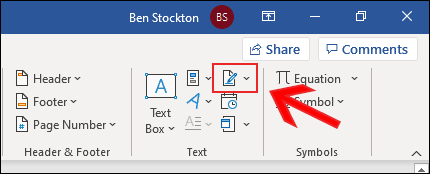
Word belgenize imza satırı eklemek için Ekle> İmza Satırı’nı tıklatın. Bu simge genellikle Word şeridi menü çubuğunuzun “Metin” bölümünde bulunur.
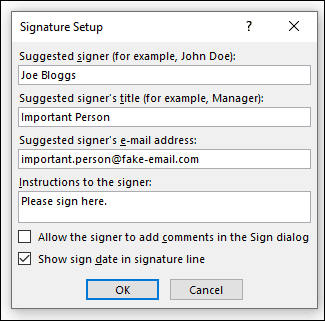
Görüntülenen “İmza Kurulumu” kutusuna imza ayrıntılarınızı girin. İmza sahibinin adını, başlığını ve e-posta adresini ekleyebilirsiniz. Bu siz veya başka biri olabilir.

İmzalayan için talimatlar da verebilirsiniz. Hazır olduğunuzda, imza satırınızı eklemek için “Tamam” ı tıklayın.
- 11858 Teknoloji Destek Hattı -

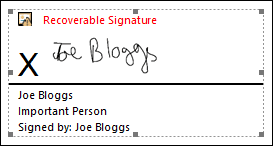
İmza seçeneklerinizi onayladıktan sonra, çarpı işaretli bir imza satırı ve nerede imzalanacağını belirten bir satır eklenir.
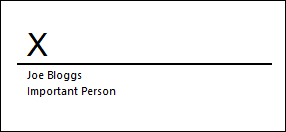
Şimdi bunu Word belgenizde uygun bir konuma yerleştirebilirsiniz. Ardından belge yazdırıldıktan sonra bu konumda imzalanabilir veya Word belgenizi DOCX dosya biçimine kaydettiyseniz, belgenize bu noktada dijital bir imza ekleyebilirsiniz.

Dijital İmza Ekleme

Word belgenize dijital imza eklemek için yukarıdaki talimatları izlemeniz ve önce bir imza satırı eklemeniz gerekir.

İmzanız için bir güvenlik sertifikası da yüklemeniz gerekir. Eğer bir hesabınız yoksa, Word size GlobalSign gibi bir “Microsoft İş Ortağı” ‘ndan bir tane almak isteyip istemediğinizi soracaktır.

- 11858 Teknoloji Destek Hattı -

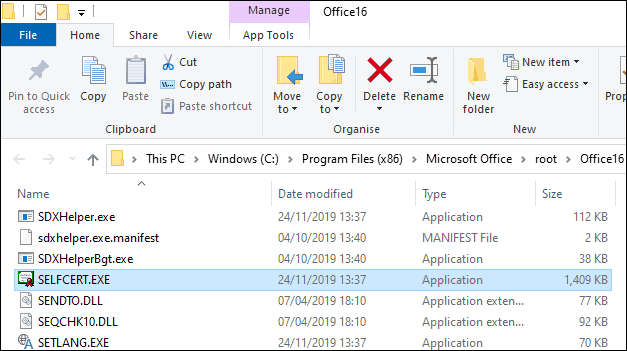
Alternatif olarak, Microsoft Office kurulum klasörünüzde bulunan “Selfcert” aracını kullanarak kendi dijital sertifikanızı oluşturabilirsiniz.

Office kurulum klasörünüzde “Selfcert.exe” dosyasını bulun ve açmak için çift tıklayın.
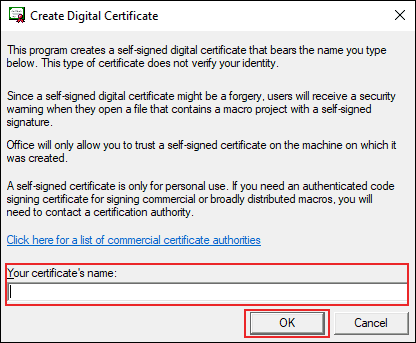
Selfcert aracında, “Sertifika Adınız” kutusuna güvenlik sertifikanız için bir ad yazın ve oluşturmak için “Tamam” a tıklayın.
Bir dijital sertifika yüklendikten sonra, Word belgenize dönün ve imza satırınıza çift tıklayın.

Görüntülenen “İmza” kutusuna adınızı yazın veya el yazısı imzanızın bir resmini eklemek için “Resim Seç” e tıklayın.

Dijital imzanızı Word belgesine eklemek için “İmzala” yı tıklayın.
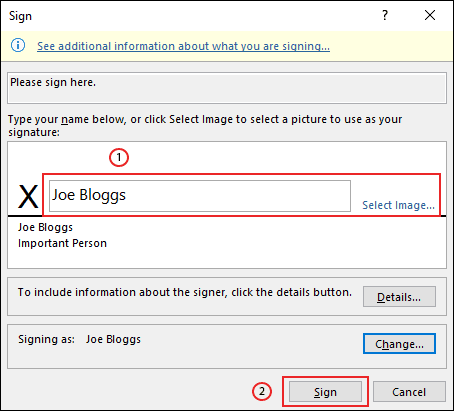
İmzalandıktan sonra, Word imzanın eklendiğini onaylar.

Belgeyi imzaladıktan sonra düzenlerseniz, dijital imza geçersiz hale gelir ve yeniden imzalamanız gerekir.

Resim İmzası Ekleme

El yazısı imzanızı kullanmayı tercih ederseniz, bir resim çekebilir veya bir kopyasını tarayabilir ve ardından bilgisayarınıza yükleyebilirsiniz. Daha sonra imzanızın bir resmini Word belgesine ekleyebilirsiniz.

Görüntüyü belgenize manuel olarak eklemek için Ekle> Resimler’i tıklayın. Alternatif olarak, imza satırınıza çift tıklayın ve imza satırınıza eklemek için “Resim Seç” i seçin.
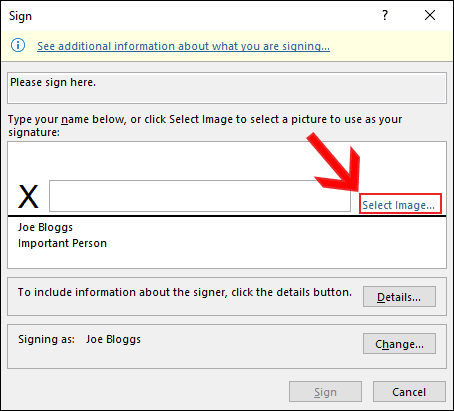
“Resim Ekle” menü kutusunda, “Dosyadan” ı tıklayın ve imza görüntü dosyanızı seçin. Oradan, resmi imza satırınıza yerleştirmek için “İmzala” yı tıklayın.

Eklendikten sonra, imzanızı içeren resim dosyası imza satırınızın üzerine eklenir.
ETİKETLER:belge düzenlemeimza eklemenasıl yapılırofis uygulamalarıword kullanımı
Bu Makaleyi Paylaş
Facebook WhatsApp WhatsApp Threads Bağlantıyı Kopyala Yazdır
Paylaş
Yorum yapılmamış

Bir yanıt yazın Yanıtı iptal et

E-posta adresiniz yayınlanmayacak. Gerekli alanlar * ile işaretlenmişlerdir

Bağlantı Kuralım

21KBeğen
19.6KTakip Et
7.3KAbone Ol
192Takip Et

Popüler Gönderiler

AirTies Air 4960 Modem Kurulum

Uğurcan ÜN
Uğurcan ÜN
3 dk. okuma
11 Görüntüleme
Sessiz İçerik Nedir Nasıl Yapılır

Sessiz İçerik Nedir

İsmail YILDIZ
İsmail YILDIZ
6 dk. okuma
13 Görüntüleme
YouTube Video Başlığı Nasıl Yazılmalı Yolları Neler

YouTube Video Başlığı Nasıl Yazılmalı

İsmail YILDIZ
İsmail YILDIZ
6 dk. okuma
10 Görüntüleme

Lyra 3 Pro ile Şarkı Nasıl Oluşturulur

Uğurcan ÜN
Uğurcan ÜN
4 dk. okuma
24 Görüntüleme

You Might Also Like

İnternet ve Ağ

Uydu Santrali Nasıl Bağlanır?

2 dk. okuma
Instagram Bu Reels Artık Mevcut Değil Hatası Çözümleri
Instagram

Instagram Bu Reels Artık Mevcut Değil Hatası

7 dk. okuma
Photoshop CC PNG Olarak Kaydetme (Resimli Anlatım)
Ofis Uygulamaları

Photoshop CC PNG Olarak Kaydetme (Resimli Anlatım)

1 dk. okuma
YouTube videosu Shorts olmuyor çözümü
Instagram

YouTube Videosu Shorts Olmuyor

5 dk. okuma

Size her gün en son haberleri ve sorun çözümlerini getiriyoruz!

TeknoDestek Müşteri Hizmetleri
Facebook-f Instagram Tiktok Twitter Youtube Linkedin Whatsapp Phone-alt Rss

İş Ortaklarımız

TeknoDestek Müşteri Hizmetleri
© 2013 - 2026 TeknoDestek Müşteri Hizmetleri • Tüm hakları saklıdır • Bu sitedeki tüm içerikler (metin, görsel, video, logo, tasarım vb.) 5846 sayılı Fikir ve Sanat Eserleri Kanunu (FSEK) kapsamında korunmaktadır • İzinsiz kopyalanması, çoğaltılması, yayınlanması veya herhangi bir şekilde kullanılması yasaktır • İhlal tespitinde; FSEK Madde 71-73 uyarınca yasal süreç başlatma, maddi/manevi tazminat talep etme ve cezai işlem için başvurma hakkımız saklıdır • TeknoDestek, TeknoS@R'un bir kuruluşudur • Tema Düzenleyen: Fatih ATEŞ
Sorun Hala Çözülmedi mi?
Aradığın çözümü bulamadıysan, 11858 Teknoloji Destek Hattımız sana yardımcı olabilir. 2011’den beri Türkiye’nin en tecrübeli teknoloji destek ekiplerinden biri olarak, bilgisayar, telefon, tablet, modem, akıllı TV ve sosyal medya sorunlarında 7/24 profesyonel destek veriyoruz. Uzman ekibimizle hemen görüşmek ister misin?

    📞 11858’i Şimdi Ara

    Görüşme öncesi dakika ücreti sesli olarak bilgilendirilir
    Welcome Back!

    Sign in to your account

    Kullanıcı Adı veya E-posta Adresi
    Şifre

    Şifrenizi mi unuttunuz?