TeknoDestek Müşteri Hizmetleri
  • Haberler
    HaberlerDaha Fazla Göster
    Alternatif arama motorları logolarının yer aldığı, gizlilik odaklı arama sonuçlarını gösteren bilgisayar ekranı.
    Google’a Alternatif Arama Motorları: Brave, Startpage ve Mojeek
    7 dk. okuma
    KolibriOS: 1.4 MB’lık Dünyanın En Küçük İşletim Sistemi
    KolibriOS: 1.4 MB’lık Dünyanın En Küçük İşletim Sistemi
    8 dk. okuma
    Windows 11 Copilot PC insights özelliği ile bilgisayar donanım bilgilerinin sorgulandığı bir ekran görünümü.
    Windows 11 Copilot PC Insights Özelliği: Bilgisayar Arıza Tespiti
    7 dk. okuma
    Play Store Alternatif Mağaza Nasıl Bir Karara Uyuluyor?
    Google Play Store Alternatif Mağazalara Açılıyor
    8 dk. okuma
    GTA 5 hileleri kullanılarak Story Mode'da araç çağıran ve süper zıplama yapan karakter
    Popüler GTA 5 Hileleri
    6 dk. okuma
  • Bilgisayar
    BilgisayarDaha Fazla Göster
    Dosya Gezgini klavye kısayolları kullanımı için Ctrl, Shift ve N tuşlarının vurgulandığı bilgisayar klavyesi.
    Windows 11 Dosya Gezgini Klavye Kısayolları ile Hızlı Dosya Yönetimi
    7 dk. okuma
    Gizli başlangıç programları tespiti için Sysinternals Autoruns aracının kullanıldığı bir bilgisayar ekranı görünümü.
    Windows 11 Gizli Başlangıç Programları Nasıl Kapatılır
    8 dk. okuma
    Büyük dosyaları kopyalama işlemi için komut satırında kullanılan Robocopy aracının bilgisayar ekranındaki görünümü.
    Windows 11 Büyük Dosyaları Kopyalama Sorunlarına Robocopy Çözümü
    9 dk. okuma
    Windows 11 Copilot kapatma işlemi için PowerShell komutlarının girildiği bir bilgisayar ekranı görünümü.
    Windows 11 Copilot Kapatma: 7 Adımda Tamamen Kaldırın
    7 dk. okuma
    Windows 11 ağ sorunu giderme adımlarının uygulandığı açık bir PowerShell ekranı görünümü.
    Windows 11 Ağ Sorunu Giderme İçin 6 PowerShell Komutu
    8 dk. okuma
  • Mobil
    MobilDaha Fazla Göster
    Samsung Galaxy Glasses yapay zekâ destekli akıllı gözlük tasarımı
    Samsung Galaxy Glasses Nedir, Özellikleri, Yapay Zekâ Yetenekleri ve Çıkış Tarihi
    17 dk. okuma
    Samsung Galaxy Watch Ultra 2 akıllı saat özellikleri ve tasarımı
    Samsung Galaxy Watch Ultra 2: Özellikleri, Yenilikleri ve Merak Edilenler
    12 dk. okuma
    Android uygulama izinleri ekranını simgeleyen akıllı telefon, güvenlik kalkanı ve konum, kamera, mikrofon ile dosya erişim izinlerini temsil eden simgeler.
    Android’de Uygulama İzinlerindeki Farklar Ne Anlama Geliyor
    6 dk. okuma
    iPhone'da uygulama izinleri ekranını ve gizlilik simgelerini gösteren, konum, kamera, mikrofon ve fotoğraf izinlerini anlatan modern teknoloji temalı kapak görseli.
    iPhone’da Uygulama İzinlerindeki Farklar Ne Anlama Geliyor
    8 dk. okuma
    iPhone 17 Pro Max kasa, ekran ve kamera yüzeyleri için hassas temizleme yöntemleri
    iPhone 17 Pro Max Hassas Temizleme Yöntemleri
    9 dk. okuma
  • Sosyal Medya
    Sosyal MedyaDaha Fazla Göster
    TikTok'ta PK atmak nedir ve TikTok PK nasıl yapılır
    TikTok’ta PK Atmak Nedir, Ne İşe Yarar
    12 dk. okuma
    StopNCII.org sistemi kullanılarak izinsiz paylaşılan mahrem fotoğrafların internetten kaldırılma sürecini gösteren dijital ekran.
    Mahrem Fotoğrafları İnternetten Kaldırma: StopNCII
    10 dk. okuma
    Instagram'da Şipşak içerikler görünmüyor sorunu ve çözüm yöntemleri
    Instagram’da ŞipŞak İçerikler Görünmüyor Sorunu Çözümü
    11 dk. okuma
    Telegram sahte hesap şikayeti ve sahte profil bildirme işlemi
    Telegram Sahte Hesap Şikayeti Nasıl Yapılır
    10 dk. okuma
    TikTok’un ücretli olup olmayacağı, uygulamanın ücretsiz kullanımı, abonelik sistemi ve ücretli özellikleri hakkında güncel bilgiler.
    TikTok Ücretli Mi Olacak, Para Ödemek Gerekiyor Mu
    7 dk. okuma
  • İnceleme
    İncelemeDaha Fazla Göster
    Lenovo Lecoo Bellatoor GM103 oyuncu mouse modeli, ultra hafif tasarımı ve yüksek performanslı oyun özellikleriyle siyah arka plan üzerinde tanıtılıyor.
    Lenovo Oyuncu Mouse’u Lecoo Bellatoor GM103 Tanıtıldı
    7 dk. okuma
    2026 yılının en iyi akıllı saat modelleri arasında öne çıkan premium ve bütçe seçenekleri
    2026 Yılının En İyi Akıllı Saat Modelleri ve Karşılaştırması
    11 dk. okuma
    2026 yılının en iyi akıllı telefon modelleri karşılaştırmasında öne çıkan amiral gemisi ve bütçe seçenekleri
    2026 Yılının En İyi Akıllı Telefon Modelleri ve Karşılaştırması
    10 dk. okuma
    Araç şarj cihazı seçerken güvenlik sertifikaları ve hızlı şarj özellikleri
    Araç Şarj Cihazı Alırken 5 Pratik Güvenlik Kuralı
    9 dk. okuma
    Android Telefon Demo Moddan Nasıl Çıkılır Yolları Neler
    Android Telefon Demo Moddan Nasıl Çıkılır
    7 dk. okuma
  • İletişim
YouTube
Takip Et
  • Müşteri Hizmetleri
  • Modem Kurulumu
  • Windows 11
  • Yapay Zeka
  • Akıllı Telefon
  • Robot Süpürge
  • Uzak Bağlantı
26 Tem 2026, Pazar
TeknoDestek Müşteri HizmetleriTeknoDestek Müşteri Hizmetleri
Yazı BoyutuAa
  • Haberler
  • Mobil
  • Sosyal Medya
  • Bilgisayar
  • İnceleme
  • İnternet ve Ağ
  • Ev Elektroniği
  • Uzak Bağlantı Programları
  • İletişim
Site içi Arama
  • Haberler
    • Cihaz Duyuruları
    • Teknoloji
    • Uygulama Gelişmeleri
  • Bilgisayar
    • Linux
    • macOS
    • Windows
  • İnceleme
    • Bilgisayar
    • Ev Elektroniği
    • Tablet
    • Tavsiyeler & Karşılaştırmalar
    • Telefon
  • Mobil
    • Android
    • Giyilebilir Cihazlar
    • HarmonyOS
    • iPhone / iOS
  • Sosyal Medya
    • Facebook
    • Instagram
    • TikTok
    • Snapchat
    • Teams
    • Telegram
    • WhatsApp
    • X
  • Uzak Bağlantı Programları
  • İletişim
Bizi Takip Edin
PSD Dosyası Nedir ve Nasıl Açılır
Yazılım ve Uygulamalar

PSD Dosyası Nedir ve Nasıl Açılır

Elanur OKTAY
Son güncelleme: 22 Şubat 2023 01:14
Elanur OKTAY
1.4K Görüntüleme
Paylaş
9 dk. okuma
Paylaş
PSD dosyası nedir sorusu genelde belli alanlarda çalışanların veya meraklılarının sorduğu sorulardan biridir.
PSD dosyalarının ne olduğunu ve nasıl açabileceğinizi ve hatta farklı dosya türlerine dönüştürebileceğinizi merak ediyorsanız, bu makale aracılığıyla bunların ne olduğunu ve normal bir görüntüden nasıl farklı olduklarını öğreneceksiniz.
İnternetin, bilgisayarların ve işletim sistemlerinin arkasındaki teknolojinin günlük hayatımıza bu kadar nüfuz etmesinin ana nedenlerinden biri, kullanıcılara sunulan tüm farklı sistemler ve formatlardır. Diğer tüm dosya türleri gibi, PSD dosyaları da insanların farklı ihtiyaçlarına hizmet eder ve bu durumda şu anda en önemli dosyalardan birine atıfta bulunuyoruz. PSD dosyası nedir ve nasıl açılır detaylarımızda.

PSD Dosyaları Nedir?

PSD dosyaları çoğunlukla Adobe Photoshop’ta kullanmak için varsayılan dosya biçimi olarak kullanılır. Diğer adıyla “Adobe Photoshop Belgeleri” olarak bilinen PSD dosyaları Adobe tarafından oluşturulmuş ve geliştirilmeye devam etmektedir.

Bazı PSD dosyaları sadece bir görüntü içerip başka bir şey içermese de, çoğu durumda kullanıcının yaptığı tüm ayarlar ve değişiklikler gibi çok daha fazlasını içerir. Bir PSD dosyasının içinde farklı katmanlar, vektörler, şekiller ve şeffaflık dahil olmak üzere birden fazla görüntü, nesne, filtre, harf, GIF, 3D nesne gibi çeşitli şeyler bulunabilir.

Adobe Photoshop’ta bir fotoğrafı düzenlerken, fotoğrafı PSD dosyası olarak kaydetmek, değişiklikleri en son kaydettiğinizde bıraktığınız yerden geri dönüp aynı fotoğrafı ve içindeki her şeyi düzenleme olanağına sahip olduğunuz anlamına gelir. Ayrıca PSD dosyasını dilediğiniz kadar düzenleyebilir ve açabilirsiniz. PSD dosyası nedir ve nasıl açılır yazımızın devamında.

PSD Dosyası Nasıl Açılır

PSD formatı aslında Adobe’ye ait olmasına ve Adobe Photoshop tarafından varsayılan olarak kullanılmasına rağmen, bu dosyalarla uyumluluğu tam olarak destekleyen birkaç başka program, uygulama ve web sitesi vardır. Bunu genellikle rakip fotoğraf düzenleme programlarında, hatta onları sıkıştırmak veya dönüştürmek istediğimizde görürüz.
PSD Dosyası Nedir ve Nasıl Açılır

İçindekiler
  • PSD Dosyaları Nedir?
  • PSD Dosyası Nasıl Açılır
  • PSD Dosyası Nasıl Dönüştürülür
    • Adobe Photoshop ile dönüştürme
    • Adobe Photoshop’u açın
    • PSD dosyasını içe aktarın
    • PSD dosyasını dışa aktarın
    • Photopea aracılığıyla dönüştürme
  • Sıkça Sorulan Sorular
    • Basit anlamda PSD dosyası nedir?
    • PSD dosyalarını kim oluşturdu?
    • PSB dosyaları nedir?
    • PSD dosyası yalnızca Adobe Photoshop ile mi açılır?
    • PSD Hangi dosyalar benzer?
    • PSD dosyasını PDF’ye nasıl dönüştürülür?
    • PSD dosyasını JPG / PNG’ye nasıl dönüştürülür?
    • PSD şablonları nedir?
    • PSD dosyasını nasıl oluşturulur?
- 11858 Teknoloji Destek Hattı -
11858 Teknoloji Destek Hattı ile 7/24 telefonla teknik destek ve uzaktan destek alın 11858 Teknoloji Destek Hattı ile 7/24 telefonla teknik destek ve uzaktan destek alma

PSD dosyaları, Adobe Creative Cloud’da bulunan Adobe Photoshop, Elements, Adobe After Effects, Adobe Illustrator ve Adobe Premiere Pro gibi çoğu programla uyumlu olsa da CorelDRAW ve Corel PaintShop Pro gibi diğer profesyonel araçlarda da benzer uyumluluğu bulabilirsiniz. Ücretsiz ve açık kaynaklı program arıyorsanız, PSD dosyalarını açmak ve düzenlemek için GIMP doğru seçimdir.

Diğer programlar ve hizmetler Adobe PSD dosyalarıyla uyumluluk sağlasa da, dosya çok fazla şey ve karmaşık katman içerdiğinde çoğu durumda uyumsuzluk sorunlarıyla karşılaşırsınız. Ayrıca, daha önce de belirttiğimiz gibi, bu özel dosya formatı Adobe Photoshop için oluşturuldu.

Ancak, Photoshop kullanmadan PSD dosyasını hızlı bir şekilde açmak istiyorsanız, Photopea’yı öneririz. Bu araç doğrudan tarayıcınızdan çalışır ve Photoshop ile aynı özellikleri hiçbirini sağlamasa da, PSD dosyalarınızda temel düzenleme yapmak için harika yoldur.

PSD dosyalarıyla uyumlu diğer programlar arasında IrfanView, PSD Viewer ve Apple’s QuickTime Picture Viewer bulunur. Apple Preview PSD dosyalarını da açabilir ve macOS’ta önceden yüklenmiş olarak gelir.

Ayrıca okuyun: Sosyal Medya Simgeleri (PSD)

PSD Dosyası Nasıl Dönüştürülür

PSD dosyasını dönüştürmek istemenin birkaç önemli nedeni vardır. Öncelikle, görüntüyü web sitesine yükleyebilmek için JPG, PNG, BMP ve hatta GIF gibi iyi bilinen dosya formatlarına dönüştürebilirsiniz. Ayrıca, neredeyse hiçbir web sitesi PDF dosyalarını yüklemeyi desteklemez, bu nedenle daha sonra tekrar düzenlemek istemediğiniz sürece görüntüyü bu formatta tutmak için hiçbir neden yoktur.

Adobe Photoshop ile dönüştürme

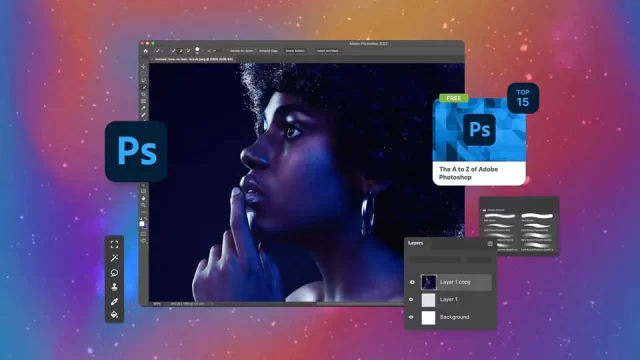
Elbette, PSD dosyasını görüntüye dönüştürmenin en kolay yolu doğrudan Adobe Photoshop’tur. Program yüklüyse, aşağıdaki adımları izleyin:
- 11858 Teknoloji Destek Hattı -
11858 Teknoloji Destek Hattı ile 7/24 telefonla teknik destek ve uzaktan destek alın 11858 Teknoloji Destek Hattı ile 7/24 telefonla teknik destek ve uzaktan destek alma

Photoshop ile Dönüştürme İşlemi

Adobe Photoshop’u açın

Adobe Photoshop’u açın. Eğer yoksa, Adobe Creative Cloud’u indirebilir ve programı buradan yükleyebilirsiniz. 7 günlük deneme sürümü sunulmaktadır, ancak hesap oluşturmanız gerekecektir.

PSD dosyasını içe aktarın

Photoshop’u açtıktan sonra, üst menüden Dosya -> Aç’a gidin, kaydettiğiniz ve açmak istediğiniz PSD dosyasını seçin. Alternatif olarak, PSD dosyasını Photoshop’a sürükleyebilirsiniz.

PSD dosyasını dışa aktarın

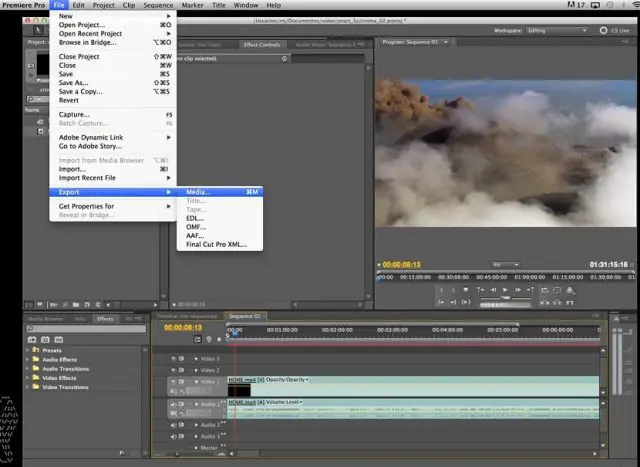
Tüm değişiklikleri tamamladıktan sonra, üst menüden Dosya -> Dışa Aktar -> Farklı Dışa Aktar’a gidin ve PSD dosyasını hangi görüntü formatına ve kalitesine aktarmak istediğinizi seçin. Bu durumda PNG, JPEG ve GIF’e dönüştürebileceksiniz. Daha fazla formatta dışa aktarmak istiyorsanız, Dosya -> Farklı Kaydet… -> Bilgisayarınızda seçeneğine gidin ve dosyayı hangi formatta dışa aktarmak istediğinizi seçin.
PSD Dosyası Nedir ve Nasıl Açılır

Dosyayı Photoshop aracılığıyla dışa aktararak, kaydederken maksimum kalite ve verimliliği garanti edersiniz. Ancak, Photoshop’unuz yoksa ve gelecekte kullanmayı planlamıyorsanız, dosyayı aşağıdaki Photopea gibi üçüncü taraf bir hizmet aracılığıyla dönüştürebilirsiniz.

- 11858 Teknoloji Destek Hattı -
11858 Teknoloji Destek Hattı ile 7/24 telefonla teknik destek ve uzaktan destek alın 11858 Teknoloji Destek Hattı ile 7/24 telefonla teknik destek ve uzaktan destek alma

Photopea aracılığıyla dönüştürme

PS yüklü değilse, bir PSD dosyasını bir görüntü formatına dönüştürmenin en kolay yolu Photopea’dır:

  1. Photopea’yı ziyaret edin.
  2. Dosya -> Aç’a giderek PSD dosyasını içe aktarın.
  3. Dosya -> Farklı Dışa Aktar’a gidin ve PNG, JPG, PDF, SVG, GIF ve hatta WebP (diğer birkaçının yanı sıra) olarak kaydedin.

PSD dosyasını normal görüntüye dönüştürdüğünüzde, dosyadaki tüm katmanlar ve her şey senkronize olacak ve tek katman haline gelecektir. PSD dosyasını dönüştürürseniz, onu PSD’ye geri yüklemenin bir yolu yoktur, bu nedenle her zaman orijinal formata sahip olmak için yedekleri sakladığınızdan emin olun.

Sıkça Sorulan Sorular

Basit anlamda PSD dosyası nedir?

PSD (Photoshop Belgesi) dosyası Photoshop aracılığıyla oluşturulur ve genellikle içinde görüntüler, çizimler, diyagramlar, çoklu katmanlar, renklendirmeler vb. gibi çeşitli şeyler içerir. Bir PSD dosyasını dışa aktardığınızda, kolayca JPG, JPEG, PNG, GIF, WebP ve diğer görüntü formatlarına dönüştürebilirsiniz.

PSD dosyalarını kim oluşturdu?

Adobe Photoshop’un piyasaya sürüldüğü ilk günden itibaren PSD dosyaları programın varsayılan formatıydı ve bugüne kadar da öyle olmaya devam etti. PSD’ler bugüne kadar Adobe tarafından oluşturuldu ve geliştirildi.
PSD Dosyası Nedir ve Nasıl Açılır

PSB dosyaları nedir?

PSD dosyası maksimum 30.000 piksel uzunluğa sahip olabilir ve ayrıca 2 GB ile sınırlıdır. Photoshop kullanıyorsanız, bazı dosyaların “Photoshop Big “den gelen ve maksimum uzunluğu 300.000 piksele ve maksimum boyutu 4 Exabyte’a kadar genişleten .PSB formatında geldiğini fark edeceksiniz, ki bu herkes için yeterlidir.

PSD dosyası yalnızca Adobe Photoshop ile mi açılır?

PSD dosyaları yalnızca Adobe Photoshop ile mükemmel bir şekilde çalışsa da, PSD’leri görüntülemek ve hatta düzenlemek için PSD’lerle uyumlu olan birkaç başka dosya daha vardır. Ancak, maksimum sonuç ve tam uyumluluk istiyorsanız, üçüncü taraf bir araç yerine Adobe Photoshop kullanmanız gerekir.

PSD Hangi dosyalar benzer?

Dışarıdaki insanların büyük bir yüzdesinin kafasını karıştıran belirli dosya formatları vardır. Bunlardan bazıları PSD olmayan ve farklı amaçlara hizmet etmek için var olan WPS, XSD, PSF ve PPS’dir. İçe aktarmanız durumunda dosya formatını her kontrol ettiğinizde ve programda size bir hata verir.

PSD dosyasını PDF’ye nasıl dönüştürülür?

Bir PSD dosyasını PDF’ye kaydetmek veya dönüştürmek için Adobe Photoshop’u açın ve üst menüden Dosya -> Farklı Kaydet -> Bilgisayarınıza Kaydet’e gidin ve Photoshop PDF formatını (*.PDF;*.PDP) seçin.

PSD dosyasını JPG / PNG’ye nasıl dönüştürülür?

Bir PSD dosyasını JPG, PNG veya GIF’e kaydetmek veya dönüştürmek için Adobe Photoshop’u açın ve üst menüden Dosya -> Dışa Aktar -> Farklı Dışa Aktar’a gidin ve görüntünün sahip olmasını istediğiniz formatı ve kaliteyi seçin.

PSD şablonları nedir?

PSD şablonları .PSD formatında indirebileceğiniz ve istediğiniz şekilde biçimlendirebileceğiniz önceden tasarlanmış şablonlardır. Web siteleri, sosyal medya, kartvizitler, broşürler, logolar, kapaklar, e-kitaplar, tasarımlar ve çok daha fazlası dahil olmak üzere her türden ücretsiz veya ücretli profesyonel şablonlar sağlayan birçok tanınmış özellik sunar.

PSD dosyasını nasıl oluşturulur?

Sıfırdan PSD dosyası oluşturmak için Photoshop’u açın, bir görüntü, tasarım veya istediğiniz başka bir şeyi oluşturun, ardından üst menüden Dosya -> Farklı kaydet -> Bu bilgisayara kaydet’e gidin ve PSD formatını seçin.

Ayrıca okuyun: Android için en iyi çizim uygulamaları
ETİKETLER:dosya açmagörüntü düzenlemenasıl yapılırpsd dosyası
Bu Makaleyi Paylaş
Facebook WhatsApp WhatsApp Threads Bağlantıyı Kopyala Yazdır
Paylaş
Yorum yapılmamış

Bir yanıt yazın Yanıtı iptal et

E-posta adresiniz yayınlanmayacak. Gerekli alanlar * ile işaretlenmişlerdir


Bağlantı Kuralım

21KBeğen
19.6KTakip Et
7.3KAbone Ol
192Takip Et

Popüler Gönderiler

Gatsby ile statik site oluşturma sürecini gösteren modern geliştirici çalışma alanı.

Gatsby ile Statik Site Oluşturma

Hatice TATLISU
Hatice TATLISU
6 dk. okuma
2 Görüntüleme
Alternatif arama motorları logolarının yer aldığı, gizlilik odaklı arama sonuçlarını gösteren bilgisayar ekranı.

Google’a Alternatif Arama Motorları: Brave, Startpage ve Mojeek

Fatih ATEŞ
Fatih ATEŞ
7 dk. okuma
6 Görüntüleme
Google Drive depolama alanı ücretleri ve güncel Google One paket seçeneklerini gösteren görsel

Güncel Google Drive Depolama Alanı Ücretleri ve Paket Detayları

Uğurcan ÜN
Uğurcan ÜN
19 dk. okuma
4 Görüntüleme
Astro Nedir sorusunu uzay temalı web geliştirme görseliyle açıklayan kapak tasarımı

Astro Nedir, Hızlı ve Esnek Statik Siteler Oluşturmanın Modern Yolu

Hatice TATLISU
Hatice TATLISU
6 dk. okuma
3 Görüntüleme
//

We influence 20 million users and is the number one business and technology news network on the planet

You Might Also Like

Google Görseller Nedir ve Nasıl Kullanılır
Tarayıcılar

Google Görseller Nedir ve Nasıl Çalışır?

6 dk. okuma
Windows Ayarları'nda Oyun DVR sekmesinin açık olduğu bir ekran görüntüsü
Windows

Game DVR Nasıl Devre Dışı Bırakma

5 dk. okuma
YouTube Shorts izlenme artırma stratejilerini temsil eden sembolik görsel
YouTube

YouTube Shorts İzlenme Arttırma

5 dk. okuma
Tiktok Arama Motoru Nedir nasıl kullanılır?
Sosyal Medya

TikTok Arama Motoru Nedir Nasıl Kullanılır?

7 dk. okuma

Size her gün en son haberleri ve sorun çözümlerini getiriyoruz!

TeknoDestek Müşteri Hizmetleri
Facebook-f Instagram Tiktok Twitter Youtube Linkedin Whatsapp Rss

İş Ortaklarımız

TeknoDestek Müşteri Hizmetleri
© 2013 - 2026 TeknoDestek Müşteri Hizmetleri • Tüm hakları saklıdır • Bu sitedeki tüm içerikler (metin, görsel, video, logo, tasarım vb.) 5846 sayılı Fikir ve Sanat Eserleri Kanunu (FSEK) kapsamında korunmaktadır • İzinsiz kopyalanması, çoğaltılması, yayınlanması veya herhangi bir şekilde kullanılması yasaktır • İhlal tespitinde; FSEK Madde 71-73 uyarınca yasal süreç başlatma, maddi/manevi tazminat talep etme ve cezai işlem için başvurma hakkımız saklıdır • TeknoDestek, TeknoS@R'un bir kuruluşudur • Tema Düzenleyen: Fatih ATEŞ
Sorun Hala Çözülmedi mi?
Aradığın çözümü bulamadıysan, 11858 Teknoloji Destek Hattımız sana yardımcı olabilir. 2011’den beri Türkiye’nin en tecrübeli teknoloji destek ekiplerinden biri olarak, bilgisayar, telefon, tablet, modem, akıllı TV ve sosyal medya sorunlarında 7/24 profesyonel destek veriyoruz. Uzman ekibimizle hemen görüşmek ister misin?
📞 11858’i Şimdi Ara
Görüşme öncesi dakika ücreti sesli olarak bilgilendirilir
Welcome Back!

Sign in to your account

Kullanıcı Adı veya E-posta Adresi
Şifre

Şifrenizi mi unuttunuz?