
Kablosuz ağınıza kimlerin bağlandığını biliyor musunuz veya bilmek istiyor musunuz? Bu sorulara cevabınız evet ise, kablosuz ağınıza kimlerin bağlandığını bulmak için modeminizden veya bilgisayarınızdan, kablosuz ağınıza bağlanan cihazların listesine göz atmanız gerekiyor.
Teknolojinin çok hızlı geliştiği günümüzde, kablosuz ağınıza birçok cihazın bağlanabileceğini unutmayın. Ağınıza bağlanabilecek cihazlar listesini dizüstü bilgisayarlar (laptoplar), akıllı telefonlar, tabletler, smart televizyonlar, IPTV cihazları, kablosuz yazıcılar vb. şeklinde sıralayabiliriz.


Kablosuz Ağınıza Kimlerin Bağlandığını Görmek ve Ağınıza Yeni Bir Cihaz Bağlandığı Zaman Uyarı Almak için GlassWire Pro Uygulamasını Kullanın!
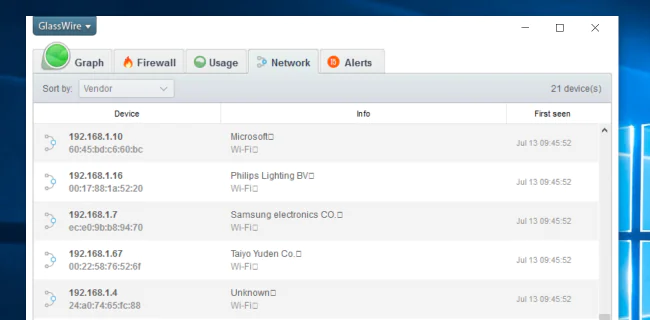
GlassWire güvenlik duvarı ve güvenlik sistemi yazılımı harika bir uygulamadır ve en harika özelliklerinden biri de, kablosuz ağınıza bağlanan tüm cihazları gösteren, kullanımı hızlı ve kolay bir Network (Ağ) seçeneği (menüsü) sunan bir Pro versiyonunun olması.
GlassWire sadece bir güvenlik duvarı yazılımı değildir, aynı zamanda her bir uygumanın internette hangi adrese (IP adresine) bağlandığını ve tam olarak ne kadar bant genişliği kullanıdığını ve ayrıca sizin de internet erişiminizde ne kadar bant genişliği kullandığınızı gösteren güzel grafikleri vardır.
Fakat GlassWire yazılımını makalemizin konusu ile ilgili daha da iyi yapan şey, Ayarlar (Settings) menüsünde, kablosuz ağınıza yeni bir cihaz bağlanmayı denediğinde size, etkinleştirebileceğiniz bir uyarı alma seçeneği sunmasıdır. Gerçekten harika bir özellik!
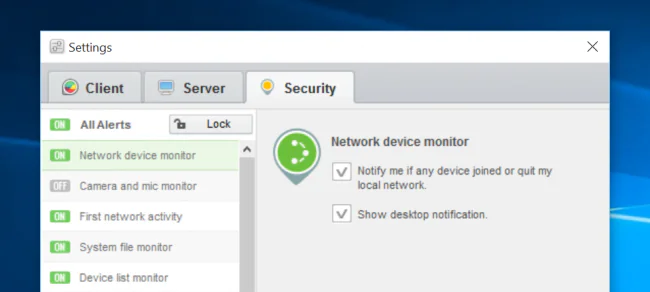
GlassWire yazılımının ücretsiz versiyonu da var; fakat ağ aygıtını (modemi) ve bu cihaza bağlanan diğer cihazları kontrol ve takip etme seçeneği sunan Pro versiyonunun ücreti 69$.
Modeminizin Web Arayüzünü Kullanın!
Kablosuz ağınıza kimin veya kimlerin bağlandığını bulmanın en iyi yöntemlerinden biri de modeminizin web arayüzünü kontrol etmek. Kablosuz ağ yayını ile kablosuz ağ hizmetini modeminiz sunduğu için, hangi cihazların ağınıza bağlandığı ile ilgili en doğru bilgilere modeminiz sahiptir. Birkaç modem dışında hemen hemen tüm modemler, ağınıza bağlanan cihazların listesini görmenizi sağlayan seçenek ve menü sunar.
Modeminizin web arayüzüne erişmek için standart yöntemler kullanılır (modeminizi <IP adresi ile tarayıcıdan modem web arayüzüne erişme). Modeminizin IP adresini bilmiyorsanız, Komut Satırı (Command Prompt) penceresinde ipconfig /all komutunu çalıştırarak, komut çıktısında ‘Ağ Geçidi’ menüsünün karşında modeminizin IP adresini bulabilirsiniz.
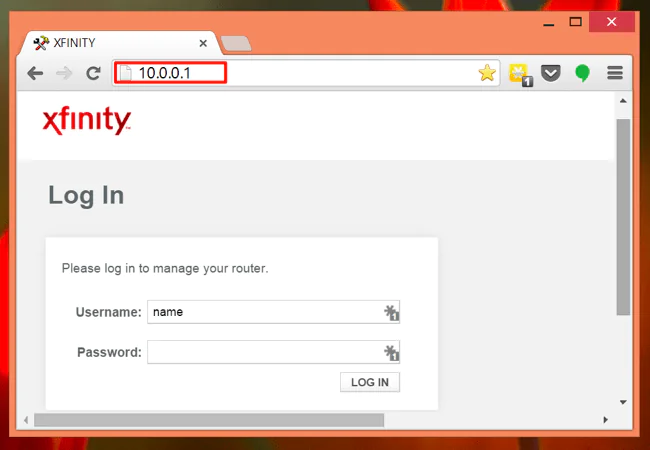
Daha sonra bir tarayıcı açıp, adres satırına modeminizin IP adresini yazın ve Enter’a basın. Modeminizin web arayüzüne giriş sayfası açılacaktır; eğer açılmazsa, modeminizin kullanım kılavuzuna bakabilirsiniz veya internette arama motoruna modeminizin model numarasını ve ‘web arayüzü’ yazarak, arayüze girememe sorunu için araştırma yapabilirsiniz. Modem arayüzüne giriş sayfasında, kullanıcı adı ve şifre kutucuklarına, modeminizin altındaki etiketlerde yazan arayüz kullanıcı bilgilerini yazarak giriş yapabilirsiniz. Modeminizin arayüzüne giriş şifresini daha önce değiştirdiyseniz, değiştirdiğinizi şifreyi yazabilirsiniz.
Kablosuz Ağınıza Bağlanan Cihazların Listesini Bulma!
Modem arayüzüne giriş yaptıktan sonra, modem arayüzünde modeminize bağlanan cihazları görüntüleyebileceğiniz menüyü aramanız gerekiyor. ‘Ekli cihazlar (attached devices)’, ‘bağlı cihazlar (connected devices)’ ve ‘DHCP istemcileri (DHCP clients)’ gibi bir menü veya buton aramanız gerekiyor. Bu menüyü veya butonu Wi-Fi yapılandırma sayfasında veya durum sayfasında bulabilirsiniz. Bazı modemlerde, sizi çeşitli link ve butonlara tıklama zahmetinden kurtarmak için bu menü veya buton ana durum sayfasında bulunabilir.
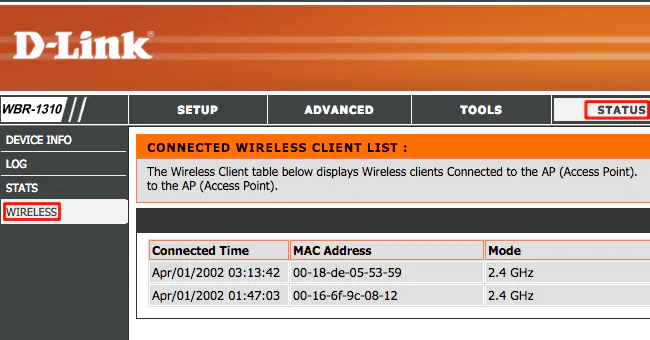
Birçok D-Link modelinde, kablosuz ağa bağlanan cihazların listesi Durum (Status) ⟶ Kablosuz (Wireless) menüsü altında bulunabilir.
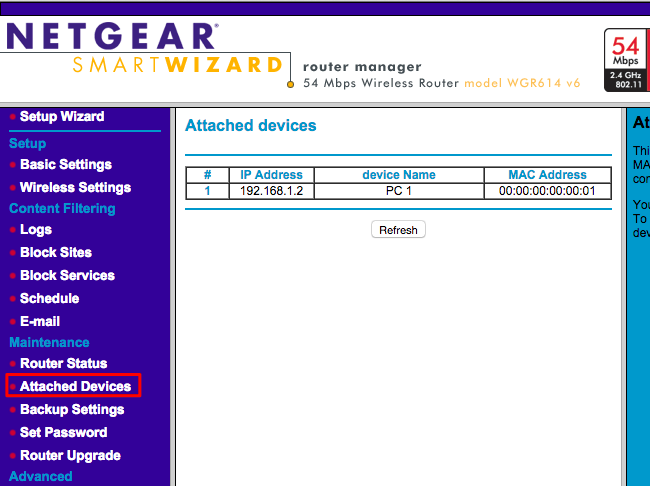
Birçok Netgear modem modelinde, soldaki menü listesinde bulunan ‘Ekli Cihazlar (Attached Devices)’ menüsü tıklandığında açılan sayfada kablosuz ağınıza bağlanan cihazların listesi bulunabilir.
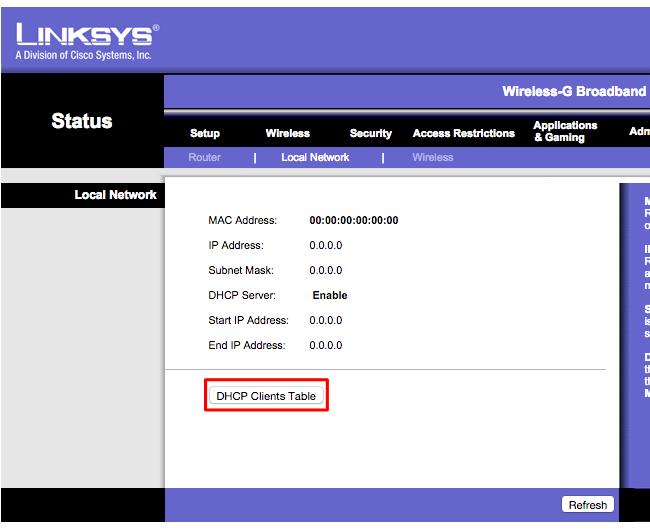
Birçok (Cisco) Linksys modelinde, Durum (Status) ⟶ Yerel Ağ (Local Network) ⟶ DHCP İstemci Tablosu (DHCP Client Table) menüsünde, kablosuz ağınıza bağlanan cihazların listesini bulabilirsiniz.
Comcast Xfinity modemlerde, soldaki menü listesinde bulunan Bağlı Cihazlar (Connected Devices) menüsüne tıkladığınızda açılan sayfada, kablosuz ağınıza bağlanan cihazların listesini bulabilirsiniz.
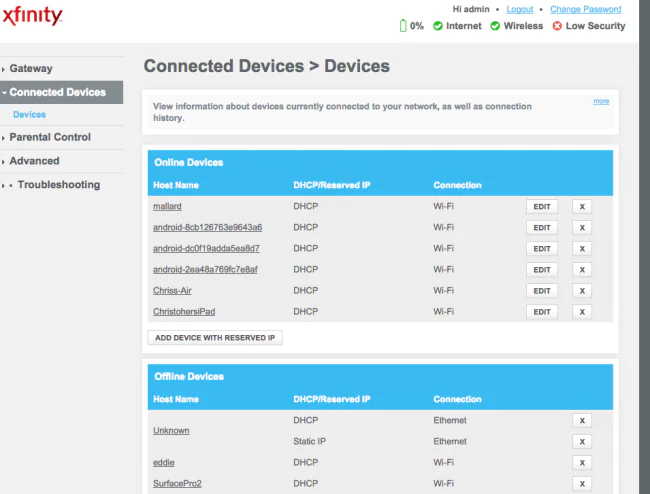
Kablosuz Ağınıza Bağlanan Cihazların Listesini Analiz Etme ve Anlama!
Birçok modem, kablosuz ağa bağlanan cihazları DHCP yolu ile listeler. Dolayısıyla, bir cihaza statik yerel IP adresi atanmış ise, bu cihaz, modeme bağlanan cihazlar listesinde görünmeyecektir; bunu unutmayın.
Listeyi bulduğunuzda ve açıp görüntülendiğinizde, genel olarak tüm modemlerde benzer bilgileri göreceksiniz. Modem arayüzü muhtemelen bir tablo şeklinde, cihaz isimleri (host names) ve MAC adresleri ile birlikte kablosuz ağınıza bağlanan cihazların listesini gösterecek.
Listedeki isimler size yeterince anlamlı ve tanımlayıcı gelmiyorsa, kablosuz ağınıza bağlanan cihazlarınızın isimlerini (bilgisayar ismi -computer name-, cihaz ismi -device name-). Fakat maalesef bazı cihazlarda, cihaz ismini değiştirmenin bir yolu yoktur (örneğin, Android cihazlarda root yetkisini elde etmeden cihazın ismini anlamlı ve tanımlayıcı bir isim olarak değiştiremiyorsunuz).
Modeminize hangi cihazların bağlı olduğu konusunda şüphede kaldığınızda, listede yer alan MAC adresleri (veya IP adresleri) ile cihazların MAC adreslerini (veya IP adreslerini) karşılaştırabilirsiniz.
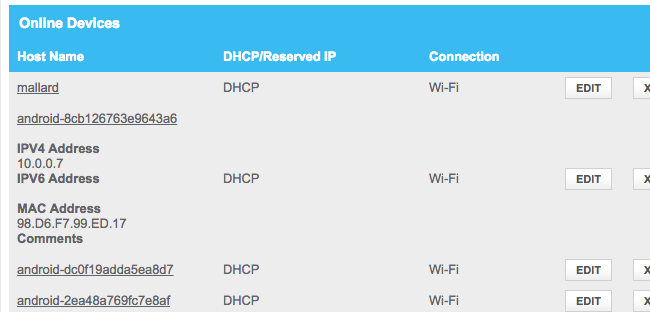
Elbette modeminizin arayüzündeki bu liste mükemmel değildir. Ağınıza bağlanan herhangi biri istediğinde cihazının ismini değiştirebilir ve hatta diğer cihazları taklit etmek için MAC adresini bile değiştirebilir. Bu da şu anlama geliyor; eğer başka birisi cihazınızın MAC adresini taklit eder (kopyalar) ve kablosuz ağınıza bağlanırsa, modemler/routerlar aynı MAC adresine sahip iki cihazın aynı anda ağa katılmasına izin vermediğinden dolayı, kendi cihazınızla modemizin kablosuz ağına bağlanamayabilirsiniz. Ve herhangi birisi modeminize erişim yetkisi elde ederse, cihazına sabit IP tanımlayıp (kablosuz ağa bağlı cihazlar listesinde) görünmez olabilir.
En nihayetinde, bu çok güçlü bir güvenlik özelliği değildir veya diğer insanların ağınıza bağlanıp bağlanmadığını tespit etmek için hızlı ve basit bir yöntem değildir.
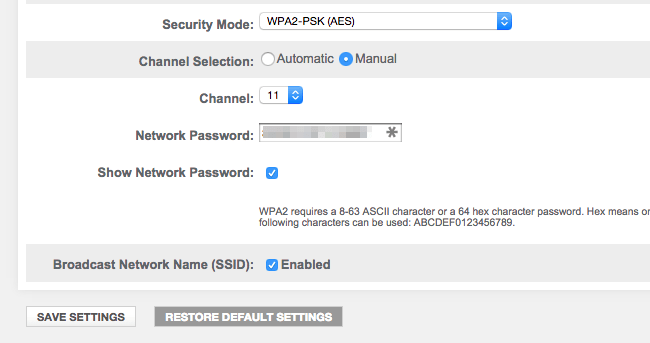
Eğer ağınıza bağlanan tanımadığınız cihazlar varsa, WPA2-PSK şifreleme seçeneğini kullanarak kablosuz ağ şifrenizi değiştirebilirsiniz. Böylece kablosuz ağınıza bağlanan (tanımadığınız) cihazların ağınıza bağlantısı (yeni şifrenizi öğrenene kadar) kopacak.
Bazen tanımadığınız cihazlar, size ait olan hatırlamadığınız bir şey (bir cihaz) olabilir. Örneğin bilinmeyen cihaz olarak görünen cihaz kablosuz yazıcı, kablosuz ses sistemi veya kablosuz özelliği olan Smart TV olabilir.
Kablosuz Ağınızı, Bilgisayarınızdaki Yazılımla Tarayın!
Kablosuz ağınıza bağlanan cihazları kontrol etmenin genel olarak ideal yolu modeminizin arayüzünü kullanmak. Fakat bazı modemler bu özelliği sunmazlar ve bu durumda bir ağ tarama yazılımı denemek ve kullanmak isteyebilirsiniz. Bilgisayarınızda çalışan bu tür yazılımlar, bağlı olduğunuz Wi-Fi ağına bağlı aktif aygıtları tarar ve listeler. Modem arayüzü araçlarının aksine bu tür yazılımlar, daha önce kablosuz ağınıza bağlanmış fakat an itibari ile çevrimdışı (offline) olan cihazları listelemez. Sadece çevrimiçi (online) cihazları görebilirsiniz.
Kablosuz ağınızı tarayabileceğiniz birçok yazılım vardır fakat ücretsiz bir yazılım önerisi isterseniz Nirsoft’un Wireless Network Watcher önerebiliriz. Nirsoft’un diğer yazılımları gibi bu da herhangi bir reklam ve gereksiz ekranı olmayan kullanışlı küçük bir yazılımdır. Ayrıca portable versiyonunu indirip, kurulum yapmadan direkt çalıştırarak da kullanabilirsiniz. Yazılımı indirin ve başlatın (çalıştırın). Uygulama, Wi-Fi ağınızdaki aktif cihazları izleyecek ve ağınıza bağlı her bir cihazın ismini, MAC adresini ve Wi-Fi ağ adaptörünün üretici firma ismini gösterecek. Wi-Fi ağ adaptörünün üretici firma ismi bilgisi, Android cihazlar gibi, cihaz ismi olmayan spesifik cihazları tanıma ve tespit etmede oldukça yararlıdır.
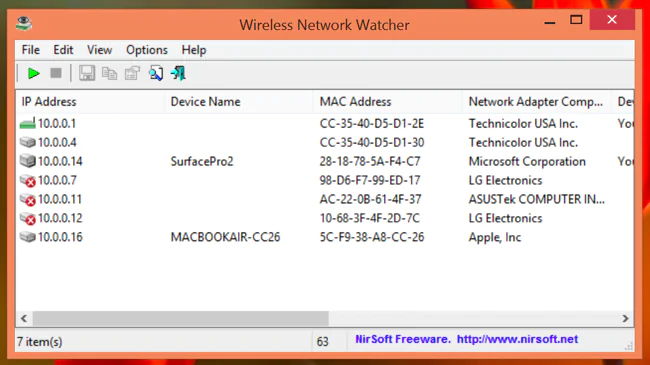
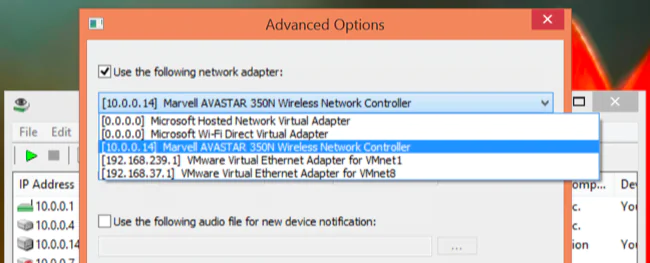
Bu yazılım, kablosuz ağ adaptörünüzü açıkça belirtinceye kadar düzgün çalışmayabilir. Windows bilgisayarda, Wireless Network Watcher Wireless Network Watcher uygulamasında sırasıyla Seçenekler (Options) ⟶ Gelişmiş (Advanced) menülerine tıklayıp, açılan pencerede ‘Aşağıdaki ağ adaptörünü kullan (Use the following network adapter)’ kutucuğunu işaretledikten sonra, açılır menüden kablosuz ağ adaptörünüzü seçip tarama yapabilirsiniz.
Tekrar belirtmek gerekirse, bu, sürekli endişelenmenizi gerektiren bir şey değildir. WPA2-PSK şifrelemesini kullanıyorsanız ve iyi bir kablosuz ağ şifresi oluşturduysanız, kendinizi güvende hissedebilirsiniz. Bu durumda, sizin izniniz dışında herhangi birinin ağınıza bağlanması olası değildir. Bazı nedenlerle ağınıza istemediğiniz kişilerin bağlandığından şüpheleniyorsanız, bu tür durumlarda kablosuz ağ şifrenizi değiştirip tüm cihazlarınızdan yeni kablosuz ağ şifrenizle yeniden bağlanabilirsiniz. Bu işlemi yapmadan önce, WPS’i devre dışı bıraktığınızdan emin olun.
Sizi ziyaret eden komşularınıza kablosuz ağ şifrenizi verdiyseniz, kablosuz ağ şifrenizi değiştirmek, komşularınızın kablosuz ağınızı yıllarca kullanmadığından emin olmanız için yine en iyi yol ve yöntemdir.