TeknoDestek Müşteri Hizmetleri
  • Haberler
    HaberlerDaha Fazla Göster
    Alternatif arama motorları logolarının yer aldığı, gizlilik odaklı arama sonuçlarını gösteren bilgisayar ekranı.
    Google’a Alternatif Arama Motorları: Brave, Startpage ve Mojeek
    7 dk. okuma
    KolibriOS: 1.4 MB’lık Dünyanın En Küçük İşletim Sistemi
    KolibriOS: 1.4 MB’lık Dünyanın En Küçük İşletim Sistemi
    8 dk. okuma
    Windows 11 Copilot PC insights özelliği ile bilgisayar donanım bilgilerinin sorgulandığı bir ekran görünümü.
    Windows 11 Copilot PC Insights Özelliği: Bilgisayar Arıza Tespiti
    7 dk. okuma
    Play Store Alternatif Mağaza Nasıl Bir Karara Uyuluyor?
    Google Play Store Alternatif Mağazalara Açılıyor
    8 dk. okuma
    GTA 5 hileleri kullanılarak Story Mode'da araç çağıran ve süper zıplama yapan karakter
    Popüler GTA 5 Hileleri
    6 dk. okuma
  • Bilgisayar
    BilgisayarDaha Fazla Göster
    Dosya Gezgini klavye kısayolları kullanımı için Ctrl, Shift ve N tuşlarının vurgulandığı bilgisayar klavyesi.
    Windows 11 Dosya Gezgini Klavye Kısayolları ile Hızlı Dosya Yönetimi
    7 dk. okuma
    Gizli başlangıç programları tespiti için Sysinternals Autoruns aracının kullanıldığı bir bilgisayar ekranı görünümü.
    Windows 11 Gizli Başlangıç Programları Nasıl Kapatılır
    8 dk. okuma
    Büyük dosyaları kopyalama işlemi için komut satırında kullanılan Robocopy aracının bilgisayar ekranındaki görünümü.
    Windows 11 Büyük Dosyaları Kopyalama Sorunlarına Robocopy Çözümü
    9 dk. okuma
    Windows 11 Copilot kapatma işlemi için PowerShell komutlarının girildiği bir bilgisayar ekranı görünümü.
    Windows 11 Copilot Kapatma: 7 Adımda Tamamen Kaldırın
    7 dk. okuma
    Windows 11 ağ sorunu giderme adımlarının uygulandığı açık bir PowerShell ekranı görünümü.
    Windows 11 Ağ Sorunu Giderme İçin 6 PowerShell Komutu
    8 dk. okuma
  • Mobil
    MobilDaha Fazla Göster
    Samsung Galaxy Glasses yapay zekâ destekli akıllı gözlük tasarımı
    Samsung Galaxy Glasses Nedir, Özellikleri, Yapay Zekâ Yetenekleri ve Çıkış Tarihi
    17 dk. okuma
    Samsung Galaxy Watch Ultra 2 akıllı saat özellikleri ve tasarımı
    Samsung Galaxy Watch Ultra 2: Özellikleri, Yenilikleri ve Merak Edilenler
    12 dk. okuma
    Android uygulama izinleri ekranını simgeleyen akıllı telefon, güvenlik kalkanı ve konum, kamera, mikrofon ile dosya erişim izinlerini temsil eden simgeler.
    Android’de Uygulama İzinlerindeki Farklar Ne Anlama Geliyor
    6 dk. okuma
    iPhone'da uygulama izinleri ekranını ve gizlilik simgelerini gösteren, konum, kamera, mikrofon ve fotoğraf izinlerini anlatan modern teknoloji temalı kapak görseli.
    iPhone’da Uygulama İzinlerindeki Farklar Ne Anlama Geliyor
    8 dk. okuma
    iPhone 17 Pro Max kasa, ekran ve kamera yüzeyleri için hassas temizleme yöntemleri
    iPhone 17 Pro Max Hassas Temizleme Yöntemleri
    9 dk. okuma
  • Sosyal Medya
    Sosyal MedyaDaha Fazla Göster
    TikTok'ta PK atmak nedir ve TikTok PK nasıl yapılır
    TikTok’ta PK Atmak Nedir, Ne İşe Yarar
    12 dk. okuma
    StopNCII.org sistemi kullanılarak izinsiz paylaşılan mahrem fotoğrafların internetten kaldırılma sürecini gösteren dijital ekran.
    Mahrem Fotoğrafları İnternetten Kaldırma: StopNCII
    10 dk. okuma
    Instagram'da Şipşak içerikler görünmüyor sorunu ve çözüm yöntemleri
    Instagram’da ŞipŞak İçerikler Görünmüyor Sorunu Çözümü
    11 dk. okuma
    Telegram sahte hesap şikayeti ve sahte profil bildirme işlemi
    Telegram Sahte Hesap Şikayeti Nasıl Yapılır
    10 dk. okuma
    TikTok’un ücretli olup olmayacağı, uygulamanın ücretsiz kullanımı, abonelik sistemi ve ücretli özellikleri hakkında güncel bilgiler.
    TikTok Ücretli Mi Olacak, Para Ödemek Gerekiyor Mu
    7 dk. okuma
  • İnceleme
    İncelemeDaha Fazla Göster
    Lenovo Lecoo Bellatoor GM103 oyuncu mouse modeli, ultra hafif tasarımı ve yüksek performanslı oyun özellikleriyle siyah arka plan üzerinde tanıtılıyor.
    Lenovo Oyuncu Mouse’u Lecoo Bellatoor GM103 Tanıtıldı
    7 dk. okuma
    2026 yılının en iyi akıllı saat modelleri arasında öne çıkan premium ve bütçe seçenekleri
    2026 Yılının En İyi Akıllı Saat Modelleri ve Karşılaştırması
    11 dk. okuma
    2026 yılının en iyi akıllı telefon modelleri karşılaştırmasında öne çıkan amiral gemisi ve bütçe seçenekleri
    2026 Yılının En İyi Akıllı Telefon Modelleri ve Karşılaştırması
    10 dk. okuma
    Araç şarj cihazı seçerken güvenlik sertifikaları ve hızlı şarj özellikleri
    Araç Şarj Cihazı Alırken 5 Pratik Güvenlik Kuralı
    9 dk. okuma
    Android Telefon Demo Moddan Nasıl Çıkılır Yolları Neler
    Android Telefon Demo Moddan Nasıl Çıkılır
    7 dk. okuma
  • İletişim
YouTube
Takip Et
  • Müşteri Hizmetleri
  • Modem Kurulumu
  • Windows 11
  • Yapay Zeka
  • Akıllı Telefon
  • Robot Süpürge
  • Uzak Bağlantı
26 Tem 2026, Pazar
TeknoDestek Müşteri HizmetleriTeknoDestek Müşteri Hizmetleri
Yazı BoyutuAa
  • Haberler
  • Mobil
  • Sosyal Medya
  • Bilgisayar
  • İnceleme
  • İnternet ve Ağ
  • Ev Elektroniği
  • Uzak Bağlantı Programları
  • İletişim
Site içi Arama
  • Haberler
    • Cihaz Duyuruları
    • Teknoloji
    • Uygulama Gelişmeleri
  • Bilgisayar
    • Linux
    • macOS
    • Windows
  • İnceleme
    • Bilgisayar
    • Ev Elektroniği
    • Tablet
    • Tavsiyeler & Karşılaştırmalar
    • Telefon
  • Mobil
    • Android
    • Giyilebilir Cihazlar
    • HarmonyOS
    • iPhone / iOS
  • Sosyal Medya
    • Facebook
    • Instagram
    • TikTok
    • Snapchat
    • Teams
    • Telegram
    • WhatsApp
    • X
  • Uzak Bağlantı Programları
  • İletişim
Bizi Takip Edin
Kablosuz Ağınıza Kimlerin Bağlandığını Nasıl Görebilirsiniz?
İnternet ve Ağ

Kablosuz Ağınıza Kimlerin Bağlandığını Nasıl Görebilirsiniz?

Mustafa AKDEMİR
Son güncelleme: 3 Nisan 2019 08:19
Mustafa AKDEMİR
1.6K Görüntüleme
Paylaş
9 dk. okuma
Paylaş

Kablosuz ağınıza kimlerin bağlandığını biliyor musunuz veya bilmek istiyor musunuz? Bu sorulara cevabınız evet ise, kablosuz ağınıza kimlerin bağlandığını bulmak için modeminizden veya bilgisayarınızdan, kablosuz ağınıza bağlanan cihazların listesine göz atmanız gerekiyor.

Teknolojinin çok hızlı geliştiği günümüzde, kablosuz ağınıza birçok cihazın bağlanabileceğini unutmayın. Ağınıza bağlanabilecek cihazlar listesini dizüstü bilgisayarlar (laptoplar), akıllı telefonlar, tabletler, smart televizyonlar, IPTV cihazları, kablosuz yazıcılar vb. şeklinde sıralayabiliriz.

- 11858 Teknoloji Destek Hattı -
11858 Teknoloji Destek Hattı ile 7/24 telefonla teknik destek ve uzaktan destek alın 11858 Teknoloji Destek Hattı ile 7/24 telefonla teknik destek ve uzaktan destek alma

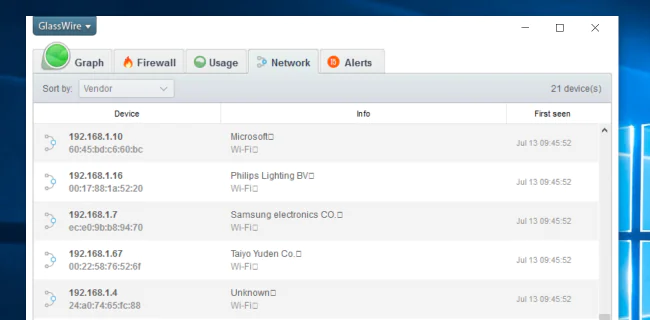
Kablosuz Ağınıza Kimlerin Bağlandığını Görmek ve Ağınıza Yeni Bir Cihaz Bağlandığı Zaman Uyarı Almak için GlassWire Pro Uygulamasını Kullanın!
Kablosuz Ağınıza Kimlerin Bağlandığını Nasıl Görebilirsiniz?

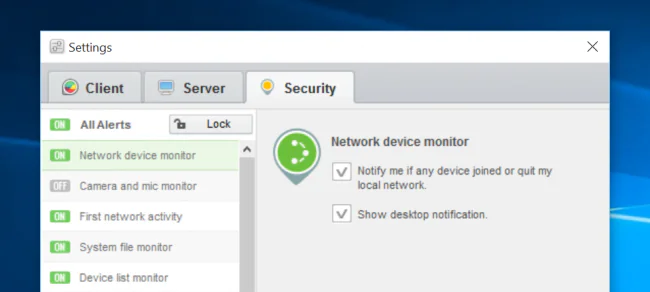
GlassWire güvenlik duvarı ve güvenlik sistemi yazılımı harika bir uygulamadır ve en harika özelliklerinden biri de, kablosuz ağınıza bağlanan tüm cihazları gösteren, kullanımı hızlı ve kolay bir Network (Ağ) seçeneği (menüsü) sunan bir Pro versiyonunun olması.

GlassWire sadece bir güvenlik duvarı yazılımı değildir, aynı zamanda her bir uygumanın internette hangi adrese (IP adresine) bağlandığını ve tam olarak ne kadar bant genişliği kullanıdığını ve ayrıca sizin de internet erişiminizde ne kadar bant genişliği kullandığınızı gösteren güzel grafikleri vardır.

Fakat GlassWire yazılımını makalemizin konusu ile ilgili daha da iyi yapan şey, Ayarlar (Settings) menüsünde, kablosuz ağınıza yeni bir cihaz bağlanmayı denediğinde size, etkinleştirebileceğiniz bir uyarı alma seçeneği sunmasıdır. Gerçekten harika bir özellik!
Kablosuz Ağınıza Kimlerin Bağlandığını Nasıl Görebilirsiniz?

GlassWire yazılımının ücretsiz versiyonu da var; fakat ağ aygıtını (modemi) ve bu cihaza bağlanan diğer cihazları kontrol ve takip etme seçeneği sunan Pro versiyonunun ücreti 69$.

Modeminizin Web Arayüzünü Kullanın!

Kablosuz ağınıza kimin veya kimlerin bağlandığını bulmanın en iyi yöntemlerinden biri de modeminizin web arayüzünü kontrol etmek. Kablosuz ağ yayını ile kablosuz ağ hizmetini modeminiz sunduğu için, hangi cihazların ağınıza bağlandığı ile ilgili en doğru bilgilere modeminiz sahiptir. Birkaç modem dışında hemen hemen tüm modemler, ağınıza bağlanan cihazların listesini görmenizi sağlayan seçenek ve menü sunar.

- 11858 Teknoloji Destek Hattı -
11858 Teknoloji Destek Hattı ile 7/24 telefonla teknik destek ve uzaktan destek alın 11858 Teknoloji Destek Hattı ile 7/24 telefonla teknik destek ve uzaktan destek alma

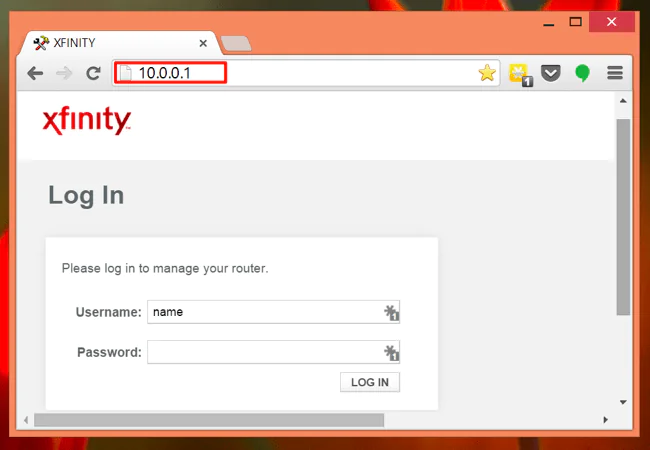
Modeminizin web arayüzüne erişmek için standart yöntemler kullanılır (modeminizi <IP adresi ile tarayıcıdan modem web arayüzüne erişme). Modeminizin IP adresini bilmiyorsanız, Komut Satırı (Command Prompt) penceresinde ipconfig /all komutunu çalıştırarak, komut çıktısında ‘Ağ Geçidi’ menüsünün karşında modeminizin IP adresini bulabilirsiniz.

Daha sonra bir tarayıcı açıp, adres satırına modeminizin IP adresini yazın ve Enter’a basın. Modeminizin web arayüzüne giriş sayfası açılacaktır; eğer açılmazsa, modeminizin kullanım kılavuzuna bakabilirsiniz veya internette arama motoruna modeminizin model numarasını ve ‘web arayüzü’ yazarak, arayüze girememe sorunu için araştırma yapabilirsiniz. Modem arayüzüne giriş sayfasında, kullanıcı adı ve şifre kutucuklarına, modeminizin altındaki etiketlerde yazan arayüz kullanıcı bilgilerini yazarak giriş yapabilirsiniz. Modeminizin arayüzüne giriş şifresini daha önce değiştirdiyseniz, değiştirdiğinizi şifreyi yazabilirsiniz.
Kablosuz Ağınıza Kimlerin Bağlandığını Nasıl Görebilirsiniz?

Kablosuz Ağınıza Bağlanan Cihazların Listesini Bulma!

Modem arayüzüne giriş yaptıktan sonra, modem arayüzünde modeminize bağlanan cihazları görüntüleyebileceğiniz menüyü aramanız gerekiyor. ‘Ekli cihazlar (attached devices)’, ‘bağlı cihazlar (connected devices)’ ve ‘DHCP istemcileri (DHCP clients)’ gibi bir menü veya buton aramanız gerekiyor. Bu menüyü veya butonu Wi-Fi yapılandırma sayfasında veya durum sayfasında bulabilirsiniz. Bazı modemlerde, sizi çeşitli link ve butonlara tıklama zahmetinden kurtarmak için bu menü veya buton ana durum sayfasında bulunabilir.

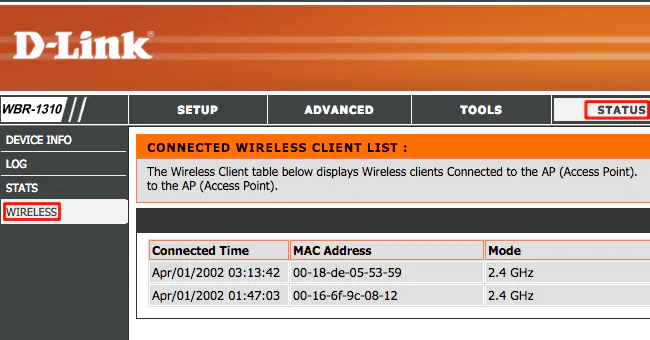
Birçok D-Link modelinde, kablosuz ağa bağlanan cihazların listesi Durum (Status) ⟶ Kablosuz (Wireless) menüsü altında bulunabilir.
Kablosuz Ağınıza Kimlerin Bağlandığını Nasıl Görebilirsiniz?

- 11858 Teknoloji Destek Hattı -
11858 Teknoloji Destek Hattı ile 7/24 telefonla teknik destek ve uzaktan destek alın 11858 Teknoloji Destek Hattı ile 7/24 telefonla teknik destek ve uzaktan destek alma

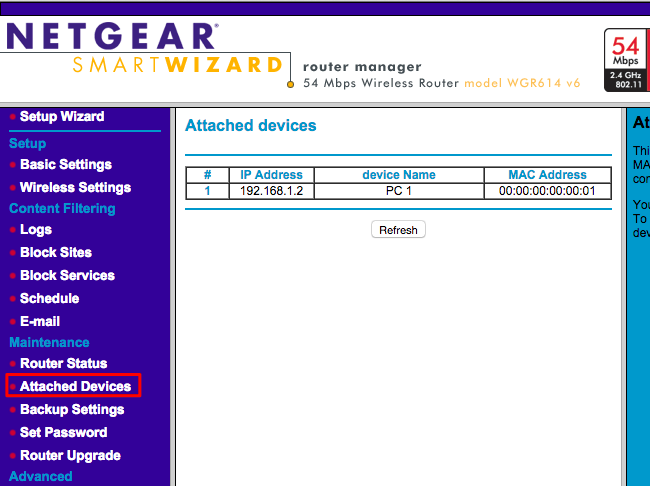
Birçok Netgear modem modelinde, soldaki menü listesinde bulunan ‘Ekli Cihazlar (Attached Devices)’ menüsü tıklandığında açılan sayfada kablosuz ağınıza bağlanan cihazların listesi bulunabilir.
Kablosuz Ağınıza Kimlerin Bağlandığını Nasıl Görebilirsiniz?

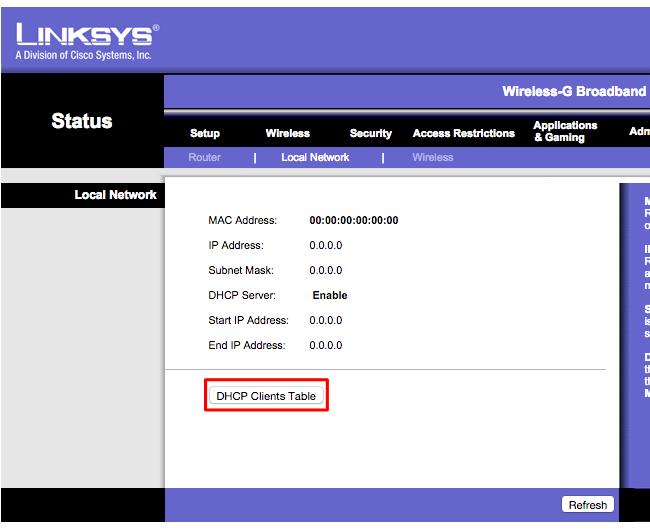
Birçok (Cisco) Linksys modelinde, Durum (Status) ⟶ Yerel Ağ (Local Network) ⟶ DHCP İstemci Tablosu (DHCP Client Table) menüsünde, kablosuz ağınıza bağlanan cihazların listesini bulabilirsiniz.
Kablosuz Ağınıza Kimlerin Bağlandığını Nasıl Görebilirsiniz?

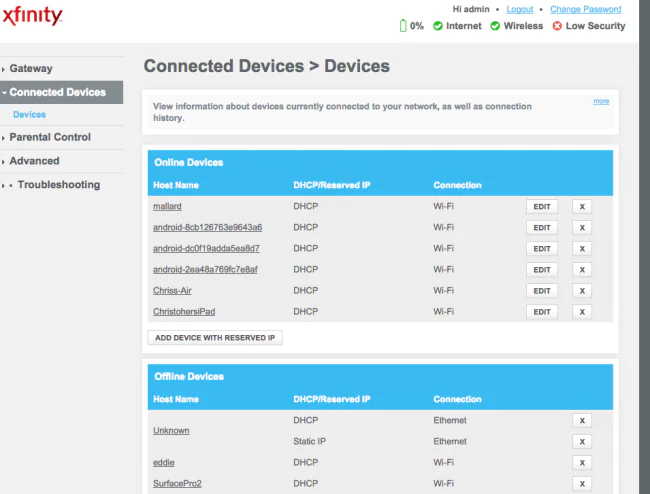
Comcast Xfinity modemlerde, soldaki menü listesinde bulunan Bağlı Cihazlar (Connected Devices) menüsüne tıkladığınızda açılan sayfada, kablosuz ağınıza bağlanan cihazların listesini bulabilirsiniz.
Kablosuz Ağınıza Kimlerin Bağlandığını Nasıl Görebilirsiniz?

Kablosuz Ağınıza Bağlanan Cihazların Listesini Analiz Etme ve Anlama!

Birçok modem, kablosuz ağa bağlanan cihazları DHCP yolu ile listeler. Dolayısıyla, bir cihaza statik yerel IP adresi atanmış ise, bu cihaz, modeme bağlanan cihazlar listesinde görünmeyecektir; bunu unutmayın.

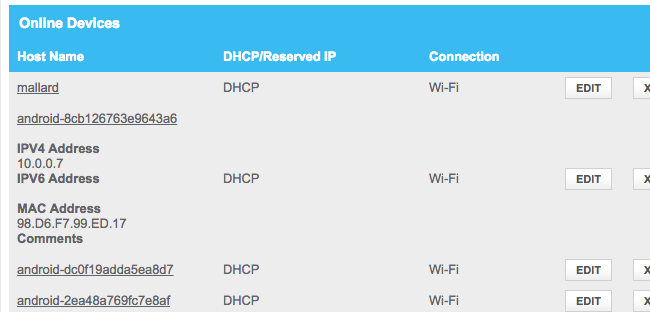
Listeyi bulduğunuzda ve açıp görüntülendiğinizde, genel olarak tüm modemlerde benzer bilgileri göreceksiniz. Modem arayüzü muhtemelen bir tablo şeklinde, cihaz isimleri (host names) ve MAC adresleri ile birlikte kablosuz ağınıza bağlanan cihazların listesini gösterecek.

Listedeki isimler size yeterince anlamlı ve tanımlayıcı gelmiyorsa, kablosuz ağınıza bağlanan cihazlarınızın isimlerini (bilgisayar ismi -computer name-, cihaz ismi -device name-). Fakat maalesef bazı cihazlarda, cihaz ismini değiştirmenin bir yolu yoktur (örneğin, Android cihazlarda root yetkisini elde etmeden cihazın ismini anlamlı ve tanımlayıcı bir isim olarak değiştiremiyorsunuz).

Modeminize hangi cihazların bağlı olduğu konusunda şüphede kaldığınızda, listede yer alan MAC adresleri (veya IP adresleri) ile  cihazların MAC adreslerini (veya IP adreslerini) karşılaştırabilirsiniz.
Kablosuz Ağınıza Kimlerin Bağlandığını Nasıl Görebilirsiniz?

Elbette modeminizin arayüzündeki bu liste mükemmel değildir. Ağınıza bağlanan herhangi biri istediğinde cihazının ismini değiştirebilir ve hatta diğer cihazları taklit etmek için MAC adresini bile değiştirebilir. Bu da şu anlama geliyor; eğer başka birisi cihazınızın MAC adresini taklit eder (kopyalar) ve kablosuz ağınıza bağlanırsa, modemler/routerlar aynı MAC adresine sahip iki cihazın aynı anda ağa katılmasına izin vermediğinden dolayı, kendi cihazınızla modemizin kablosuz ağına bağlanamayabilirsiniz. Ve herhangi birisi modeminize erişim yetkisi elde ederse, cihazına sabit IP tanımlayıp (kablosuz ağa bağlı cihazlar listesinde) görünmez olabilir.

En nihayetinde, bu çok güçlü bir güvenlik özelliği değildir veya diğer insanların ağınıza bağlanıp bağlanmadığını tespit etmek için hızlı ve basit bir yöntem değildir.

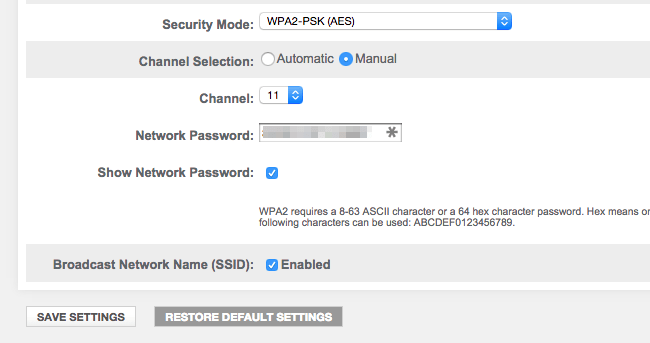
Eğer ağınıza bağlanan tanımadığınız cihazlar varsa, WPA2-PSK şifreleme seçeneğini kullanarak kablosuz ağ şifrenizi değiştirebilirsiniz. Böylece kablosuz ağınıza bağlanan (tanımadığınız) cihazların ağınıza bağlantısı (yeni şifrenizi öğrenene kadar) kopacak.

Bazen tanımadığınız cihazlar, size ait olan hatırlamadığınız bir şey (bir cihaz) olabilir. Örneğin bilinmeyen cihaz olarak görünen cihaz kablosuz yazıcı, kablosuz ses sistemi veya kablosuz özelliği olan Smart TV olabilir.
Kablosuz Ağınıza Kimlerin Bağlandığını Nasıl Görebilirsiniz?

Kablosuz Ağınızı, Bilgisayarınızdaki Yazılımla Tarayın!

Kablosuz ağınıza bağlanan cihazları kontrol etmenin genel olarak ideal yolu modeminizin arayüzünü kullanmak. Fakat bazı modemler bu özelliği sunmazlar ve bu durumda bir ağ tarama yazılımı denemek ve kullanmak isteyebilirsiniz. Bilgisayarınızda çalışan bu tür yazılımlar, bağlı olduğunuz Wi-Fi ağına bağlı aktif aygıtları tarar ve listeler. Modem arayüzü araçlarının aksine bu tür yazılımlar, daha önce kablosuz ağınıza bağlanmış fakat an itibari ile çevrimdışı (offline) olan cihazları listelemez. Sadece çevrimiçi (online) cihazları görebilirsiniz.

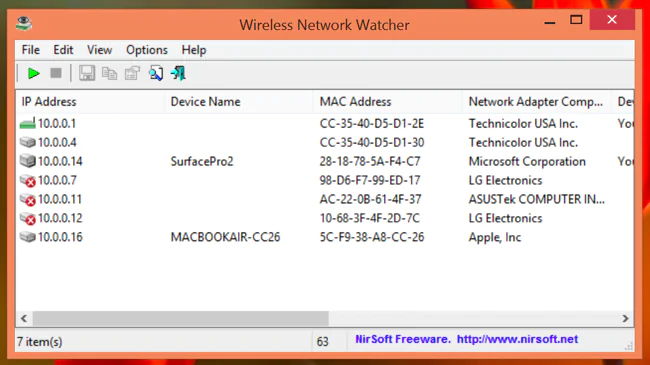
Kablosuz ağınızı tarayabileceğiniz birçok yazılım vardır fakat ücretsiz bir yazılım önerisi isterseniz Nirsoft’un Wireless Network Watcher önerebiliriz. Nirsoft’un diğer yazılımları gibi bu da herhangi bir reklam ve gereksiz ekranı olmayan kullanışlı küçük bir yazılımdır. Ayrıca portable versiyonunu indirip, kurulum yapmadan direkt çalıştırarak da kullanabilirsiniz. Yazılımı indirin ve başlatın (çalıştırın). Uygulama, Wi-Fi ağınızdaki aktif cihazları izleyecek ve ağınıza bağlı her bir cihazın ismini, MAC adresini ve Wi-Fi ağ adaptörünün üretici firma ismini gösterecek. Wi-Fi ağ adaptörünün üretici firma ismi bilgisi, Android cihazlar gibi, cihaz ismi olmayan spesifik cihazları tanıma ve tespit etmede oldukça yararlıdır.
Kablosuz Ağınıza Kimlerin Bağlandığını Nasıl Görebilirsiniz?

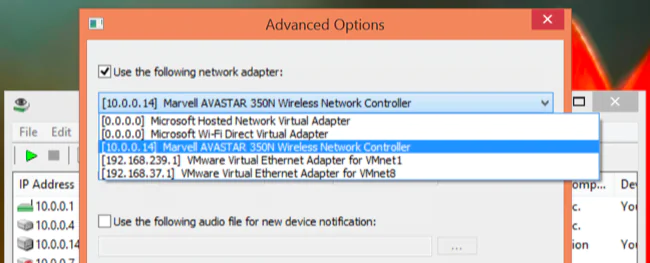
Bu yazılım, kablosuz ağ adaptörünüzü açıkça belirtinceye kadar düzgün çalışmayabilir. Windows bilgisayarda,  Wireless Network Watcher Wireless Network Watcher uygulamasında sırasıyla Seçenekler (Options) ⟶ Gelişmiş (Advanced) menülerine tıklayıp, açılan pencerede ‘Aşağıdaki ağ adaptörünü kullan (Use the following network adapter)’ kutucuğunu işaretledikten sonra, açılır menüden kablosuz ağ adaptörünüzü seçip tarama yapabilirsiniz.
Kablosuz Ağınıza Kimlerin Bağlandığını Nasıl Görebilirsiniz?

Tekrar belirtmek gerekirse, bu, sürekli endişelenmenizi gerektiren bir şey değildir. WPA2-PSK şifrelemesini kullanıyorsanız ve iyi bir kablosuz ağ şifresi oluşturduysanız, kendinizi güvende hissedebilirsiniz. Bu durumda, sizin izniniz dışında herhangi birinin ağınıza bağlanması olası değildir. Bazı nedenlerle ağınıza istemediğiniz kişilerin bağlandığından şüpheleniyorsanız, bu tür durumlarda kablosuz ağ şifrenizi değiştirip tüm cihazlarınızdan yeni kablosuz ağ şifrenizle yeniden bağlanabilirsiniz. Bu işlemi yapmadan önce, WPS’i devre dışı bıraktığınızdan emin olun.

Sizi ziyaret eden komşularınıza kablosuz ağ şifrenizi verdiyseniz, kablosuz ağ şifrenizi değiştirmek, komşularınızın kablosuz ağınızı yıllarca kullanmadığından emin olmanız için yine en iyi yol ve yöntemdir.

ETİKETLER:ağ yönetimibağlı cihazlarnasıl yapılırwifi güvenliği
Bu Makaleyi Paylaş
Facebook WhatsApp WhatsApp Threads Bağlantıyı Kopyala Yazdır
Paylaş
Yorum yapılmamış

Bir yanıt yazın Yanıtı iptal et

E-posta adresiniz yayınlanmayacak. Gerekli alanlar * ile işaretlenmişlerdir


Bağlantı Kuralım

21KBeğen
19.6KTakip Et
7.3KAbone Ol
192Takip Et

Popüler Gönderiler

Gatsby ile statik site oluşturma sürecini gösteren modern geliştirici çalışma alanı.

Gatsby ile Statik Site Oluşturma

Hatice TATLISU
Hatice TATLISU
6 dk. okuma
2 Görüntüleme
Alternatif arama motorları logolarının yer aldığı, gizlilik odaklı arama sonuçlarını gösteren bilgisayar ekranı.

Google’a Alternatif Arama Motorları: Brave, Startpage ve Mojeek

Fatih ATEŞ
Fatih ATEŞ
7 dk. okuma
6 Görüntüleme
Google Drive depolama alanı ücretleri ve güncel Google One paket seçeneklerini gösteren görsel

Güncel Google Drive Depolama Alanı Ücretleri ve Paket Detayları

Uğurcan ÜN
Uğurcan ÜN
19 dk. okuma
4 Görüntüleme
Astro Nedir sorusunu uzay temalı web geliştirme görseliyle açıklayan kapak tasarımı

Astro Nedir, Hızlı ve Esnek Statik Siteler Oluşturmanın Modern Yolu

Hatice TATLISU
Hatice TATLISU
6 dk. okuma
4 Görüntüleme
//

We influence 20 million users and is the number one business and technology news network on the planet

You Might Also Like

WordPress bakım modunda takılı kalması için FTP istemcisinde .maintenance dosyasının kök dizindeki görüntüsü
Bilgisayar

WordPress Bakım Modunda Takılı Kalması Sorunu ve Çözümü

7 dk. okuma
En İyi 6 Windows Güncelleme Temizleme Yöntemi
Windows

En İyi 6 Windows Güncelleme Temizleme Yöntemi

7 dk. okuma
Akıllı Telefonlarda Touchwiz Durduruldu Hatası
Android

Akıllı Telefonlarda Touchwiz Durduruldu Hatası ve Çözümü

3 dk. okuma
Everest EWİFİ EAP / EAP-LR WISP MODU KURULUMU
Router Kurulumu

Everest EWİFİ EAP / EAP-LR WISP MODU KURULUMU

2 dk. okuma

Size her gün en son haberleri ve sorun çözümlerini getiriyoruz!

TeknoDestek Müşteri Hizmetleri
Facebook-f Instagram Tiktok Twitter Youtube Linkedin Whatsapp Rss

İş Ortaklarımız

TeknoDestek Müşteri Hizmetleri
© 2013 - 2026 TeknoDestek Müşteri Hizmetleri • Tüm hakları saklıdır • Bu sitedeki tüm içerikler (metin, görsel, video, logo, tasarım vb.) 5846 sayılı Fikir ve Sanat Eserleri Kanunu (FSEK) kapsamında korunmaktadır • İzinsiz kopyalanması, çoğaltılması, yayınlanması veya herhangi bir şekilde kullanılması yasaktır • İhlal tespitinde; FSEK Madde 71-73 uyarınca yasal süreç başlatma, maddi/manevi tazminat talep etme ve cezai işlem için başvurma hakkımız saklıdır • TeknoDestek, TeknoS@R'un bir kuruluşudur • Tema Düzenleyen: Fatih ATEŞ
Sorun Hala Çözülmedi mi?
Aradığın çözümü bulamadıysan, 11858 Teknoloji Destek Hattımız sana yardımcı olabilir. 2011’den beri Türkiye’nin en tecrübeli teknoloji destek ekiplerinden biri olarak, bilgisayar, telefon, tablet, modem, akıllı TV ve sosyal medya sorunlarında 7/24 profesyonel destek veriyoruz. Uzman ekibimizle hemen görüşmek ister misin?
📞 11858’i Şimdi Ara
Görüşme öncesi dakika ücreti sesli olarak bilgilendirilir
Welcome Back!

Sign in to your account

Kullanıcı Adı veya E-posta Adresi
Şifre

Şifrenizi mi unuttunuz?