TeknoDestek Müşteri Hizmetleri
  • Haberler
    HaberlerDaha Fazla Göster
    Google Asistan kapanıyor sürecini ve akıllı telefon ekranında klasik logodan yeni nesil yapay zeka Gemini'ye geçişi temsil eden görsel.
    Google Asistan Kapanıyor: 4 Eylül’de Gemini Dönemi Başlıyor
    7 dk. okuma
    Motorola akıllı telefonlar tarihine damga vuran efsanevi modellerin bir arada sergilendiği bir koleksiyon görseli.
    Geçmişten Günümüze Efsanevi Motorola Akıllı Telefonlar
    8 dk. okuma
    Alternatif arama motorları logolarının yer aldığı, gizlilik odaklı arama sonuçlarını gösteren bilgisayar ekranı.
    Google’a Alternatif Arama Motorları: Brave, Startpage ve Mojeek
    7 dk. okuma
    KolibriOS: 1.4 MB’lık Dünyanın En Küçük İşletim Sistemi
    KolibriOS: 1.4 MB’lık Dünyanın En Küçük İşletim Sistemi
    8 dk. okuma
    Windows 11 Copilot PC insights özelliği ile bilgisayar donanım bilgilerinin sorgulandığı bir ekran görünümü.
    Windows 11 Copilot PC Insights Özelliği: Bilgisayar Arıza Tespiti
    7 dk. okuma
  • Bilgisayar
    BilgisayarDaha Fazla Göster
    Yeni Alınan Bilgisayar İnternetsiz Nasıl Kurulur
    Yeni Alınan Bilgisayar İnternetsiz Nasıl Kurulur
    5 dk. okuma
    Geçiş anahtarı hack saldırısına karşı Windows bilgisayarında donanım anahtarı kullanan bir kişi.
    Geçiş Anahtarı Hack Riski: Pass-ta-key Saldırısı
    8 dk. okuma
    Windows 11 ekran parlaklığı değişmiyor sorununa çözümü simgeleyen, aydınlık bir ortamda ekranı parlak ve net görünen modern bir dizüstü bilgisayar.
    Windows 11 Ekran Parlaklığı Değişmiyor: 5 Adımda Çözüm
    5 dk. okuma
    Chrome ve Edge’de HDR Video Sorunu
    Chrome ve Edge’de HDR Video Sorunu
    4 dk. okuma
    Yoğun CPU Kullanımında Fare Yoklama Hızı Düşüyor
    Yoğun CPU Kullanımında Fare Yoklama Hızı Düşüyor
    5 dk. okuma
  • Mobil
    MobilDaha Fazla Göster
    iPhone Pil Sağlığını Koruyan Yeni Ayarlar Neler
    iPhone Pil Sağlığını Koruyan Yeni Ayarlar
    6 dk. okuma
    Xiaomi Bağlantı Hız Durumunu Öğrenme
    Xiaomi Bağlantı Hız Durumunu Öğrenme
    3 dk. okuma
    iPhone 17 İngilizce Klavye Ekleme
    iPhone 17 İngilizce Klavye Ekleme
    4 dk. okuma
    Xiaomi Telefonda 5G Fatura Ayarı
    Xiaomi Telefonda 5G Fatura Ayarı Nasıl Yapılır
    3 dk. okuma
    Android Auto araba dışında kullanımını gösteren, atölye tezgahına sabitlenmiş eski bir telefon ekranı.
    Android Auto Araba Dışında Kullanmanın 4 Yolu
    7 dk. okuma
  • Sosyal Medya
    Sosyal MedyaDaha Fazla Göster
    WhatsApp Meta AI Gizli Sohbet Nasıl Kullanılır Yolları Neler
    WhatsApp Meta AI Gizli Sohbet Nasıl Kullanılır
    6 dk. okuma
    Snapchat Anlık İçerik Tüketimi Nedir Nasıl Kontrol Edilir
    Snapchat Anlık İçerik Tüketimi Nedir
    6 dk. okuma
    Tiktok Ve Instagram Aynı Video Yükleyememe Sorunu Nasıl Çözülür
    Tiktok Ve Instagram Aynı Video Yükleyememe Sorunu
    6 dk. okuma
    Vefat Eden Kişinin LinkedIn Hesabı Nasıl Kapatılır Yolları Neler
    Vefat Eden Kişinin LinkedIn Hesabı Nasıl Kapatılır
    5 dk. okuma
    Instagram Gece Kullanımı Nasıl Sınırlandırılır Yolları Neler
    Instagram Gece Kullanımı Nasıl Sınırlandırılır
    6 dk. okuma
  • İnceleme
    İncelemeDaha Fazla Göster
    Elektrik Kesintisinde İnternete Bağlı Kalmak
    Elektrik Kesintisinde İnternete Bağlı Kalmak
    11 dk. okuma
    Uçak kabinindeki yolcu masasında duran modern bir powerbank ve arka planda görünen bulanık gökyüzü manzaralı uçak penceresi.
    Uçakta Powerbank: 2026 Uçuş Kuralları ve mAh Sınırları
    7 dk. okuma
    Huawei FreeClip 2 S açık kulak kablosuz kulaklık ve şarj kutusu
    Huawei FreeClip 2 S: Açık Kulaklık Deneyiminde Yeni Nesil Tasarım
    15 dk. okuma
    Lenovo Lecoo Bellatoor GM103 oyuncu mouse modeli, ultra hafif tasarımı ve yüksek performanslı oyun özellikleriyle siyah arka plan üzerinde tanıtılıyor.
    Lenovo Oyuncu Mouse’u Lecoo Bellatoor GM103 Tanıtıldı
    7 dk. okuma
    2026 yılının en iyi akıllı saat modelleri arasında öne çıkan premium ve bütçe seçenekleri
    2026 Yılının En İyi Akıllı Saat Modelleri ve Karşılaştırması
    11 dk. okuma
  • İletişim
YouTube
Takip Et
  • Müşteri Hizmetleri
  • Modem Kurulumu
  • Windows 11
  • Yapay Zeka
  • Akıllı Telefon
  • Robot Süpürge
  • Uzak Bağlantı
10 Eyl 2026, Perşembe
TeknoDestek Müşteri HizmetleriTeknoDestek Müşteri Hizmetleri
Yazı BoyutuAa
  • Haberler
  • Mobil
  • Sosyal Medya
  • Bilgisayar
  • İnceleme
  • İnternet ve Ağ
  • Ev Elektroniği
  • Uzak Bağlantı Programları
  • İletişim
Site içi Arama
  • Haberler
    • Cihaz Duyuruları
    • Teknoloji
    • Uygulama Gelişmeleri
  • Bilgisayar
    • Linux
    • macOS
    • Windows
  • İnceleme
    • Bilgisayar
    • Ev Elektroniği
    • Tablet
    • Tavsiyeler & Karşılaştırmalar
    • Telefon
  • Mobil
    • Android
    • Giyilebilir Cihazlar
    • HarmonyOS
    • iPhone / iOS
  • Sosyal Medya
    • Facebook
    • Instagram
    • TikTok
    • Snapchat
    • Teams
    • Telegram
    • WhatsApp
    • X
  • Uzak Bağlantı Programları
  • İletişim
Bizi Takip Edin
Google Voice Nedir
İnternet ve Ağ

Google Voice Nedir

Uğurcan ÜN
Son güncelleme: 8 Şubat 2026 14:59
Uğurcan ÜN
1.4K Görüntüleme
Paylaş
7 dk. okuma
Paylaş

Google Voice Nedir sorusuna yanıt arıyorsanız doğru yerdesiniz. Sanal numara, arama yönlendirme ve sesli posta özelliklerinin nasıl çalıştığını adım adım öğrenebilirsiniz.

Google Voice, dijital iletişimi daha esnek hale getiren çözüm sunmasıyla dikkat çeker. Kullanıcılara sanal bir telefon numarası sağlayarak arama, mesaj ve sesli posta yönetimini tek noktadan yapma imkanı tanır. Özellikle gizliliğini korumak isteyen veya iş ve kişisel iletişimini ayırmak isteyen kişiler için önemli bir avantaj oluşturur.

İçindekiler
  • Google Voice Nedir
    • Google Voice Nasıl Çalışır?
    • Google Voice Nedir Ayarları Nasıl Yapılır
- 11858 Teknoloji Destek Hattı -
11858 Teknoloji Destek Hattı ile 7/24 telefonla teknik destek ve uzaktan destek alın 11858 Teknoloji Destek Hattı ile 7/24 telefonla teknik destek ve uzaktan destek alma

Bu içerikte Google Voice Nedir sorusunun cevabını detaylı biçimde bulabilir, hizmetin nasıl çalıştığını, hangi cihazlarda kullanılabileceğini ve hesabın nasıl oluşturulacağını öğrenebilirsiniz. Ayrıca sanal numara yönetimi, yönlendirme ayarları ve sesli posta özelliklerinin ne işe yaradığını adım adım inceleyeceğiz.

Google Voice’un sunduğu iletişim çözümleri, Google’ın diğer dijital servisleriyle birlikte düşünüldüğünde daha kapsamlı bir ekosistemin parçası haline gelir. Bu noktada Google’ın yapay zeka tabanlı araçlarının da iletişim ve üretkenlik süreçlerine nasıl katkı sağladığını bilmek önemlidir. Özellikle Google Bard Nedir konusuna göz atarak, yazılı ve sesli iletişim deneyimlerinde yapay zekanın nasıl rol üstlendiğini inceleyebilir ve her iki hizmetin günlük kullanımda nasıl tamamlayıcı hale geldiğini daha iyi anlayabilirsiniz.

Google Voice Nedir
Google Voice Nedir

Google Voice, Google tarafından sunulan ve kullanıcılara sesli iletişim için çeşitli özellikler sunan bir hizmettir. Bu hizmet, kullanıcılara sanal bir telefon numarası verir ve bu numara üzerinden aramaları alabilir, metin mesajları gönderebilir ve sesli iletişim yapabilirler. Google Voice, kullanıcıların herhangi bir cihazdan bu hizmeti kullanmalarına olanak tanır – bilgisayarlar, akıllı telefonlar veya tabletler. İşte Google Voice’un temel özellikleri:

  • Google Voice, kullanıcılara bir sanal telefon numarası verir. Bu numara, kullanıcının mevcut telefon numarası ile bağlantılı olmadığı için gizliliği koruma veya iş ve kişisel iletişimi ayırma amacıyla kullanılabilir.
  • Google Voice, sesli posta mesajlarınızı kaydetmenize ve bunlara erişmenize olanak tanır. Sesli postalarınızı metin olarak da okuyabilir ve bu sayede gelen mesajları daha kolay anlayabilirsiniz.
  • Google Voice üzerinden metin mesajları gönderebilir ve alabilirsiniz. Bu, metin tabanlı iletişim tercih eden kullanıcılar için çok kullanışlıdır.
  • Google Voice, gelen aramaları farklı numaralara yönlendirmenizi sağlar. Ayrıca, belirli numaralardan gelen aramaları engellemek veya belirli saatlerde sizi rahatsız etmemeleri için ayarlar yapabilirsiniz.
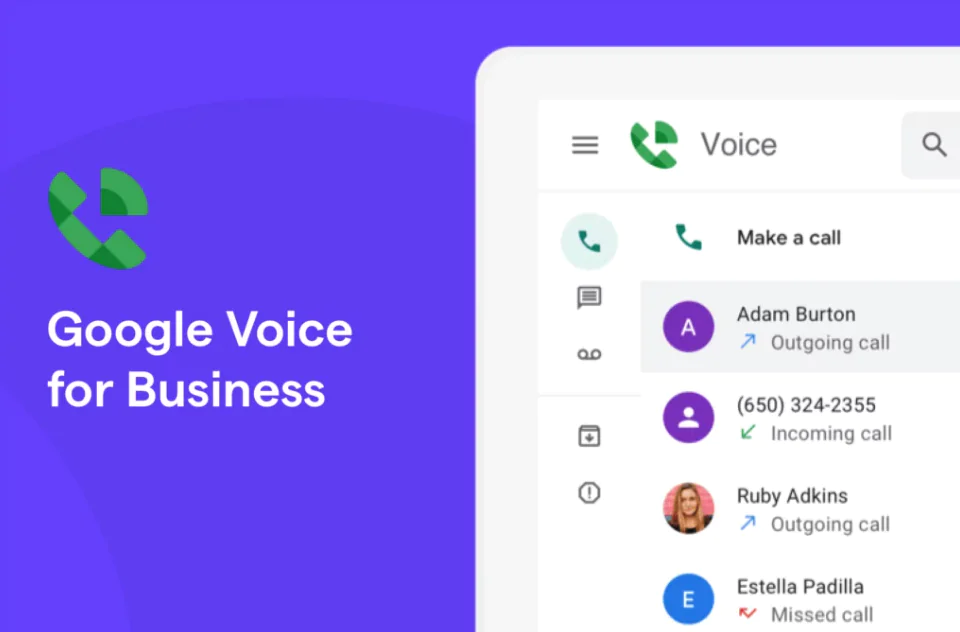
  • Google Voice, web tabanlı bir arayüze sahiptir, bu nedenle bilgisayarınızdan veya herhangi bir tarayıcı destekli cihazdan bu hizmete erişebilirsiniz. Ayrıca, iOS ve Android için Google Voice uygulamaları da bulunmaktadır.

Google Voice Nasıl Çalışır?

Google Voice, sesli iletişimi internet üzerinden sağlar. İşte bu hizmetin nasıl çalıştığının özet bir açıklaması:

  • İlk adım, Google Voice hesabınızı oluşturmak ve bir sanal telefon numarası almakla başlar. Bu numara, gelen aramaları ve metin mesajlarını yönlendireceğiniz numaralardır.
  • Google Voice, web tabanlı bir arayüze sahiptir, bu nedenle herhangi bir cihazdan internet bağlantısı kullanarak hesabınıza erişebilirsiniz.
  • Sanal telefon numaranızı kullanarak gelen aramaları alabilir ve metin mesajları gönderebilirsiniz. Bu, hem bilgisayarınızdan hem de mobil cihazınızdan yapılabilir.
  • Google Voice, sesli postalarınızı kaydedebilir ve bunlara erişebilmeniz için size bildirimler gönderebilir. Ayrıca, gelen aramaları yönlendirmenize ve filtrelemenize olanak tanır.
Google Voice Nedir
Sesli İletişiminizi Yeniden Tanımlayın
  • Google Voice, sesli iletişimi daha verimli ve esnek hale getirmenizi sağlayan kullanışlı bir hizmettir. İşte Google Voice’u nasıl kuracağınızı adım adım ilerleyelim;

Google Hesabı Oluşturma veya Kullanma

  • Google Voice’ı kullanmak için bir Google hesabına ihtiyacınız vardır. Eğer zaten bir Google hesabınız varsa, bu hesabı kullanabilirsiniz. Aksi takdirde, yeni bir Google hesabı oluşturun.
  • Tarayıcınızı açın ve Google hesabı oluştur veya Google hesabı girişi gibi ifadeleri aratarak veya doğrudan Google Hesap Oluşturma Sayfası na giderek yeni bir hesap oluşturun.

Google Voice’a Giriş Yapma

Google hesabınıza giriş yaptıktan sonra Google Voice’a erişebilirsiniz. Google Voice’a giriş yapmak için aşağıdaki adımları takip edin:

  • Tarayıcınızı açın ve Google Voice adresine gidin.
  • Sağ üst köşedeki Giriş Yap tıklayın.
  • Google hesabınızın e-posta adresini ve şifresini girin ve İleri kısmına tıklayarak giriş yapın.

Google Voice Hesabı Oluşturma

Google Voice’a giriş yaptıktan sonra yeni bir Google Voice hesabı oluşturmanız gerekecektir. Bu işlem sırasında size sanal bir telefon numarası verilecektir.

  • Giriş yaptıktan sonra, sağ üst köşede yer alan dişli simgesine tıklayarak Ayarları seçin.
  • Sol taraftaki menüden Voice settings (Voice Ayarları) seçeneğine tıklayın.
  • Get Google Voice (Google Voice’u Al) tıklayarak başlayın.

İlk adımda, Google Voice numaranızı seçin. Mevcut bir numara kullanmak veya yeni bir numara oluşturmak için seçenekler sunulacaktır.

  • İkinci adımda, Google Voice numaranızı yönlendireceğiniz bir mevcut telefon numarası seçin veya yeni bir numara ekleyin.
  • Üçüncü adımda, kişisel bilgilerinizi girin ve Google Voice hizmetini kabul edin.
Google Voice Nedir

Google Voice Nedir Ayarları Nasıl Yapılır

  • Google Voice hesabınızı oluşturduktan sonra, özelleştirme ve yönetme seçeneklerine erişebilirsiniz.
  • Kişisel tercihlerinizi ve iletişim ayarlarınızı düzenlemek için Google Voice ayarlarınıza gidin. Bu, sesli posta tercihlerinden çağrı yönlendirmelerine kadar bir dizi özelliği yapılandırmanıza olanak tanır.
  • Google Voice uygulamasını veya web sürümünü kullanarak sesli iletişim yapmaya başlayabilirsiniz.

Google Voice kurulumunda sorun yaşıyor, sanal numaranızı doğrulayamıyor veya yönlendirme ayarlarını yapılandırmakta zorlanıyorsanız profesyonel destek almak sizi büyük ölçüde rahatlatabilir. 11858 Teknoloji Destek Hattı, 2011’den bu yana milyonlarca kullanıcıya güvenilir teknik hizmet sunan deneyimli bir merkezdir. Uzman ekiple yapacağınız görüşmede hesabınızdaki tüm ayarlar adım adım kontrol edilir, gerekirse uzaktan bağlantıyla güvenli şekilde işlem yapılır ve olası tüm iletişim problemleri hızlıca çözüme kavuşturulur.

Google Voice kullanımına başlarken Google’ın diğer servislerinin nasıl çalıştığını bilmek daha verimli bir deneyim oluşturur. Özellikle bilgi akışını düzenlemek, ekip içi iletişimi güçlendirmek veya iş süreçlerini daha düzenli hale getirmek istiyorsanız Google Current nedir ne işe yarar konusuna da mutlaka göz atmalısınız. Bu servis, işbirliği tabanlı yapısıyla iletişim araçlarını destekler ve Voice kullanıcılarının ihtiyaç duyduğu bilgi paylaşımına sağlıklı bir altyapı sağlar.

Google Voice, iletişimi tek noktada toplamak isteyenler için oldukça pratik bir dijital araçtır. Sanal numara yönetimi, çağrı yönlendirme ve sesli posta gibi özellikler doğru şekilde kullanıldığında günlük iletişimi büyük ölçüde kolaylaştırır. Siz de bu hizmeti deneyimlediyseniz veya kurulum sırasında yaşadığınız sorular varsa yorum bölümünde paylaşabilirsiniz. Geri bildirimleriniz hem diğer kullanıcılara yol gösterir hem de içeriğin daha faydalı hale gelmesine katkı sağlar.

ETİKETLER:arama yönlendirmegoogle voicesanal numarasesli posta
Bu Makaleyi Paylaş
Facebook WhatsApp WhatsApp Threads Bağlantıyı Kopyala Yazdır
Paylaş
Yorum yapılmamış

Bir yanıt yazın Yanıtı iptal et

E-posta adresiniz yayınlanmayacak. Gerekli alanlar * ile işaretlenmişlerdir


Bağlantı Kuralım

21KBeğen
19.6KTakip Et
7.3KAbone Ol
192Takip Et

Popüler Gönderiler

HTTP/2 web sitelerinde eşzamanlı veri aktarımıyla daha hızlı bağlantı ve yükleme sağlar.

HTTP/2 Nedir Nasıl Kullanılır

Hatice TATLISU
Hatice TATLISU
6 dk. okuma
1 Görüntüleme
Outlook şifre unuttum sorunu yaşayanlar için e-posta güvenliğini ve hesap kurtarmayı simgeleyen, üzerinde parlak bir kilit bulunan mavi dijital zarf.

Outlook Şifre Unuttum: 5 Adımda Hesap Kurtarma

Fatih ATEŞ
Fatih ATEŞ
4 dk. okuma
1 Görüntüleme
XAMPP HTTP 404 Hatası yanlış dosya yolu veya localhost ayarlarından kaynaklanabilir.

XAMPP HTTP 404 Hatası Çözümü

Hatice TATLISU
Hatice TATLISU
7 dk. okuma
1 Görüntüleme
WhatsApp Meta AI Gizli Sohbet Nasıl Kullanılır Yolları Neler

WhatsApp Meta AI Gizli Sohbet Nasıl Kullanılır

İsmail YILDIZ
İsmail YILDIZ
6 dk. okuma
1 Görüntüleme
//

We influence 20 million users and is the number one business and technology news network on the planet

You Might Also Like

Xiaomi Mi WiFi Repeater Pro Kurulum!
Router Kurulumu

Xiaomi Mi WiFi Repeater Pro Kurulumu

5 dk. okuma
BILLION BiPAC 7404V Modem Kurulumu (Resimli Anlatım)
Modem Kurulumu

BILLION BiPAC 7404V Modem Kurulumu (Resimli Anlatım)

2 dk. okuma
IP Adresi Nasıl Bulunur
DNS ve IP Ayarları

Komut İsteminde IP Adresi Nasıl Bulunur

7 dk. okuma
ZTE AX1800 Modem
Modem Kurulumu

ZTE AX1800 Modem Kurulumu

6 dk. okuma

Size her gün en son haberleri ve sorun çözümlerini getiriyoruz!

TeknoDestek Müşteri Hizmetleri
Facebook-f Instagram Tiktok Twitter Youtube Linkedin Whatsapp Rss

İş Ortaklarımız

TeknoDestek Müşteri Hizmetleri
© 2013 - 2026 TeknoDestek Müşteri Hizmetleri • Tüm hakları saklıdır • Bu sitedeki tüm içerikler (metin, görsel, video, logo, tasarım vb.) 5846 sayılı Fikir ve Sanat Eserleri Kanunu (FSEK) kapsamında korunmaktadır • İzinsiz kopyalanması, çoğaltılması, yayınlanması veya herhangi bir şekilde kullanılması yasaktır • İhlal tespitinde; FSEK Madde 71-73 uyarınca yasal süreç başlatma, maddi/manevi tazminat talep etme ve cezai işlem için başvurma hakkımız saklıdır • TeknoDestek, TeknoS@R'un bir kuruluşudur • Tema Düzenleyen: Fatih ATEŞ
Sorun Hala Çözülmedi mi?
Aradığın çözümü bulamadıysan, 11858 Teknoloji Destek Hattımız sana yardımcı olabilir. 2011’den beri Türkiye’nin en tecrübeli teknoloji destek ekiplerinden biri olarak, bilgisayar, telefon, tablet, modem, akıllı TV ve sosyal medya sorunlarında 7/24 profesyonel destek veriyoruz. Uzman ekibimizle hemen görüşmek ister misin?
📞 11858’i Şimdi Ara
Görüşme öncesi dakika ücreti sesli olarak bilgilendirilir
Welcome Back!

Sign in to your account

Kullanıcı Adı veya E-posta Adresi
Şifre

Şifrenizi mi unuttunuz?