
Zyxel P1302-T10D v3 Modem Kurulumu adım adım resimli anlatım. 192.168.1.1 arayüzüne giriş ve ADSL ayarları 5 dakikada tamamlanır.
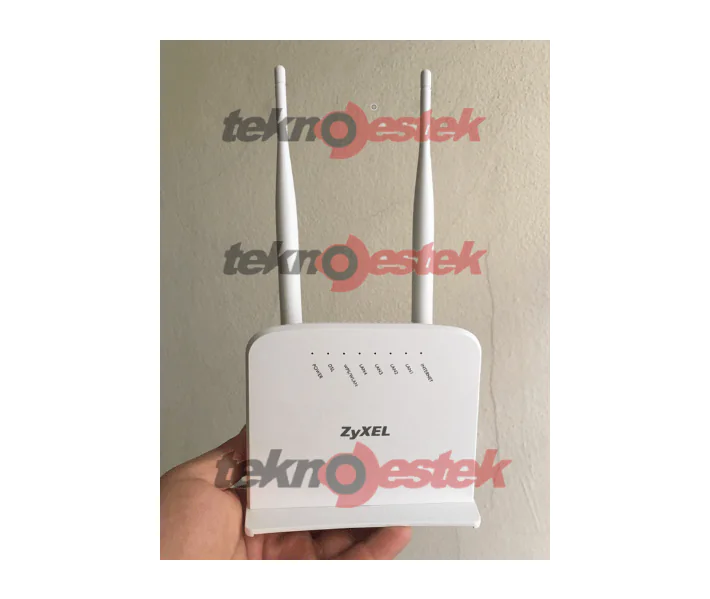
Zyxel P1302-T10D v3 Modem Kurulumu, ADSL internet kullanıcıları için kritik öneme sahip bir işlemdir. Bu modem modeli, güvenilir performansı ve kullanıcı dostu arayüzü sayesinde Türkiye’de yaygın olarak tercih edilmektedir. Doğru kurulum yapıldığında hem stabil internet bağlantısı hem de güçlü kablosuz ağ performansı elde edebilirsiniz.
Modem kurulumu sırasında en sık yapılan hatalar, yanlış IP adresi girişi ve internet servis sağlayıcı bilgilerinin hatalı yazılmasıdır. Bu makalede, modem arayüzüne nasıl erişeceğinizi, PPPoE kullanıcı adı ve şifrenizi nereye gireceğinizi ve kablosuz ağ güvenlik ayarlarını nasıl yapılandıracağınızı görsel destekli olarak öğreneceksiniz.
Zyxel P1302-T10D v3 Modem Kurulumu
Başarılı bir modem kurulumu yapabilmemiz için öncelikle kablo bağlantısını doğru bir şekilde yaptığımızdan emin olmalıyız.
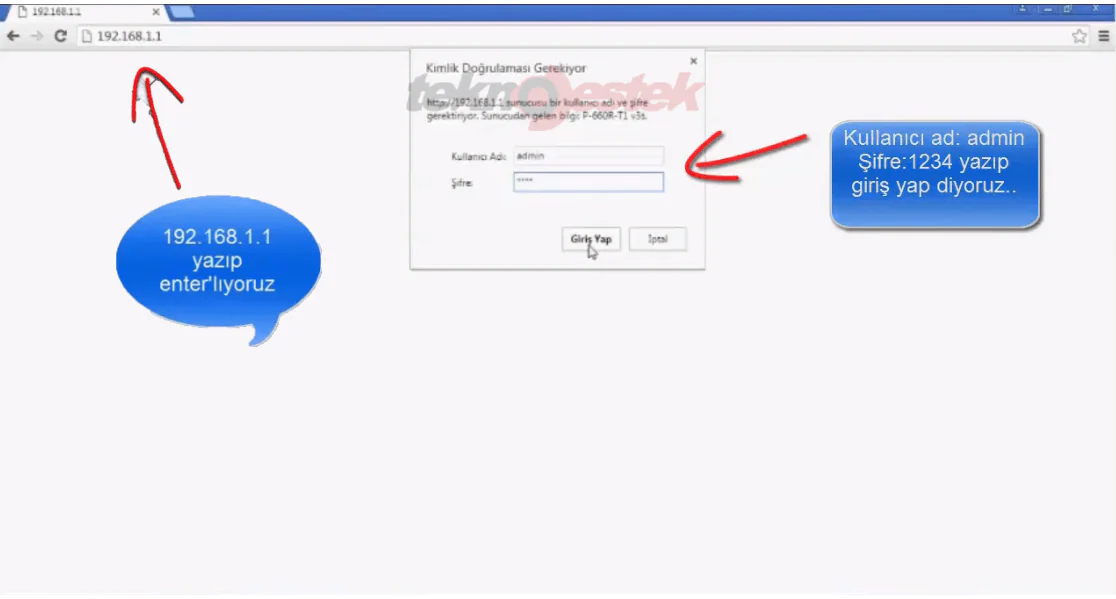
- Bilgisayar ile modem arasında kablosu bağlantı sağladıktan sonra bilgisayarımızdan bir internet tarayıcısı açarak adres satırına 168.1.1 yazıp Enter’a basıyoruz.
- Karşımıza gelecek olan sayfada Kullanıcı Adı kutucuğuna admin, Şifre kutucuğuna 1234 yazıp Giriş Yap butonuna tıklıyoruz.


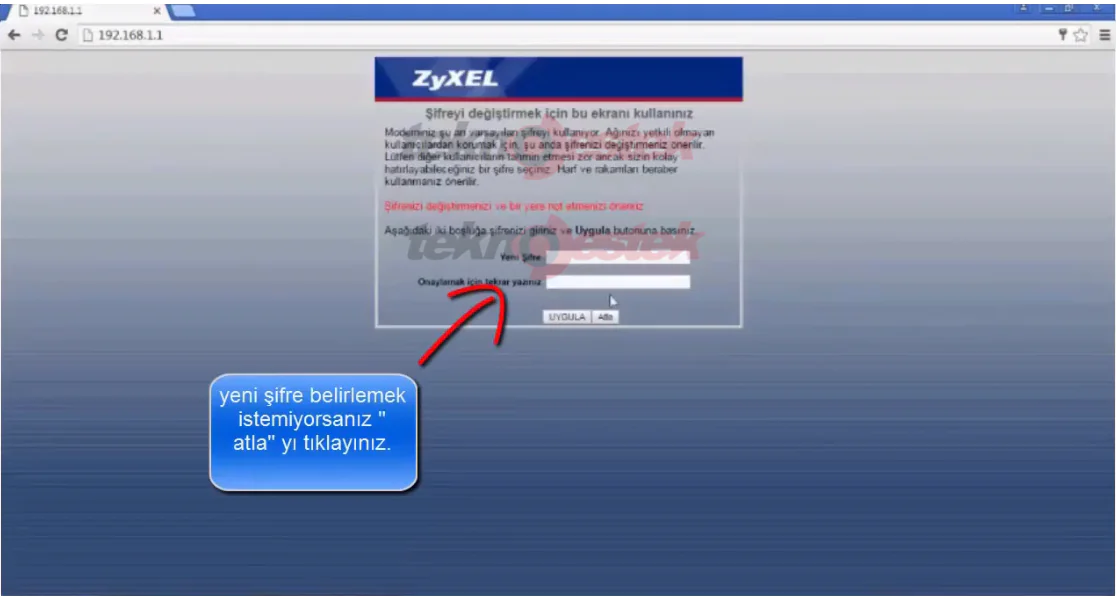
- Karşımıza gelecek olan ekranda Atla butonuna tıklıyoruz.
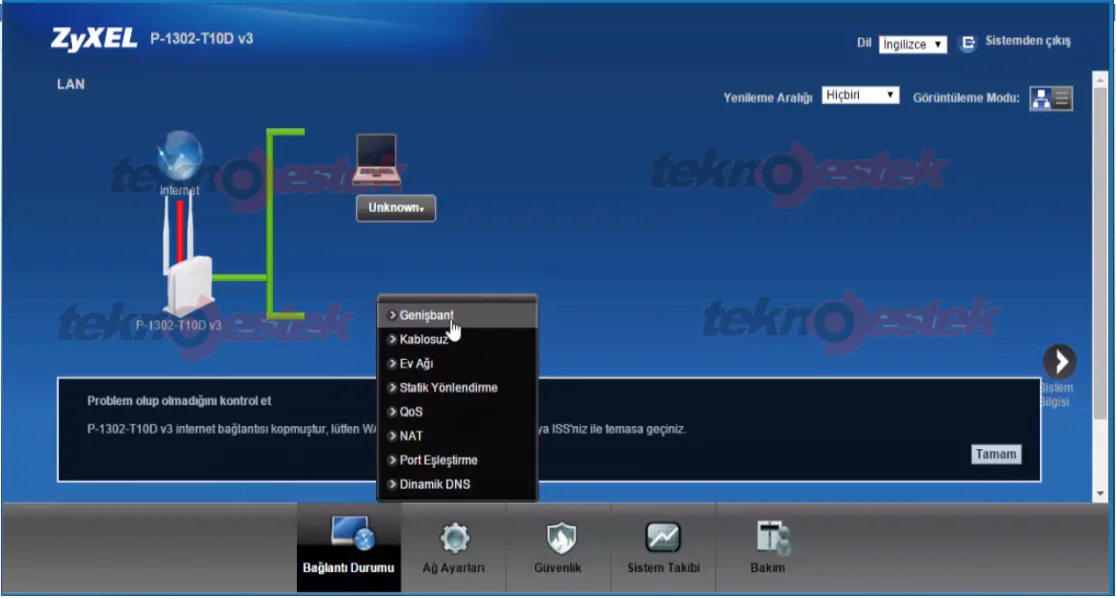
- Açılan sayfada Ağ Ayarları ⟶ Genişbant seçeneklerine tıklayarak ilerliyoruz.
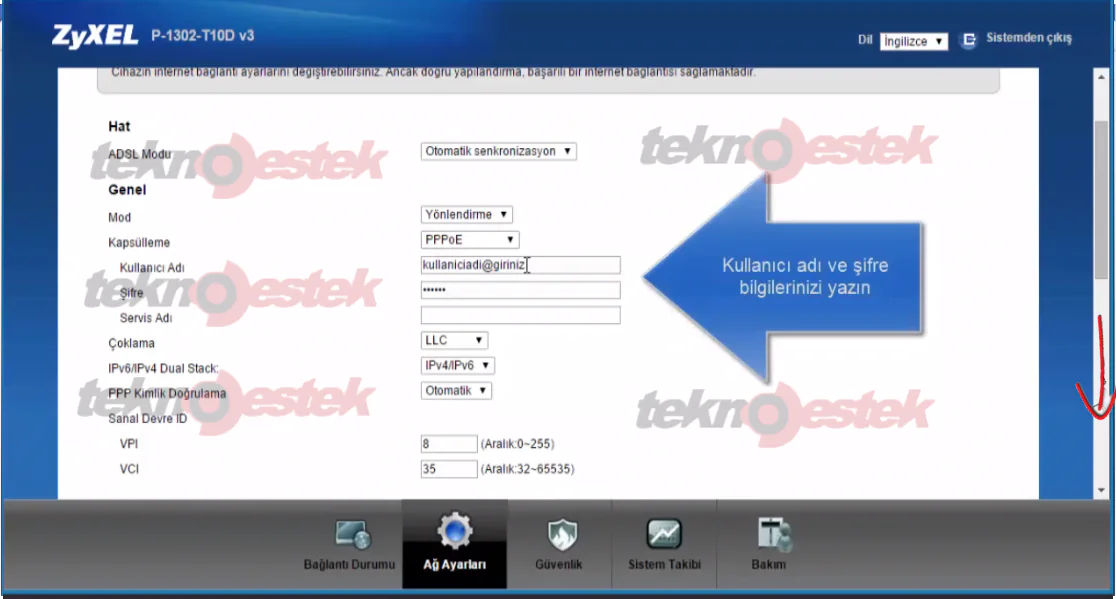
- Açılan sayfayı biraz aşağıya kaydırdığımızda karşımıza Kullanıcı Adı ve Şifre yazacağımız kutucuklar çıkıyor. Bu kutucuklara İnternet Servis Sağlayıcımızın vermiş olduğu ADSL Kullanıcı Adı ve Şifresi bilgilerimizi yazıyoruz.
- Daha sonrasında ekranı en aşağıya kaydırıyoruz ve buradaki Uygula butonuna tıklayarak girmiş olduğumuz bilgileri kaydediyoruz. Eğer ISS (internet servis sağlayıcı) bilgilerini doğru girdiyseniz modem kurulumu tamamlanmış demektir. Artık interneti rahatlıkla kullanabilirsiniz.
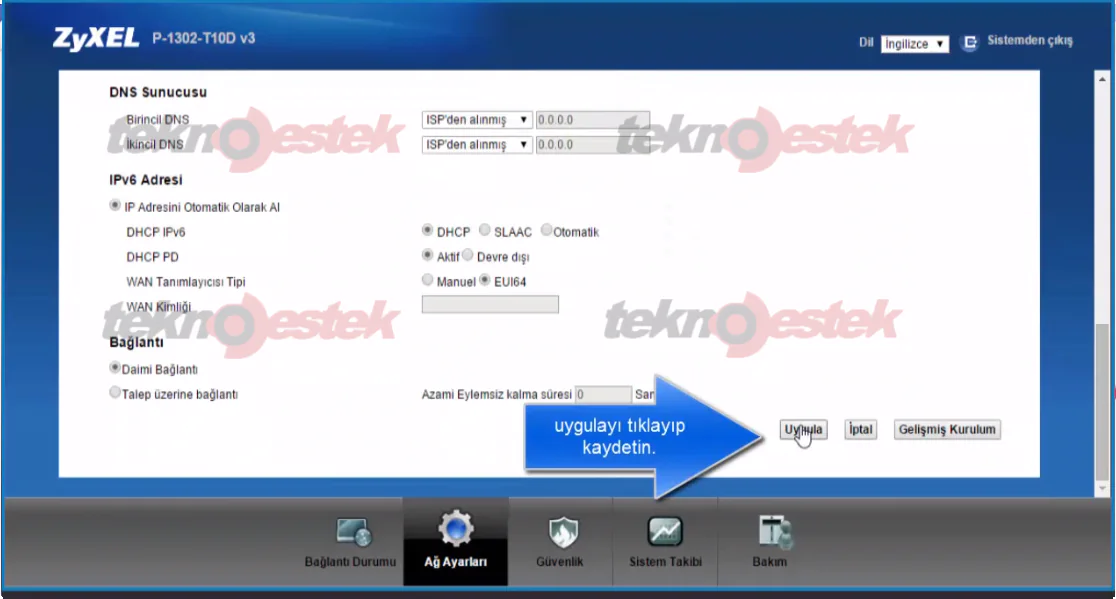
- Modeminizin orijinal (fabrika ayarı) Wi-Fi ismini ve Şifresini kullanmak istiyorsanız, bu bilgileri de modem ara yüzünden kolaylıkla değiştirip kişiselleştirebilirsiniz.
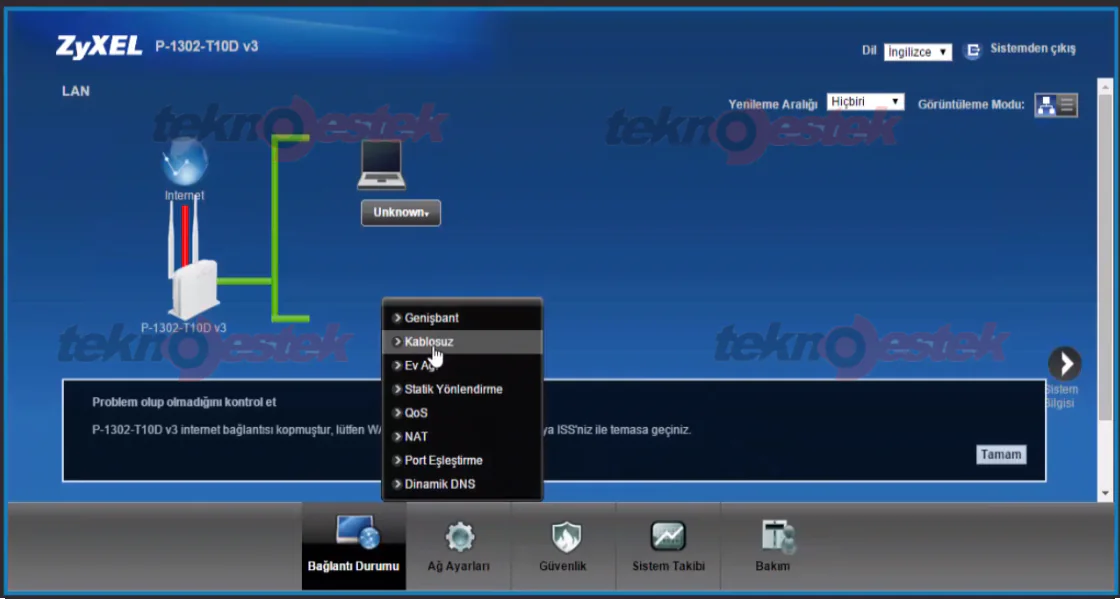
- Kablosuz ağ ayarlarını değiştirmek için Ağ Ayarları ⟶ Kablosuz seçeneklerine tıklayarak ilerliyoruz.
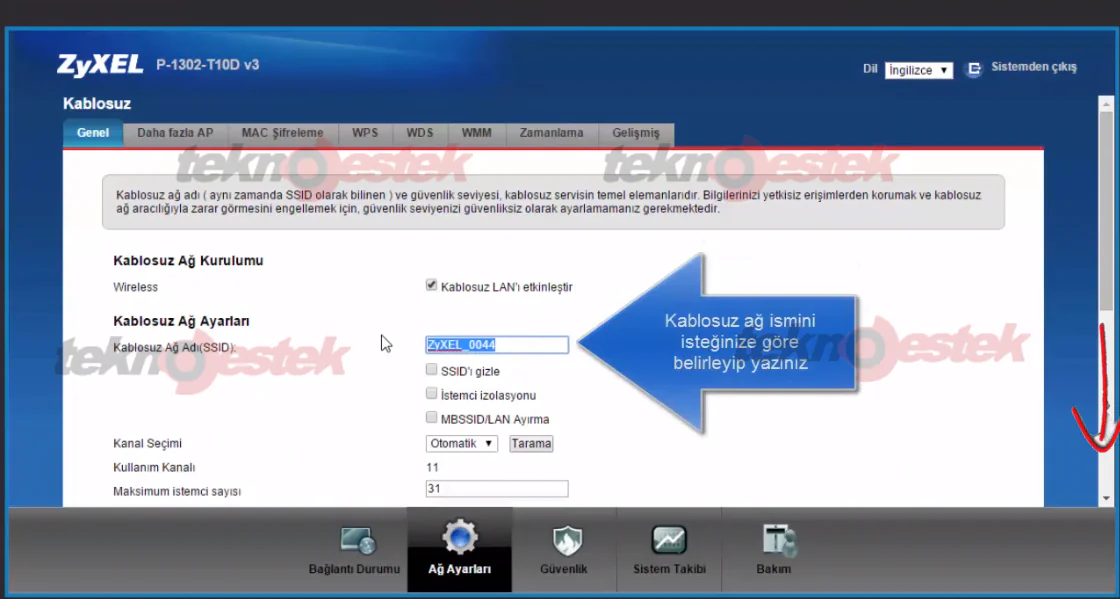
- Açılan sayfadaki Kablosuz Ağ Adı (SSID) kutucuğundaki orijinal Wi-Fi ismini silip isteğinize göre değiştirebilirsiniz.
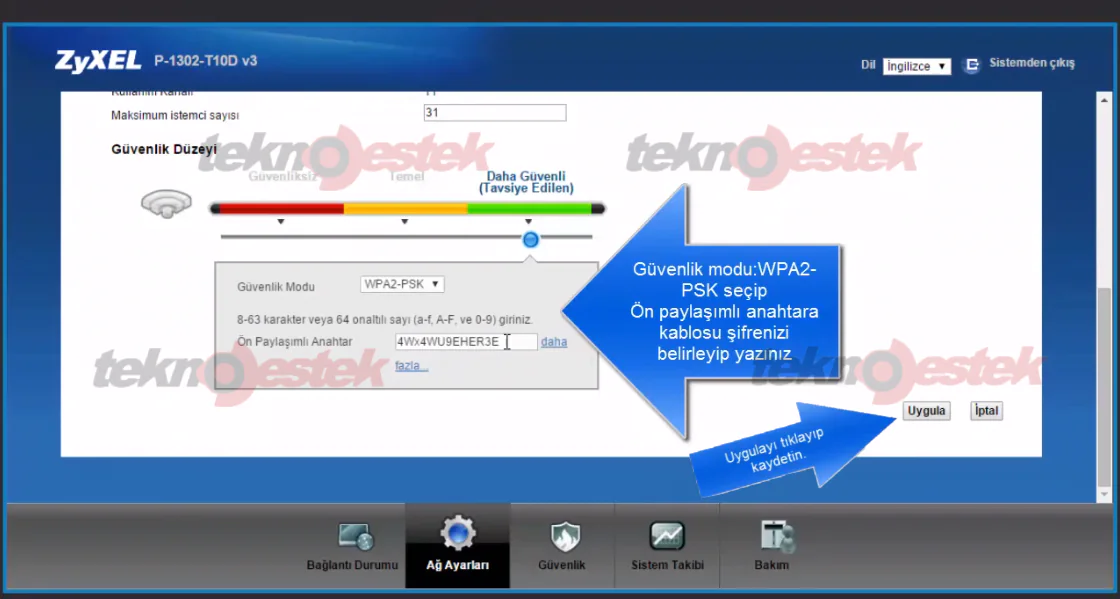
- Kablosuz Ağ Adını değiştirdikten sonra Kablosuz Güvenlik Şifresini değiştirmek için sayfayı aşağı kaydırıyoruz. Burada karşımıza çıkan Ön Paylaşımlı Anahtar kutucuğunda yazan şifreyi silip, isteğimize göre bir şifre giriyoruz ve ardından Uygula butonuna tıklayarak değiştirdiğimiz bilgileri kaydediyoruz.
Modem kurulumu sırasında bağlantı kopmaları, kimlik doğrulama hataları veya kablosuz ağ sorunları yaşayabilirsiniz. Özellikle VDSL/ADSL profil uyumsuzlukları ve SNR değerleri gibi teknik konular kullanıcıları zorlayabilir. 11858 Teknoloji Destek Hattı, Zyxel modemler dahil tüm marka ve modellerde profesyonel kurulum desteği sunmaktadır. Uzman teknisyenler, TeamViewer veya AnyDesk üzerinden güvenli bağlantı kurarak modem ayarlarınızı optimize edebilir, port yönlendirme ve güvenlik yapılandırmalarını gerçekleştirebilir. Dakika bazlı ücretlendirme sistemi ile yalnızca aldığınız hizmet süresi kadar ödeme yaparsınız ve sorunlarınız kısa sürede çözülür.
Zyxel modem kurulumunu tamamladıktan sonra, ileri düzey ağ yapılandırmaları yapmak isteyebilirsiniz. Özellikle birden fazla modem kullanıyorsanız veya mevcut modeminizi sadece modem olarak kullanmak istiyorsanız, Modemlerde Bridge Mod (Köprü Modu) Nedir Nasıl Yapılır makalemizi incelemenizi öneririz. Bridge mod sayesinde modeminizi sadece internet sinyali sağlayan bir cihaz olarak kullanabilir, yönlendirme işlemlerini daha güçlü bir router’a devredebilirsiniz. Bu yapılandırma özellikle oyuncular ve profesyonel kullanıcılar için NAT sorunlarını ortadan kaldırır ve ağ performansını önemli ölçüde artırır. Makalede Zyxel modellerde bridge mod aktivasyonu da detaylıca anlatılmaktadır.
Zyxel P1302-T10D v3 Modem Kurulumu işlemini başarıyla tamamladıysanız, artık kesintisiz internet erişimine sahipsiniz. Bu basit adımları takip ederek, teknik servis desteğine ihtiyaç duymadan modem ayarlarınızı yapabilirsiniz. Hangi internet servis sağlayıcısını kullanıyorsunuz ve bu modem modelinden memnun musunuz? Kablosuz ağ hızınız beklentilerinizi karşılıyor mu? Özellikle hangi cihazları kablosuz ağınıza bağlıyorsunuz ve güvenlik için WPA2 dışında ekstra önlemler alıyor musunuz? Kurulum sırasında yaşadığınız sorunları ve çözüm yöntemlerinizi yorumlarda paylaşırsanız, benzer sorunları yaşayan kullanıcılara yardımcı olabilirsiniz. Unutmayın, düzenli firmware güncellemeleri ve doğru güvenlik ayarları, hem internet hızınızı artırır hem de ağınızı güvenli tutar!