
TeknoDestek Müşteri Hizmetleri
  • Haberler
    HaberlerDaha Fazla Göster
    Sessiz İçerik Nedir Nasıl Yapılır
    Sessiz İçerik Nedir
    6 dk. okuma
    Spotify SongDNA Nedir
    4 dk. okuma
    Apple Creator Studio Nasıl Kullanılır
    6 dk. okuma
    Mikro İçerik Nedir Nasıl Yapılır
    Mikro İçerik Nedir
    6 dk. okuma
    Türkiye’de Araçlarda Multimedya Ekranı Kullanımı Yasakları
    6 dk. okuma
  • Bilgisayar
    BilgisayarDaha Fazla Göster
    WordPress bakım modunda takılı kalması için FTP istemcisinde .maintenance dosyasının kök dizindeki görüntüsü
    WordPress Bakım Modunda Takılı Kalması Sorunu ve Çözümü
    7 dk. okuma
    WordPress Site Teknik Sorunlar Yaşıyor
    WordPress Site Teknik Sorunlar Yaşıyor Hatası Çözümü
    5 dk. okuma
    SSH Bağlantı Reddedildi Hatası Çözümü
    6 dk. okuma
    WordPress Planlı Bakım
    WordPress Planlı Bakım Nedeniyle Kısa Süreliğine Kullanılamayacak Hatası ve Çözümü
    7 dk. okuma
    Windows 11 Başlat Menüsünden Web Aramaları Kapatma
    5 dk. okuma
  • Mobil
    MobilDaha Fazla Göster
    Navigasyon Yönlendirici Değiştirme
    Google Haritalarda Navigasyon Yönlendirici Değiştirme
    3 dk. okuma
    Apple CarPlay'da uygulamaların yerini değiştirme
    Apple CarPlay’da Uygulamaların Yerini Değiştirme
    4 dk. okuma
    Android Auto Nedir, Nasıl Kullanılır
    4 dk. okuma
    Android 5G Ayarı Nasıl Yapılır
    4 dk. okuma
    iPhone 5G Ayarı Nasıl Yapılır
    4 dk. okuma
  • Sosyal Medya
    Sosyal MedyaDaha Fazla Göster
    YouTube Video Başlığı Nasıl Yazılmalı Yolları Neler
    YouTube Video Başlığı Nasıl Yazılmalı
    6 dk. okuma
    Tiktok Sorun Bildirme Ekranı Nerede
    5 dk. okuma
    X uygulamasında gündeme girme için hashtag ve etkileşim ekranı
    X Uygulamasında Gündeme Nasıl Girilir
    5 dk. okuma
    TikTok İçerik Yorgunluğu Nedir
    6 dk. okuma
    Sosyal Medyada Marka Dili Nasıl Oluşturulur Yolları Neler
    Sosyal Medyada Marka Dili Nasıl Oluşturulur
    6 dk. okuma
  • İnceleme
    İncelemeDaha Fazla Göster
    MacBook Neo Piyasayı Sarsmaya Geliyor
    5 dk. okuma
    Instax Mini Evo Cinema
    4 dk. okuma
    Samsung Galaxy Book 6 Ultra
    Samsung Galaxy Book 6 Ultra İnceleme
    8 dk. okuma
    Bütçe Dostu Mac Seçenekleri
    Bütçe Dostu Mac MacBook Neo vs Mac Mini
    7 dk. okuma
    Xiaomi Mi Taşınabilir Şarjlı Kompresör İnceleme
    10 dk. okuma
  • İletişim
YouTube
  • Facebook
26 Nis 2026, Pazar
TeknoDestek Müşteri HizmetleriTeknoDestek Müşteri Hizmetleri
Yazı BoyutuAa
  • Haberler
  • Mobil
  • Sosyal Medya
  • Bilgisayar
  • İnceleme
  • İnternet ve Ağ
  • Ev Elektroniği
  • İletişim
Search
  • Haberler
    • Cihaz Duyuruları
    • Teknoloji
    • Uygulama Gelişmeleri
  • Bilgisayar
    • Linux
    • macOS
    • Windows
  • İnceleme
    • Bilgisayar
    • Ev Elektroniği
    • Tablet
    • Tavsiyeler & Karşılaştırmalar
    • Telefon
  • Mobil
    • Android
    • Giyilebilir Cihazlar
    • HarmonyOS
    • iPhone / iOS
  • Sosyal Medya
    • Facebook
    • Instagram
    • TikTok
    • Snapchat
    • Teams
    • Telegram
    • WhatsApp
    • X
  • İletişim
Bizi Takip Edin
Mac' de Alarm Nasıl Ayarlanır
macOS

Mac’inizde Alarm Nasıl Ayarlanır

Son güncelleme: 1 Mart 2024 14:16
Tekno Destek
Paylaş
Paylaş

Mac’inizde alarm nasıl ayarlanır 4 basit yöntem: iOS veya Android akıllı cihazlarda alarm uygulamasını ayarlamak her zaman daha kullanışlıdır. Ancak başka seçeneğiniz yoksa ve alarm için Mac’inizi kullanmanız gerekiyorsa süreç daha kolay olamazdı; özellikle de macOS Ventura ile. Bu kılavuz, macOS Ventura çalıştırıyorsanız önceden yüklenmiş yazılımı kullanarak Mac’inizde bir alarm ayarlama konusunda size yol gösterir. Daha eski macOS sürümlerini çalıştırıyorsanız yerel uygulamalara alternatiflerimiz de mevcuttur.

1. macOS Ventura’da Saat Uygulamasını Kullanma

Apple, macOS Ventura’nın piyasaya sürülmesiyle birlikte Saat uygulamasını Mac’e ekledi. Kullanıcı arayüzü benzer olduğundan, bir iPhone kullanıyorsanız uygulama çok tanıdık geliyor. Çok bölgeli bir saat olmanın yanı sıra alarmınız, zamanlayıcınız ve kronometreniz de olabilir.

İçindekiler
  • 1. macOS Ventura’da Saat Uygulamasını Kullanma
  • 2. Hatırlatıcılar Uygulamasını Kullanma
  • 3. Mac’inizde Alarm Nasıl Ayarlanır: Siri’yi Kullanmak
  • 4. Üçüncü Taraf Uygulama veya Web Sitesini Kullanmak
- 11858 Teknoloji Destek Hattı -

Mac’teki Saat uygulamasıyla alarm ayarlamak için:

  1. Saat uygulamasını Başlatma Paneli’nden veya Uygulamalar’dan başlatın. Üst menü çubuğundan “Alarm” sekmesine tıklayın.
  2. Uygulamanın sağ üst köşesindeki artı (+) düğmesini tıklayın .
  3. Alarm için istediğiniz zamanı ayarlamak için klavyenizi kullanın. Ayrıca alarm için bir etiket ayarlayabilir, alarm tonunu seçebilir ve alarmın haftanın belirli günlerinde tekrarlanmasını sağlayabilirsiniz.
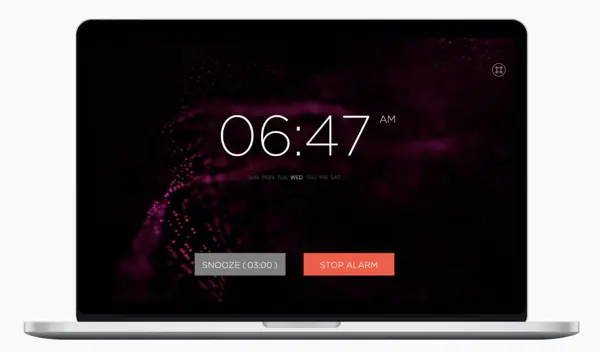
  4. Ayarlardan memnun olduğunuzda “Kaydet”i tıklayın.Alarm çaldığında sağ üst köşede bir bildirim alacak ve alarm sesini duyacaksınız. Buradan alarmı erteleyebilir veya durdurabilirsiniz. Alarmlar yalnızca aygıtınız uyanıksa macOS’ta çalışır; bu nedenle MacBook’unuzun kapağını kapatmayın. Ayrıca Mac’iniz bir hoparlöre bağlıysa alarm sesi buna yeniden yönlendirilecektir.
Mac'inizde Alarm Nasıl Ayarlanır

2. Hatırlatıcılar Uygulamasını Kullanma

Elbette macOS Ventura’ya güncelleme yapamıyorsanız Saat uygulamasının alternatifleriyle yetinmek zorunda kalacaksınız. Seçeneklerden biri Hatırlatıcılar uygulamasını kullanmaktır. Bu tam olarak bir alarm değil ama basit hatırlatmalar için yeterince iyi ve yine de size ping atacak bir bildirim görevi görebilir.

Alarm olarak kullanmak için:

  1. Mac’inizde Anımsatıcılar uygulamasını açın .
  2. Yeni bir hatırlatıcıyı manuel olarak ayarlamak için sağ üst köşedeki artı (+) simgesini tıklayın . Command Ayrıca + klavye kısayolunu da kullanabilirsiniz N.
  3. Bilgi (i) simgesini tıklayın ve hatırlatıcı için bir başlık ekleyin.
  4. “Bana hatırlat” için “Her Günde” ve “Her Seferde” seçeneklerinin etkin olduğundan emin olun, ardından alarmınız olarak görev yapması için bir tarih ve saat ayarlayın.
  5. Alternatif olarak, hatırlatıcının tetikleneceği belirli bir konumu da belirtebilirsiniz.

Doğru zaman geldiğinde Hatırlatıcılar uygulaması, sesli uyarı sesinin yanı sıra açılır bildirimle de sizi uyaracaktır.

Bilginize : Ses Kontrolünü kullanarak Mac’inizdeki seçeneklerinizi artırın .

Mac'inizde Alarm Nasıl Ayarlanır

- 11858 Teknoloji Destek Hattı -

3. Mac’inizde Alarm Nasıl Ayarlanır: Siri’yi Kullanmak

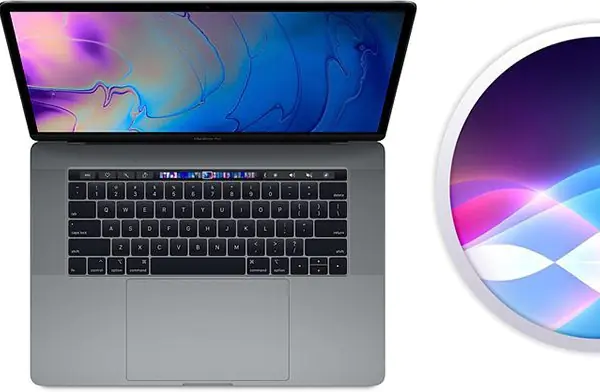
macOS Ventura veya sonraki bir sürümünü kullanıyorsanız Siri’den sizin için alarm ayarlamasını isteyebilirsiniz. Örneğin, Siri’den “Alarmı akşam 5’e ayarlamasını” isteyebilirsiniz ve hazırsınız.

Elbette, macOS Monterey veya daha eski bir sürümünü kullanıyorsanız bu sürümlerde Saat uygulaması bulunmadığından bu işe yaramaz. Bu durumda, Siri’den varsayılan Anımsatıcılar uygulamasında bir hatırlatıcı ayarlamasını veya bunun yerine yerel Takvimler uygulamasında bir etkinlik oluşturmasını istemeniz yeterlidir.

Bunu yapmadan önce Mac’inizde Siri’nin etkin olduğundan emin olun. “Sistem Ayarları -> Siri ve Spot Işığı”na gidin. “Siri’ye Sor” geçişi etkinleştirilmelidir.

Siri etkinken bunu bir Hatırlatıcı ayarlamak için kullanabilirsiniz. Örneğin, Siri’yi çağırıp “Bugün saat 14:00’te Jason’ı aramamı hatırlat” diyebilirsiniz. Siri’ye takviminize yeni bir etkinlik eklemek istediğinizi söyleyerek Takvim uygulamasını da aynı şekilde kullanabilirsiniz. Etkinliğin tarihini, saatini ve başlığını belirtmenizi isteyecektir.

Bilmekte fayda var : Siri pek çok şeyi yapabilir! Aslında, iPhone’unuzu veya iPad’inizi kaybettiyseniz onu bulmak için Siri’yi kullanabilirsiniz.
Mac'inizde Alarm Nasıl Ayarlanır

- 11858 Teknoloji Destek Hattı -

4. Üçüncü Taraf Uygulama veya Web Sitesini Kullanmak

Mac’inizde Alarm Nasıl Ayarlanır diğer bir yolu ise hatırlatıcı ayarlamanın alarm kadar etkili olmadığını düşünüyorsanız Wake Up Time gibi üçüncü taraf bir uygulamayı kullanabilirsiniz. Adından da anlaşılacağı gibi Mac’inizde bir alarm ayarlamanıza olanak tanır. Mac’inizde bir alarm ayarlamak için şu adımları izleyin:

  1. Mac App Store’dan Wake Up Time’ı indirin .
  2. Uygulamayı açın ve sağdaki menüden alarm için bir saat ayarlayın.
  3. “Ses” menüsünden bir alarm sesi seçin ve uyarının ses düzeyini ayarlayın.
  4. “Fade” seçeneğini etkinleştirirseniz alarmın sesi giderek artacaktır.
  5. Alarm çaldığında, uygulamanın herhangi bir yerine tıklayarak alarmı erteleyebilir, ardından tekrar tıklayarak alarmı tamamen durdurabilirsiniz.
  6. Uyanma Zamanı iyi çalışıyor olsa da bir zamanlayıcı ve kronometre bulunmuyor. Bu özelliklere ihtiyacınız varsa vClock gibi çevrimiçi bir araç kullanmanız daha iyi olur.

Etiket eklemenize, yazı tipi boyutunu ve rengini değiştirmenize ve hatta Karanlık Mod özelliğine sahip olmanıza olanak tanır. Bu özelliklerin hiçbiri Uyanma Süresinde mevcut değildir. Ayrıca bir alarm ayarlayabilir, tam ekran moduna geçebilir ve uyuyabilirsiniz.

Mac’inizde Alarm Nasıl Ayarlanır makalemiz bitmiştir. Başka herhangi bir sorunuz veya yardıma ihtiyacınız varsa buna benzer Makalelerimize veya Videolarımıza göz atabilirsiniz.

ETİKETLER:mac alarm ayarlamamacos venturanasıl yapılırsaat uygulaması
Bu Makaleyi Paylaş
Facebook WhatsApp WhatsApp Threads Bağlantıyı Kopyala Yazdır
Paylaş
Yorum yapılmamış

Bir yanıt yazın Yanıtı iptal et

E-posta adresiniz yayınlanmayacak. Gerekli alanlar * ile işaretlenmişlerdir

Bağlantı Kuralım

21KBeğen
19.6KTakip Et
7.3KAbone Ol
192Takip Et

Popüler Gönderiler

AirTies Air 4960 Modem Kurulum

Uğurcan ÜN
Uğurcan ÜN
3 dk. okuma
14 Görüntüleme
Sessiz İçerik Nedir Nasıl Yapılır

Sessiz İçerik Nedir

İsmail YILDIZ
İsmail YILDIZ
6 dk. okuma
15 Görüntüleme
YouTube Video Başlığı Nasıl Yazılmalı Yolları Neler

YouTube Video Başlığı Nasıl Yazılmalı

İsmail YILDIZ
İsmail YILDIZ
6 dk. okuma
14 Görüntüleme

Lyra 3 Pro ile Şarkı Nasıl Oluşturulur

Uğurcan ÜN
Uğurcan ÜN
4 dk. okuma
26 Görüntüleme

You Might Also Like

Windows

Windows’ta “Birlikte Aç” Listesinden Uygulamalar Nasıl Kaldırılır

5 dk. okuma
Sosyal Medya

Clubhouse Nedir Türkçe Dil Desteği Var Mı

4 dk. okuma
Birden Fazla Mac Yedekleme için Time Machine Ağ Klasörü Oluşturma
macOS

Birden Fazla Mac Yedekleme için Time Machine Ağ Klasörü Oluşturma

5 dk. okuma
macOS

BootCamp Destek yazılımı Nasıl İndirilir.?

1 dk. okuma

Size her gün en son haberleri ve sorun çözümlerini getiriyoruz!

TeknoDestek Müşteri Hizmetleri
Facebook-f Instagram Tiktok Twitter Youtube Linkedin Whatsapp Phone-alt Rss

İş Ortaklarımız

TeknoDestek Müşteri Hizmetleri
© 2013 - 2026 TeknoDestek Müşteri Hizmetleri • Tüm hakları saklıdır • Bu sitedeki tüm içerikler (metin, görsel, video, logo, tasarım vb.) 5846 sayılı Fikir ve Sanat Eserleri Kanunu (FSEK) kapsamında korunmaktadır • İzinsiz kopyalanması, çoğaltılması, yayınlanması veya herhangi bir şekilde kullanılması yasaktır • İhlal tespitinde; FSEK Madde 71-73 uyarınca yasal süreç başlatma, maddi/manevi tazminat talep etme ve cezai işlem için başvurma hakkımız saklıdır • TeknoDestek, TeknoS@R'un bir kuruluşudur • Tema Düzenleyen: Fatih ATEŞ
Sorun Hala Çözülmedi mi?
Aradığın çözümü bulamadıysan, 11858 Teknoloji Destek Hattımız sana yardımcı olabilir. 2011’den beri Türkiye’nin en tecrübeli teknoloji destek ekiplerinden biri olarak, bilgisayar, telefon, tablet, modem, akıllı TV ve sosyal medya sorunlarında 7/24 profesyonel destek veriyoruz. Uzman ekibimizle hemen görüşmek ister misin?

    📞 11858’i Şimdi Ara

    Görüşme öncesi dakika ücreti sesli olarak bilgilendirilir
    Welcome Back!

    Sign in to your account

    Kullanıcı Adı veya E-posta Adresi
    Şifre

    Şifrenizi mi unuttunuz?