TeknoDestek Müşteri Hizmetleri
  • Haberler
    HaberlerDaha Fazla Göster
    PlayStation Plus Haziran ayı ücretsiz oyunlarında Grounded ve Darktide karakterleri birlikte görünüyor
    PlayStation Plus Haziran Ayı Ücretsiz Oyunlar
    5 dk. okuma
    WhatsApp Kullanamayacak Android Modelleri listesinde eski Samsung ve LG telefonlar görüntüleniyor
    Eylül Ayı İtibariyle WhatsApp Kullanamayacak Android Modelleri
    4 dk. okuma
    Apple CarPlay ChatGPT Desteği Geldi
    Apple CarPlay ChatGPT Desteği Geldi
    5 dk. okuma
    Yenilenmiş Akıllı Telefonlara İade Hakkı kapsamında mağazada telefon inceleyen kullanıcı görüntüsü
    Yenilenmiş Akıllı Telefonlara İade Hakkı Getirildi
    7 dk. okuma
    Zerger App nedir? Nasıl kullanılır?
    Zerger App Nedir? Nasıl Kullanılır?
    7 dk. okuma
  • Bilgisayar
    BilgisayarDaha Fazla Göster
    Macbook neo performans
    MacBook Neo Performans Yükseltme
    5 dk. okuma
    Bilgisayar Kapalıyken Işıkları Neden Yanar ve Nasıl Kapatılır
    Bilgisayar Kapalıyken Işıkları Neden Yanar ve Nasıl Kapatılır
    7 dk. okuma
    OneDrive Çift Görünme Sorunu Nasıl Çözülür?
    OneDrive Çift Görünme Sorunu Nasıl Çözülür
    4 dk. okuma
    Bilgisayar güç düğmesi ayarları ekranında uyku ve kapatma seçenekleri görüntüleniyor
    Bilgisayar Güç Düğmesi Ayarları Nasıl Değiştirilir
    7 dk. okuma
    OneDrive Yükleme Hızı Neden Yavaş?
    OneDrive Yükleme Hızı Neden Yavaş
    5 dk. okuma
  • Mobil
    MobilDaha Fazla Göster
    Kamera Çıkıntısı olmayan yeni telefon tasarımı düz arka yüzeyiyle futuristik biçimde sergileniyor.
    Kamera Çıkıntısını Yok Eden Yeni Telefon Tasarımları Geliyor
    8 dk. okuma
    8000 mAh bataryalı telefonlar, parlak enerji bloğuyla fütüristik kapakta gösteriliyor.
    8000 mAh Bataryalı Telefonlar Geliyor: Şarj Sorunu Bitiyor mu
    6 dk. okuma
    HyperOS 3 Bildirim Sesi Sorunu Çözümü
    HyperOS 3 Bildirim Sesi Sorunu Çözümü
    5 dk. okuma
    HyperOS 3 Özellikleri ve Öne Çıkan Yenilikler
    HyperOS 3 Özellikleri ve Öne Çıkan Yenilikler
    8 dk. okuma
    HyperOS 3 performans sorunları yaşayan bir telefonda bellek uzatma ve pil ayarları menüsü.
    HyperOS 3 Performans Sorunları ve Çözüm Yolları
    7 dk. okuma
  • Sosyal Medya
    Sosyal MedyaDaha Fazla Göster
    Dikkat Çekici YouTube Küçük Resimleri Nasıl Oluşturulur
    Dikkat Çekici YouTube Küçük Resimleri Nasıl Oluşturulur
    7 dk. okuma
    WhatsApp Katı Hesap Ayarı
    WhatsApp Katı Hesap Ayarı Nasıl Açılır
    3 dk. okuma
    TikTok Sıfır İzlenme Sorunu
    TikTok Sıfır İzlenme Sorunu Çözümü
    7 dk. okuma
    LinkedIn Post Saatleri Neye Göre Belirlenir Yolları Neler
    LinkedIn Post Saatleri Neye Göre Belirlenir
    7 dk. okuma
    istatislikler üzerinden Reels paylaşma
    Instagram İstatistikler Üzerinden Reels Paylaşma Nasıl Yapılır
    4 dk. okuma
  • İnceleme
    İncelemeDaha Fazla Göster
    Yapay zekalı bilgisayar ekranında NPU ve AI özellikleri görüntüleniyor
    Yapay Zekalı Bilgisayar (AI PC) Nedir
    9 dk. okuma
    Çift Monitör Kurulumu Nasıl Yapılır
    Çift Monitör Kurulumu Nasıl Yapılır
    5 dk. okuma
    Tcl S55h Soundbar Telefon Bağlantısı Nasıl Yapılır Yolları Neler
    Tcl S55h Soundbar Telefon Bağlantısı Nasıl Yapılır
    6 dk. okuma
    Tcl S55h Soundbar Televizyon Bağlantısı Nasıl Yapılır Yolları Neler
    Tcl S55h Soundbar Televizyon Bağlantısı Nasıl Yapılır
    6 dk. okuma
    Radar ve Kontrol Noktalarını Görme
    Otoyollarda Radar ve Kontrol Noktalarını Görme
    4 dk. okuma
  • İletişim
YouTube
Takip Et
  • Müşteri Hizmetleri
  • Modem Kurulumu
  • Windows 11
  • Yapay Zeka
  • Akıllı Telefon
  • Robot Süpürge
11 Haz 2026, Perşembe
TeknoDestek Müşteri HizmetleriTeknoDestek Müşteri Hizmetleri
Yazı BoyutuAa
  • Haberler
  • Mobil
  • Sosyal Medya
  • Bilgisayar
  • İnceleme
  • İnternet ve Ağ
  • Ev Elektroniği
  • İletişim
Site içi Arama
  • Haberler
    • Cihaz Duyuruları
    • Teknoloji
    • Uygulama Gelişmeleri
  • Bilgisayar
    • Linux
    • macOS
    • Windows
  • İnceleme
    • Bilgisayar
    • Ev Elektroniği
    • Tablet
    • Tavsiyeler & Karşılaştırmalar
    • Telefon
  • Mobil
    • Android
    • Giyilebilir Cihazlar
    • HarmonyOS
    • iPhone / iOS
  • Sosyal Medya
    • Facebook
    • Instagram
    • TikTok
    • Snapchat
    • Teams
    • Telegram
    • WhatsApp
    • X
  • İletişim
Bizi Takip Edin
Bilgisayar Kulaklığı Görmüyor!
Windows

Bilgisayar Kulaklığı Görmüyor! Ne Yapılabilir?

İsmail YILDIZ
Son güncelleme: 21 Kasım 2025 16:09
İsmail YILDIZ
968 Görüntüleme
Paylaş
5 dk. okuma
Paylaş

Bilgisayar kulaklığı görmüyor! Ne yapılabilir? sayesinde donanım hatalarını giderin. Sürücüleri güncelleyerek ve alternatif kulaklık deneyerek bilgisayar ses sorunlarını aşın, deneyiminizi iyileştirin.

Bilgisayarınızda kulaklık görmeme sorunu, müzik dinleme veya oyun oynama sırasında büyük bir engel olabilir. Açıkçası, çoğu zaman basit ayarlarla çözülür, bu makalede adım adım yöntemleri öğreneceksiniz. Siz de bu kontrolleri uyguladığınızda, ses çıkışınızı düzeltebilirsiniz.
Eğer kulaklığınız algılanmıyorsa, endişelenmeyin. Burada bağlantıları kontrol etme, sürücü güncelleme gibi adımları bulacaksınız. Deneyimlerime göre, sorun giderici araçlar çoğu zaman işe yarar. Siz de bu ipuçlarıyla bilgisayarınızı daha verimli kullanabilirsiniz.

İçindekiler
  • Bilgisayar Kulaklığı Görmüyor! Ne Yapılabilir?
    • Fiziksel Bağlantıları Kontrol Edin
    • Ses Ayarlarını Kontrol Edin
    • Sürücüleri Güncelleyin veya Yeniden Yükleyin
    • Farklı Bir Kulaklık Deneyin
    • Bilgisayar Kulaklığı Görmüyor Windows Sorun Gidericisini Çalıştırın
- 11858 Teknoloji Destek Hattı -
11858 Teknoloji Destek Hattı ile 7/24 telefonla teknik destek ve uzaktan destek alın 11858 Teknoloji Destek Hattı ile 7/24 telefonla teknik destek ve uzaktan destek alma

Bilgisayar Kulaklığı Görmüyor! Ne Yapılabilir?

Yapılması gereken tüm adımları aşağıda sizler için paylaştık. Şimdi hep beraber inceleyelim.

Fiziksel Bağlantıları Kontrol Edin

  1. Öncelikle en basit ve temel adımları gözden geçirmek önemlidir:
  2. Kulaklığın doğru porta takılı olup olmadığını kontrol edin. Masaüstü bilgisayarlarda hem ön hem de arka girişleri deneyebilirsiniz.
  3. Kablolu bir kulaklık kullanıyorsanız, kabloda herhangi bir kırılma veya hasar olup olmadığını inceleyin.
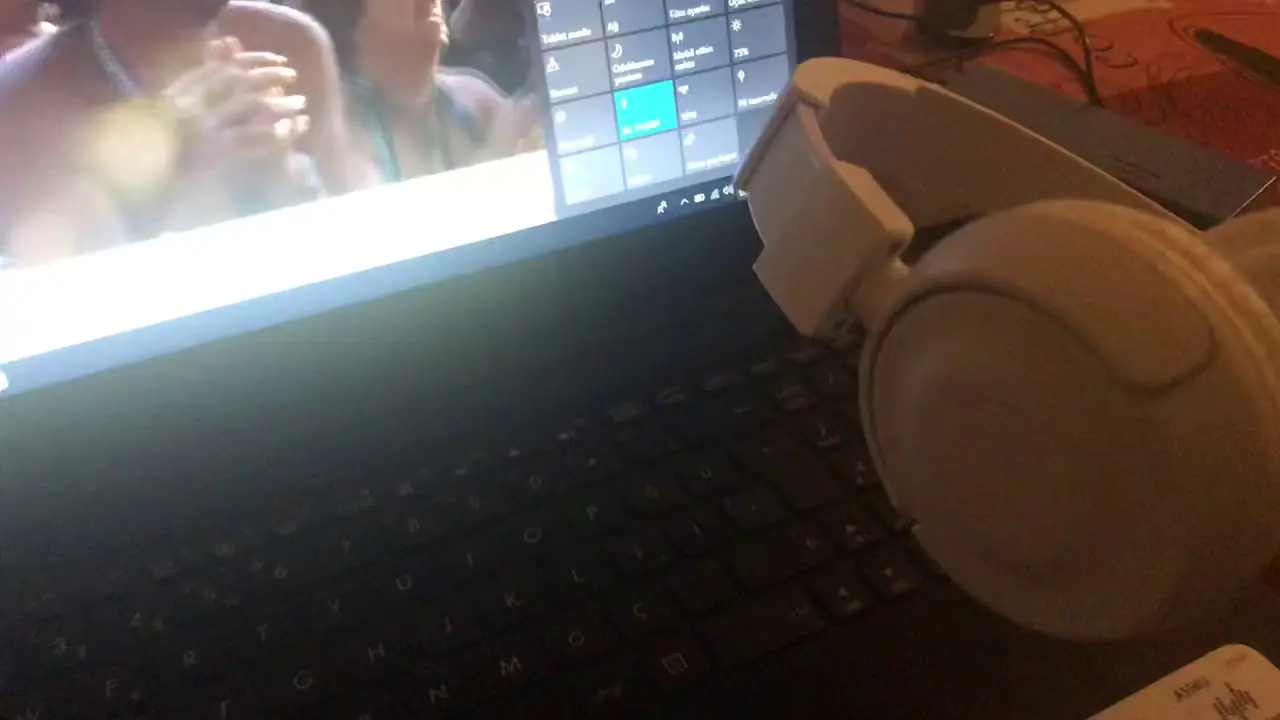
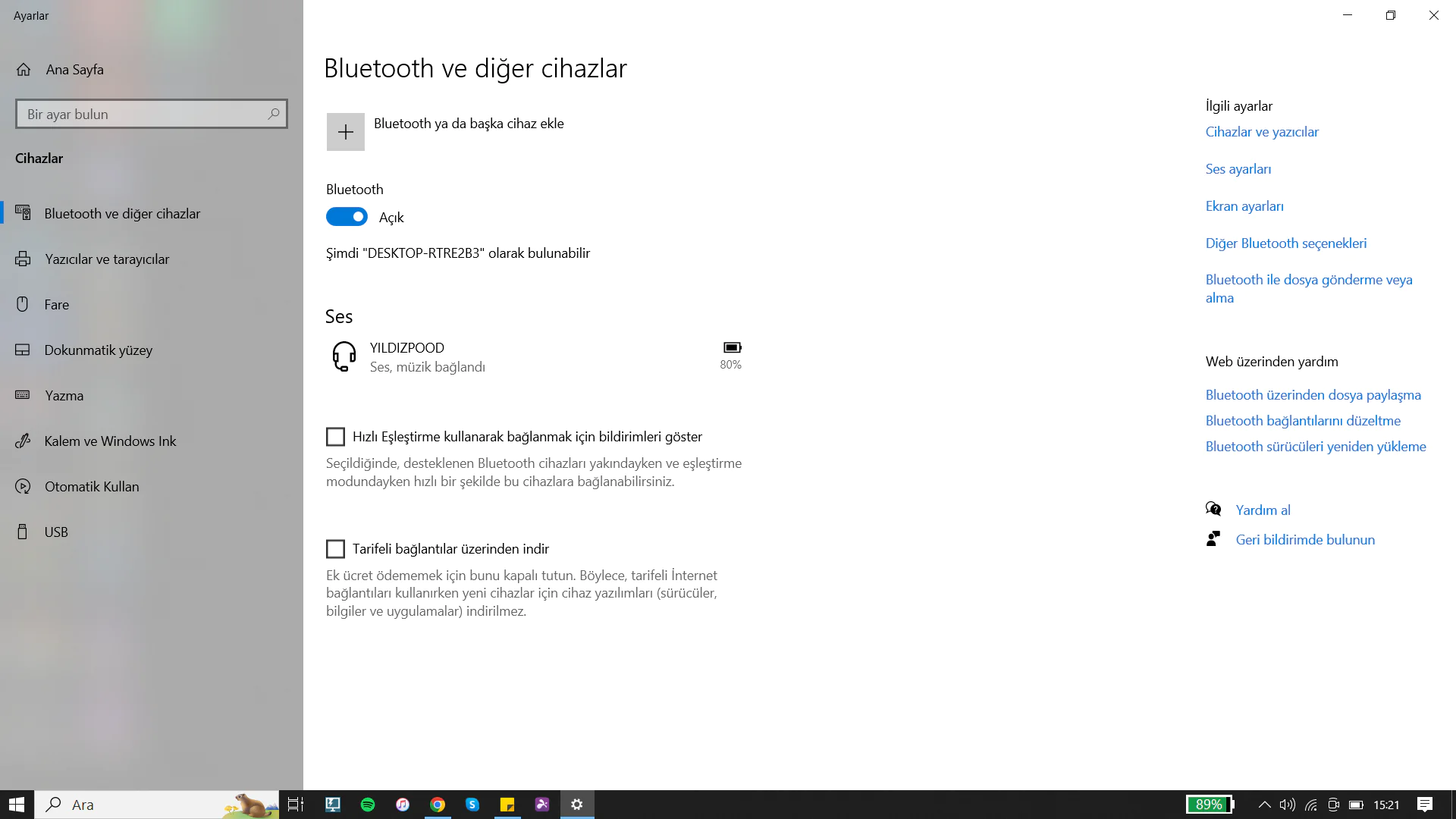
  4. Eğer bluetooth kulaklık kullanıyorsanız, şarj seviyesinin yeterli olup olmadığını ve bağlantının aktif olup olmadığını kontrol edin.
Bilgisayar kulaklığı görmüyor

Ses Ayarlarını Kontrol Edin

Bilgisayarınız kulaklığınızı algılıyor olabilir, ancak ses çıkış ayarlarında bir hata olabilir. Bunu kontrol etmek için şu adımları takip edin:

  1. Ekranın sağ alt köşesindeki ses simgesine sağ tıklayın ve ses ayarlarını aç seçeneğini seçin.
  2. Çıkış cihazı bölümünde kulaklığınızın listelendiğinden emin olun.
  3. Eğer kulaklığınız görünmüyorsa, ses denetim masası’na giderek kayıttan yürütme sekmesini kontrol edin.
  4. Kulaklığınızı burada bulduğunuzda sağ tıklayarak varsayılan olarak ayarla seçeneğini seçin.

Sürücüleri Güncelleyin veya Yeniden Yükleyin

Bilgisayarın kulaklığı tanımamasının en yaygın nedenlerinden biri, güncel olmayan veya hatalı ses sürücüleridir. Bunu düzeltmek için şu adımları uygulayabilirsiniz:

  1. Aygıt Yöneticisi’ni açın Başlat menüsüne sağ tıklayın ve aygıt yöneticisini seçin.
  2. Ses, video ve oyun denetleyicileri sekmesini genişletin.
  3. Ses kartınızı bulun, sağ tıklayın ve sürücüyü güncelleştir seçeneğine tıklayın.
  4. Güncelleme sorunu çözmezse, sürücüyü kaldırıp bilgisayarınızı yeniden başlatın. Eksik sürücüyü otomatik olarak yeniden yükleyecektir.

Farklı Bir Kulaklık Deneyin

Bilgisayar kulaklığı görmüyor sorunu kulaklıktan mı yoksa bilgisayardan mı kaynaklandığını anlamak için başka bir kulaklık takarak test yapabilirsiniz. Farklı bir kulaklık çalışıyorsa, önceki kulaklığınızda bir problem olabilir. Ancak yeni kulaklık da çalışmıyorsa, sorun büyük olasılıkla bilgisayar ayarlarıyla ilgilidir.

Bilgisayar Kulaklığı Görmüyor Windows Sorun Gidericisini Çalıştırın

Windows’un yerleşik sorun giderme aracı, bazı durumlarda sorunu otomatik olarak tespit edip çözebilir. Bunu yapmak için:

  1. Ayarlar menüsüne gidin.
  2. Güncelleştirme ve güvenlik sekmesine tıklayın.
  3. Sorun giderme seçeneğini bulun ve ek sorun gidericiler kısmına girin.
  4. Ses çalma seçeneğini seçerek sorun gidericiyi çalıştır butonuna basın.
Bilgisayar kulaklığı görmüyor

Bilgisayarınızın kulaklığı algılamadığı sorunla karşılaştıysanız, çözüm yollarını Bilgisayar Kulaklığı Görmüyor! Ne Yapılabilir makalemizde bulabilirsiniz.

Makalemizde, Bilgisayar Kulaklığı Görmüyor! Ne Yapılabilir? Konusunu ele aldık ve sizler için derledik. Bu ve benzeri makalelerimiz aşağıdaki linke tıklamanız yeterli olacaktır.

- 11858 Teknoloji Destek Hattı -
11858 Teknoloji Destek Hattı ile 7/24 telefonla teknik destek ve uzaktan destek alın 11858 Teknoloji Destek Hattı ile 7/24 telefonla teknik destek ve uzaktan destek alma

Eğer bilgisayarınızda kulaklık görmeme sorunu devam ederse, bazen kendi başınıza ilerlemek zor olabilir. İşte bu noktada 11858 Teknoloji Destek Hattı gibi bir hizmet devreye girer. 2011’den beri Türkiye genelinde milyonlarca kullanıcıya 7/24 destek sunan bu ekip, bilgisayar ve ses donanımı sorunlarına uzmanlıkla yaklaşıyor. Görüşme öncesi ücretlendirme açıkça belirtiliyor, böylece rahat edersiniz. Siz de birebir yardım alarak, kulaklık ayarlarınızı hızlıca düzeltebilirsiniz.

Bilgisayarınızda ses sorunları çözülürken, bazen hesap ayarları da önemli olabilir, özellikle yönetici erişimi gerektiren işlemler için. Bu konuda windows-11-yonetici-hesabini-degistirmek makalemizi incelemek faydalı olabilir. Orada, yönetici hesabını nasıl değiştireceğinizi ve güvenlik ayarlarını öğreneceksiniz, böylece sistem erişiminizi kolayca yönetebilirsiniz. Özellikle kulaklık sürücü güncellemeleri sonrası hesap ayarları değiştiyse, bu adımlar güvenilir bir çözüm sağlar. Eğer Windows deneyiminizi iyileştirmek istiyorsanız, bu bağlantıyı takip ederek pratik bilgiler edinebilirsiniz.

bilgisayar kulaklığı görmeme sorunu genellikle basit adımlarla çözülür. Hatta, düzenli sürücü güncellemeleri önlem olur. Açıkçası, benim gözlemimde donanım kontrolleri her zaman işe yarar. Siz de bu yöntemleri denediğinizde, belki şaşıracaksınız ama ses çok daha net olacak. Eğer bu içerikten faydalandıysanız veya kendi çözümlerinizi paylaşmak isterseniz, yorumlarınızı yazın. Başkalarının da benzer sorunları çözmesine yardımcı olur, üstelik fikir alışverişi yapmak her zaman eğlenceli.

ETİKETLER:donanımkulaklıknasıl yapılırses sorunu
Bu Makaleyi Paylaş
Facebook WhatsApp WhatsApp Threads Bağlantıyı Kopyala Yazdır
Paylaş
Yorum yapılmamış

Bir yanıt yazın Yanıtı iptal et

Yorum yapabilmek için oturum açmalısınız.

Bağlantı Kuralım

21KBeğen
19.6KTakip Et
7.3KAbone Ol
192Takip Et

Popüler Gönderiler

Kamera Çıkıntısı olmayan yeni telefon tasarımı düz arka yüzeyiyle futuristik biçimde sergileniyor.

Kamera Çıkıntısını Yok Eden Yeni Telefon Tasarımları Geliyor

Hatice TATLISU
Hatice TATLISU
8 dk. okuma
Dikkat Çekici YouTube Küçük Resimleri Nasıl Oluşturulur

Dikkat Çekici YouTube Küçük Resimleri Nasıl Oluşturulur

Adem SOYLU
Adem SOYLU
7 dk. okuma
6 Görüntüleme
WhatsApp Katı Hesap Ayarı

WhatsApp Katı Hesap Ayarı Nasıl Açılır

Senanur FINDIKÇI
Senanur FINDIKÇI
3 dk. okuma
5 Görüntüleme
8000 mAh bataryalı telefonlar, parlak enerji bloğuyla fütüristik kapakta gösteriliyor.

8000 mAh Bataryalı Telefonlar Geliyor: Şarj Sorunu Bitiyor mu

Hatice TATLISU
Hatice TATLISU
6 dk. okuma
6 Görüntüleme
//

We influence 20 million users and is the number one business and technology news network on the planet

You Might Also Like

MX Linux Nasıl Kurulur
Linux

MX Linux Nedir ve Nasıl Kurulur

9 dk. okuma
Windows 11 Sistem Sesleri Nasıl Değiştirilir?
Windows

Windows 11 Sistem Sesleri Nasıl Değiştirilir

5 dk. okuma
Mac Cihazınızda Flashplayer Kaldırma
macOS

Mac Cihazınızda Flashplayer Kaldırma

3 dk. okuma
Windows 10 DISM Error 1392 Sorunu Nasıl Çözülür
Windows

Windows 10 DISM Error 1392 Sorunu Nasıl Çözülür

6 dk. okuma

Size her gün en son haberleri ve sorun çözümlerini getiriyoruz!

TeknoDestek Müşteri Hizmetleri
Facebook-f Instagram Tiktok Twitter Youtube Linkedin Whatsapp Rss

İş Ortaklarımız

TeknoDestek Müşteri Hizmetleri
© 2013 - 2026 TeknoDestek Müşteri Hizmetleri • Tüm hakları saklıdır • Bu sitedeki tüm içerikler (metin, görsel, video, logo, tasarım vb.) 5846 sayılı Fikir ve Sanat Eserleri Kanunu (FSEK) kapsamında korunmaktadır • İzinsiz kopyalanması, çoğaltılması, yayınlanması veya herhangi bir şekilde kullanılması yasaktır • İhlal tespitinde; FSEK Madde 71-73 uyarınca yasal süreç başlatma, maddi/manevi tazminat talep etme ve cezai işlem için başvurma hakkımız saklıdır • TeknoDestek, TeknoS@R'un bir kuruluşudur • Tema Düzenleyen: Fatih ATEŞ
Sorun Hala Çözülmedi mi?
Aradığın çözümü bulamadıysan, 11858 Teknoloji Destek Hattımız sana yardımcı olabilir. 2011’den beri Türkiye’nin en tecrübeli teknoloji destek ekiplerinden biri olarak, bilgisayar, telefon, tablet, modem, akıllı TV ve sosyal medya sorunlarında 7/24 profesyonel destek veriyoruz. Uzman ekibimizle hemen görüşmek ister misin?
📞 11858’i Şimdi Ara
Görüşme öncesi dakika ücreti sesli olarak bilgilendirilir
Welcome Back!

Sign in to your account

Kullanıcı Adı veya E-posta Adresi
Şifre

Şifrenizi mi unuttunuz?