TeknoDestek Müşteri Hizmetleri
  • Haberler
    HaberlerDaha Fazla Göster
    Sessiz İçerik Nedir Nasıl Yapılır
    Sessiz İçerik Nedir
    6 dk. okuma
    Spotify SongDNA Nedir
    4 dk. okuma
    Apple Creator Studio Nasıl Kullanılır
    6 dk. okuma
    Mikro İçerik Nedir Nasıl Yapılır
    Mikro İçerik Nedir
    6 dk. okuma
    Türkiye’de Araçlarda Multimedya Ekranı Kullanımı Yasakları
    6 dk. okuma
  • Bilgisayar
    BilgisayarDaha Fazla Göster
    WordPress bakım modunda takılı kalması için FTP istemcisinde .maintenance dosyasının kök dizindeki görüntüsü
    WordPress Bakım Modunda Takılı Kalması Sorunu ve Çözümü
    7 dk. okuma
    WordPress Site Teknik Sorunlar Yaşıyor
    WordPress Site Teknik Sorunlar Yaşıyor Hatası Çözümü
    5 dk. okuma
    SSH Bağlantı Reddedildi Hatası Çözümü
    6 dk. okuma
    WordPress Planlı Bakım
    WordPress Planlı Bakım Nedeniyle Kısa Süreliğine Kullanılamayacak Hatası ve Çözümü
    7 dk. okuma
    Windows 11 Başlat Menüsünden Web Aramaları Kapatma
    5 dk. okuma
  • Mobil
    MobilDaha Fazla Göster
    Navigasyon Yönlendirici Değiştirme
    Google Haritalarda Navigasyon Yönlendirici Değiştirme
    3 dk. okuma
    Apple CarPlay'da uygulamaların yerini değiştirme
    Apple CarPlay’da Uygulamaların Yerini Değiştirme
    4 dk. okuma
    Android Auto Nedir, Nasıl Kullanılır
    4 dk. okuma
    Android 5G Ayarı Nasıl Yapılır
    4 dk. okuma
    iPhone 5G Ayarı Nasıl Yapılır
    4 dk. okuma
  • Sosyal Medya
    Sosyal MedyaDaha Fazla Göster
    YouTube Video Başlığı Nasıl Yazılmalı Yolları Neler
    YouTube Video Başlığı Nasıl Yazılmalı
    6 dk. okuma
    Tiktok Sorun Bildirme Ekranı Nerede
    5 dk. okuma
    X uygulamasında gündeme girme için hashtag ve etkileşim ekranı
    X Uygulamasında Gündeme Nasıl Girilir
    5 dk. okuma
    TikTok İçerik Yorgunluğu Nedir
    6 dk. okuma
    Sosyal Medyada Marka Dili Nasıl Oluşturulur Yolları Neler
    Sosyal Medyada Marka Dili Nasıl Oluşturulur
    6 dk. okuma
  • İnceleme
    İncelemeDaha Fazla Göster
    MacBook Neo Piyasayı Sarsmaya Geliyor
    5 dk. okuma
    Instax Mini Evo Cinema
    4 dk. okuma
    Samsung Galaxy Book 6 Ultra
    Samsung Galaxy Book 6 Ultra İnceleme
    8 dk. okuma
    Bütçe Dostu Mac Seçenekleri
    Bütçe Dostu Mac MacBook Neo vs Mac Mini
    7 dk. okuma
    Xiaomi Mi Taşınabilir Şarjlı Kompresör İnceleme
    10 dk. okuma
  • İletişim
YouTube
  • Facebook
26 Nis 2026, Pazar
TeknoDestek Müşteri HizmetleriTeknoDestek Müşteri Hizmetleri
Yazı BoyutuAa
  • Haberler
  • Mobil
  • Sosyal Medya
  • Bilgisayar
  • İnceleme
  • İnternet ve Ağ
  • Ev Elektroniği
  • İletişim
Search
  • Haberler
    • Cihaz Duyuruları
    • Teknoloji
    • Uygulama Gelişmeleri
  • Bilgisayar
    • Linux
    • macOS
    • Windows
  • İnceleme
    • Bilgisayar
    • Ev Elektroniği
    • Tablet
    • Tavsiyeler & Karşılaştırmalar
    • Telefon
  • Mobil
    • Android
    • Giyilebilir Cihazlar
    • HarmonyOS
    • iPhone / iOS
  • Sosyal Medya
    • Facebook
    • Instagram
    • TikTok
    • Snapchat
    • Teams
    • Telegram
    • WhatsApp
    • X
  • İletişim
Bizi Takip Edin
macOS

Mac Çöp Kutusu Boşaltılmıyor Sorunu Nasıl Düzeltilir?

Yasin ER
Son güncelleme: 24 Aralık 2019 12:09
Yasin ER
Paylaş
Paylaş

Normalde, Mac’inizdeki Çöp Kutusu klasörünü boşaltmak hızlı ve kolay bir işlemdir. Klasörü açıp sağ üst köşedeki Boş düğmesine tıklamanız yeterli olacaktır.

Ancak, Çöp Kutusu’nun belirli dosyaları kalıcı olarak silmenize izin vermediği durumlar vardır. Bu çeşitli nedenlerle olabilir.

- 11858 Teknoloji Destek Hattı -

Bu rehber bu gibi durumlarla nasıl başa çıkılacağını kapsar. Dosyaların kullanımda veya kilitli olup olmadığını kontrol etmeyi gösterir. Ayrıca, bir disk sorununun Çöp Kutusu’nu boşaltmasını engellediği durumlarda disk onarımlarının nasıl yapıldığını da inceleyeceğiz. Çöp Kutusunun boşalması için Terminal’in nasıl kullanılacağına bakacağız.

Dosyalar Kullanımdayken Mac’teki Çöp Kutusu Nasıl Boşaltılır?
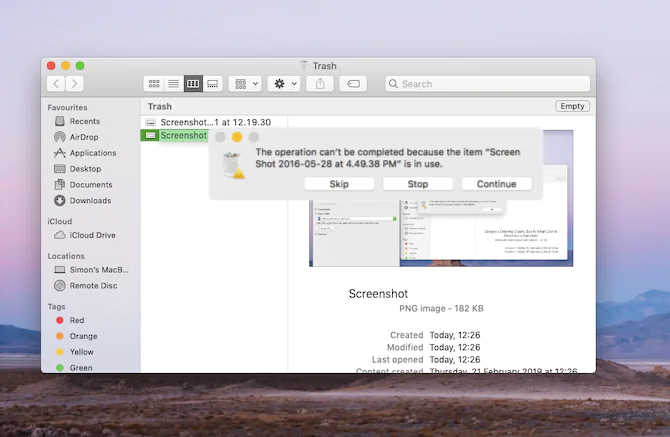
Genellikle, Mac’inizin Çöp Kutusu boş olmaz, çünkü içindeki bazı dosyalar hala kullanımdadır.

Başka bir uygulama veya bir tür arka plan işlemi bunları kullanıyor olabilir. “Öğe kullanımda olduğundan işlem tamamlanamıyor” hatası tam da burada karşımızı çıkıyor.

Bu, dosyayı kalıcı olarak silmeden önce dosyayı kapatmanız gerektiği anlamına gelir. Örneğin, öğe bir Word belgesiyse, Word’de kapatmanız gerekir. Bir uygulama ise, bu uygulamadan çıkmanız gerekir.

Bazen, dosyanın nerede olduğunu tam olarak tanımlayamayabilirsiniz. Bu durumlarda, belki bir arka plan süreci kullanıyor olabilir. Bunun olup olmadığını test etmek için Mac’inizi yeniden başlatın ve dosyayı tekrar silmeyi deneyin. Bir arka plan işlemi kullanıyorsa, bu sefer Çöp Kutusu’ndan silebilirsiniz.

- 11858 Teknoloji Destek Hattı -

Gelişmiş Dosya Kullanımı

Alternatif olarak, bir başlangıç ​​veya oturum açma öğesi söz konusu dosyayı kullanıyor olabilir. Mac’inizi Güvenli Mod’da başlatarak bu sorunu çözebilirsiniz. Bu, bazı yazılımların otomatik olarak önyüklenmesini önler.

Mac’inizi Güvenli Mod’da başlatmak ve Çöp Kutusunu boşaltmak için:

1-Mac’inizi kapatın.

2-Mac’inizi açın ve hemen Shift tuşunu basılı tutun.

3-Güvenli Mod’da başlattıktan sonra Çöp Kutusunu açın.

- 11858 Teknoloji Destek Hattı -

4-Boş düğmesine tıklayın (sağ üst köşede).

Bir başlangıç ​​uygulaması kullanıyorsa, bu dosyayı siler. Değilse, başka bir seçenek, hangi uygulamanın kilitli olduğunu kontrol etmek için Terminal kullanmaktır.

1-Çöp Kutusunu açın.

2-Spotlight’ı başlatmak için Cmd + Space tuşlarına basın.

3-Terminal yazın ve Return tuşuna basın.

4-“Lsof” yazın ve Space tuşuna basın. Bu komut, açık dosyaların listesi anlamına gelir ve bunları açan işlemlerde kullanılan dosyaların bir listesini görüntüler.

5-Çöp Kutusuna geri dönün ve silmek istediğiniz dosyayı Terminal’e sürükleyin.

6-Komutu çalıştırmak için “Geri Dön” düğmesine basın.

7-Bu dosyayı kullanan uygulamaların bir listesini getirecektir.

Terminal’in uygulamaların tam adlarını vermeyebileceğini unutmayın, ancak hepsini kapatın. Örneğin, yukarıdaki ekran görüntüsünde Microsoft Word’ü “Microsoft 1839” olarak listeliyor. Bu nedenle birkaç farklı uygulamayı kapatmayı denemeniz gerekebilir.

Dosyalar Kilitlendiğinde Çöp Kutusu Nasıl Boşaltılır?
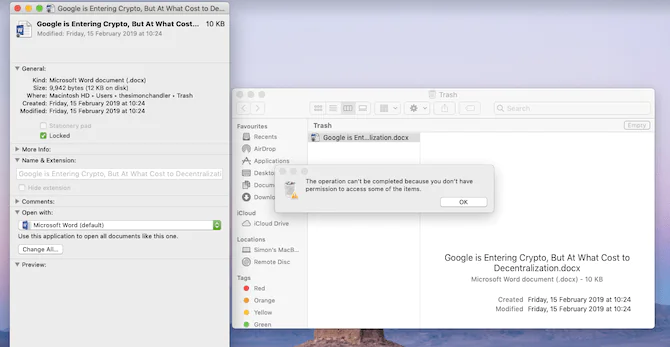
Başka bir durumda, silmeye çalıştığınız dosyalar kilitlenmiş olabilir. Bunu Çöp Kutusuna gidip kilidini açarak kolayca düzeltebilirsiniz. İşte yapmanız gerekenler:

1-Çöp Kutusunu açın.

2-Silmek istediğiniz dosyayı sağ tıklayın.

3-“Bilgi Al’ı” tıklayın.

4-Kilitli onay kutusunu tıklayın.

Bu, dosyanın kilidini açacak ve silmenize izin verecektir. Bir kez daha, “Boş” düğmesini tıklatarak bunu yapabilirsiniz. Alternatif olarak, dosyayı sağ tıklayıp “Hemen Sil” öğesini tıklayabilirsiniz.

Çöp Boşaltmaya Nasıl Zorlanır?
Çöpü boşaltmaya zorlamanın birkaç yolu var. Bir dosya kilitliyse ve kilidini açamıyorsanız, Seçenek tuşunu basılı tutarken silmeyi deneyebilirsiniz.

Option tuşunu basılı tutarak Mac’inizde ki dosya kilitleri atlayablirsiniz. Mac’iniz herhangi bir dosyanın kilidini açmanıza izin vermezse bu oldukça yararlıdır.

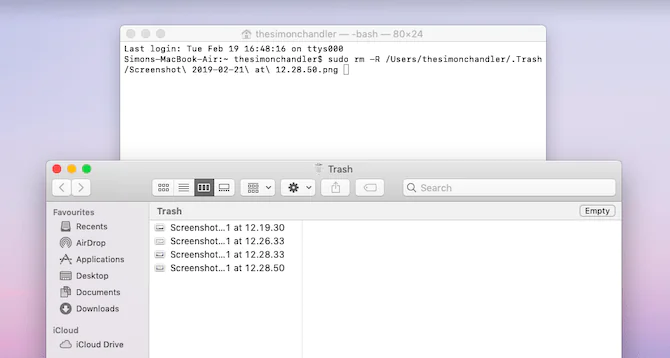
Son seçeneklerden biri, Çöp Kutusunun boş kalması için Terminal komutunun kullanılmasıdır. Bu dosyalarınızdaki kilitleri geçersiz kılar ve halen kullanımda olan dosyaları siler. Ayrıca çöp Kutusunun boşalmasını önleyen diğer hataları da giderir.

Bu nedenle, dosyaları kalıcı olarak silmenin etkili bir yoludur. Ancak, macOS’un dosyaları iyi bir sebepten silmenizi önlüyor olabilir.

Bu nedenle, aşağıda açıklanan yöntemi kullanırken dikkatli olmalısınız:

1-Spotlight’ı açmak için “Cmd + Space” tuşlarına basın.

2-Terminal yazın ve başlatmak için “Return” tuşuna basın.

3-“Sudo rm -R“ yazın ve Space tuşuna basın. Dosyaları zorla silme komutu budur.

4-Çöp Kutusuna geri dönün ve silmek istediğiniz dosyaları Terminal penceresine sürükleyin.

5-Geri Dön düğmesine basın.

6-Komutu yetkilendirmek için Mac’inizin yönetici şifresini girin.

7-Komutu onaylamak ve çalıştırmak için Geri Dön düğmesine basın.

Bu, Terminal penceresine sürüklediğiniz dosyaları derhal siler. Sonunda Mac’inizin biraz daha temiz olduğundan emin olabilirsiniz.


ETİKETLER:dosya silmemac çöp kutusunasıl yapılırsorun giderme
Bu Makaleyi Paylaş
Facebook WhatsApp WhatsApp Threads Bağlantıyı Kopyala Yazdır
Paylaş
Yorum yapılmamış

Bir yanıt yazın Yanıtı iptal et

E-posta adresiniz yayınlanmayacak. Gerekli alanlar * ile işaretlenmişlerdir

Bağlantı Kuralım

21KBeğen
19.6KTakip Et
7.3KAbone Ol
192Takip Et

Popüler Gönderiler

AirTies Air 4960 Modem Kurulum

Uğurcan ÜN
Uğurcan ÜN
3 dk. okuma
14 Görüntüleme
Sessiz İçerik Nedir Nasıl Yapılır

Sessiz İçerik Nedir

İsmail YILDIZ
İsmail YILDIZ
6 dk. okuma
15 Görüntüleme
YouTube Video Başlığı Nasıl Yazılmalı Yolları Neler

YouTube Video Başlığı Nasıl Yazılmalı

İsmail YILDIZ
İsmail YILDIZ
6 dk. okuma
14 Görüntüleme

Lyra 3 Pro ile Şarkı Nasıl Oluşturulur

Uğurcan ÜN
Uğurcan ÜN
4 dk. okuma
26 Görüntüleme

You Might Also Like

macOS Yeniden Yükleme
macOS

macOS Yeniden Yükleme

7 dk. okuma
iPhone / iOS

Aynı Anda Birden Fazla Cihazda Apple Müzik (Apple Music) Nasıl Dinlenir?

2 dk. okuma
samsung galaxy a5 wifi hotspot ayarlarında mobil erişim noktası açma ve yapılandırma ekranı
Android

Samsung Galaxy A5 2016 Wi-Fi Hotspot Nasıl Yapılır?

2 dk. okuma
Başlat Menüsüne Klasör Kısayolları Ekleme Nasıl Yapılır
Windows

Windows 11 Başlat Menüsüne Klasör Kısayolları Ekleme

5 dk. okuma

Size her gün en son haberleri ve sorun çözümlerini getiriyoruz!

TeknoDestek Müşteri Hizmetleri
Facebook-f Instagram Tiktok Twitter Youtube Linkedin Whatsapp Phone-alt Rss

İş Ortaklarımız

TeknoDestek Müşteri Hizmetleri
© 2013 - 2026 TeknoDestek Müşteri Hizmetleri • Tüm hakları saklıdır • Bu sitedeki tüm içerikler (metin, görsel, video, logo, tasarım vb.) 5846 sayılı Fikir ve Sanat Eserleri Kanunu (FSEK) kapsamında korunmaktadır • İzinsiz kopyalanması, çoğaltılması, yayınlanması veya herhangi bir şekilde kullanılması yasaktır • İhlal tespitinde; FSEK Madde 71-73 uyarınca yasal süreç başlatma, maddi/manevi tazminat talep etme ve cezai işlem için başvurma hakkımız saklıdır • TeknoDestek, TeknoS@R'un bir kuruluşudur • Tema Düzenleyen: Fatih ATEŞ
Sorun Hala Çözülmedi mi?
Aradığın çözümü bulamadıysan, 11858 Teknoloji Destek Hattımız sana yardımcı olabilir. 2011’den beri Türkiye’nin en tecrübeli teknoloji destek ekiplerinden biri olarak, bilgisayar, telefon, tablet, modem, akıllı TV ve sosyal medya sorunlarında 7/24 profesyonel destek veriyoruz. Uzman ekibimizle hemen görüşmek ister misin?

    📞 11858’i Şimdi Ara

    Görüşme öncesi dakika ücreti sesli olarak bilgilendirilir
    Welcome Back!

    Sign in to your account

    Kullanıcı Adı veya E-posta Adresi
    Şifre

    Şifrenizi mi unuttunuz?